La integración de SCIM entre Okta y Omnissa Access actualmente tiene los siguientes problemas conocidos.
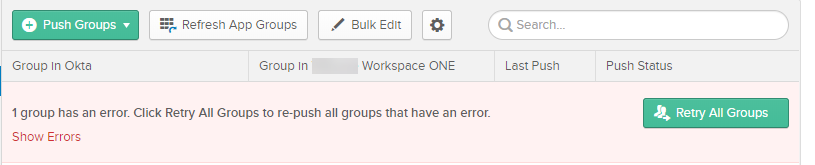
Problema conocido: cuando se insertan grupos de Okta a Workspace ONE mediante el comando Insertar ahora, es posible que se muestre un error.
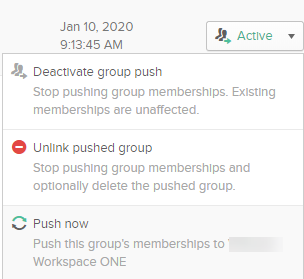
Solución: haga clic en el botón Volver a intentar todos los grupos.
Problema conocido: cuando se elimina un usuario en Okta, este se desactiva en Omnissa Access. Si vuelve a crear el usuario con los mismos atributos en Okta, en lugar de crear un nuevo usuario en Omnissa Access, se actualiza el usuario anterior.
Solución: si elimina un usuario de Okta, elimine también el usuario de Omnissa Access mediante la API de SCIM y de Workspace ONE UEM mediante la consola de administración.
Para eliminar el usuario en Omnissa Access, utilice la siguiente API:
DELETE /SAAS/jersey/manager/api/scim/Users/userID
Host: WorkspaceONEAccessTenantFQDN
Authorization: Bearer token
WorkspaceONEAccessTenantFQDN es el nombre de dominio completo del inquilino de Omnissa Access, como example.workspaceoneaccess.com, y userID es el ID de usuario que desea eliminar.
Por ejemplo:
DELETE https://myaccess.example.com/SAAS/jersey/manager/api/scim/Users/123456
Problema conocido: los grupos de usuarios creados a partir de Okta están asociados al dominio del sistema en Omnissa Access, en lugar del dominio real, y no están asociados con el directorio que creó para Okta.
Solución: primero, cree el grupo con el nombre de dominio correcto en Omnissa Access manualmente mediante la API de SCIM y vincule el grupo a la aplicación Workspace ONE en la consola administrativa de Okta.
-
Abra una nueva pestaña en Postman.
-
Agregue el encabezado de autorización.
-
Para el método HTTP, seleccione POST.
-
Para la URL, escriba:
https://tenantURL/SAAS/jersey/manager/api/scim/GroupstenantURL es su URL de Omnissa Access.
-
En Encabezados, establezca Tipo de contenido en:
application/json -
Haga clic en la pestaña Cuerpo.
-
Para cada grupo que desee crear, utilice lo siguiente como ejemplo y haga clic en Enviar.
{
"schemas": [
"urn:scim:schemas:core:1.0",
"urn:scim:schemas:extension:workspace:1.0"
],
"displayName": "groupName",
"urn:scim:schemas:extension:workspace:1.0": {
"Domain": "domainName",
}
}
groupName es el nombre del grupo en Okta. domainName es el mismo dominio que utilizó en Crear un directorio de tipo Otros en Omnissa Access y que estableció en Okta.
El grupo se crea en Omnissa Access y se asocia con el directorio correcto.
-
En la consola administrativa de Okta, compruebe que el grupo existe antes de continuar con los siguientes pasos.
-
En la consola administrativa de Okta, desplácese hasta la aplicación Workspace ONE y haga clic en Insertar grupos.
-
Haga clic en Actualizar grupos de aplicaciones para asegurarse de que Okta tiene una lista completa de grupos en Omnissa Access.
-
Seleccione Insertar grupos > Buscar grupos por nombre.
-
Introduzca el nombre del grupo.
-
Asegúrese de que se encuentre una coincidencia en Omnissa Access con la opción Vincular grupo.
-
Haga clic en Guardar.
-
Compruebe que la vinculación del grupo se haya realizado correctamente.
El grupo ahora se puede sincronizar con Omnissa Access.
¿Le resultó útil esta página?