Como primer paso para configurar el aprovisionamiento de usuarios de SCIM de Okta a Omnissa Access, complete las tareas de requisitos necesarias en Omnissa Access. Estas tareas incluyen la creación de un cliente de OAuth 2.0, la generación de un token de portador de OAuth y la creación de un directorio de tipo Otros.
Algunas de estas tareas requieren el uso de la aplicación Postman, así que descargue e instale la aplicación desde https://www.getpostman.com antes de comenzar.
Crear un cliente de OAuth 2.0
En la consola de Omnissa Access, cree un cliente de OAuth 2.0 para la integración de SCIM con Okta.
Al crear el cliente, se genera automáticamente un secreto compartido. Después de crear el cliente, copie el secreto compartido. Necesitará el secreto más adelante durante el proceso de configuración.
Nota: En la última versión de la consola de Omnissa Access, con la opción Nueva navegación activada, no puede introducir su propio secreto compartido. Solo puede generar un secreto compartido.
Procedimiento
-
Inicie sesión en la consola de Omnissa Access.
-
Seleccione Configuración > Administración de OAuth 2.0.
-
En la pestaña Clientes, haga clic en Agregar cliente.
-
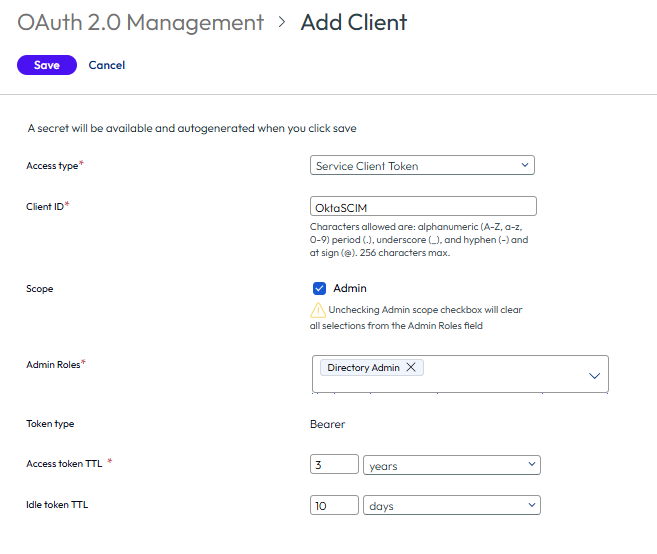
Para Tipo de acceso, seleccione Token de cliente de servicio.
-
Para ID de cliente, introduzca un identificador (por ejemplo,
OktaSCIM).Asegúrese de seguir las reglas de nomenclatura que se muestran en la página.
-
Para Ámbito, seleccione la casilla de verificación Administrador y, a continuación, seleccione el rol Administrador de directorios.
-
Actualice el ajuste de Tiempo de vida (TTL) de token de acceso a un periodo más largo que el predeterminado.
Importante: Es importante establecer el ajuste Tiempo de vida (TTL) de token de acceso en un periodo más largo, ya que deberá actualizar la configuración de Okta con un nuevo token de portador en ese momento. Por ejemplo, si elige un año, tendrá que actualizar la configuración de Okta cada año con un nuevo token de portador.
-
Haga clic en Guardar.
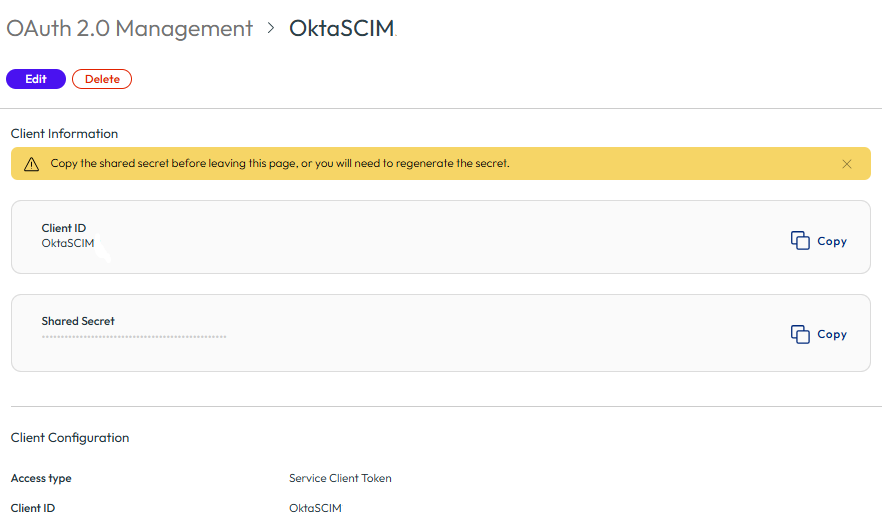
Se crea el cliente y se genera automáticamente un secreto compartido.
-
Copie y guarde el secreto compartido antes de salir de la página.
Importante: Después de salir de la página, el secreto compartido ya no está disponible. Si no copia el secreto compartido antes de salir de la página, tendrá que volver a generar el secreto.
Generar token de portador de OAuth
Después de crear el cliente de OAuth 2.0 en Omnissa Access, genere un token de portador de OAuth.
Requisitos
Descargue e instale la aplicación Postman. Puede descargar Postman desde https://getpostman.com.
Procedimiento
-
Abra una nueva pestaña en la aplicación Postman.
-
Para el método HTTP, seleccione POST.
-
Para la URL, escriba:
https://tenanturl/SAAS/jersey/manager/api/connectormanagement/otherdirectoryconfigurationsReemplace tenanturl por su URL de Omnissa Access. Por ejemplo:
https://example.workspaceoneaccess.com/SAAS/jersey/manager/api/connectormanagement/otherdirectoryconfigurations -
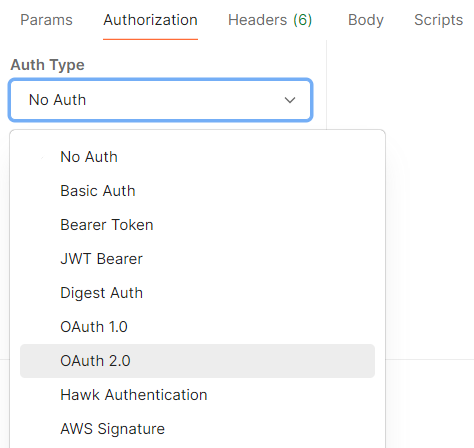
Haga clic en la pestaña Autorización y seleccione OAuth 2.0 como tipo.
-
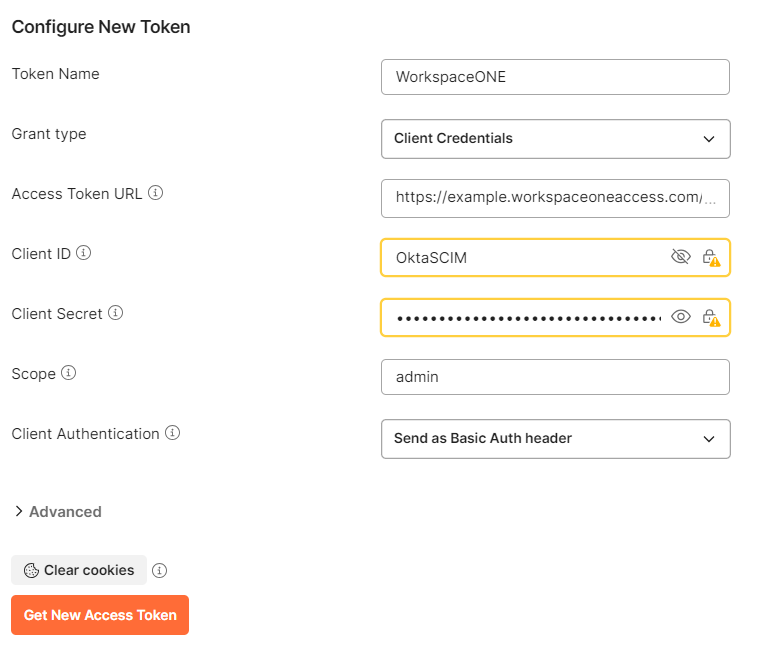
En la sección Configurar nuevo token, introduzca la información necesaria.
-
Para Nombre de token, introduzca un nombre, como
WorkspaceONE. -
Para Tipo de concesión, seleccione Credenciales de cliente.
-
Para URL del token de acceso, escriba https
://URL_inquilino/SAAS/auth/oauthtoken, donde URL_inquilino es la URL de su inquilino de Omnissa Access. Por ejemplo:
https://example.workspaceoneaccess.com/SAAS/auth/oauthtokenNota: Si bien en este ejemplo se utiliza el nombre de dominio workspaceoneaccess.com, el nombre de dominio de Omnissa Access puede ser diferente. Consulte el artículo 68035 de la base de conocimientos para obtener la lista completa de dominios de Omnissa Access.
-
Para ID de cliente, introduzca el identificador de cliente que estableció en Crear cliente OAuth 2.0.
-
Para Secreto de cliente, introduzca el secreto que se generó en Crear cliente OAuth 2.0.
Nota: Si no copió el secreto al crear el cliente, puede volver a generarlo. Para volver a generar el secreto, vaya a la página Configuración > Administración de OAuth 2.0 en la consola de Omnissa Access, seleccione el cliente y haga clic en Volver a generar secreto en la página del cliente. A continuación, copie y pegue el secreto aquí.
-
Para Ámbito, introduzca
admin.
Por ejemplo:
-
-
Haga clic en Obtener nuevo token de acceso.
Se genera y se muestra un token.
-
Guarde el token en un archivo de texto para usarlo más adelante.
-
Haga clic en Usar token.
-
Para comprobar que se agregó el token de portador, seleccione la pestaña Encabezados y haga clic en los encabezados ocultos.

Compruebe que el token de portador aparezca en una fila de Autorización.
-
Si no se agregó el token de portador, vuelva a la pestaña Autorización, seleccione el token en la lista desplegable Tokens disponibles y vuelva a comprobarlo.
Crear un directorio de tipo Otros en Omnissa Access
Use la aplicación Postman para crear un directorio de tipo Otros en Omnissa Access para los usuarios de Okta.
Procedimiento
-
En Encabezados, establezca Tipo de contenido en:
application/jsonConsejo: Comience a escribir
Content-Typeen la columna Clave para seleccionar la entrada Tipo de contenido.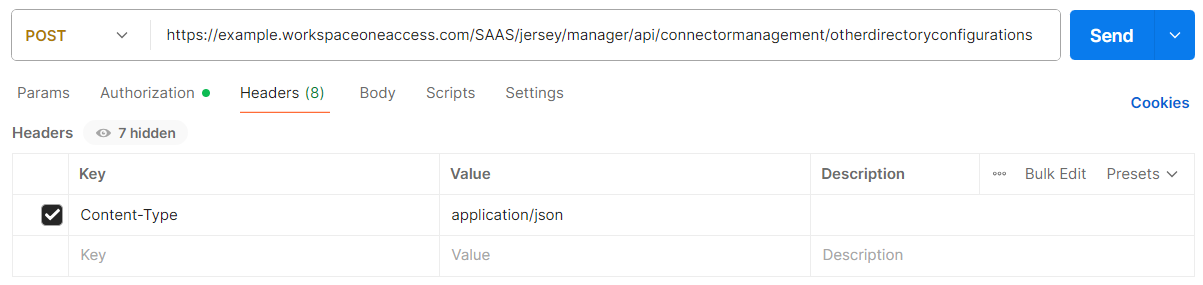
-
Seleccione la pestaña Cuerpo.
-
Utilice lo siguiente como ejemplo y haga clic en Enviar.
{
"type":"OTHER_DIRECTORY",
"domains":["OKTA.COM"],
"name":"Okta Universal Directory"
}
Nota: Asegúrese de que el dominio sea único dentro de su inquilino.
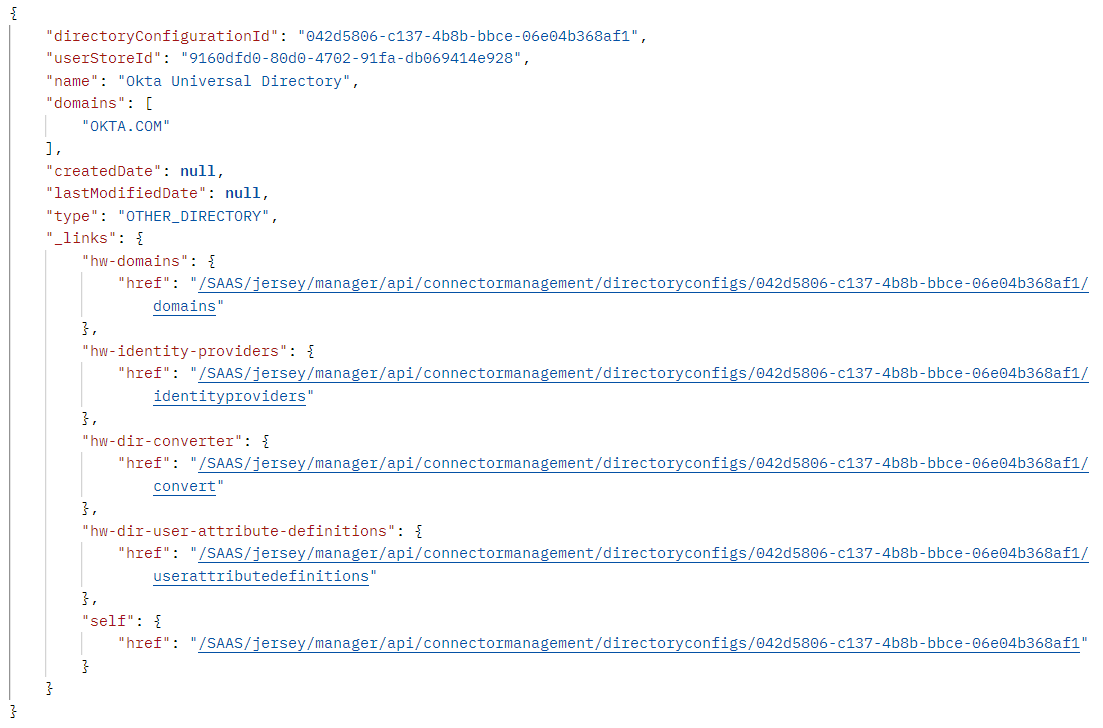
Debería ver un resultado parecido a este:
¿Le resultó útil esta página?