En la consola administrativa de Okta, agregue la aplicación Workspace ONE desde el catálogo de Okta y, a continuación, configure la aplicación.
Procedimiento
-
Inicie sesión en la consola de administración de Okta.
-
Seleccione Aplicaciones > Aplicaciones.
-
Haga clic en Examinar el catálogo de aplicaciones.
-
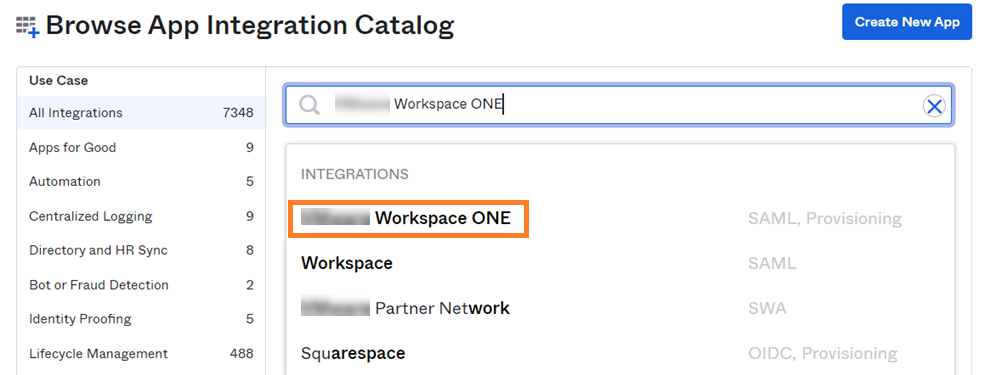
Busque la aplicación Workspace ONE.
-
Seleccione Workspace ONE en Integraciones.
-
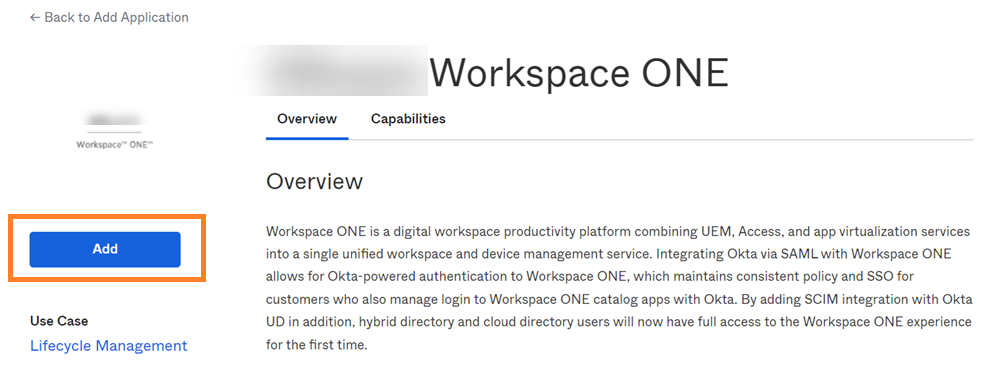
Haga clic en Agregar.
-
En el cuadro de texto URL base, introduzca su URL de Omnissa Access.
Por ejemplo:
https://example.workspaceoneaccess.com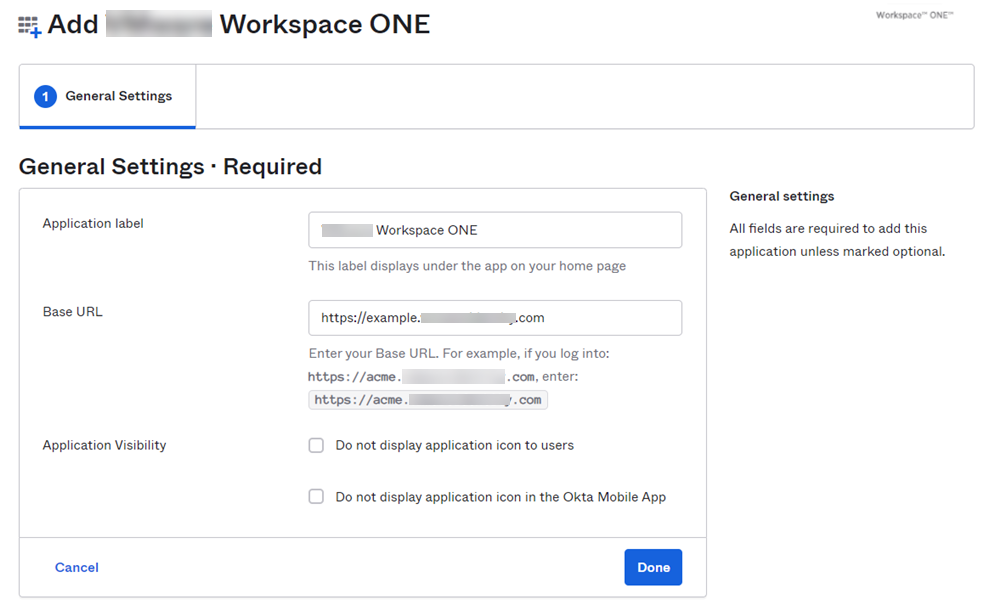
-
Haga clic en Listo.
-
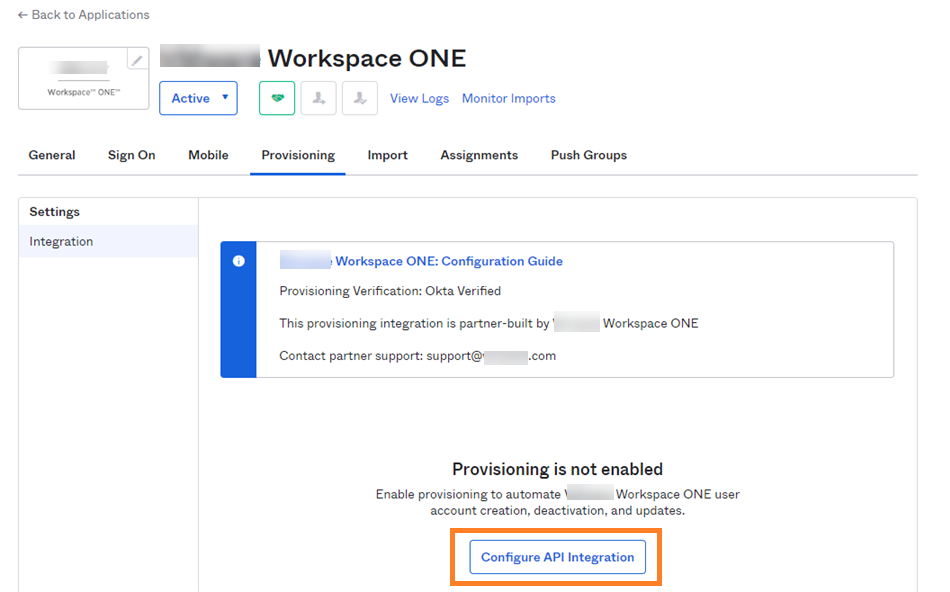
Haga clic en la pestaña Aprovisionamiento y haga clic en Configurar integración de API.
-
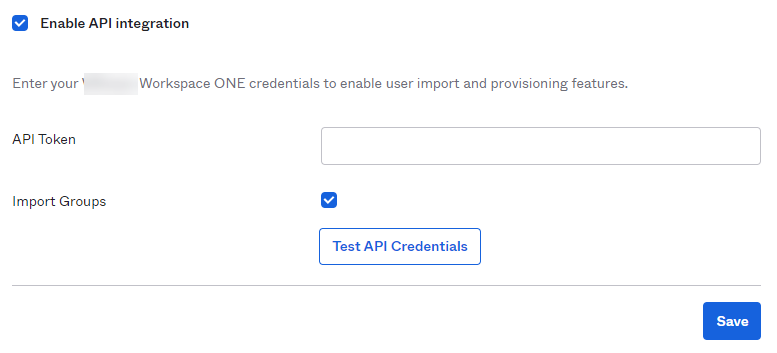
Seleccione la casilla de verificación Habilitar integración de API.
-
En el cuadro de texto Token de API, pegue el token de portador que creó en Generar token de portador de OAuth con Postman.
Nota: Pegue solo el token. No incluya la palabra
Bearer. Por ejemplo: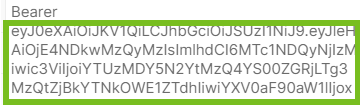
-
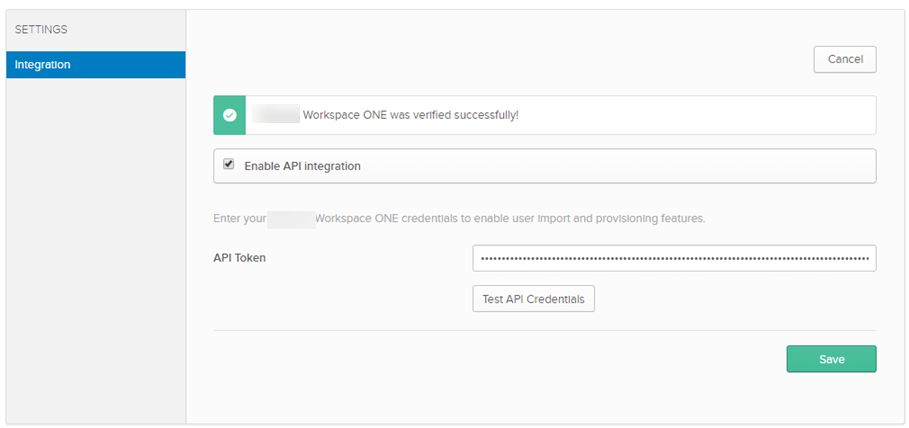
Haga clic en Probar credenciales de API y asegúrese de que aparece un mensaje de operación correcta antes de continuar.
-
Haga clic en Guardar.
-
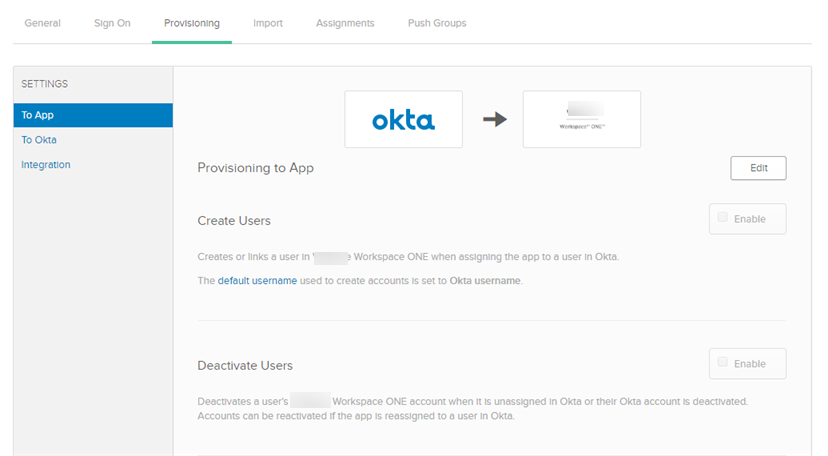
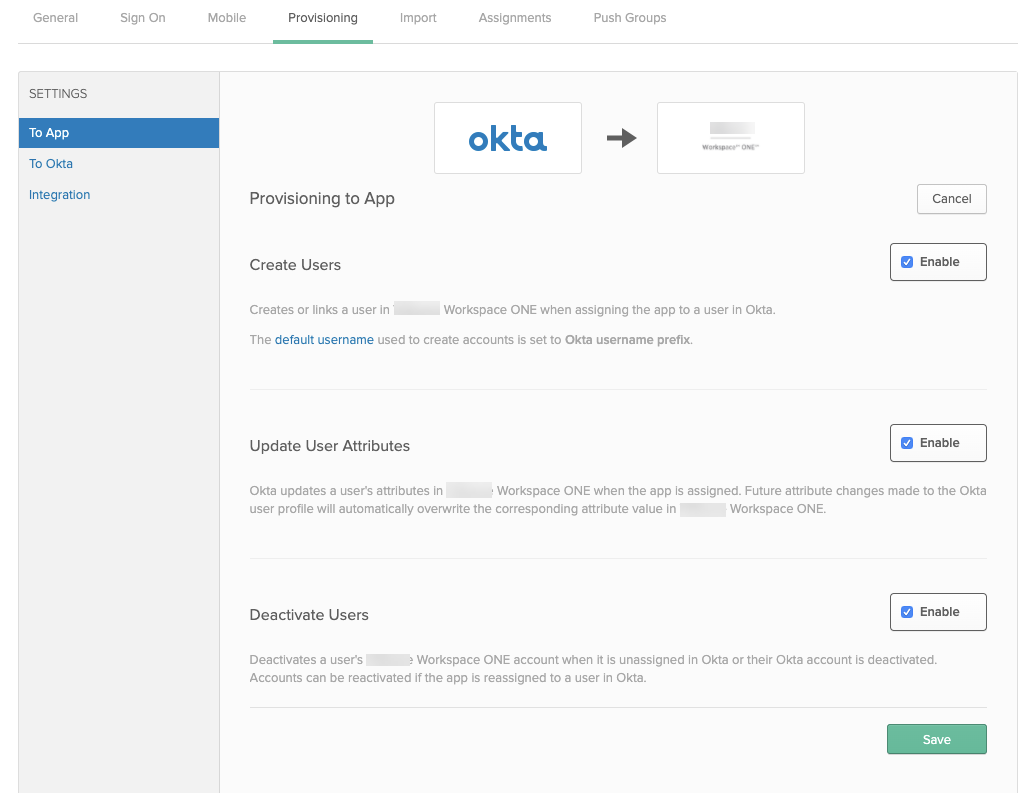
Haga clic en el botón Editar.
-
Seleccione las casillas de verificación Habilitar para Crear usuarios, Actualizar atributos de usuario y Desactivar usuarios y haga clic en Guardar.
-
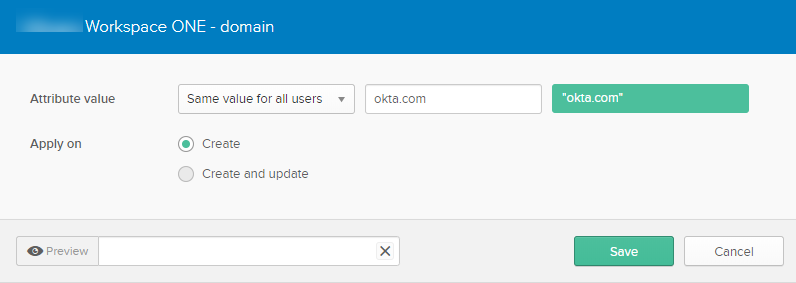
Desplácese hacia abajo y edite el atributo de dominio.

-
Edite el dominio para que coincida con el dominio que utilizó al crear el directorio en Crear un directorio de tipo Otros en Omnissa Access.
-
Haga clic en Guardar.
Pasos siguientes
Se ha completado el aprovisionamiento de SCIM.
Vaya a la pestaña Asignaciones en la aplicación Workspace ONE y asigne la aplicación a usuarios o grupos. Cuando se asigna la aplicación a un usuario, se crea el usuario en Omnissa Access. Cuando se elimina la aplicación de un usuario, el usuario se desactiva en Omnissa Access.
Puede ir a la pestaña para Insertar grupos en la aplicación Workspace ONE para insertar grupos en Workspace ONE. Cuando se inserta un grupo, el grupo se crea en Omnissa Access y se inserta la pertenencia al grupo. Los miembros del grupo ya deben tener asignada la aplicación Workspace ONE.
Nota: Actualmente no se admite el uso del mismo grupo de Okta para las asignaciones y para la inserción de grupos. Para mantener una afiliación a grupos coherente entre Okta y Omnissa Access, debe crear un grupo independiente que esté configurado para insertar grupos en Omnissa Access.
¿Le resultó útil esta página?