Como primeiro passo para configurar o provisionamento de usuários SCIM do Okta para o Omnissa Access, conclua as tarefas de pré-requisito necessárias no Omnissa Access. Essas tarefas incluem a criação de um cliente OAuth 2.0, a geração de um token OAuth Bearer e a criação de um diretório do tipo Outro.
Algumas dessas tarefas exigem que você use o aplicativo Postman, então baixe e instale o aplicativo de https://www.getpostman.com antes de começar.
Gerenciar cliente OAuth 2.0
No console do Omnissa Access, crie um cliente OAuth 2.0 para a integração SCIM com o Okta.
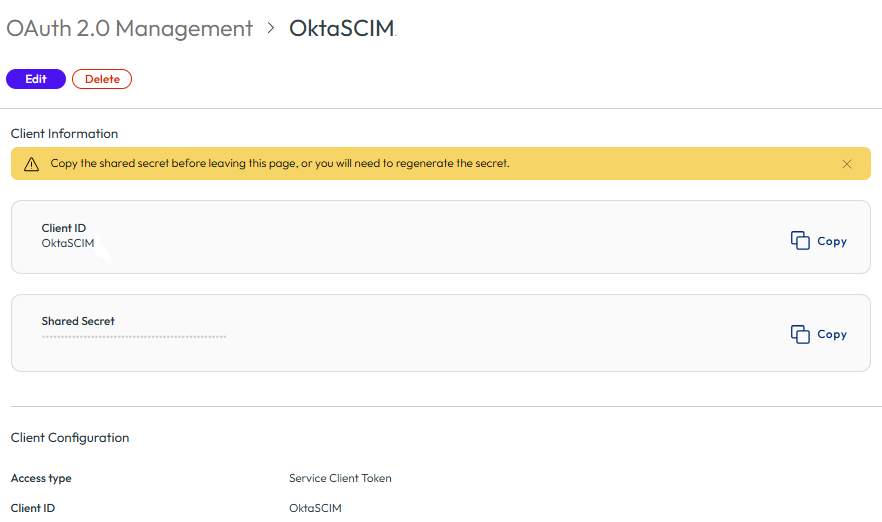
Quando você cria o cliente, um segredo compartilhado é gerado automaticamente. Depois de criar o cliente, copie o segredo compartilhado. Esse segredo será necessário posteriormente no processo de configuração.
Nota: na versão mais recente do console do Omnissa Access, com a opção Nova Navegação ativada, não é possível inserir sua própria chave secreta compartilhada. Você só pode gerar um segredo compartilhado.
Procedimento
-
Faça login no console do Omnissa Access.
-
Selecione Configurações > Gerenciamento do OAuth 2.0.
-
Na guia Clientes, clique em Adicionar Cliente.
-
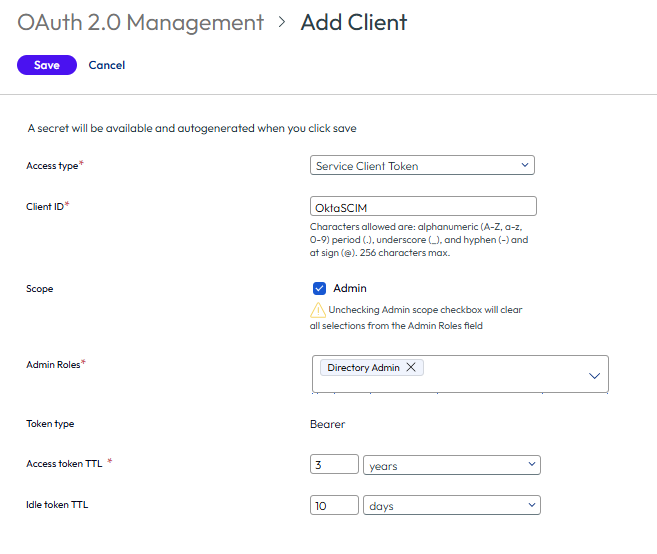
Para Tipo de acesso, selecione Token de Cliente de Serviço.
-
No campo ID do cliente, digite um ID, por exemplo,
OktaSCIM.Certifique-se de seguir as regras de nomenclatura exibidas na página.
-
Em Escopo, marque a caixa de seleção Administrador e, em seguida, selecione a função Administrador do Diretório.
-
Atualize a configuração Acessar vida útil (TTL) do token para um tempo maior que o padrão.
Importante: definir o Tempo de vida útil (TTL) do token de acesso para um período mais longo é importante porque você precisa atualizar a configuração do Okta com um novo token de portador dentro desse período. Por exemplo, se você escolher um ano, deverá atualizar a configuração do Okta a cada ano com um novo token bearer.
-
Clique em Salvar.
O cliente é criado e um segredo compartilhado é gerado automaticamente.
-
Copie e salve o segredo compartilhado antes de sair da página.
Importante: depois de sair da página, o segredo compartilhado não estará mais disponível. Se você não copiar o segredo compartilhado antes de sair da página, será necessário regenerar o segredo.
Gerar token OAuth Bearer
Após criar o cliente OAuth 2.0 no Omnissa Access, gere um token de portador OAuth.
Pré-requisitos
Baixe e instale o aplicativo Postman. Você pode baixar o Postman em https://getpostman.com.
Procedimento
-
Abra uma nova guia no aplicativo Postman.
-
Para o método HTTP, selecione POST.
-
Para a URL, insira:
https://tenanturl/SAAS/jersey/manager/api/connectormanagement/otherdirectoryconfigurationsSubstitua tenanturl pelo seu URL do Omnissa Access. Por exemplo:
https://example.workspaceoneaccess.com/SAAS/jersey/manager/api/connectormanagement/otherdirectoryconfigurations -
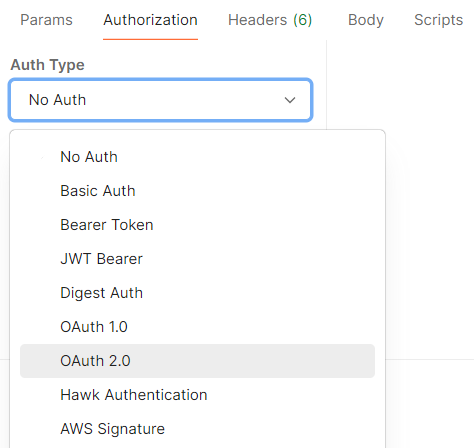
Clique na guia Autorização e selecione OAuth 2.0 como o tipo.
-
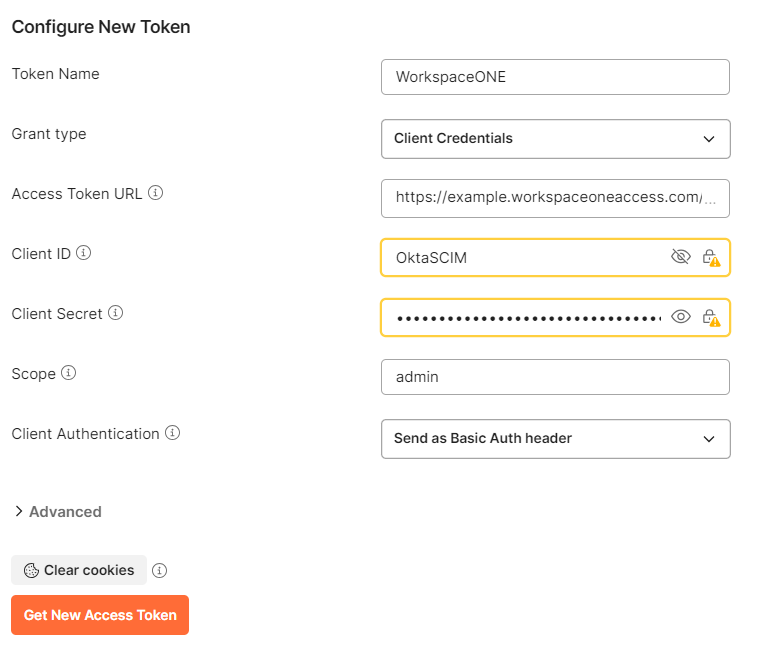
Na seção Configurar Novo Token, digite as informações necessárias.
-
No campo Nome do Token, digite um nome, como por exemplo,
WorkspaceONE. -
Para Tipo de Concessão, selecione Credenciais do Cliente.
-
No campo URL do token de acesso, digite
*https://tenantURL*/SAAS/auth/oauthtoken, em que tenantURL é a URL do seu locatário do Omnissa Access. Por exemplo:
https://example.workspaceoneaccess.com/SAAS/auth/oauthtokenNota: embora este exemplo utilize o nome de domínio workspaceoneaccess.com, o nome de domínio do seu Omnissa Access pode ser diferente. Consulte o artigo 68035 da Base de Conhecimento para obter a lista completa de domínios do Omnissa Access.
-
No campo ID do cliente, digite o ID do cliente que você definiu em Criar cliente OAuth 2.0.
-
No campo Segredo do Cliente, digite o segredo gerado em Criar Cliente OAuth 2.0.
Nota: se você não copiou o segredo ao criar o cliente, poderá gerá-lo novamente. Para regenerar o segredo, acesse Configurações > Gerenciamento de OAuth 2.0 no console do Omnissa Access, selecione o cliente e clique em Regenerar Segredo na página do cliente. Em seguida, copie e cole o segredo aqui.
-
Para Escopo, digite
admin.
Por exemplo:
-
-
Clique em Obter Novo Token de Acesso.
Um token é gerado e exibido.
-
Salve o token em um arquivo de texto para uso em uma tarefa posterior.
-
Clique em Usar Token.
-
Para verificar se o token de portador foi adicionado, selecione a guia Cabeçalhos e clique nos cabeçalhos ocultos.

Verifique se o token de portador aparece em uma linha de Autorização.
-
Se o token bearer não foi adicionado, retorne à guia Autorização e selecione o token na lista suspensa Tokens Disponíveis e verifique novamente.
Criar um diretório do tipo Outros no Omnissa Access
Utilize o aplicativo Postman para criar um diretório do tipo Outros no Omnissa Access para seus usuários do Okta.
Procedimento
-
Em Cabeçalhos, defina Content-Type como:
application/jsonDica: comece a digitar
Content-Typena coluna Chave para selecionar a entrada Tipo de Conteúdo.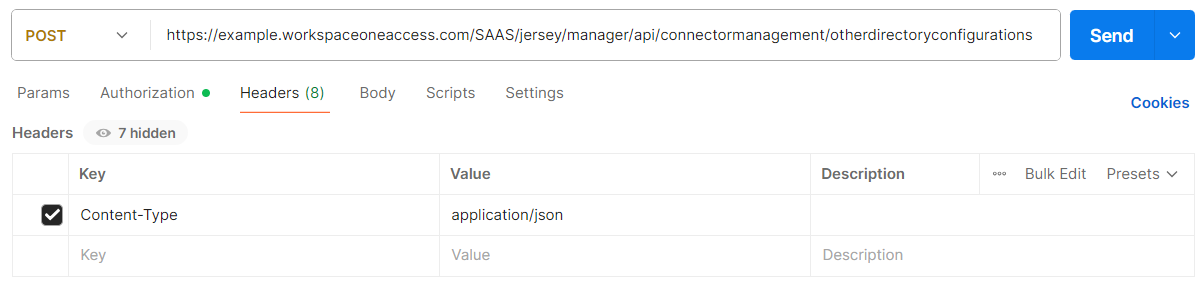
-
Selecione a guia Corpo.
-
Use o seguinte como amostra e clique em Enviar.
{
"type":"OTHER_DIRECTORY",
"domains":["OKTA.COM"],
"name":"Okta Universal Directory"
}
Nota: certifique-se de que seu domínio seja exclusivo no seu locatário.
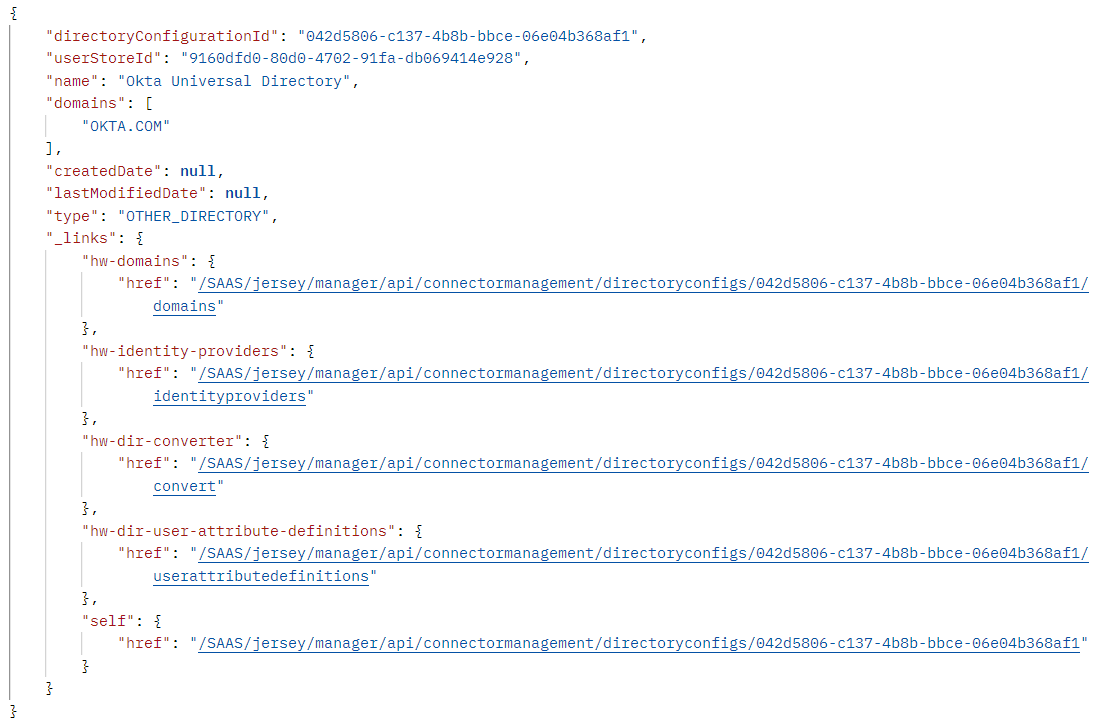
Você deverá ver um resultado semelhante ao seguinte:
Esta página foi útil?