Okta から Omnissa Access への SCIM ユーザーのプロビジョニングを構成するための最初の手順として、Omnissa Access で必要な前提条件タスクを実行します。これらのタスクには、OAuth 2.0 クライアントの作成、OAuth ベアラー トークンの生成、および「その他」タイプのディレクトリの作成が含まれます。
これらのタスクの一部では、Postman アプリケーションを使用する必要があるため、開始する前に、このアプリケーションを https://www.getpostman.com からダウンロードしてインストールしてください。
OAuth 2.0 クライアントの作成
Omnissa Access コンソールで、SCIM と Okta の統合用に OAuth 2.0 クライアントを作成します。
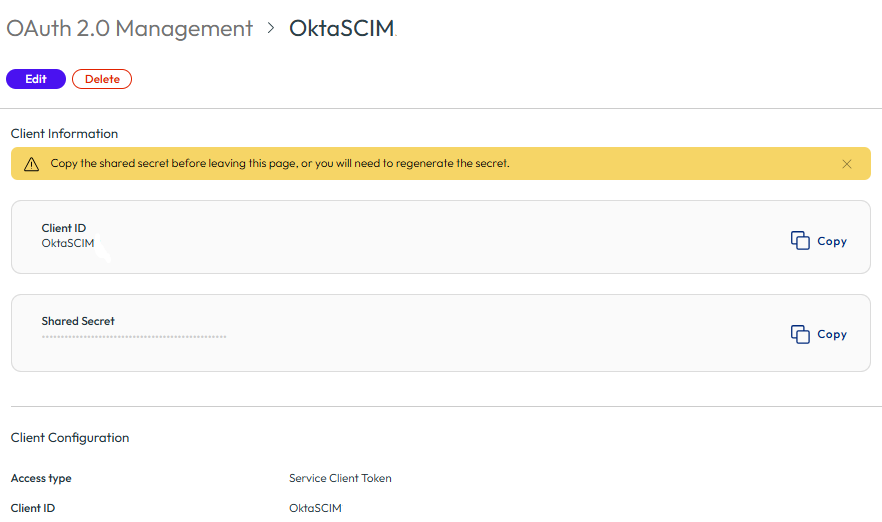
クライアントを作成すると、共有シークレット キーが自動生成されます。クライアントを作成したら、共有シークレット キーをコピーします。これは、後のセットアップ プロセスで必要です。
注:Omnissa Access コンソールの最新リリースでは、[新しいナビゲーション] トグルがオンになっているため、独自の共有シークレット キーを入力できません。共有シークレット キーのみを生成できます。
手順
-
Omnissa Access コンソールにログインします。
-
[設定] > [OAuth 2.0 管理] の順に選択します。
-
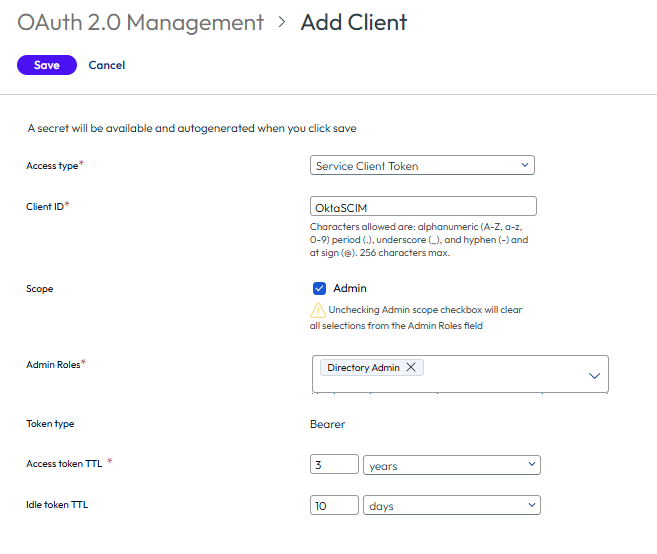
[クライアント] タブで、[クライアントの追加] をクリックします。
-
[アクセス タイプ] で、[サービス クライアント トークン] を選択します。
-
[クライアント ID] には、
OktaSCIMといった ID を入力します。必ず、ページに表示される命名規則に従ってください。
-
[範囲] で、[管理] チェック ボックスを選択し、[ディレクトリ管理] ロールを選択します。
-
[アクセス トークンの有効時間 (TTL)] 設定をデフォルトよりも長い時間に更新します。
重要:Okta 構成はその時点でのベアラー トークンを使用して更新する必要があるので、[アクセス トークンの有効時間 (TTL)] 設定をより長い時間に設定することが重要です。たとえば、1 年を選択した場合、新しいベアラー トークンを使用して Okta 構成を毎年更新する必要があります。
-
[保存] をクリックします。
クライアントが作成され、共有シークレット キーが自動生成されます。
-
ページを離れる前に、共有シークレット キーをコピーして保存します。
**重要:**ページを離れると、共有シークレット キーは使用できなくなります。ページを離れる前に共有シークレット キーをコピーしない場合は、シークレットを再生成する必要があります。
OAuth ベアラー トークンの生成
Omnissa Access で OAuth 2.0 クライアントを作成したら、OAuth ベアラー トークンを生成します。
前提条件
Postman アプリケーションをダウンロードしてインストールします。https://getpostman.com から Postman をダウンロードできます。
手順
-
Postman アプリケーションで新しいタブを開きます。
-
HTTP メソッドで、[POST] を選択します。
-
URL で、次のように入力します。
https://tenanturl/SAAS/jersey/manager/api/connectormanagement/otherdirectoryconfigurationstenanturl を Omnissa Access URL に置き換えます。例:
https://example.workspaceoneaccess.com/SAAS/jersey/manager/api/connectormanagement/otherdirectoryconfigurations -
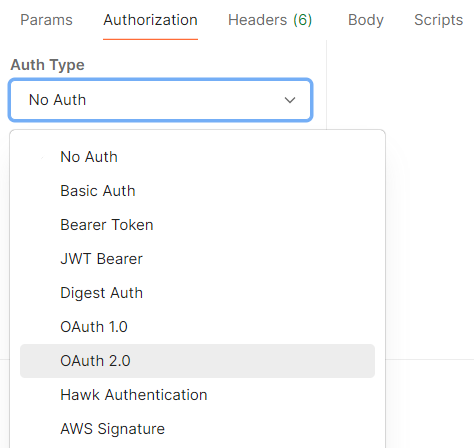
[認証] タブをクリックし、タイプとして [OAuth 2.0] を選択します。
-
[新規トークンの構成] セクションで、必要な情報を入力します。
-
[トークン名] には、
WorkspaceONEなどの名前を入力します。 -
[認証タイプ] には、[クライアント認証情報] を選択します。
-
[アクセス トークン URL] には、https
://tenantURL/SAAS/auth/oauthtoken と入力します。ここで tenantURL は Omnissa Access のテナント URL です。 例:
https://example.workspaceoneaccess.com/SAAS/auth/oauthtoken**注:**この例ではドメイン名 workspaceoneaccess.com を使用しますが、お使いの Omnissa Access ドメイン名はこれとは異なる場合があります。Omnissa Access ドメインの完全なリストについては、ナレッジベースの記事 KB68035 を参照してください。
-
[クライアント ID] には、「OAuth 2.0 クライアントの作成」で設定したクライアント ID を入力します。
-
[クライアント シークレット] には、「OAuth 2.0 クライアントの作成」で生成されたシークレットを入力します。
**注:**クライアントの作成中にシークレットをコピーしなかった場合は、シークレットを再生成できます。シークレットを再生成するには、Omnissa Access コンソールの [設定] > [OAuth 2.0 管理] ページに移動し、クライアントを選択して、クライアント ページで [シークレットの再生成] をクリックします。次に、シークレットをコピーしてここに貼り付けます。
-
[範囲] には、
adminと入力します。
例:
![値の例を含む [新規トークンの構成] セクションが表示されます](images/OktaSCIMgetToken.png "値の例を含む [新規トークンの構成] セクションが表示されます")
-
-
[新規アクセス トークンの取得] をクリックします。
トークンが生成されて、表示されます。
-
後のタスクで使用するために、トークンをテキスト ファイルに保存します。
-
[トークンを使用] をクリックします。
-
ベアラー トークンが追加されたことを確認するには、[ヘッダー] タブを選択し、非表示のヘッダーをクリックします。

ベアラー トークンが [認証] 行に表示されることを確認します。
-
ベアラー トークンが追加されていない場合は、[認証] タブに戻り、[使用可能なトークン] のドロップダウン リストからトークンを選択して、もう一度確認します。
Omnissa Access でのタイプが [その他] のディレクトリの作成
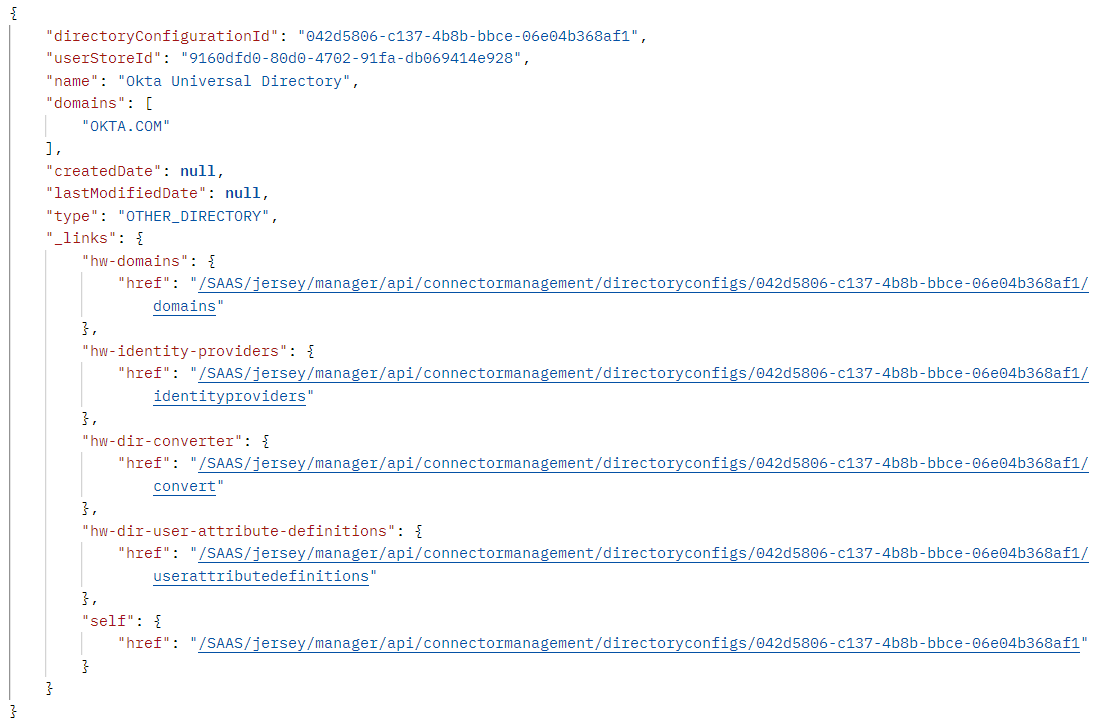
Postman アプリケーションを使用して、Okta ユーザーに対して Omnissa Access に [その他] タイプのディレクトリを作成します。
手順
-
ヘッダー で、コンテンツ-タイプ を次のように設定します。
application/jsonヒント:****[キー] 列に
Content-Typeと入力を開始して、[コンテンツ-タイプ] エントリを選択します。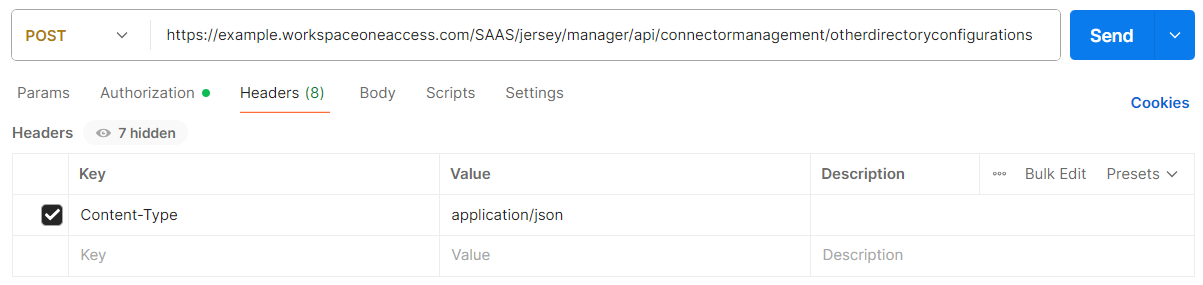
-
[ボディ] タブを選択します。
-
サンプルとして次を使用して、[送信] をクリックします。
{
"type":"OTHER_DIRECTORY",
"domains":["OKTA.COM"],
"name":"Okta Universal Directory"
}
**注:**ドメインがテナント内で一意であることを確認します。
次のような結果が表示されます。
このページは役に立ちましたか?