Migre seus diretórios existentes e coleções de aplicativos virtuais dos conectores do Omnissa Access 19.03 ou 19.03.0.1 para os conectores da versão 22.09 usando o Dashboard de Migração. O processo de migração é uma abordagem em estágios que permite testar seu ambiente com os novos conectores antes de concluir a migração.
Estágios de migração
O processo de migração inclui os seguintes estágios:
-
Instalar Connector 22.09
Instale os novos 22.09 Connectors, que contêm os serviços de Sincronização de Diretório, Autenticação de Usuários, Autenticação Kerberos e Aplicativo Virtual. Instale pelo menos o serviço de Sincronização de Diretório. Instale o serviço de Autenticação de Usuários se a autenticação baseada em conector estiver configurada nos conectores herdados. Instale o serviço Autenticação Kerberos se o método de autenticação Kerberos estiver configurado nos conectores herdados. Instale o serviço de Aplicativo Virtual se as coleções de aplicativos virtuais estiverem configuradas nos conectores herdados.
-
Migrar Diretórios
Neste estágio, você migra todos os dados do diretório usando o assistente para Migrar Diretório. A maioria das informações necessárias é preenchida previamente em seu ambiente, mas você insere alguns valores confidenciais, como a senha do usuário de Associação do diretório.
A migração dos diretórios nesse estágio não altera nenhuma das configurações existentes do diretório, método de autenticação ou provedor de identidade. Você ainda está usando os conectores antigos. As alterações apenas terão efeito depois que você passar para o estágio de Visualização.
-
Migrar Coleções de Aplicativos Virtuais
Neste estágio, você seleciona os conectores para os quais migrar suas coleções de aplicativos virtuais existentes. As novas configurações apenas terão efeito depois que você passar para o estágio de Visualização.
-
Visualizar
No estágio de Visualização, você visualiza seu ambiente com o novo 22.09 Connector. Os novos serviços de Sincronização de Diretório, Autenticação de Usuários, Autenticação Kerberos e Aplicativo Virtual dos 22.09 Connectors executam sincronização de diretório, autenticação de usuários e sincronização de aplicativos virtuais. Todos os métodos de autenticação, exceto Kerberos, estão no modo de saída.
O estágio de Visualização destina-se a testar completamente o ambiente com os novos serviços. Verifique se a sincronização de diretório, a sincronização de aplicativos virtuais, a autenticação do usuário e a inicialização do aplicativo estão funcionando conforme o esperado.
No estágio de Visualização, você não pode criar, editar ou excluir diretórios, métodos de autenticação, provedores de identidade ou coleções de aplicativos virtuais.
No estágio de Visualização, você pode reverter usando os conectores antigos. Quando você reverte, os dados do diretório que você migrou no estágio anterior ainda são mantidos. Se você fizer alterações posteriormente em qualquer um dos diretórios, métodos de autenticação ou provedores de identidade existentes, certifique-se de migrar os dados do diretório novamente.
-
Migração completa
Quando você estiver satisfeito com o teste do novo ambiente, conclua a migração. Depois de concluir a migração, não será possível reverter para o uso dos conectores antigos.
Pré-requisitos
-
Analise os requisitos listados em Requisitos para Migração para o Omnissa Access Connector 22.09.
-
Verifique se todos os conectores do seu ambiente são da versão 19.03.x. Se algum dos conectores for de uma versão mais antiga, faça upgrade para a versão 19.03.x antes de iniciar a migração.
-
Prepare um ou mais servidores Windows para os conectores 22.09.
Consulte os Requisitos para Migração para o Omnissa Access Connector 22.09 para obter mais informações.
-
Se você estiver usando um dispositivo virtual Omnissa Access local, atualize-o para a versão 22.09 antes de migrar os conectores.
-
Se você estiver instalando o serviço de Autenticação de Usuário, certifique-se de que seu ambiente não contenha nenhuma instância do serviço de Autenticação de Usuário das versões 22.05, 21.x ou 20.x. Como parte da migração, você instalará os 22.09 Connectors. Todas as instâncias do serviço de autenticação de usuários em seu ambiente devem ser da versão 22.09. A migração não poderá prosseguir se você tiver versões diferentes do serviço de autenticação de usuário.
-
Se o método de autenticação RSA SecurID estiver configurado nos 19.03.x Connectors:
- Verifique se você está usando o dispositivo do RSA Authentication Manager versão 8.2 SP1 ou posterior. O Omnissa Access Connector 22.09 é compatível com o dispositivo RSA Authentication Manager versão 8.2 SP1 e posteriores.
- Se você implantou várias instâncias do servidor RSA Authentication Manager, é necessário configurá-las atrás de um balanceador de carga para que a integração com o Omnissa Access funcione. Certifique-se de atender aos requisitos listados em Requisitos do Omnissa Access para balanceador de carga RSA SecurID no guia Gerenciar métodos de autenticação de usuário no Omnissa Access.
- No console do RSA Security, verifique se o conector foi adicionado como um agente de autenticação usando o nome de domínio totalmente qualificado (FQDN), por exemplo,
connectorserver.example.com. Se você já tiver adicionado o conector como um agente de autenticação usando o nome NetBIOS em vez do FQDN, adicione outra entrada usando o FQDN. Deixe o campo de endereço IP vazio para a nova entrada. Não exclua a entrada antiga. - Como parte do processo de migração, você configura o método de autenticação RSA SecurID. As informações necessárias para configurar o método de autenticação incluem o nome do host do servidor do RSA Authentication Manager ou do balanceador de carga, a porta de comunicação, a chave de acesso e o certificado SSL do servidor do RSA Authentication Manager ou do balanceador de carga se esse servidor usar um certificado autoassinado. Como você obtém algumas das informações do RSA Security Console, também precisa das credenciais do Security Console.
- Se um servidor proxy estiver configurado com o Conector, a porta de comunicação configurada para o servidor do Gerenciador de Autenticação RSA deverá ser aberta no servidor proxy.
-
Se estiver instalando o serviço de Autenticação de Usuários em um novo Windows Server, adicione o Windows Server como um Agente no servidor do RSA Authentication Manager antes de iniciar a migração do conector.
-
(Apenas para instalações locais do Omnissa Access) Se algum IDP estiver associado a vários diretórios, modifique a configuração para que cada IDP esteja associado a apenas um diretório.
-
Antes de migrar diretórios, ative a opção Sincronizar membros do grupo com o diretório ao adicionar grupo e verifique se os usuários, grupos e associações de grupos estão sincronizados corretamente.
-
No Omnissa Access Console, selecione Configurações > Preferências de Login.
-
Clique em Editar, marque a caixa de seleção Sincronizar membros do grupo com o diretório ao adicionar grupo e clique em Salvar.
-
Vá para a guia Configurações de Sincronização do diretório, expanda a seção Grupos e clique em Salvar. Em seguida, expanda a seção Usuários e clique em Salvar.
Importante: esta etapa é necessária para garantir que a alteração na página de Preferências de Login entre em vigor.
-
Aguarde até que algumas sincronizações de diretório sejam concluídas com sucesso, com os usuários, grupos e associações de grupo corretos sendo sincronizados com o Omnissa Access.
-
-
Certifique-se de que o processo de sincronização de diretório não esteja em execução para nenhum dos diretórios antes de iniciar o processo de migração.
-
Se você tiver ativado o recurso People Search, certifique-se de que o processo de sincronização de fotos não esteja em execução para nenhum dos diretórios antes de iniciar o processo de migração.
-
Se você estiver migrando um conector 19.03.x sem diretório associado a ele, lembre-se de que, quando você seleciona a opção Workspace ONE Access Connector Mais Recente na Etapa 5, a migração é considerada concluída, e o Connector 19.03.x é excluído do locatário. Mais tarde, se você decidir usar conectores herdados e alterar sua seleção de conector usando o botão Redefinir Seleção do Conector, o 19.03.x Connector não será exibido. Você precisará reinstalar o 19.03.x Connector para reativá-lo com o serviço.
Procedimento
-
No console do Omnissa Access, selecione Integrações > Conectores (Herdados) para acessar a página de Conectores herdados.
-
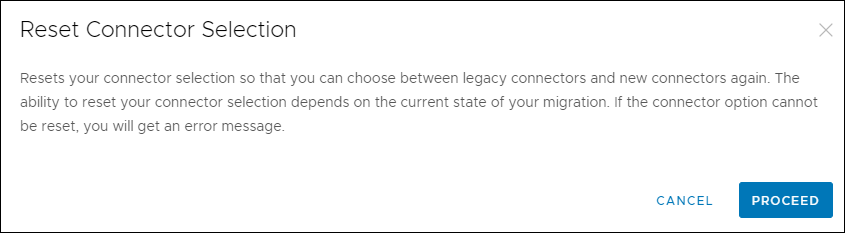
Na página Conectores Herdados, clique no botão Redefinir Seleção do Conector e clique em Concluir no pop-up de confirmação.

-
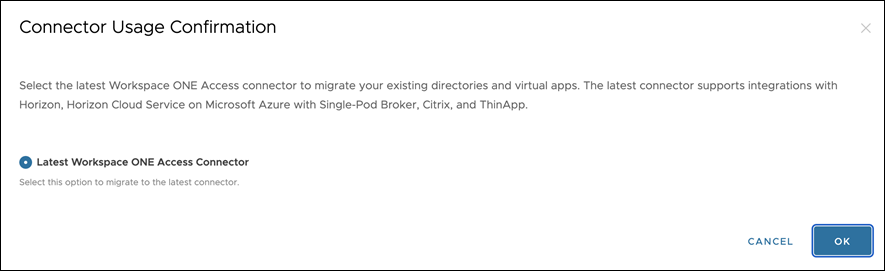
Na caixa de diálogo Confirmação de Uso do Conector, selecione Workspace ONE Access Connector Mais Recente, clique em OK e confirme sua seleção.
-
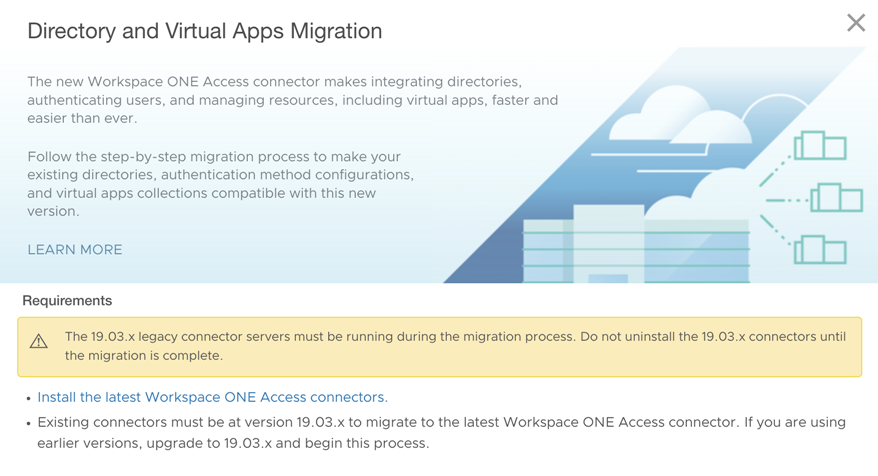
Selecione Integrações > Diretórios para acessar a página de Diretórios.
A página Migração de Aplicativos Virtuais e de Diretório é exibida.
-
Clique em Iniciar Migração.
O Painel de Migração é exibido. O painel exibe as várias etapas que você executará para concluir a migração. Revise as informações na página.
-
No painel de migração, na seção Instalar Workspace ONE Access Connector(s) Mais Recente(s), clique em Iniciar.

A página Conectores é exibida.
-
Na página Conectores, clique em Novo.

-
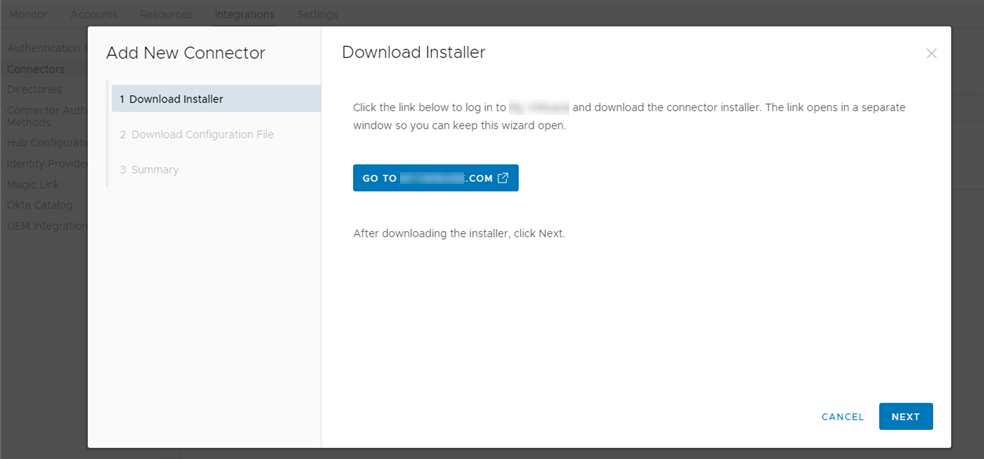
Siga o assistente para Adicionar Novo Conector para baixar o instalador do conector e o arquivo de configuração necessário e, em seguida, instalar o novo conector.
Para obter informações de instalação, consulte o guia Instalar o Omnissa Access Connector 22.09.
Ao instalar o conector, certifique-se de instalar o serviço de Sincronização de Diretório. Instale o serviço de Autenticação de Usuários se a autenticação baseada em conector estiver configurada nos conectores herdados. O serviço de Autenticação Kerberos será necessário somente se o método de autenticação Kerberos estiver configurado em qualquer um dos seus conectores herdados. Instale o serviço aplicativo virtual se as coleções de aplicativos virtuais estiverem configuradas nos conectores herdados ou se você planeja configurá-las no novo conector.
Cuidado:
-
Ao gerar o arquivo de configuração para o conector no console do Omnissa Access, certifique-se de criar uma senha que atenda às regras.
A senha deve ter no mínimo 14 caracteres e incluir pelo menos um número, um caractere maiúsculo e um caractere especial. Apenas os seguintes caracteres especiais são permitidos:
@ ! , # $ { } ( ) _ + . < > ? *Todos os caracteres devem ser caracteres ASCII visíveis, imprimíveis.
-
Durante a instalação, a opção para ativar o modo FIPS é mostrada na página Especificar Arquivo de Configuração do instalador. Não selecione a opção Ativar FIPS. O modo FIPS não é compatível quando você migra de conectores herdados para o Connector 22.09.
-
No final do processo de instalação, você poderá receber uma solicitação para reiniciar o sistema. Não reinicie o sistema se você estiver instalando o novo conector em um servidor do conector 19.03.x. Reinicie o sistema somente depois que todo o processo de migração do conector for concluído.
-
Se você estiver instalando o serviço User Auth, certifique-se de que todas as instâncias do serviço de Autenticação de Usuário em seu ambiente sejam da versão 22.09 e de que não haja instâncias do serviço User Auth 22.05, 21.x ou 20.x. Não será possível prosseguir com a migração se você tiver versões combinadas do serviço de Autenticação de Usuários.
-
-
Quando a instalação do conector for concluída com sucesso, acesse a página Integrações > Diretórios no console de administração e clique em Continuar Migração.
-
Na seção Migrar Diretórios do painel Migração, migre todos os diretórios, um por um.

A seção Migrar Diretórios lista todos os diretórios Active Directory e LDAP no seu locatário. Você deve migrar todos os diretórios listados antes de poder concluir a migração.
Nota: a migração dos diretórios nesta etapa não altera nenhuma de suas configurações existentes de diretório, método de autenticação ou provedor de identidade e só entrará em vigor depois que você visualizar as alterações na próxima etapa.
-
Clique no botão Migrar ao lado do diretório.
O assistente para Migrar Diretório é exibido. O assistente é personalizado para o diretório que você está migrando. São exibidas páginas adicionais para os métodos de autenticação configurados no diretório.
-
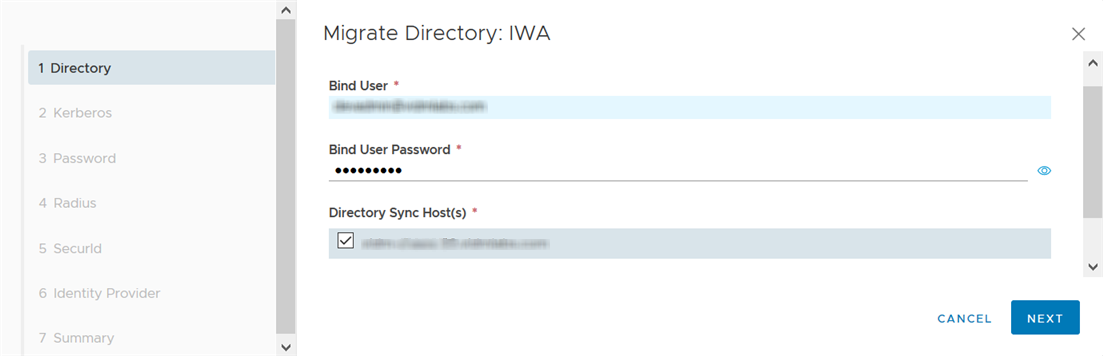
Na página Diretório, insira a senha de usuário de Associação para o diretório.
A lista de Host(s) de Sincronização de Diretório exibe o novo host do 22.09 Connector que tem o serviço Sincronização de Diretório instalado. Selecione um ou mais hosts a serem usados para sincronizar o diretório.
-
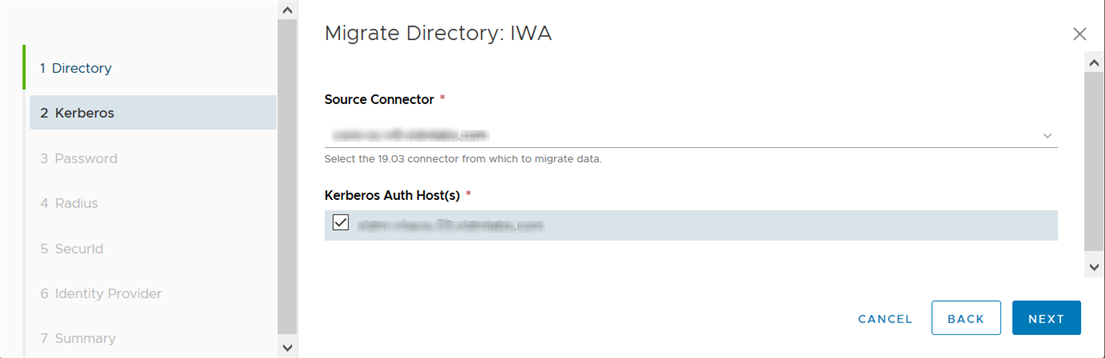
(Aparecerá somente se o método de autenticação Kerberos estiver configurado) Na página Kerberos, especifique as informações necessárias para migrar o método de autenticação Kerberos.
- Conector de Origem: o conector de origem está pré-selecionado. Você poderá selecionar outro conector se o conector selecionado não estiver disponível.
- Host(s) de Autenticação Kerberos: a lista exibe os novos hosts do Connector 22.09 que têm o serviço Autenticação Kerberos instalado. Selecione um ou mais hosts a serem usados para a autenticação Kerberos.
-
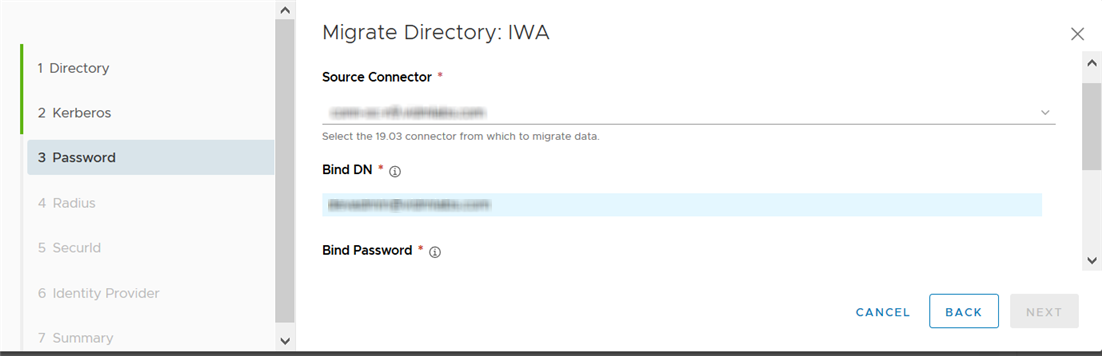
Na página Senha, especifique as informações necessárias para migrar o método de autenticação de Senha.
- Conector de Origem: o conector de origem está pré-selecionado. Você poderá selecionar outro conector se o conector selecionado não estiver disponível.
- Senha de Associação: insira a senha do usuário de Associação para o diretório.
- Host(s) de Autenticação do Usuário: a lista exibe os novos hosts do Connector 22.09 que têm o serviço Autenticação do Usuário instalado. Selecione um ou mais hosts a serem usados para autenticação de Senha.
-
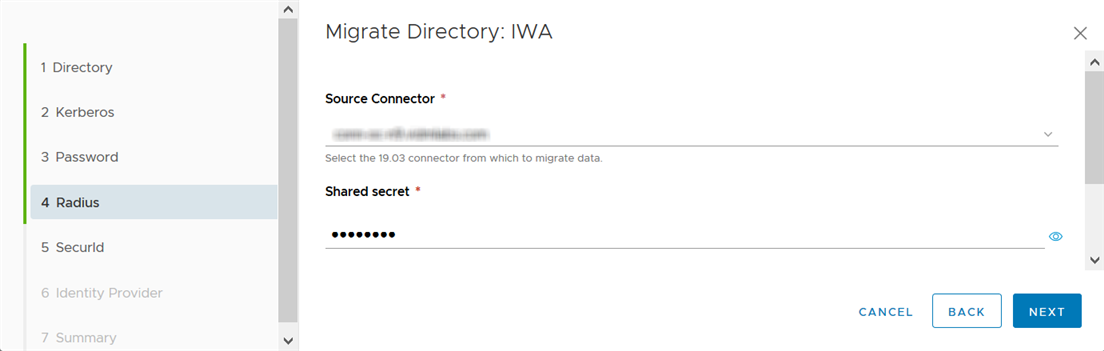
(Aparecerá somente se o método de autenticação RADIUS estiver configurado) Na página RADIUS, especifique as informações necessárias para migrar o método de autenticação RADIUS.
- Conector de Origem: o conector de origem está pré-selecionado. Você poderá selecionar outro conector se o conector selecionado não estiver disponível.
- Segredo compartilhado: o segredo compartilhado do servidor RADIUS.
- Host(s) de Autenticação do Usuário: a lista exibe os novos hosts do Connector 22.09 que têm o serviço Autenticação do Usuário instalado. Selecione um ou mais hosts a serem usados para a autenticação RADIUS.
-
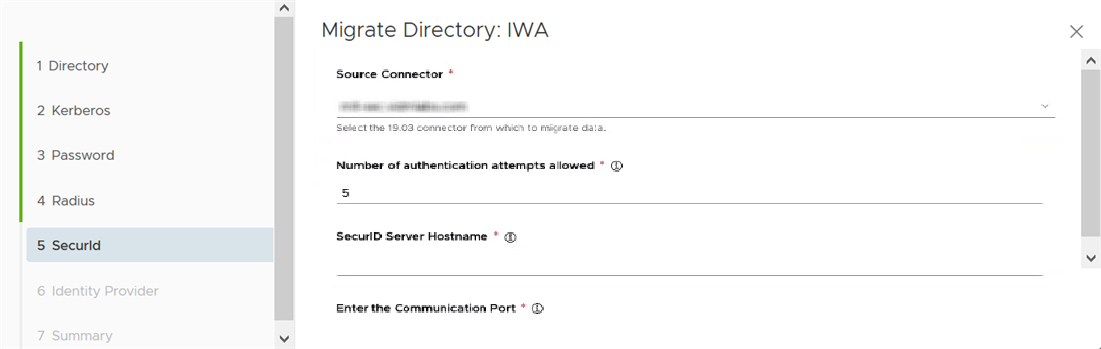
(Aparecerá somente se o método de autenticação RSA SecurID estiver configurado) Na página SecurId, especifique as informações necessárias para migrar o método de autenticação RSA SecurID.
-
Conector de Origem: o conector de origem está pré-selecionado. Você poderá selecionar outro conector se o conector selecionado não estiver disponível.
-
Número de tentativas de autenticação permitidas: digite o número máximo de tentativas de login com falha ao usar o token RSA SecurID. O padrão é de cinco tentativas.
Nota: se você estiver migrando vários diretórios que usam autenticação RSA SecurID, configure o Número de tentativas de autenticação permitidas com o mesmo valor para cada configuração RSA SecurID. Se o valor não for o mesmo, haverá falha na autenticação do SecurID.
-
Nome do host do servidor SecurID: digite o nome do host do servidor do RSA Authentication Manager, por exemplo, meuservidor.exemplo.com. Se tiver configurado várias instâncias do servidor do RSA Authentication Manager atrás de um balanceador de carga, digite o nome do host do balanceador de carga. Por exemplo, lb.exemplo.com.
-
Porta de Comunicação do Servidor SecurID: digite a porta de comunicação da instância do RSA Authentication Manager. A porta padrão é 5555. Para obter o número da porta de comunicação, faça login no Console de Segurança RSA, navegue até Configuração > Configurações do Sistema > página API de Autenticação RSA SecurID e copie a Porta de Comunicação.
-
Chave de Acesso do Servidor SecurID: digite a Chave de Acesso da instância do RSA Authentication Manager. Para obter a chave de acesso, no RSA Security Console, navegue até a página Configurar > Configurações do Sistema > API de Autenticação RSA SecurID e copie a Chave de Acesso listada em Credenciais do Agente.
-
Certificado de CA/SSL do Servidor SecurID: se o servidor do RSA Authentication Manager ou do balanceador de carga tiver um certificado autoassinado, copie e cole esse certificado na caixa de texto. Se o servidor tiver um certificado assinado por uma Autoridade de Certificação pública, o carregamento de um certificado não será necessário.
-
Tempo Limite do Método de Autenticação em segundos: digite o número de segundos durante os quais a tentativa de autenticação deve estar disponível. A tentativa de autenticação expirará depois disso. O valor predefinido é 180 segundos.
-
Host(s) de Autenticação do Usuário: a lista exibe os novos hosts do Connector 22.09 que têm o serviço Autenticação do Usuário instalado. Selecione um ou mais hosts a serem usados para a autenticação RSA SecurID.
-
-
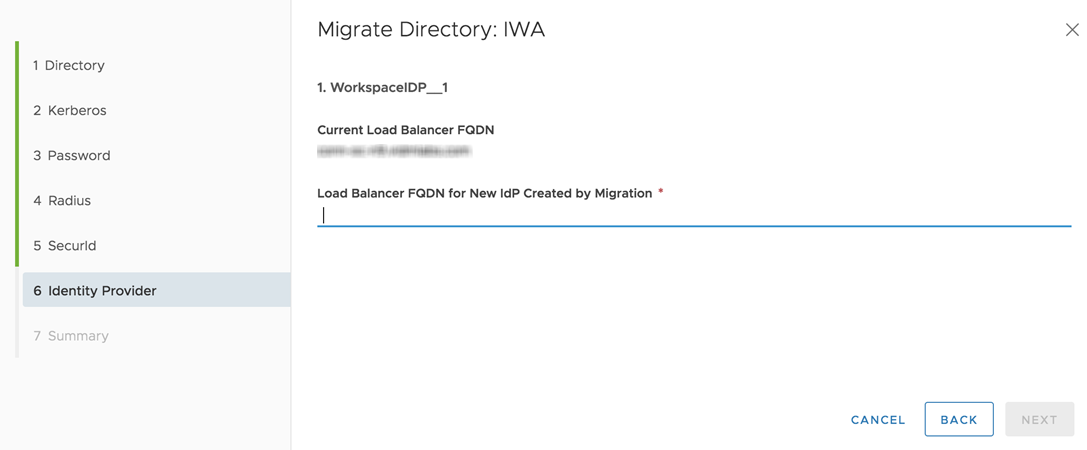
(Aparecerá somente se a autenticação Kerberos estiver configurada) Na página Provedor de Identidade, insira o FQDN do balanceador de carga do conector a ser usado para o novo provedor de identidade que será criado para a autenticação Kerberos durante a migração.
O FQDN do balanceador de carga atual é exibido para referência. Este é o valor atual do Nome do host IdP na página do provedor de identidade do diretório.
Se você tiver apenas um conector 22.09, e nenhum balanceador de carga configurado, insira o FQDN do conector.
-
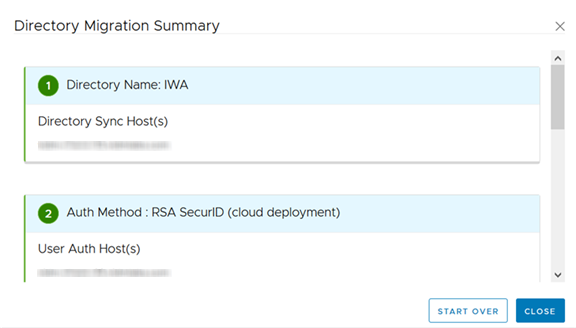
Na página Resumo, verifique suas seleções e clique em Salvar.
Os dados de migração do diretório são salvos. Você pode exibir as configurações clicando no botão Revisar ao lado do diretório no Dashboard de Migração de Diretório.

Se você quiser fazer qualquer alteração nas informações inseridas, clique em Reiniciar na página Resumo. Isso descarta os dados de migração que você inseriu para o diretório e permite que você migre o diretório novamente.
-
Migre o restante dos diretórios.
-
-
Na seção Migrar Coleções de Aplicativos Virtuais, selecione os conectores para os quais migrar suas coleções de aplicativos virtuais.
-
Clique em Migrar.

-
Na janela Migrar Coleções de Aplicativos Virtuais, selecione o 22.09 Connector a ser usado para cada coleção de aplicativos virtuais. Todos os conectores que têm o serviço de Aplicativo Virtual instalado aparecem no menu suspenso. Selecione um conector que tenha o serviço de Aplicativo Virtual no estado Ativo. O estado é exibido ao lado do nome do conector. Você pode adicionar vários conectores para alta disponibilidade. Se você adicionar vários conectores, organize-os em ordem reversa.
Nota: você deve migrar todas as coleções de aplicativos virtuais ao mesmo tempo. Não é possível selecionar coleções específicas a serem migradas.
-
Clique em Salvar.
Por exemplo:
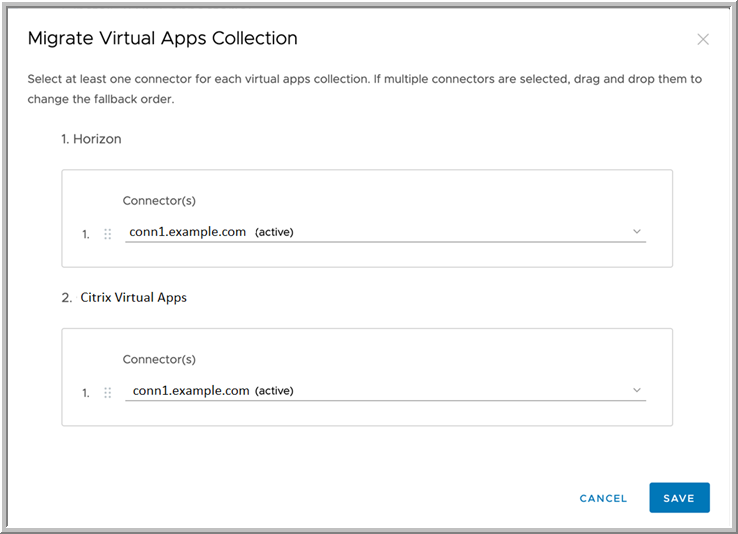
As coleções de aplicativos virtuais serão migradas quando você passar para o estágio de Visualização.
Nota: você pode adicionar mais conectores após concluir a migração. Você também pode alterar os conectores selecionados para as coleções de aplicativos virtuais.
-
-
Na seção Concluir a Migração, clique em Iniciar Visualização para iniciar o processo de migração.
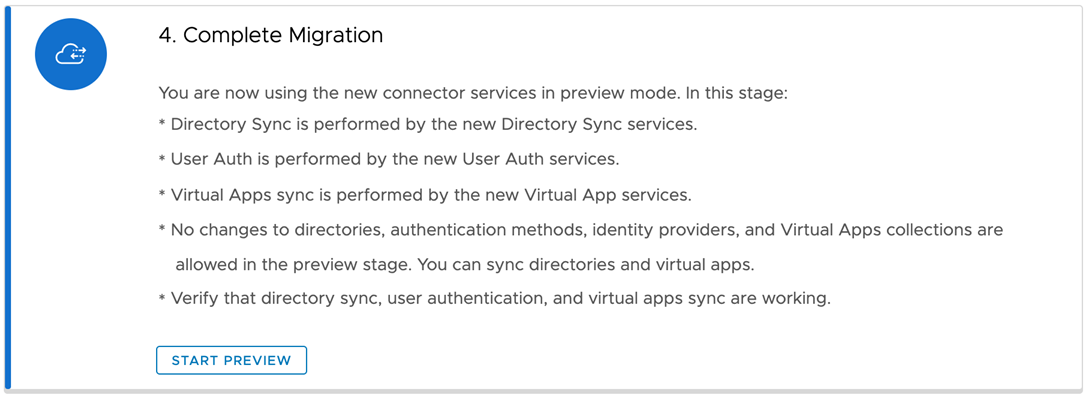
No estágio de Visualização, os novos Connector 22.09 são usados. A sincronização de diretório é realizada pelo novo serviço de Sincronização de Diretório, a autenticação do usuário é realizada pelo novo serviço de Autenticação de Usuários, a autenticação Kerberos é realizada pelo novo serviço de Autenticação Kerberos e a sincronização de aplicativos virtuais é realizada pelo novo serviço de Aplicativo Virtual. No estágio de Visualização, você não pode fazer alterações em diretórios, métodos de autenticação, provedores de identidade ou coleções de aplicativos virtuais, nem criar novas instâncias desses itens. Você pode visualizar os provedores de identidade convertidos na página Integrações > Provedores de Identidade e os métodos de autenticação convertidos na página Integrações > Métodos de Autenticação do Conector. Todos os métodos de autenticação, exceto Kerberos, estão no modo de saída.
Siga estas diretrizes no estágio de Visualização:
-
Para cada diretório, você deve executar a primeira sincronização de diretório no estágio de Visualização sem proteções. Selecione Sincronizar > Sincronizar sem Proteções na página do diretório.
Lembre-se de que a primeira sincronização demora muito, pois todos os usuários e grupos são atualizados.
Depois que a sincronização do diretório for concluída com êxito, verifique se os usuários, grupos e associações de grupos corretos foram sincronizados antes de prosseguir com o restante do processo de migração.
-
Se o People Search estiver ativado em sua implantação, você deverá sincronizar manualmente os diretórios sem as configurações de proteção. Para sincronizar um diretório sem proteções, selecione Sincronizar > Sincronizar sem Proteções na página do diretório. Importante: teste seu ambiente minuciosamente na fase de Visualização e verifique se ele está funcionando conforme o esperado. Verifique se a sincronização de diretório, a sincronização de aplicativos virtuais, o login do usuário e a inicialização do aplicativo estão funcionando.
-
-
Se você determinar que seu ambiente não está funcionando corretamente ou se quiser fazer qualquer alteração nos seus diretórios, métodos de autenticação, provedores de identidade ou coleções de aplicativos virtuais, cancele o estágio de Visualização e volte a usar os conectores antigos.
Acesse a página Integrações > Diretórios, clique em Continuar a Migração e, no painel Migração de Diretório, clique em Anular na seção Migração completa.
Se você fizer alterações em seus diretórios, métodos de autenticação ou provedores de identidade posteriormente, certifique-se de migrar os diretórios novamente na seção Migrar Diretórios.
-
Depois de verificar se o seu ambiente está funcionando conforme o esperado no estágio de Visualização e se você está pronto para concluir a migração, retorne ao Dashboard de Migração de Diretório acessando a página Integrações > Diretórios e clicando em Continuar a Migração.
Cuidado: após concluir a migração, não será possível reverter para os conectores antigos.
Clique em Concluir para concluir a migração.
Resultados
Todos os seus diretórios e coleções de aplicativos virtuais são migrados para os novos 22.09 Connectors. Os novos serviços de Sincronização de Diretório, Autenticação de Usuários, Autenticação Kerberos e Aplicativo Virtual agora executam sincronização de diretório, autenticação de usuários e sincronização de aplicativos virtuais.
Novos provedores de identidade são criados para cada diretório e aparecem na página Provedores de Identidade com o nome Migrated IDP for directory. Os novos provedores de identidade são do tipo Integrado. Para a autenticação Kerberos, é criado um provedor de identidade separado do tipo Workspace_IDP.
Todos os métodos de autenticação, exceto o Kerberos, são convertidos em métodos de saída e renomeados com o sufixo (cloud deployment). Por exemplo, o método de autenticação Password é renomeado para Password (cloud deployment). Você pode exibir e gerenciar os novos métodos de autenticação na página Métodos de Autenticação do Conector.
Próximo passo
-
Quando a migração for concluída, você deverá desinstalar os conectores 19.03.x antigos dos servidores nos quais eles estão instalados.
Se você migrou coleções de aplicativos virtuais ThinApp, desinstale os conectores do Linux.
-
Após a conclusão da migração, você não precisará mais do Integration Broker para integrações da Citrix. A funcionalidade necessária agora faz parte do serviço de Aplicativo Virtual.
-
Para integrações do Horizon e do Horizon Cloud, verifique se de que os Servidores de Conexão do Horizon ou os servidores subjacentes do Horizon do locatário do Horizon Cloud têm certificados válidos assinados por uma Autoridade de Certificação (CA) confiável. Se os servidores do Horizon tiverem certificados autoassinados, você deverá carregar a cadeia de certificados para as instâncias do Omnissa Access Connector em que o serviço de Aplicativo Virtual está instalado para estabelecer a confiança entre os conectores e os servidores do Horizon. Este é um novo requisito que entra em vigor com o Omnissa Access Connector 21.08. Carregue os certificados usando o instalador do conector. Consulte Instalar o Omnissa Access Connector 22.09 para obter mais informações. Certifique-se de reiniciar os serviços do conector depois de carregar os certificados.
Esta página foi útil?