使用脚本运行 PowerShell 代码,在使用 Workspace ONE UEM 的 Windows 桌面和 Windows Server 设备上执行端点配置。
脚本说明
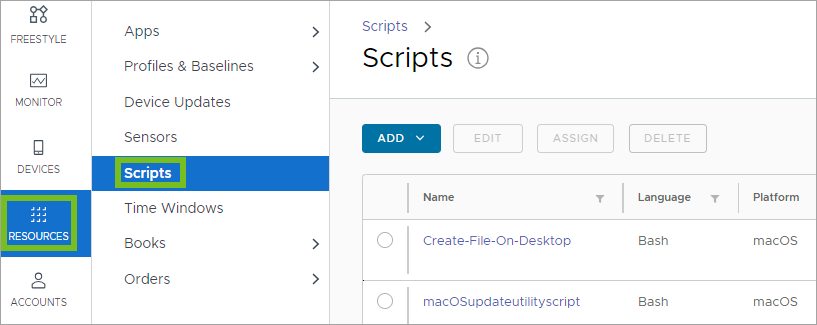
您可以使用脚本(位于主导航区中的资源下)将代码推送到 Windows 设备以执行各种过程。例如,推送一个 PowerShell 脚本,通知用户重新启动设备。
在脚本中使用变量来保护敏感静态数据(如密码和 API 密钥),或对动态数据(如设备 ID 和用户名)使用查找值。您也可以将此代码提供给您的 Windows 用户,以便对方视需要在其设备上运行。通过将 Workspace ONE Intelligent Hub 与脚本集成来使代码变为可用,以便用户可以访问目录的"应用"区域中的代码。
重要提示:出于隐私原因,不允许将脚本分配给员工拥有的设备。
如何了解脚本是否成功运行
您可以使用设备的"设备详细信息"页面中的脚本选项卡来了解脚本是否成功运行。在 Workspace ONE UEM console 中,转到适用的组织组,选择设备 > 列表视图,然后选择适用的设备。在脚本选项卡上,查看"状态"列中的已执行或失败状态。状态取决于退出代码(也称为错误代码或返回代码)。
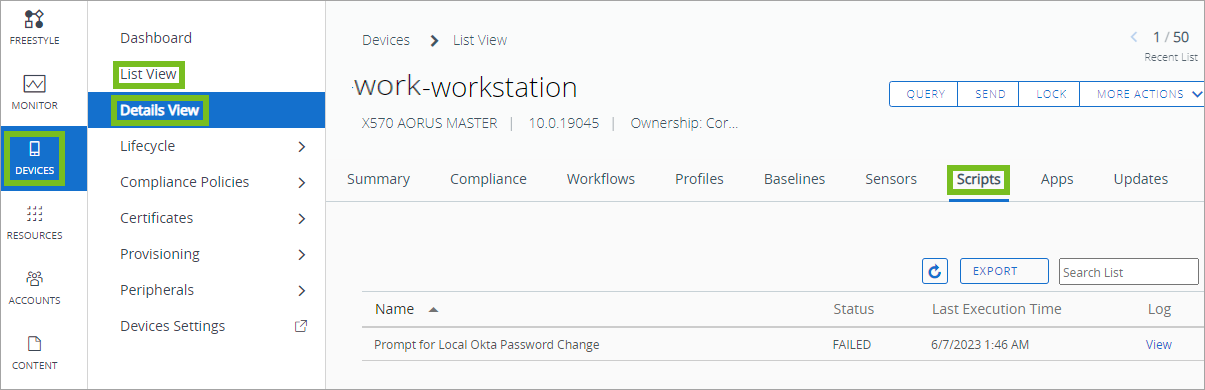
- 已执行 - Workspace ONE UEM 在退出代码返回 0 后显示此状态。
- 失败 - Workspace ONE UEM 在退出代码返回任何非 0 值后显示此状态。
为 Windows 设备创建脚本
脚本支持使用 PowerShell 在最终用户设备上执行代码。将脚本与适用于 Windows 的 Workspace ONE Intelligent Hub 集成,并为用户启用脚本自助服务。
注意:如果要将脚本发布到少于 2000 台(默认值)设备,将立即通知设备以获取资源。但是,如果分配的智能组有超过 2000 台设备,则设备下次使用 Workspace ONE UEM console 签入时将接收资源。
过程
-
导航到资源 > 脚本 > 添加。
-
选择 Windows。
-
在常规选项卡中配置脚本设置。
| 设置 | 说明 | |---------------------------|----------------------------------------------------------------------------------------------------------------------------------------------------------------------------------------------------------------------------------------------------------------------------------------------------------------------------------------------------------------------------------------------------------------------------------------------------------------------------------------------------------------------------------------------------------------------------------------------------------------------------------------------------------------------------------------------------------------------| | 名称 | 输入脚本的名称。 | | 说明 | 输入脚本的说明。 | | 应用目录自定义 | 支持在 Workspace ONE Intelligent Hub 目录中提供脚本自助服务访问。
显示名称 - 输入用户在目录中看到的名称。
显示说明 - 输入脚本功能的简要说明。
图标 - 上载脚本的图标。
类别 - 选择脚本的类别。类别可帮助用户筛选目录中的应用。
虽然您已完成目录中脚本的设置,但还需要设置另一项配置才能在 Workspace ONE Intelligent Hub 中显示脚本。将脚本分配给设备时,启用在 Hub 中显示菜单项,否则这些自定义项不会显示在目录中。 | -
在"详细信息"选项卡中配置脚本设置。
设置 说明 语言 Workspace ONE UEM 支持 PowerShell。 执行环境 此设置用来控制脚本是在用户还是系统环境中运行。 执行架构 此设置用来控制脚本是否基于架构在设备上运行。您可以将脚本限制为仅在 32 位设备或 64 位设备上运行,或者根据设备架构运行脚本。您也可以强制脚本以 32 位运行,而不管设备架构如何。 超时 如果脚本因某种原因循环或无响应,请输入系统运行脚本的时间长度(以秒为单位),然后停止。 代码 上载脚本或在提供的文本框中编写自己的脚本。 -
选择下一步以配置变量选项卡。
通过提供密钥和变量的值来添加静态值,如 API 密钥、服务帐户名称或密码。或者,通过提供一个键,然后选择查找值图标来添加动态值,例如 enrollmentuser。要在脚本中使用变量,请使用$env:key引用变量。例如,如果变量定义具有一个名为 SystemAccount 且值为 admin01 的键,则脚本可以通过引用$account = $env:SystemAccount来将变量分配给脚本变量(指定帐户)。 -
要将脚本分配给设备,请选择脚本,选择分配,然后选择新建分配。
-
在定义选项卡上,输入分配名称,并使用选择智能组菜单项选择要将脚本推送到的设备组。
-
在部署选项卡上,为触发器选择启动脚本的触发器。您可以选择多个触发器。
-
启用在 Hub 中显示,以在 Workspace ONE Intelligent Hub 中显示脚本的应用目录自定义设置。您可以禁用此选项,以便在目录中向用户隐藏脚本。此选项仅对 Windows 桌面设备有效。
后续操作
转到设备的设备详细信息中的脚本选项卡,查看脚本的状态。
按需脚本和工作流的实时执行状态
在 Windows 上,从 Intelligent Hub 应用目录启动的按需脚本和工作流会提供实时状态更新。用户无需等待下一次同步或手动刷新,而是可以在应用目录磁贴或操作区域即时查看脚本或工作流是正在运行、正在进行中、已失败还是已完成。当 Windows 代理向 Intelligent Hub 回报进度时,会实时反映状态更新。
此实时状态显示为从应用目录运行故障排除或配置脚本的最终用户提供了透明度,使其能够一目了然地实时掌握执行状态。当该状态显示脚本是正在运行、已完成或是失败时,可最大程度减少用户混淆并避免由于不确定正在进行的任务进度而导致重复执行。
在运行或安装脚本后,Intelligent Hub 会显示脚本的运行状态。脚本成功完成后,操作按钮将更改为"重新运行",允许用户根据需要再次运行脚本。如果脚本失败,该按钮仍为"运行",并显示安装失败消息,表明操作未成功完成。
从应用目录启动工作流后,在其个别步骤(如应用、配置文件和脚本)执行期间,整个工作流显示为"正在运行"。成功完成所有步骤后,工作流状态将更改为"重新运行",以便用户可以再次触发工作流。如果有任何步骤失败,工作流将标记为"失败",以便用户可以轻松看到该工作流未按预期完成。
此页面对您有帮助吗?