您可以使用 Omnissa Workspace ONE UEM 为 Windows 桌面和 Windows Server 受管设备分发、跟踪和管理内部应用。此外,使用适用于 Windows 的 Workspace ONE Intelligent Hub为 Windows 桌面设备提供应用程序目录。
Workspace ONE 生产力应用
使用 Workspace ONE Content 可保护移动设备上的企业内容。部署 Workspace ONE Web,以便为最终用户启用安全 Web 浏览。下载适用于 Windows 的 Workspace ONE Intelligent Hub,以便对设备进行更精细的监控。
要将 Win32 应用部署到 Windows 桌面设备,相应设备上必须存在 Workspace ONE Intelligent Hub。
**重要提示:**部署到 Windows 桌面设备的所有公共应用程序均为未受管应用程序。未纳管的应用无法推送到设备 (最终用户必须自行下载应用) ,也无法通过企业擦除将其从设备中移除。
适用于 Windows 的 Workspace ONE Intelligent Hub
在 Windows 桌面设备上安装 Workspace ONE Intelligent Hub 后,用户可以登录到 Workspace ONE,以访问贵组织为这些设备启用的一组应用程序。如果为应用程序配置了单点登录,则用户在启动该应用时无需重新输入登录凭证。
Workspace ONE Intelligent Hub 允许用户通过单击操作安装、重新安装或移除(卸载)分配给该设备或用户的本机应用程序。可以通过单击星号来收藏本机应用程序和网站并进行分类,以便用户更轻松地浏览可用的应用程序。
安装本机应用
当前只能从目录中安装应用,而不能从 Hub 中启动。 有关安装应用的详细说明,请参阅 TechZone:将 Workspace ONE UEM 应用程序部署到 Windows 设备。
2506 版本的一项新功能(功能标记:WindowsNativeAppLaunchFeatureFlag)允许管理员定义应用程序的启动路径,并直接从 Intelligent Hub 启动本机 Windows 应用。
启用该功能标记后,转到 Console 并导航到:资源 > 本机应用 > 内部 > 添加 > 应用程序文件。 在详细信息框中,选择部署选项选项卡。在如何安装下,您将找到两个新字段:启动类型和启动命令。
启动类型可以设置为"启动路径"或"启动 Uri"。启动命令应为应用程序的路径或 URI,例如: C:\Program Files\Adobe\Acrobat\acrobat.exe(当使用"启动路径"时)。 此命令由 Intelligent Hub 在本地执行,从而允许最终用户也从 Intelligent Hub 应用目录中启动本机应用程序。
对于现有应用程序,启用功能标记后,管理员将会看到一个空的"启动命令"字段和为"启动类型"选择的默认值。
故障排除:
当功能标记处于开启状态时:两个新字段变为可见。对于现有应用程序,启用功能标记后,管理员将会看到一个空的"启动命令"文本框和为"启动类型"选择的默认值。要为现有应用程序启用启动选项,请输入启动命令并重新发布该应用程序。
当功能标记为关闭时:这两个新字段将会隐藏。
也可以使用以下 API 端点上载 API
- mam/apps/internal/begininstall
- mam/apps/internal/application
软件交付 (SFD) 软件包部署
在当前工作流中,当设备已注册时,需要下载 SFD,然后将其向下推送到设备并进行安装。 从 2506 及更高版本开始,变为将从本地资源而不是单独的下载内容安装 SFD,这将减少从注册到首次安装所需的时间。
配置适用于 Windows 桌面的 Workspace ONE Intelligent Hub
您可以更新 Workspace ONE Intelligent Hub 设置以满足特定的业务需求。
- 导航到组与设置 > 所有设置 > 设备与用户 > Windows > Windows 桌面 > Intelligent Hub 设置。
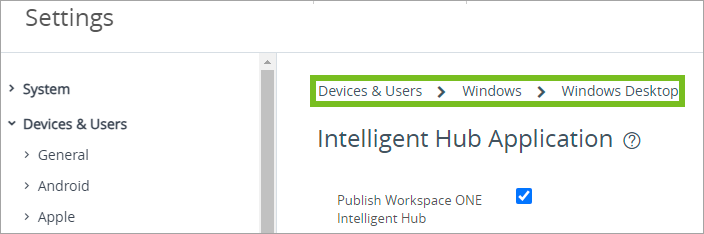
- 配置**数据采样间隔(分钟)**菜单项,以定义 Workspace ONE Intelligent Hub 获取数据样本的时间间隔。
- 配置 MDM 通道安全菜单项,以设置设备和 Workspace ONE UEM console 之间的应用层安全性。
- 如果使用分析工具进行数据收集,请配置隐私设置。
- 显示隐私屏幕 - 显示一个屏幕,告诉用户您将收集数据。
- 收集分析 - 收集各种数据点(例如应用崩溃和端点编号),并将这些数据发送到您的应用分析供应商。
后续操作
您可以阻止最终用户使用自定义设置配置文件在其设备上禁用 Workspace ONE UEM 服务。
注意:UI 锁定 - 启用此选项可完全锁定 UI,因此最终用户无法更改设置。
添加 Win32 应用程序和管理
安装任何新的 Win32 应用程序时,您将从 Workspace ONE UEM Console 的资源 > 应用 > 本机 > 添加 > 应用程序文件下开始。 您可以从本地文件或链接中选择文件,然后单击保存。选择应用后,您将看到打开添加应用程序窗口,以允许您设置和自定义设置。成功安装后,从 .zip 文件中提取的内容将被移除。
**注意:**从 2410 及更高版本开始,SFD 下载行为经过优化,使用脚本进行检测或卸载的应用程序在清除缓存后不再需要完整地下载应用程序。此优化可显著减少带宽消耗并加快应用程序部署速度。
在 UEM 中延迟应用程序安装
作为管理员,您可以启用此选项以允许用户管理和推迟应用安装。 在应用程序分配菜单中的分发下,开启允许用户安装延迟选项。 然后,在使用 UEM 或自定义通知下选择 UEM。现在,您可以定义最终用户可以延迟应用安装的时间。**注意:**具有已登录活动用户且已安装适用于 Windows 的 Workspace ONE Intelligent Hub 的 Windows 桌面设备上支持应用程序安装延迟。
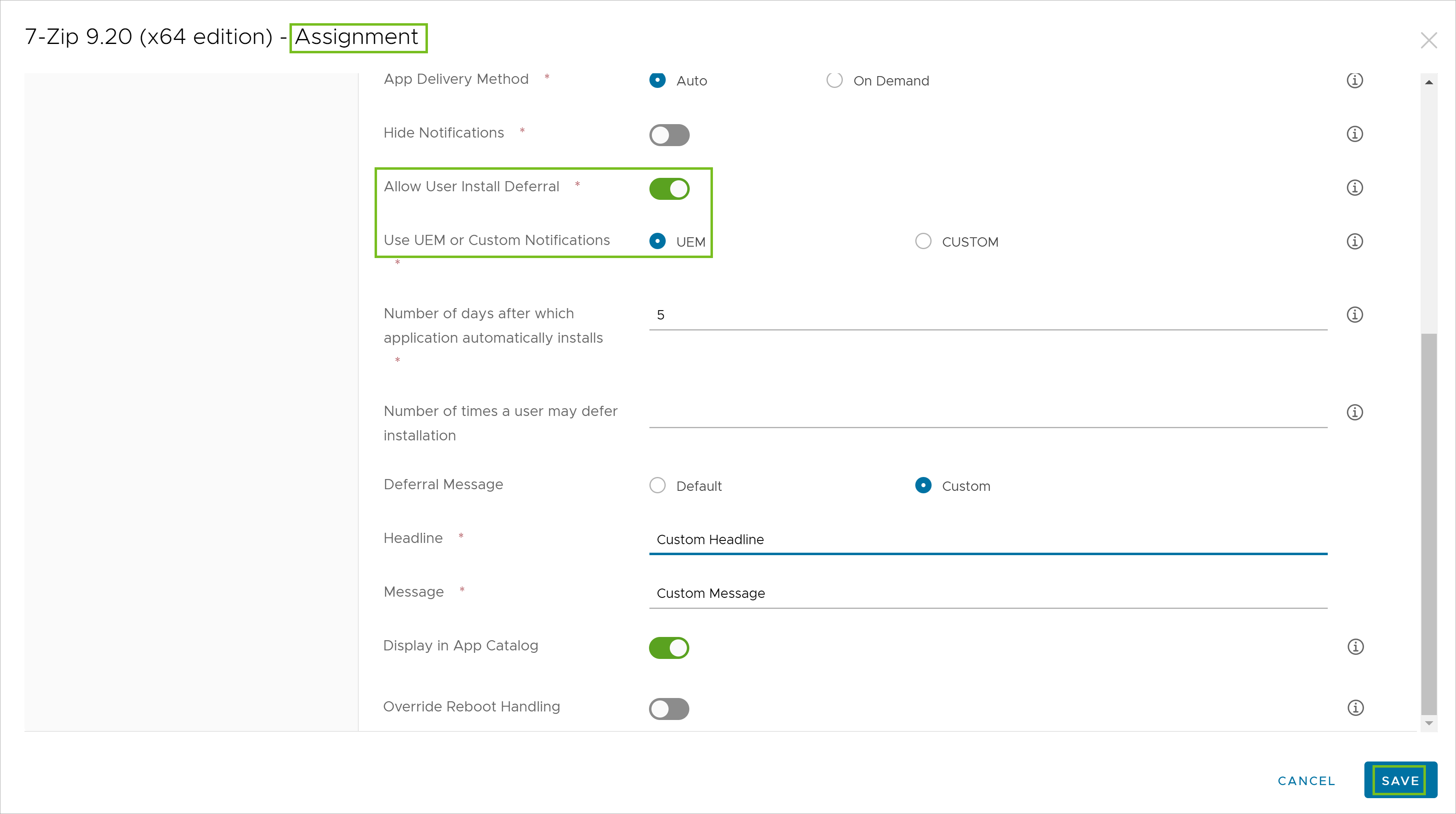
您可以选择设置:
-
延迟截止时间 - 应用程序自动安装的天数。
-
延迟计数 - 用户可延迟安装的时间数。
-
延迟截止时间和延迟计数。
如果选择设置这两个选项,则达到的第一个延迟选项时间轴将是该时间点生效的时间轴。此时,用户可以最后一次推迟一次,但只能推迟 30 分钟。 之后,应用将开始安装进程。示例:管理员将延迟截止时间设置为 10 天,并将延迟计数设置为 3。首先发生的事件是适用的事件。因此,如果用户在 4 天内达到第三个延迟计数选项,则用户将看到仅延迟 30 分钟的选项,然后应用将开始安装。
UEM 提供默认延迟 Toast 通知消息。但是,如果要创建自己的消息,请在延迟消息下选择 自定义,然后提供您自己的延迟标题和消息。
管理提取内容移除
提取内容移除功能可确定在应用程序安装过程中生成的临时文件在该过程完成后是否自动删除。尽管这有助于优化磁盘空间,但某些应用程序可能需要这些提取的文件继续用于故障排除或将来的更新。
为避免在早期删除这些文件时出现问题,Workspace ONE UEM 允许管理员针对所有应用程序全局停用"提取内容移除"功能,或者针对特定应用单独停用该功能。
注意:"提取内容移除"功能最低要求 SFD 版本 24.10.7 或更高版本。
全局禁用提取内容移除
"提取内容移除"功能无需任何控制台或 UI 配置即可停用。管理员可以改用 Windows 注册表设置全局关闭此功能。
注册表位置为:HKLM\SOFTWARE\AirWatchMDM\AppDeploymentAgent\Common\{00000000-0000-0000-0000-000000000000}
注意:默认情况下,如果未配置注册表值,则会在安装完成后自动移除提取的文件。
| 标志名称 | 类型 | 值(数据) | 说明 |
|---|---|---|---|
| Feature.DisableExtractedContentsCleanup | REG_SZ | True | 安装后保留提取的内容(停用清理)。 |
| 不适用 | 不适用 | False | 安装后删除提取的内容(激活清理)。 |
| 不适用 | 不适用 | 空值或任何其他非 true 值 | 安装后删除提取的内容(默认行为)。 |
"提取内容移除"功能的配置行为如下所示:
- 当全局注册表标记设置为 True 时,将为所有应用程序停用清理提取的安装文件。
- 当标记不存在或设置为 False 时,清理过程将正常运行。
- 在 App Deployment Agent 启动期间或下一个相关初始化阶段读取并应用注册表设置。这些更改自动生效,无需任何控制台更新。
此页面对您有帮助吗?