Sie können mit Omnissa Workspace ONE UEM Ihre internen Anwendungen auf verwalteten Windows Desktop- und Windows Server-Geräten verteilen, verfolgen und verwalten. Verwenden Sie darüber hinaus Workspace ONE Intelligent Hub für Windows, um einen Anwendungskatalog für Windows Desktop-Geräte bereitzustellen.
Workspace ONE-Produktivitätsanwendungen
Verwenden Sie Workspace ONE Content, um Unternehmensinhalte auf Mobilgeräten zu schützen. Stellen Sie die Workspace ONE Web bereit, um für Ihre Endbenutzer ein sicheres Browsen im Internet zu aktivieren. Laden Sie den Workspace ONE Intelligent Hub für Windows herunter, um Ihre Geräte auf einer granulareren Ebene zu überwachen.
Für die Bereitstellung von Win32-Apps für Windows Desktop-Geräte musst der Workspace ONE Intelligent Hub auf dem Gerät vorhanden sein.
Wichtig: Alle öffentlichen Anwendungen, die auf Windows-Desktop-Geräten bereitgestellt werden, sind nicht verwaltete Anwendungen. Nicht verwaltete Anwendungen können nicht per Push auf Geräte übertragen werden (Endbenutzer müssen die Anwendung selbst herunterladen) und sie können nicht durch „Unternehmensdaten löschen“ von Geräten entfernt werden.
Workspace ONE Intelligent Hub für Windows
Wenn Workspace ONE Intelligent Hub auf Windows Desktop-Geräten installiert ist, können Benutzer sich in Workspace ONE anmelden, um auf einen Katalog mit Anwendungen zuzugreifen, den Ihr Unternehmen für sie aktiviert hat. Wenn die Anwendung mit Single Sign-On konfiguriert ist, müssen Benutzer ihre Anmeldedaten nicht erneut eingeben, wenn sie die App starten.
Workspace ONE Intelligent Hub ermöglicht es einem Benutzer, per Klick systemeigene Anwendungen zu installieren, neu zu installieren oder zu entfernen (deinstallieren), die diesem Gerät oder Benutzer zugewiesen sind. Systemeigene Anwendungen sowie Websites können als Favoriten markiert werden, indem Sie auf den Stern klicken und sie kategorisieren, um Benutzern das Browsen verfügbarer Anwendungen zu erleichtern.
Installieren nativer Apps
Derzeit können Apps nur aus dem Katalog installiert und nicht über den Hub gestartet werden. Detaillierte Anweisungen zum Installieren von Anwendungen finden Sie unter TechZone: Bereitstellen von Workspace ONE UEM Anwendungen auf Windows-Geräten.
Eine neue Funktion für die Version 2506 (Funktions-Flag: WindowsNativeAppLaunchFeatureFlag) ermöglicht es Administratoren, den Startpfad für Anwendungen zu definieren und native Windows-Apps direkt aus Intelligent Hub zu starten.
Sobald das Funktions-Flag aktiviert ist, navigieren Sie zur Konsole und dort zu: Ressourcen > Native Apps > Intern > Hinzufügen > Anwendungsdatei. Wählen Sie im Feld Details die Registerkarte Bereitstellungsoptionen aus. Unter Vorgehensweise zum Installieren finden Sie zwei neue Felder: Starttyp und Startbefehl.
Der Starttyp kann entweder auf LaunchPath oder LaunchUri festgelegt werden. Der Startbefehl muss der Pfad oder der URI für die Anwendung sein, z.B.: C:\Programme\Adobe\Acrobat\acrobat.exe (bei Verwendung von LaunchPath). Dieser Befehl wird lokal von Intelligent Hub ausgeführt, damit Endbenutzer auch native Anwendungen aus dem Intelligent Hub App Catalog starten können.
Sobald das Funktions-Flag aktiviert ist, sehen Administratoren bei vorhandenen Anwendungen ein leeres Feld für Startbefehl und einen Standardwert, der für den Starttyp ausgewählt wurde.
Fehlerbehebung:
Wenn das Funktions-Flag EIN ist: Zwei neue Felder werden angezeigt. Sobald bei vorhandenen Anwendungen das Funktions-Flag aktiviert ist, sehen Administratoren ein leeres Feld für Startbefehl und einen Standardwert, der für den Starttyp ausgewählt wurde. Um die Startoption für eine vorhandene Anwendung zu aktivieren, geben Sie den Startbefehl ein und veröffentlichen Sie die Anwendung erneut.
Wenn das Funktions-Flag AUS ist: Diese beiden neuen Felder sind ausgeblendet.
APIs können auch mit Hilfe der folgenden API-Endpoints hochgeladen werden
- mam/apps/internal/begininstall
- mam/apps/internal/application
Softwarepaketbereitstellung (SFD)
Im aktuellen Workflow, wenn Geräte registriert werden, muss SFD heruntergeladen und dann auf das Gerät übertragen und installiert werden. Ab 2506 wird SFD nicht heruntergeladen, sondern aus lokalen Ressourcen installiert, was die Zeit zwischen Registrierung und erster Installation verkürzt.
Konfigurieren des Workspace ONE Intelligent Hub für Windows Desktop
Sie können die Workspace ONE Intelligent Hub-Einstellungen aktualisieren, um bestimmte Geschäftsanforderungen zu erfüllen.
- Navigieren Sie zu Gruppen und Einstellungen > Alle Einstellungen > Geräte und Benutzer > Windows > Windows Desktop > Intelligent Hub-Einstellungen.
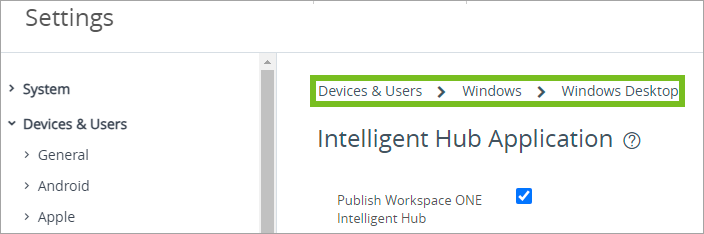
- Konfigurieren Sie das Menüelement Datenprobenintervall (min.), um die Intervalle zu definieren, in denen die Workspace ONE Intelligent Hub Proben von Daten nimmt.
- Konfigurieren Sie das Menüelement MDM Channel-Sicherheit, um die Sicherheit der App-Layer zwischen dem Gerät und der Workspace ONE UEM Console festzulegen.
- Konfigurieren Sie die Einstellungen für Datenschutz, wenn Sie Analysetools für die Datenerfassung verwenden.
- Bildschirm „Datenschutz“ anzeigen: Zeigen Sie einen Bildschirm an, um Ihren Benutzern zu mitteilen, dass Sie Daten erfassen.
- Analyse erfassen: Erfassen Sie verschiedene Datenpunkte, wie z. B. Anwendungsabstürze und Endpunktnummern, und senden Sie diese Daten an Ihren Anbieter für Anwendungsanalyse.
Nächste Schritte
Sie können verhindern, dass Endbenutzer den Workspace ONE UEM-Dienst auf ihrem Gerät deaktivieren, indem Sie ein benutzerdefiniertes Einstellungsprofil verwenden.
Hinweis: UI-Sperrung – Aktivieren Sie diese Option, um die Benutzeroberfläche (UI) vollständig zu sperren, sodass Endanwender keine Einstellungen ändern können.
Hinzufügen von Win32-Anwendungen und -Verwaltung
Wenn Sie eine neue Win32-Anwendung installieren, starten Sie in der Workspace-ONE-UEM-Konsole unter Ressourcen > Apps > Native > Hinzufügen > Anwendungsdatei. Sie können die Datei entweder lokal auswählen oder über einen Link. Klicken Sie anschließend Speichern. Sobald die App ausgewählt ist, wird ein Fenster Anwendung hinzufügen geöffnet, in dem Sie die Einstellungen festlegen und anpassen können. Nach erfolgreicher Installation wird der extrahierte Inhalt aus den .zip-Dateien entfernt.
Hinweis: Ab 2410 benötigt optimiertes SFD-Download-Verhalten keinen vollständigen Anwendungsdownload mehr, wenn der Cache gelöscht ist. Dies gilt für Anwendungen, die Skripte zur Erkennung oder Deinstallation verwenden. Diese Optimierung reduziert den Bandbreitenverbrauch erheblich und beschleunigt die Anwendungsbereitstellung.
Zurückstellen der Anwendungsinstallation in UEM
Als Administrator können Sie die Option aktivieren, mit der Benutzer die App-Installationen verwalten und verschieben können. Aktivieren Sie im Menü Anwendungszuweisung unter Verteilung die Option Benutzerinstallationsverschub zulassen. Wählen Sie dann unter UEM- oder benutzerdefinierte Benachrichtigungen verwenden die Option UEM aus. Jetzt können Sie festlegen, wie lange der Endbenutzer die Installation der App aufschieben kann. Hinweis: Die Verzögerung der Anwendungsinstallation wird auf Windows Desktop-Geräten unterstützt, auf denen ein aktiver Benutzer angemeldet und Workspace ONE Intelligent Hub für Windows installiert ist.
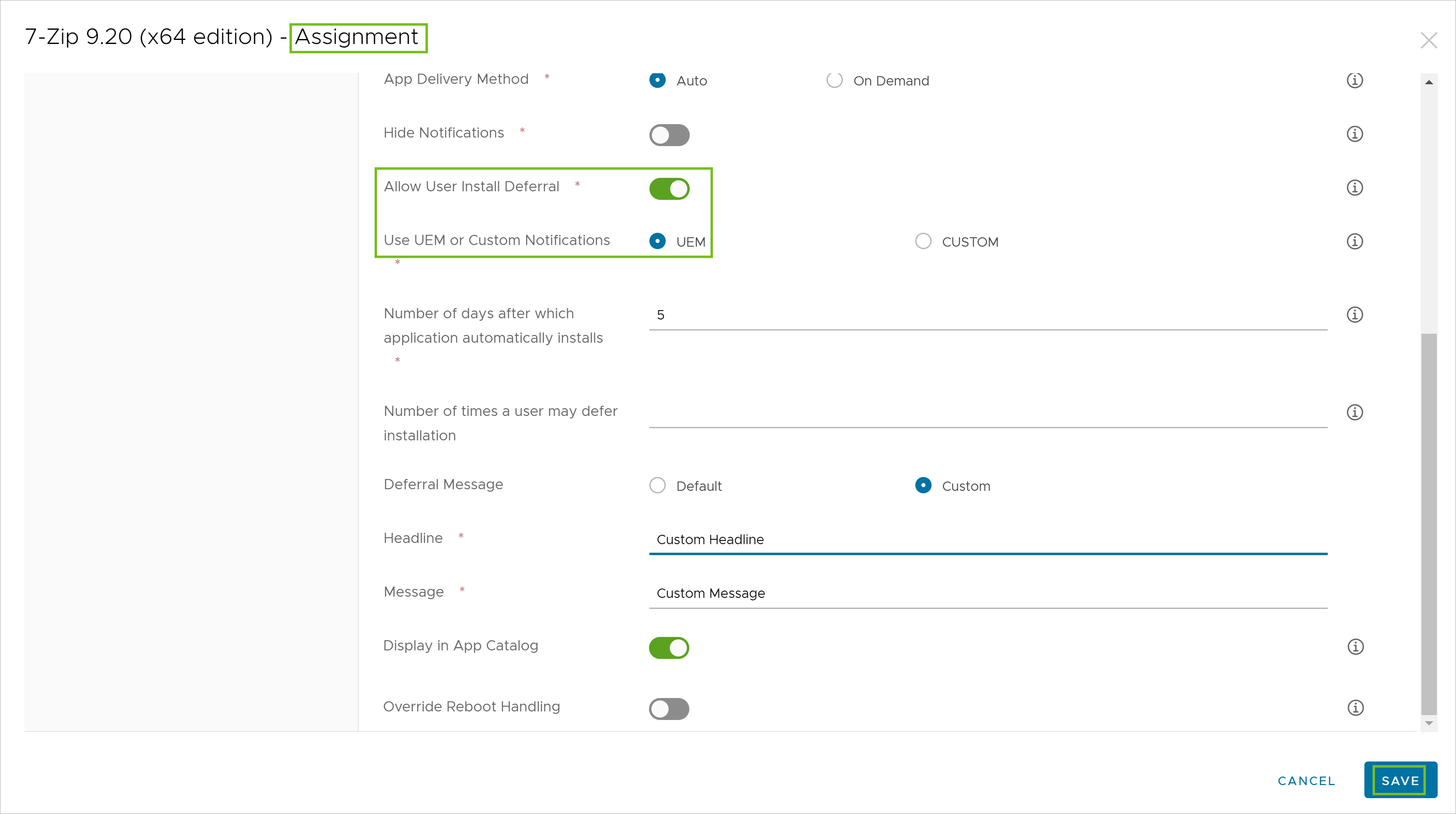
Sie können Folgendes festlegen:
-
Frist für Verschiebung – Die Anzahl der Tage, nach denen die Anwendung automatisch installiert wird.
-
Anzahl der Verschiebungen – Die Anzahl der möglichen Verschiebungen der Installation durch den Benutzer.
-
Sowohl die Frist für den Aufschub als auch die Anzahl der Zurücksetzungen.
Wählen Sie beide Optionen, wird die Frist der ersten Aufschuboption zu der Zeit erreicht, zu der dies wirksam würde. Zu diesem Zeitpunkt erhält der Benutzer die Möglichkeit, ein letztes Mal zu verschieben, aber nur für 30 Minuten. Danach startet die App die Installation. Beispiel: Der Administrator legt die Frist für den Aufschub auf 10 Tage und die Anzahl der Verschiebungen auf 3 fest. Das Ereignis, das zuerst eintritt, ist das Ereignis, das zutrifft. Wenn der Benutzer also die dritte Option für die Anzahl der Verschiebungen in 4 Tagen erreicht, wird dem Benutzer die Option zum Aufschieben für nur 30 Minuten angezeigt, und dann startet die App die Installation.
UEM bietet eine standardmäßige Benachrichtigung über die Verzögerung des Toasts an. Wenn Sie jedoch unter Verschiebungsmeldung Ihre eigene Nachricht erstellen möchten, wählen Sie Benutzerdefiniert und geben Sie Ihre eigene Zurückstellung als Überschrift und Nachricht an.
Verwalten des Entfernens extrahierter Inhalte
Die Funktion zum Entfernen extrahierter Inhalte legt fest, ob temporäre Dateien, die während der Anwendungsinstallation erzeugt werden, automatisch gelöscht werden, sobald der Vorgang abgeschlossen ist. Obwohl dies zur Einsparung von Festplattenspeicher beiträgt, benötigen einige Anwendungen möglicherweise diese extrahierten Dateien für die Fehlerbehebung oder zukünftige Updates.
Um Probleme durch frühzeitiges Löschen dieser Dateien zu vermeiden, ermöglicht es Workspace ONE UEM Administratoren, die Funktion zum Entfernen extrahierter Inhalte zu deaktivieren, entweder global für alle Anwendungen oder einzeln für bestimmte Apps.
Hinweis: Die Funktion zum Entfernen extrahierter Inhalte erfordert mindestens SFD-Version 24.10.7.
Entfernen extrahierter Inhalte global deaktivieren
Die Funktion zum Entfernen extrahierter Inhalte kann ohne Konsolen- oder UI-Konfiguration deaktiviert werden. Administratoren können stattdessen eine Windows-Registriery-Einstellung verwenden, um diese Funktion global zu deaktivieren.
Der Registry-Speicherort lautet: HKLM\SOFTWARE\AirWatchMDM\AppDeploymentAgent\Common\{00000000-0000-0000-0000-000000000000}
Hinweis: Wenn kein Registry-Wert konfiguriert ist, werden die extrahierten Dateien nach Abschluss der Installation standardmäßig automatisch entfernt.
| Flag-Name | Typ | Wert (Daten) | Beschreibung |
|---|---|---|---|
| Feature.DisableExtractedContentsCleanup | REG_SZ | Wahr | Behält extrahierte Inhalte nach der Installation bei (deaktiviert die Bereinigung). |
| n.z. | n.z. | Falsch | Löscht extrahierte Inhalte nach der Installation (aktiviert die Bereinigung). |
| n.z. | n.z. | Leerer oder anderer nicht wahrer Wert | Löscht extrahierte Inhalte nach der Installation (Standardeinstellung). |
Das Konfigurationsverhalten der Funktion zum Entfernen extrahierter Inhalte lautet wie folgt:
- Wenn das globale Registry-Flag auf „Wahr“ gesetzt ist, wird die Bereinigung extrahierter Installationsdateien für alle Anwendungen deaktiviert.
- Wenn das Flag fehlt oder auf „Falsch“ festgelegt ist, funktioniert der Bereinigungsvorgang normal.
- Die Registry-Einstellungen werden während des Starts des App Deployment Agent oder der nächsten relevanten Initialisierungsphase gelesen und angewendet. Diese Änderungen werden automatisch wirksam, ohne dass Konsolenaktualisierungen erforderlich sind.
War diese Seite hilfreich?