Windows Desktop-Geräte beinhalten mehrere Attribute wie zum Beispiel Hardware, Betriebssystem, Zertifikate, Patches, App und mehr. Mit Sensoren können Sie Daten für diese Attribute mithilfe der Workspace ONE UEM Console erfassen. Zeigen Sie die Daten in Omnissa Intelligence und in Workspace ONE UEM an.
Beschreibung der Sensoren
Geräte haben eine große Anzahl an zugehörigen Attributen. Diese Zahl erhöht sich, wenn Sie die verschiedenen Anwendungen, Betriebssystemversionen, Patches und andere sich ständig ändernde Variablen verfolgen. Es kann schwierig sein, alle diese Attribute nachzuverfolgen.
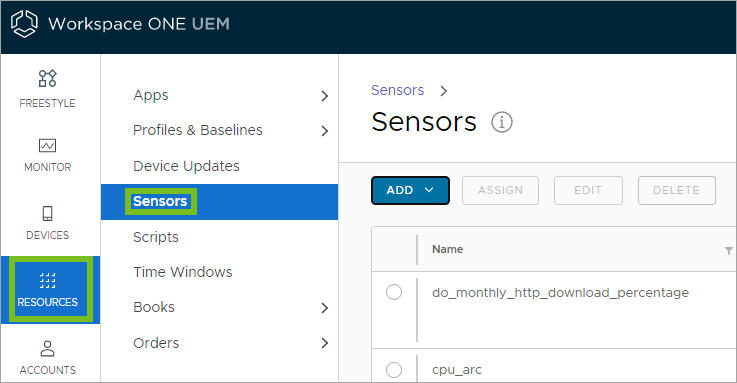
Workspace ONE UEM verfolgt standardmäßig eine begrenzte Anzahl von Geräteattributen. Mit Sensoren lassen sich jedoch beliebige Geräteattribute verfolgen. Beispielsweise können Sie einen Sensor erstellen, der die Treiberdetails für einen Maustreiber, die Garantieinformationen für das Betriebssystem und den Registrierungswert für Ihre internen Anwendungen verfolgt. Sensoren ermöglichen Ihnen, verschiedene Attribute auf Ihren Geräten nachzuverfolgen. Sie finden Sensoren in der Workspace ONE UEM Console unter Ressourcen.
Sensor-Rückgabewerte werden auf der Registerkarte „Sensoren“ jedes Windows Desktop- und Windows Server-Geräts angezeigt. Um mit Sensordaten aus Workspace ONE UEM zu arbeiten, können Sie Omnissa Intelligence-Dashboards und -Berichte für die Berichterstattung oder Freestyle innerhalb von Omnissa Intelligence- und Workspace ONE UEM-Konsolen verwenden, um Orchestrierungs-Workflows zu erstellen.
Wichtig: Sensoren dürfen aus Datenschutzgründen nicht an mitarbeitereigene Geräte zugewiesen werden.
Workspace ONE UEM-Optionen
Sensorenauslöser
Bei der Konfiguration von Sensoren können Sie über Auslöser steuern, wann das Gerät die Sensordaten zurück an Workspace ONE UEM console meldet. Sie können diese Auslöser basierend auf dem Zeitplanzeitplan für Windows oder auf bestimmten Geräteereignissen wie Anmeldung und Abmelden planen.
Hinzugefügte PowerShell-Skripte
Das von Ihnen erstellte PowerShell-Skript bestimmt den Wert jedes einzelnen Sensors.
Verwenden von „Write-Ouput“ anstelle von „Write-Host“ in Skripts
Die Zeichenfolge Write-Host in einem Skript schreibt direkt auf den Bildschirm und meldet die Sensorausgabe nicht an Omnissa Intelligence. Die Zeichenfolge Write-Output schreibt jedoch in die Pipeline. Verwenden Sie sie daher anstelle von Write-Host. Aktualisieren Sie die anwendbaren Skripts auf Write-Output oder echo (echo ist ein Alias für Write-Output.)
Details finden Sie in Microsoft | Docs für Write-Host und Write-Output.
Gerätedetails > Sensoren
Sie können Daten für einzelne Geräte auf der Registerkarte Sensoren auf der Seite Gerätedetails eines Geräts anzeigen.
Die Konfiguration Gerätestatus muss in Ihrem Datencenter aktiviert sein, damit Workspace ONE UEM Sensordaten für Geräte auf der Registerkarte Sensoren anzeigen kann. Workspace ONE UEM aktiviert diese Konfiguration für-SaaS-Kunden.
Hinweis: Workspace ONE UEM arbeitet an einer Lösung für lokale Umgebungen, aber bis diese Lösung erstellt ist, ist die Registerkarte Sensoren auf lokalen Bereitstellungen in den Gerätedetails nicht verfügbar.
Windows Desktop-Geräte und Sensordaten
Sensordaten werden nicht lokal auf Windows-Geräten gespeichert. Ein Sensor führt PowerShell-Code aus, der ein Attribut auf einem System auswertet und diese Daten an Omnissa Intelligence meldet. Nach der Auswertung und Meldung der Daten wird der PowerShell-Prozess beendet.
Omnissa Intelligence-Optionen
Berichte und Dashboards zur Analyse von Daten
Wenn Sie den Omnissa Intelligence-Dienst verwenden, können Sie einen Bericht durchführen oder ein Dashboard erstellen, um die Daten von Ihren Sensoren anzuzeigen und zu interagieren. Wenn Sie Berichte ausführen, verwenden Sie die Kategorie Workspace ONE UEM, Gerätesensoren. Sie können Ihre-Sensordaten finden und Sie für Abfragen in Berichten und Dashboard auswählen.
RBAC zum Steuern des Datenzugriffs
Um zu steuern, wer Zugriff auf Sensoren hat, verwenden Sie die RBAC-Funktion (Roles Based Access Control) in Omnissa Intelligence. RBAC weist Administratoren Berechtigungen zu. Verwenden Sie diese, um zu verhindern oder zuzulassen, dass bestimmte Benutzer von Omnissa Intelligence auf Sensordaten zugreifen.
Verschlüsselung
Alle Ruhedaten werden in Omnissa Intelligence verschlüsselt.
Beispiel eines nicht funktionierenden Skripts
- Gibt die Zeitzone zurück
- Rückgabetyp: Zeichenfolge
$os=Get-TimeZone
write-host $os
- Write-Host ist nicht die Ausgabe des Skripts, daher gibt es keine Ausgabe aus dem Skript.
- Write-Host schreibt direkt in den „Bildschirm“ und nicht in die Pipeline.
Beispiel eines funktionierenden Skripts
- Gibt die Zeitzone zurück
- Rückgabetyp: Zeichenfolge
$os=Get-TimeZone
write-output $os
Omnissa Intelligence-Dokumentation
Informationen zur Arbeit in Omnissa Intelligence finden Sie unter Omnissa Intelligence-Produkte.
PowerShell-Skriptbeispiele für Sensoren
Wenn Sie Sensoren für Windows-Geräte erstellen, müssen Sie ein PowerShell-Skript hochladen oder PowerShell-Befehle in das Textfeld eingeben, das während der Konfiguration in der Workspace ONE UEM console bereitgestellt wurde. Diese Befehle geben die Werte für die Sensorattribute zurück. Weitere Beispiele sind im GitHub-Repository „euc-samples“ von Omnissa verfügbar.
Die folgenden Beispiele enthalten die erforderlichen Einstellungen und den Code.
Hinweis: Jeder Sensor, der einen Wert des Typs „Datum/Uhrzeit“ zurückgibt, verwendet das ISO-Format.
Verbleibende Akkukapazität überprüfen
-
Werttyp: Integer
-
Ausführungskontext: Benutzer
$battery_remain=(Get-WmiObject win32_battery).estimatedChargeRemaining |
Measure-Object -Average | Select-Object -ExpandProperty Averageecho $battery_remain
Seriennummer abrufen
-
Werttyp: Zeichenfolge
-
Ausführungskontext: Benutzer
$os=Get-WmiObject Win32_bios -ComputerName $env:computername -ea silentlycontinue
echo $os.SerialNumber
Systemdatum abrufen
-
Werttyp: Datum/Uhrzeit
-
Ausführungskontext: Benutzer
$date_current = get-Date -format s -DisplayHint Date
echo $date_current
Überprüfen, ob TPM aktiviert ist
-
Werttyp: Boolean
-
Ausführungskontext: Administrator
$obj = get-tpm
echo $obj.TpmReady
Überprüfen, ob TPM gesperrt ist
-
Werttyp: Boolean
-
Ausführungskontext: Administrator
$obj = get-tpm
echo $obj.LockedOut
Reparaturzeit für TPM-Sperrung abrufen
-
Werttyp: Zeichenfolge
-
Ausführungskontext: Administrator
$tpm=get-tpm
echo $tpm.LockoutHealTime
Überprüfen, ob SMBIOS vorhanden ist
-
Werttyp: Boolean
-
Ausführungskontext: Benutzer
$os = Get-WmiObject Win32_bios -ComputerName $env:computername -ea silentlycontinue
echo $os.SMBIOSPresent
BIOS-Version von SMBIOS überprüfen
-
Werttyp: Boolean
-
Ausführungskontext: Benutzer
$os = Get-WmiObject Win32_bios -ComputerName $env:computername -ea silentlycontinue
echo $os.SMBIOSBIOSVersion
BIOS-Version abrufen
-
Werttyp: Zeichenfolge
-
Ausführungskontext: Benutzer
$os = Get-WmiObject Win32_bios -ComputerName $env:computername -ea silentlycontinue
echo $os.Version
BIOS-Status abrufen
-
Werttyp: Zeichenfolge
-
Ausführungskontext: Benutzer
$os = Get-WmiObject Win32_bios -ComputerName $env:computername -ea silentlycontinue
echo $os.Status
Durchschnittliche CPU-Nutzung (%) abrufen
-
Werttyp: Integer
-
Ausführungskontext: Benutzer
$cpu_usage= Get-WmiObject win32_processor | Select-Object -ExpandProperty LoadPercentage
echo $cpu_usage
Durchschnittliche Arbeitsspeichernutzung abrufen
-
Werttyp: Integer
-
Ausführungskontext: Benutzer
$os = Get-WmiObject win32_OperatingSystem
$used_memory = $os.totalvisiblememorysize - $os.freephysicalmemory
echo $used_memory
Durchschnittliche Nutzung des virtuellen Arbeitsspeichers abrufen
-
Werttyp: Integer
-
Ausführungskontext: Benutzer
$os = Get-WmiObject win32_OperatingSystem
$used_memory = $os.totalvirtualmemorysize - $os.freevirtualmemory
echo $used_memory
Durchschnittliche Netzwerknutzung abrufen
-
Werttyp: Integer
-
Ausführungskontext: Benutzer
$Total_bytes=Get-WmiObject -class Win32_PerfFormattedData_Tcpip_NetworkInterface
|Measure-Object -property BytesTotalPersec -Average |Select-Object -ExpandProperty Average
echo ([System.Math]::Round($Total_bytes))
Durchschnittliche Arbeitsspeichernutzung für einen Prozess abrufen
-
Werttyp: Zeichenfolge
-
Ausführungskontext: Benutzer
$PM = get-process chrome |Measure-object -property PM -Average|Select-Object -ExpandProperty Average
$NPM = get-process chrome |Measure-object -property NPM -Average|Select-Object -ExpandProperty Average
echo [System.Math]::Round(($PM+$NPM)/1KB)
Überprüfen, ob ein Prozess ausgeführt wird oder nicht
-
Werttyp: Boolean
-
Ausführungskontext: Benutzer
 $chrome = Get-Process chrome -ea SilentlyContinue
			if($chrome){
				echo $true
				}
			else{
				echo $false
				}
Überprüfen, ob Secure Boot aktiviert ist
-
Werttyp: Boolean
-
Ausführungskontext: Administrator
try { $bios=Confirm-SecureBootUEFI }
catch { $false }
echo $bios
Aktive Netzwerkschnittstelle
-
Werttyp: Zeichenfolge
-
Ausführungskontext: Benutzer
$properties = @(‘Name’,’InterfaceDescription’)
$physical_adapter = get-netadapter -physical | where status -eq "up"
|select-object -Property $properties
echo $physical_adapter
PowerShell-Version überprüfen
-
Werttyp: Zeichenfolge
-
Ausführungskontext: Benutzer
$x = $PSVersionTable.PSVersion
echo "$($x.Major).$($x.Minor).$($x.Build).$($x.Revision)"
Maximale Kapazität des Akkus überprüfen
-
Werttyp: Integer
-
Ausführungskontext: Benutzer
$max_capacity = (Get-WmiObject -Class "BatteryFullChargedCapacity" -Namespace "ROOT\WMI").FullChargedCapacity | Measure-Object -Sum |
Select-Object -ExpandProperty Sum
echo $max_capacity
Akkuladezustand überprüfen
-
Werttyp: Zeichenfolge
-
Ausführungskontext: Benutzer
$charge_status = (Get-CimInstance win32_battery).batterystatus
$charging = @(2,6,7,8,9)
if($charging -contains $charge_status[0] -or $charging -contains $charge_status[1] )
{
                echo "Charging"
                }else{
                echo "Not Charging"
}
Profil „Aktive Energieverwaltung“
-
Werttyp: Zeichenfolge
-
Ausführungskontext: Administrator
$plan = Get-WmiObject -Class win32_powerplan -Namespace root\cimv2\power
-Filter "isActive='true'"
echo $plan
Überprüfen, ob Wireless vorhanden ist
-
Werttyp: Boolean
-
Ausführungskontext: Benutzer
$wireless = Get-WmiObject -class Win32_NetworkAdapter -filter "netconnectionid like 'Wi-Fi%'"
	if($wireless){echo $true}
	else {echo $false}
Java-Version abrufen
-
Werttyp: Zeichenfolge
-
Ausführungskontext: Benutzer
$java_ver = cmd.exe /c "java -version" '2>&1'
echo $java_ver
Erstellen eines Sensors für Windows Desktop- und Windows Server-Geräte
Erstellen Sie Sensoren in der Workspace ONE UEM Console, um bestimmte Geräteattribute wie den verbleibenden Akku, die Betriebssystemversion oder die durchschnittliche CPU-Nutzung nachzuverfolgen. Jeder Sensor enthält ein Code-Skript, um die gewünschten Daten zu erfassen. Sie können diese Skripte hochladen oder direkt in die-Konsole eingeben.
Sensoren verwenden PowerShell-Skripts, um Attributwerte zu erfassen. Sie müssen diese Skripts selbst erstellen, entweder bevor Sie einen Sensor erstellen oder während der Konfiguration im Skriptfenster.
Jedes--Appliance enthält nur einen einzigen-Sensoren. Wenn ein Skript mehrere Werte zurückgibt, lesen Omnissa Intelligence und Workspace ONE UEM nur den ersten Wert als Antwort vom Skript. Wenn ein Skript einen Nullwert zurückgibt, melden Omnissa Intelligence und Workspace ONE UEM den Sensor nicht.
Voraussetzungen
Wenn Sie Sensoren für mehrere Geräte anzeigen und mit den Daten in Berichten und Dashboard interagieren möchten, müssen Sie sich für Omnissa Intelligence entscheiden. Wenn Sie Sensordaten für ein einzelnes Gerät anzeigen möchten, benötigen Sie Omnissa Intelligence nicht. Gehen Sie zur Seite Gerätedetails des Geräts und wählen Sie die Registerkarte Sensoren aus, um die Daten zu sehen.
Verfahren
- Navigieren Sie zu Ressourcen > Sensoren > Hinzufügen.
- Wählen Sie Windows.
- Konfigurieren Sie die Sensoreinstellungen für die Registerkarte Allgemein.
- Name: Geben Sie einen Namen für den Sensor ein. Der Name muss mit einem Kleinbuchstaben beginnen, gefolgt von alphanumerischen Zeichen und Unterstrichen. Der Name muss zwischen 2 und 64 Zeichen lang sein. Verwenden Sie in diesem Menüelement keine Leerzeichen.
- Beschreibung: Geben Sie eine Beschreibung für den Sensor ein.
- Wählen Sie Weiter.
- Konfigurieren Sie die Sensor-Einstellungen für die Registerkarte Details.
- Sprache: Workspace ONE UEM unterstützt PowerShell.
- Ausführungskontext: Diese Einstellung steuert, ob das Skript für den Sensor in einem Benutzer- oder Systemkontext ausgeführt wird.
- Ausführungsarchitektur: Diese Einstellung steuert, ob das Skript für den Sensor auf einem Gerät ausgeführt wird, basierend auf der Architektur. Sie können das Skript so einschränken, dass es nur auf 32-Bit-Geräten oder 64-Bit-Geräten oder automatisch basierend auf der Gerätearchitektur ausgeführt wird. Sie können auch erzwingen, dass das Skript unabhängig von der Gerätearchitektur als 32-Bit ausgeführt wird.
- Antwortdatentyp: Wählen Sie den Typ der Antwort an das Skript für den Sensor aus. Sie haben die Wahl zwischen:
- Zeichenkette
- Ganzzahl
- Boolesch
- Datum Zeit
- Skriptbefehl: Laden Sie ein Skript für den Sensor hoch oder geben Sie Ihr eigenes in das bereitgestellte Textfeld ein.
- Wählen Sie Speichern, um Ihre Sensoren später zuzuweisen, oder wählen Sie Speichern und zuweisen, um Sensoren zu Geräten mit Gruppen zuzuweisen.
- Um mit der Zuweisung fortzufahren, wählen Sie Zuweisung hinzufügen.
- Geben Sie auf der Registerkarte Definition den Zuweisungsnamen ein und verwenden Sie die Option Smartgroup auswählen, um die Gruppe der Geräte auszuwählen, von denen Sensordaten erfasst werden sollen.
- Wählen Sie auf der Registerkarte Bereitstellung den Auslöser für den Sensoren aus, um das Geräteattribut zu melden. Sie können mehrere Werte auswählen.
Nächste Schritte
Verwenden Sie nach dem Erstellen eines Sensors die Seite Gerätedetails in Workspace ONE UEM, um Daten für einzelne Geräte zu sehen, oder wechseln Sie zu Omnissa Intelligence, um Berichte und Dashboards zu verwenden und mit Daten für mehrere Geräte zu interagieren.
War diese Seite hilfreich?