Workspace ONE UEM unterstützt verschiedene Methoden zur Registrierung Ihrer Windows-Geräte. Erfahren Sie, welcher Registrierungsworkflow Ihre Anforderungen basierend auf Ihrer Bereitstellung von Workspace ONE UEM, Ihren Unternehmensintegrationen und Ihrem Gerätebetriebssystem am besten erfüllt.
Grundlegendes zur Registrierung
Die Registrierungsmethoden nutzen entweder die systemeigene MDM-Funktionalität des Windows-Betriebssystems, Workspace ONE Intelligent Hub für Windows oder die Azure AD-Integration.
-
Workspace ONE Intelligent Hub für die Registrierung von Windows
Der einfachste Registrierungs-Workflow verwendet Workspace ONE Intelligent Hub für Windows, um Windows Desktop- und Windows Server-Geräte zu registrieren. Laden Sie einfach Workspace ONE Intelligent Hub von getwsone.com herunter und folgen Sie den Eingabeaufforderungen zur Registrierung. Dieser Registrierungsablauf wird auf Windows Desktop- und Windows Server-Geräten unterstützt. Verwenden Sie Workspace ONE Intelligent Hub für den Registrierungsworkflow für Windows. Workspace ONE UEM unterstützt zusätzliche Registrierungsworkflows, die sich für bestimmte Anwendungsfälle eignen.
-
Registrierung über die Azure AD-Integration
Durch die Integration von Microsoft Azure Active Directory werden Windows-Geräte automatisch mit minimaler Endbenutzer-Interaktion bei Workspace ONE UEM registriert. Die Registrierung über die Azure AD-Integration vereinfacht die Registrierung sowohl für Endbenutzer als auch für Administratoren. Die Azure AD Integrations-Registrierung unterstützt drei verschiedene Registrierungsprozesse: Beitritt zu Azure AD, Registrierung über Out-of-Box-Experience und Office 365-Registrierung. Alle Methoden erfordern die Konfiguration der Azure AD-Integration mit Workspace ONE UEM. Dieser Registrierungsablauf wird nur auf Windows Desktop-Geräten unterstützt.
Bevor Sie Ihre Geräte mithilfe der Azure AD-Integration registrieren können, müssen Sie Workspace ONE UEM und Azure AD konfigurieren.
-
Systemeigene MDM-Registrierung
Workspace ONE UEM unterstützt die Registrierung von Windows Desktop-Geräten über den systemeigenen MDM-Registrierungsworkflow. Der Name der systemeigenen MDM-Lösung variiert je nach Windows-Version. Der Registrierungsworkflow ändert sich in Abhängigkeit von der Windows-Version. Dieser Registrierungsablauf wird nur auf Windows Desktop-Geräten unterstützt.
Nur Benutzer, die über lokale Administratorberechtigungen auf dem Gerät verfügen, können ein Gerät bei Workspace ONE UEM registrieren und MDM aktivieren.
-
Geräte-Staging
Wenn Sie die Geräteverwaltung vor der Lieferung an Ihren Endbenutzer auf einem Windows-Gerät konfigurieren möchten, ziehen Sie die Verwendung des Windows Desktop-Geräte-Staging in Betracht. Mit diesem Registrierungsworkflow können Sie ein Gerät über den Workspace ONE Intelligent Hub registrieren, Profile auf Geräteebene installieren und anschließend das Gerät an den Endbenutzer liefern. Die beiden Methoden des Geräte-Staging sind manuelle Installation und Installation per Befehlszeile. Für die manuelle Installation müssen die Geräte über eine Azure AD-Integration in eine Domäne eingebunden sein. Die Installation per Befehlszeile funktioniert für alle Windows-Geräte. Dieser Registrierungsablauf wird nur auf Windows Desktop-Geräten unterstützt.
-
Automatische Registrierung von Windows Desktop-Geräten
Workspace ONE UEM unterstützt die automatische Registrierung bestimmter Windows-Desktop-Geräte. Die automatische Registrierung vereinfacht den Registrierungsvorgang, indem registrierte Geräte im Anschluss an die Willkommensseite automatisch registriert werden. Dieser Registrierungsablauf wird nur auf Windows Desktop-Geräten unterstützt.
-
Massenbereitstellung und Registrierung
Bei einer Massenbereitstellung wird ein vorkonfiguriertes Paket erstellt, das Windows Desktop-Geräten bereitstellt und diese in Workspace ONE UEM registriert. Um die Massenbereitstellung zu verwenden, müssen Sie das Microsoft Assessment and Development Kit herunterladen und das Tool Designer für die Imageerstellung und -konfiguration (ICD) installieren. Das Tool erstellt Bereitstellungspakete für die Erstellung von Geräte-Images. Dieser Registrierungsablauf wird nur auf Windows Desktop-Geräten unterstützt.
Mit dem Massenbereitstellungsworkflow können Workspace ONE UEM-Einstellungen in das Bereitstellungspaket einbezogen werden, sodass bereitgestellte Geräte bei Anzeige der ersten Windows-Willkommensseite (Out of Box Experience, OOBE) automatisch registriert werden.
-
Geräte mit registriertem Modus – Registrieren ohne OMA-DM
Aktivieren Sie den registrierten Modus, damit Windows Desktop-Geräte sich ohne OMA-DM basierte Geräteverwaltungsdienste bei Workspace ONE UEM anmelden können. Windows Server-Geräte werden immer als Geräte mit registriertem Modus registriert, da auf Windows Server kein OMA-DM-Management-Agent vorhanden ist. Weisen Sie diesen Modus einfach einer ganzen Organisationsgruppe zu und registrieren Sie Windows Server-Geräte in dieser Organisationsgruppe. Alternativ können Sie Smartgroups erstellen, die nur Windows Server-Geräte enthalten, und Windows Server-Geräte bei dieser Organisationsgruppe registrieren. Die Smartgroup-Mitgliedschaft wird für diese Geräte ausgelöst und der Registrierungsmodus angewendet.
-
Registrierung für den Modus „Von Intelligent Hub verwaltet“
Workspace ONE UEM führt einen neuen Windows-Registrierungsmodus namens „Hub-verwaltet“ ein, der eine vollständige Intelligent Hub-basierte Verwaltung für Geräte bietet, die keine native OMADM-Verwaltung verwenden können oder von einem anderen OMADM-basierten Verwaltungstool umsteigen.
Workspace ONE Intelligent Hub für die Registrierung von Windows
Workspace ONE Intelligent Hub bietet eine zentrale Ressource zur Registrierung und ermöglicht die Kommunikation zwischen dem Gerät und der Workspace ONE UEM Console. Verwenden Sie Workspace ONE Intelligent Hub, um Ihre Windows Desktop- und Server-Geräte über einen vereinfachten Registrierungsablauf zu registrieren, der schnell und mühelos ist.
Wenn Sie Workspace ONE konfiguriert haben, wird beim Herunterladen von Workspace ONE Intelligent Hub von https://getwsone.com/ auch die Workspace ONE-App heruntergeladen. Wenn Sie die Registrierung eines Windows Desktop-Geräts bei Workspace ONE Intelligent Hub abgeschlossen haben, wird die Workspace ONE-App basierend auf Ihrer Workspace ONE UEM-Bereitstellung automatisch gestartet und konfiguriert.
Der Workspace ONE Intelligent Hub stellt zusätzliche Funktionen für Ihre Windows Desktop-Geräte wie Ortungsdienste zur Verfügung.
AirWatch Cloud Messaging (AWCM) ermöglicht die Bereitstellung von Richtlinien und Befehlen an Workspace ONE Intelligent Hub in Echtzeit. Ohne AWCM empfängt Workspace ONE Intelligent Hub Richtlinien und Befehle nur während der normalen Check-in-Intervalle, die in der Workspace ONE UEM Console festgelegt sind. Für die Echtzeitbereitstellung von Richtlinien und Befehlen auf Windows Desktop-Geräten sollten Sie AWCM verwenden.
Verfahren zur Registrierung bei Workspace ONE Intelligent Hub
- Navigieren Sie auf dem Windows Desktop- und/oder Windows Server-Gerät zu https://getwsone.com.
- Installieren Sie Workspace ONE Intelligent Hub. Starten Sie nach Abschluss der Installation Workspace ONE Intelligent Hub.
- Wenn Sie die AutoErmittlung von Windows verwenden, geben Sie die E-Mail-Adresse ein und wählen Sie Weiter aus.
- Wenn Sie Windows Auto-Discovery nicht verwenden, legen Sie die folgenden Einstellungen fest.
- Geben Sie die Server-URL ein und wählen Sie Weiter.
- Geben Sie die Gruppen-ID ein und wählen Sie Weiter.
- Füllen Sie Benutzernamen und Kennwort ein.
- Akzeptieren Sie die Nutzungsbedingungen.
- Wählen Sie Fertig.
- Wenn Sie Windows Desktop- und/oder Windows Server-Geräte registrieren, öffnen Sie Workspace ONE Intelligent Hub und schließen Sie die Registrierung ab.
Verwenden der Intelligent Hub Anwendungsversionskontrolle
Diese Funktion gibt Administratoren die Kontrolle darüber, welche Version von Intelligent Hub auf Windows-Geräten installiert ist, einschließlich Win32- und ARM-Plattformen. Nach der Aktivierung (auf Anfrage über den Omnissa-Support oder Ihr Kundenteam verfügbar) wird die Einstellung Intelligent Hub Automatische Updates in der UEM Console (Systemeinstellungen > Geräte & Benutzer > Microsoft > Windows > Intelligent Hub Anwendung) in Intelligent Hub Versionskontrolle verwenden umbenannt. Es wird ein neuer Abschnitt mit dem Namen Intelligent Hub Ziel-Seeding angezeigt, der die Versionsauswahl pro Organisationsgruppe (OG) ermöglicht.
Administratoren können der Produktions-OG jetzt bestimmte Versionen zuweisen, um Konsistenz zu gewährleisten, während sie die neueste GA- oder Beta-Version in einer Test-OG zu Validierungszwecken verwenden können. Sobald die Tests abgeschlossen sind, kann die Produktions-OG auf die neue Version aktualisiert werden. Diese Einstellung gilt sofort für neu registrierte Geräte (einschließlich OOBE und Autopilot). Vorhandene Geräte mit einer älteren Version werden automatisch aktualisiert, doch kann dieser Vorgang bis zu 48 Stunden dauern. Geräte, auf denen bereits eine neuere Version ausgeführt wird, werden nicht herabgestuft, Intelligent Hub Downgrades werden nicht unterstützt.
Wenn Intelligent Hub Automatische Updates aktiviert wurde, bevor die Funktion aktiviert wurde, wird die neue Einstellung auch automatisch aktiviert, und die Version wird standardmäßig auf Neueste verfügbare gesetzt, wobei das aktuelle Verhalten beibehalten wird. Wenn die ursprüngliche Einstellung deaktiviert war, bleibt die neue Einstellung für die Versionssteuerung ebenfalls deaktiviert.
Mit dieser Funktion können Intelligent Hub Updates unabhängig von Workspace ONE UEM Updates bereitgestellt werden. Administratoren erhalten direkten Zugriff auf neue GA- und Beta-Versionen, ohne auf Konsolen-Upgrades warten zu müssen. Darüber hinaus erfordern Beta-Versionen kein manuelles Herunterladen und Hochladen mehr, was das Testen erheblich erleichtert. Das Versionskontrollsystem unterstützt sowohl Intel/AMD (Win32) als auch ARM-basierte Windows-Geräte, wodurch die Hub-Bereitstellung über alle Hardwaretypen hinweg vereinheitlicht wird.
Systemeigene MDM-Registrierung für Windows Desktop
Alle Methoden zur Registrierung von Windows Desktop-Geräten nutzen den Arbeitsplatzzugriff des systemeigenen MDM-Clients. Verwenden Sie die systemeigene MDM-Registrierung, um sowohl unternehmenseigene als auch BYOD-Geräte über denselben Registrierungsworkflow zu registrieren.
Wenn Sie Verbinden auswählen, verarbeitet der Arbeitsplatzzugriff zuerst einen Azure-AD-Workflow für mit Office 365 oder Azure AD verbundene Domänen. Der Registrierungsworkflow wird dabei nicht automatisch durchgeführt. Wenn Sie Office 365 oder Azure AD ohne eine Premium-Lizenz verwenden, sollten Sie Windows-Geräte mit Workspace ONE Intelligent Hub registrieren statt mit der systemeigenen MDM-Registrierung. Um den Registrierungsworkflow mithilfe der systemeigenen MDM-Registrierung durchzuführen, wählen Sie zweimal Verbinden. Wenn Sie eine Azure-AD-Premium-Lizenz besitzen, können Sie in Ihrer Azure-Instanz Verwaltung erforderlich aktivieren, damit der Registrierungsworkflow nach dem Azure-Workflow im Rahmen der systemeigenen MDM-Registrierung durchgeführt wird. Sie können die systemeigene MDM-Registrierung problemlos verwenden, wenn Sie Office 365 oder Azure AD nicht verwenden.
Nur Benutzer, die über lokale Administratorberechtigungen auf dem Gerät verfügen, können ein Gerät bei Workspace ONE UEM registrieren und MDM aktivieren. Domänenadministratorberechtigungen funktionieren nicht bei der Registrierung eines Geräts. Um ein Gerät mit einem Standardbenutzer zu registrieren, müssen Sie für Windows-Geräte Massenbereitstellungen verwenden.
Geräte, die in einer Domäne eingebunden sind, können mithilfe der systemeigenen Arbeitsbereichsregistrierung registriert werden. Die in den Einstellungen eingegebene E-Mail-Adresse wird automatisch mit dem UPN-Attribut von Active Directory aufgefüllt. Wenn der Endbenutzer eine andere E-Mail-Adresse verwenden möchte, muss dieser das optionale Update herunterladen.
Voraussetzungen
Durch die Registrierung Ihrer Domäne in Workspace ONE UEM entfällt die Notwendigkeit, während der Registrierung die Gruppen-ID einzugeben.
Hinweis: Sie sollten Ihre Windows-Geräte mit Workspace ONE Intelligent Hub für Windows registrieren anstelle der systemeigenen MDM-Registrierung. Beim systemeigenen MDM-Registrierungsworkflow werden die Geräte nicht bei MDM registriert, wenn Sie Office 365 oder Azure in derselben Domäne verwenden.
Verfahren
-
Navigieren Sie auf dem Gerät zu Einstellungen > Konten > Arbeitsplatzzugriff und wählen Sie Bei Geräteverwaltung registrieren.
-
Geben Sie in das Textfeld E-Mail-Adresse den Benutzernamen ein, den Sie für Ihren Endbenutzer angegeben haben, gefolgt von der Domäne für die Umgebung im Format
Username@domain.com(z. B.jdoe1@acme.com). Wählen Sie Fortfahren. -
Geben Sie die Gruppen-ID ein und wählen Sie Weiter.
-
Geben Sie Benutzername und Kennwort ein und wählen Sie Weiter. Bei diesen Anmeldedaten kann es sich um Ihre Verzeichnisdienst-Anmeldedaten oder dedizierte Anmeldedaten speziell für Ihre Workspace ONE UEM-Umgebung handeln.
-
Optional: Lesen Sie die Lizenzvereinbarung für Endbenutzer und wählen Sie Akzeptieren aus, um die Nutzungsbedingungen zu akzeptieren.
-
Optional: Wählen Sie Ja, um Ihre Anmeldeinformationen zu speichern.
Ergebnisse
Das Gerät versucht dann, eine Verbindung zu Workspace ONE UEM herzustellen. Wenn die Verbindung erfolgreich hergestellt wurde, wird ein Aktenkoffersymbol mit der Bezeichnung „Workspace ONE UEM“ daneben angezeigt. Dieses Symbol zeigt die erfolgreiche Verbindung mit Workspace ONE UEM an.
Registrieren über Arbeitsplatzzugriff
Der Arbeitsplatzzugriff ist die systemeigene MDM-Registrierungsmethode für Windows-Geräte. Sie sollten Windows-Geräte mit Workspace ONE Intelligent Hub für Windows registrieren statt mit der systemeigenen MDM-Registrierung. Beim systemeigenen MDM-Registrierungsworkflow werden die Geräte nicht bei MDM registriert, wenn Sie Office 365 oder Azure in derselben Domäne verwenden.
Verfahren
- Navigieren Sie auf dem Gerät zu Einstellungen > Konten > Arbeitsplatzzugriff und wählen Sie Bei Geräteverwaltung registrieren.
- Geben Sie in das Textfeld E-Mail-Adresse den Benutzernamen ein, den Sie für Ihren Endbenutzer angegeben haben, gefolgt von der Domäne für die Umgebung im Format
Username@domain.com(z. B.jdoe1@acme.com). - Geben Sie die Serveradresse folgendermaßen ein:
<DeviceServicesURL>/DeviceServices/Discovery.aws. Fügen Sie in den URL nicht den Zusatz „https://“ ein. Beispiel:ds156.awmdm.com/deviceservices/discovery.aws. - Wählen Sie Fortfahren.
- Geben Sie die Gruppen-ID ein und wählen Sie Weiter.
- Geben Sie Benutzername und Kennwort ein und wählen Sie Weiter. Bei diesen Anmeldedaten kann es sich um Ihre Verzeichnisdienst-Anmeldedaten oder dedizierte Anmeldedaten speziell für Ihre Workspace ONE UEM-Umgebung handeln.
- Optional: Lesen Sie die Lizenzvereinbarung für Endbenutzer und wählen Sie Akzeptieren aus, um die Nutzungsbedingungen zu akzeptieren. Dieser Schritt ist optional und wird nur angezeigt, wenn Sie diesen aktivieren.
- Optional: Wählen Sie Ja, um Ihre Anmeldeinformationen zu speichern.
Ergebnisse
Das Gerät versucht dann, eine Verbindung zu Workspace ONE UEM herzustellen. Wenn die Verbindung erfolgreich hergestellt wurde, wird ein Aktenkoffersymbol mit der Bezeichnung „Workspace ONE UEM“ daneben angezeigt. Dieses Symbol zeigt die erfolgreiche Verbindung mit Workspace ONE UEM an.
Registrieren über das Windows-Geräte-Staging
Mit dem Geräte-Staging können Sie Ihre Windows Desktop-Geräte für die Geräteverwaltung mithilfe von Workspace ONE UEM konfigurieren, bevor Sie die Geräte an Ihre Endbenutzer verschicken.
Das Geräte-Staging registriert das Gerät bei einem Staging-Konto und stellt alle zugewiesenen Profile und Anwendungen auf dem Gerät bereit. Workspace ONE Intelligent Hub muss während dieses Vorgangs gestartet werden. Sobald das Gerät vollständig registriert und konfiguriert ist, können Sie es an Ihre Endbenutzer ausliefern. Wenn sich der Endbenutzer zum ersten Mal beim Gerät anmeldet, aktualisiert Workspace ONE Intelligent Hub den Gerätedatensatz in Workspace ONE UEM Console. Das Gerät wird dann erneut dem Endbenutzer zugewiesen und Profile auf Benutzerebene werden per Push an das Gerät übertragen.
Es gibt zwei Staging-Methoden:
- Manuelle Installation: Laden Sie den Workspace ONE Intelligent Hub herunter, installieren Sie ihn und geben Sie die Anmeldedaten für die Registrierung ein. Für diese Methode müssen die Geräte vor der Registrierung in eine Domäne eingebunden werden.
- Installation über die Befehlszeile: Laden Sie den Workspace ONE Intelligent Hub herunter, installieren Sie ihn und registrieren Sie das Gerät mithilfe der Befehlszeile.
Die Registrierung wird entweder durch Aktualisierung der Geräteregistrierung der UEM Console durchgeführt, wenn ein Benutzer ein in einer Domäne eingebundenes Gerät registriert, oder durch den Abgleich des registrierten Benutzernamens anhand einer Liste von zuvor registrierten Seriennummern.
Massenimport von Geräteseriennummern
Importieren Sie zum Geräte-Staging Seriennummern von Geräten, um schnell Geräte zu Workspace ONE UEM Console hinzuzufügen. Für den Massenimport muss eine CSV-Datei mit allen Seriennummern importiert werden.
Verfahren
- Navigieren Sie zu Konten > Benutzer > Listenansicht oder Geräte > Lebenszyklus > Registrierungsstatus.
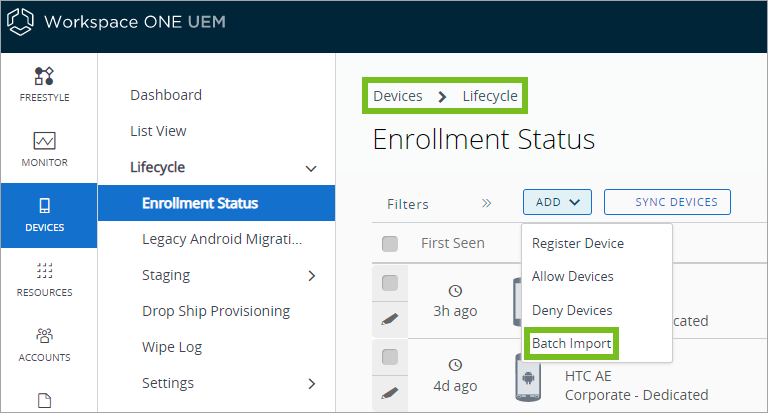
- Wählen Sie Hinzufügen und dann Batch-Import, um den Bildschirm Batch-Import anzuzeigen.
- Füllen Sie alle erforderlichen Optionen aus: Batch-Name, Batch-Beschreibung und Batch-Typ.
- In der Option Batch-Datei (.csv) befindet sich eine Liste der aufgabenbasierten Vorlagen, die Sie verwenden können, um Benutzer und ihre Geräte im Massenverfahren zu laden.
- Wählen Sie die entsprechende Downloadvorlage und speichern Sie die Datei mit durch Kommas getrennten Werten (CSV) an einem zugänglichen Ort.
- Machen Sie die gespeicherte CSV-Datei ausfindig, öffnen Sie diese mit Excel und geben Sie alle relevanten Informationen für alle Geräte ein, die Sie importieren möchten. Jede Vorlage wird im Vorhinein mit Beispieleinträgen aufgefüllt, die zeigen, welche Informationen (mit dem jeweiligen Format) in jede Spalte gehören. Felder in der CSV-Datei, die mit einem Sternchen gekennzeichnet sind, sind erforderlich.
- Speichern Sie die ausgefüllte Vorlage als CSV-Datei. Klicken Sie in der UEM-Konsole auf die Schaltfläche Datei wählen im Bildschirm Batch-Import, navigieren Sie zum Pfad, unter dem Sie die ausgefüllte CSV-Datei gespeichert haben, und wählen Sie diese aus.
- Wählen Sie Speichern, um die Registrierung für alle aufgeführten Benutzer und die entsprechenden Geräte durchzuführen.
Registrieren über Befehlszeilen-Staging
Vereinfachen Sie die Registrierung für Endbenutzer, indem Sie das Staging Ihrer Windows Desktop-Geräte mit der Windows-Befehlszeile durchführen. Bei dieser Registrierungsmethode für Workspace ONE UEM wird das Gerät registriert und Profile auf Geräteebene werden basierend auf den vom Benutzer eingegebenen Anmeldedaten heruntergeladen.
**Wichtig:**Ändern Sie nicht den Namen der Datei AirWatchAgent.msi, da dies den Staging-Befehl unwirksam machen könnte. Verwenden Sie zudem keinen Massenimport von Seriennummern, wenn Sie das Befehlszeilen-Staging verwenden möchten.
Hinweis: Verwenden Sie diesen Prozess nicht für eine im Hintergrund ablaufende Installation von Workspace ONE Intelligent Hub für Windows auf BYOD-Geräten. Sie allein sind dafür verantwortlich, den Endbenutzern Ihres Geräts alle erforderlichen Hinweise bezüglich ihrer Verwendung der automatischen Installation und der von den automatisch installierten Apps gesammelten Daten zur Verfügung zu stellen. Sie sind dafür verantwortlich, alle erforderlichen Genehmigungen von Ihren Endbenutzern zu erhalten und andernfalls alle geltenden Gesetze einzuhalten.
Hinweis: Detailliertere Informationen zur Befehlszeilenregistrierung finden Sie in der Tech Zone.
Verfahren
-
Navigieren Sie zu https://getwsone.com/, um Workspace ONE Intelligent Hub für Windows herunterzuladen.
Laden Sie nur Workspace ONE Intelligent Hub herunter. Starten Sie nicht die ausführbare Datei oder wählen Sie nicht Ausführen, da hierdurch ein standardmäßiger Registrierungsvorgang initiiert wird und der Absicht einer automatischen Registrierung zuwiderlaufen würde. Verschieben Sie Workspace ONE Intelligent Hub bei Bedarf vom Download-Ordner in einen lokalen oder Netzlaufwerkordner.
-
Öffnen Sie eine Befehlszeile oder erstellen Sie eine BAT-Datei und geben Sie alle erforderlichen Pfade, Parameter und Werte unter Verwendung der im Abschnitt Parameter und Werte für die automatische Registrierung angegebenen Informationen ein.
-
Führen Sie den Befehl aus.
Ergebnisse
Nachdem der Befehl ausgeführt wurde, wird das Gerät bei Workspace ONE UEM registriert. Wenn das Gerät in eine Domäne eingebunden ist, aktualisiert Workspace ONE Intelligent Hub die Geräteregistrierung von Workspace ONE UEM Console mit dem richtigen Benutzer.
Registrieren über manuelles Geräte-Staging
Vereinfachen Sie die Registrierung für Endbenutzer, indem Sie das Staging Ihrer Windows-Geräte mit Workspace ONE Intelligent Hub durchführen. Bei dieser Registrierungsmethode wird das Gerät registriert und Profile auf Geräteebene werden heruntergeladen, sodass sich der Endbenutzer lediglich bei dem Gerät anmelden muss, um es zu verwenden.
Voraussetzungen
Diese Geräte müssen in eine Domäne eingebunden sein.
- Navigieren Sie zu https://getwsone.com/, um das Installationsprogramm für Workspace ONE Intelligent Hub herunterzuladen.
- Starten Sie nach dem Download den Installer.
- Wählen Sie Ausführen, um die Installation zu starten.
- Wählen Sie E-Mail-Adresse, wenn Sie Auto-Discovery aktiviert haben, oder alternativ Serverdetail.
- Nehmen Sie die erforderlichen Einstellungen basierend auf dem ausgewählten Authentifizierungstyp vor.
- Geben Sie die E-Mail-Adresse ein, damit der Bildschirm „Serverdetails“ automatisch aufgefüllt wird. Wählen Sie Weiter. Daraufhin werden die Details eingegeben.
- Geben Sie den Servernamen und die Gruppen-ID ein, wenn Sie die Einstellungen nicht mit Auto-Discovery vornehmen. Wählen Sie Weiter.
- Geben Sie Benutzername und Kennwort für das Staging ein und wählen Sie Weiter.
- Bearbeiten Sie weitere optionale Seiten.
- Wählen Sie Fertigstellen, um die Registrierung abzuschließen.
Ergebnisse
Sobald der Workspace ONE Intelligent Hub einen Staging-Benutzer erkennt, wird der Workspace ONE Intelligent Hub-Listener ausgeführt und überwacht die nächste Windows-Anmeldung. Wenn sich der Endbenutzer beim Gerät anmeldet, liest der Workspace ONE Intelligent Hub-Listener den UPN und die E-Mail-Adresse des Benutzers aus der Geräteregistrierung. Diese Informationen werden zur Registrierung des Geräts für den Benutzer an die Workspace ONE UEM Console gesendet, während die Geräteregistrierung aktualisiert wird.
Bereitstellungsmodus und Befehlszeilenregistrierung für Windows-Geräte
Der Intelligent Hub-Bereitstellungsmodus und die Befehlszeilenregistrierung führen einen zusätzlichen Registrierungsablauf sowohl für physische Windows Desktop-Geräte als auch für virtuelle Maschinen ein. Diese Verbesserungen ermöglichen die Trennung der Intelligent Hub Installation und des Geräteregistrierungsprozesses und bieten so in Bereitstellungsszenarien mehr Flexibilität.
Hauptfunktionen
-
Bereitstellungsmodus: Intelligent Hub kann jetzt im Bereitstellungsmodus installiert werden, ohne dass eine sofortige Geräteregistrierung erforderlich ist. Sie können das Windows-Gerät konfigurieren, Neustarts durchführen oder sogar Sysprep durchführen und es klonen. Der Intelligent Hub bleibt installiert und bereit für die Geräteregistrierung über die Befehlszeile.
-
Befehlszeilenregistrierung: Administratoren können die Geräteregistrierung zu einem späteren Zeitpunkt über eine Befehlszeilenoption auslösen.
-
Unterstützung für virtuelle Maschinen: Hub kann auf einer Vorlagen-VM (Gold-Image) installiert werden und bleibt nach Sysprep und Klonen installiert, wodurch eine optimierte Bereitstellung von VM-Pools ermöglicht wird.
Verfahren
Um Hub im Bereitstellungsmodus zu installieren, verwenden Sie diesen Code in der Befehlszeile:
Msiexec.exe /i airwatchagent.msi PROVISIONHUB=Y
Als Nächstes verwenden Sie den folgenden Code, um die automatische Registrierung bei der Benutzeranmeldung auszulösen:
Befehlszeile:
C:\Program Files (x86)\Airwatch\AgentUI\AWProcessCommands.exe enroll --SERVER https://ds1234.awmdm.com --OG MyOG --USERNAME staginguser --PASSWORD mypassword --ASSIGNTOLOGGEDINUSER
Ergebnisse
Nachdem Intelligent Hub im Bereitstellungsmodus installiert wurde, bleibt er installiert, aber seine Registrierung wird aufgehoben, bis eine Registrierung über die Befehlszeile abgeschlossen ist.
Beispielnutzung für virtuelle Windows-Maschinen
- Installieren von Hub im Bereitstellungsmodus auf der Vorlagen-VM (Golden Image)
- Sysprep wird im Rahmen des Klonvorgangs ausgeführt
- Erstellen eines VM-Pools basierend auf der Vorlage
- Der Registrierungsablauf kann automatisch mit Hilfe des Befehlszeilenregistrierungsskripts bei der Benutzeranmeldung ausgelöst werden.
Zurückgestellte Registrierung für Windows-Geräte
Der Intelligent Hub-Modus „Verzögerte Registrierung“ bietet die Möglichkeit, Hub zu installieren und die Registrierung aufzuschieben, bis eine interaktive Windows-Benutzersitzung initiiert wird.
Hauptfunktionen
- Installieren Sie Hub mithilfe der CMD-Zeileninstallation, während Sie den Registrierungsprozess auf die erste Windows-Benutzersitzung verschieben.
- Unterdrückt Eingabeaufforderungen der Hub-UI nach Registrierungsdetails.
Verfahren
Um Hub im Modus „Verzögerte Registrierung“ zu installieren, verwenden Sie diesen Code in der Befehlszeile:
Msiexec.exe /i airwatchAgent.msi /q DEFERENROLLMENT=Y ENROLL=Y SERVER=ds###awmdm.com LGName=<groupID> USERNAME=<staginguser> PASSWORD=<stagingpassword> ASSIGNTOLOGGEDINUSER=Y
Ergebnisse
Nachdem Intelligent Hub im Modus „Verzögerte Registrierung“ installiert wurde, wird die Registrierung aufgeschoben, bis eine gültige interaktive Windows-Benutzersitzung stattfindet.
Parameter und Werte für die automatische Registrierung
Die automatische Registrierung erfordert eine Eingabe über die Befehlszeile oder eine BAT-Datei, um zu steuern, wie Workspace ONE Intelligent Hub auf das Gerät heruntergeladen und anschließend auf Windows-Geräten installiert wird.
Hinweis: Verwenden Sie dieses Produkt nicht für eine im Hintergrund ablaufende Installation von Workspace ONE Intelligent Hub für Windows auf BYOD-Geräten. Wenn Sie automatisch auf BYOD-Geräten installieren, sind Sie allein dafür verantwortlich, den Endbenutzern Ihres Geräts alle erforderlichen Hinweise bezüglich ihrer Verwendung der automatischen Installation und der von den automatisch installierten Apps gesammelten Daten bereitzustellen. Sie sind dafür verantwortlich, alle erforderlichen Genehmigungen von Ihren Endbenutzern zu erhalten und andernfalls alle geltenden Gesetze einzuhalten.
Die folgenden Tabellen enthalten eine Aufstellung der Registrierungsparameter, die Sie in eine Befehlszeile oder BAT-Datei eingeben können, sowie die jeweiligen Werte für die Parameter. Wenn Sie eine Registrierung im Namen anderer Personen (EOBO) vornehmen, stellen Sie sicher, dass Sie die EOBO-Parameter verwenden.
Allgemeine Parameter
| Registrierungsparameter | Werte zum Hinzufügen zu den Parametern |
|---|---|
| Alle MSI-Parameter | Diese Parameter steuern das Installationsverhalten der App. /q,/qn – Steuert die Benutzeroberflächenebenen für die Installation /L – Protokollebenen und Protokollpfade Weitere Informationen finden Sie unter: Befehlszeilenoptionen von Microsoft. |
| ASSIGNTOLOGGEDINUSER | Wählen Sie Y aus, um dem angemeldeten Domänenbenutzer das Gerät zuzuweisen. Geben Sie diesen Parameter als letztes Argument in der Befehlszeile ein. |
| DEFERENROLLMENT | Wird verwendet, um die Zwischenspeicherung von Registrierungsinformationen zu aktivieren. DEFERENROLLMENT=Y |
| DEVICEOWNERSHIPTYPE^ | Wählen Sie CD für „Unternehmen – Dediziert“ aus. Wählen Sie für „Unternehmen – Gemeinschaftsgerät“ CS aus. Wählen Sie für „Mitarbeitereigen“ EO aus. Wählen Sie für „Nicht vorhanden“ N aus. |
| DOWNLOADSBUNDLE | Dieser Parameter steuert den Download der Workspace ONE-Anwendung während der Registrierung. Wählen Sie TRUE aus, um das Installationsprogramm für die Workspace ONE-App während der Installation von Workspace ONE Intelligent Hub herunterzuladen. Wenn Sie ein Gerät mithilfe von Workspace ONE Intelligent Hub registrieren, ist die Installation von Workspace ONE nicht optional. Wenn Sie DOWNLOADSBUNDLE nicht auf TRUE setzen, wird das Installationsprogramm für die Workspace ONE-App unabhängig von der verwendeten Benutzeroberflächenebene nicht heruntergeladen. |
| ENROLL | Wählen Sie zum Registrieren Y aus. Wählen Sie für nur Bild N aus. Der Agent versucht nur dann eine Registrierung im Hintergrundmodus, wenn dieser Parameter auf Y gesetzt ist. |
| IMAGE | Dieses Argument wird nicht mehr unterstützt und sollte aus allen Registrierungsskripts der Befehlszeile entfernt werden. Weitere Informationen finden Sie unter: KB 78733. |
| INSTALLDIR^ | Geben Sie den Verzeichnispfad ein, wenn Sie den Installationspfad ändern möchten. Hinweis: Wenn dieser Parameter nicht vorhanden ist, verwendet der Workspace ONE Intelligent Hub den Standardpfad: C:\Program Files (x86)\AirWatch. |
| LGName | Geben Sie den Organisationsgruppenamen ein. |
| PASSWORD | Geben Sie das Kennwort für den Benutzer ein, für den Sie die Registrierung durchführen, oder das Kennwort des Staging-Benutzers, wenn Sie das Staging des Geräts im Namen eines Benutzers durchführen. |
| PROVISIONHUB | Wird verwendet, um Hub in eine Vorlage oder ein Golden Image einzubetten. Wird auch für die Hub-Installation verwendet, die den Sysprep-Vorgang überdauert. PROVISIONHUB=Y Wählen Sie „Y“ für die Bereitstellung. Wählen Sie „N“ für die Registrierung. |
| SERVER | Geben Sie die Registrierungs-URL ein. |
| USERNAME | Geben Sie den Benutzernamen für den Benutzer ein, für den Sie die Registrierung durchführen, oder den Staging-Benutzernamen, wenn Sie das Staging des Geräts im Namen eines Benutzers durchführen. |
Elemente, die mit einem Caret (^) gekennzeichnet sind, sind optional.
Parameter für „Registrieren im Namen von“ (EOBO)
| Registrierungsparameter | Werte zum Hinzufügen zu den Parametern |
|---|---|
| SECURITYTYPE | Nur bei einem EOBO-Workflow: Verwenden Sie diesen Parameter, wenn während des Registrierungsprozesses ein Benutzerkonto zur Workspace ONE UEM Console hinzugefügt wird. Wählen Sie für Verzeichnis D. Wählen Sie für Standardbenutzer B. |
| STAGEEMAIL^ | Nur EOBO-Workflow: Geben Sie die E-Mail-Adresse für den Benutzer ein, für den Sie die Registrierung durchführen. |
| STAGEEMAILUSRNAME^ | Nur EOBO-Workflow: Geben Sie den E-Mail-Benutzernamen für den Benutzer ein, für den Sie die Registrierung durchführen. |
| STAGEPASSWORD | Nur EOBO-Workflow: Geben Sie das Kennwort für den Benutzer ein, für den Sie die Registrierung durchführen. |
| STAGEUSERNAME | Nur EOBO-Workflow: Geben Sie den Benutzernamen für den registrierten Benutzer ein. |
Elemente, die mit einem Caret (^) gekennzeichnet sind, sind optional.
Beispiele für die automatische Basisregistrierung:
Das folgende Beispiel stellt die Installation des Workspace ONE Intelligent Hub für die ausschließliche Verwendung von Images ohne Registrierung dar. Dabei werden die notwendigen Mindestparameter für die Verwendung von Images verwendet.
```
AirwatchAgent.msi /q ENROLL=Y SERVER=ds###awmdm.com LGName=<groupID> USERNAME=<staginguser> PASSWORD=<stagingpassword> ASSIGNTOLOGGEDINUSER=Y
```
Integration von Workspace ONE UEM und Azure AD
Durch die Integration von Microsoft Azure Active Directory können Sie Ihre Windows-Geräte automatisch mit minimaler Endbenutzer-Interaktion bei Workspace ONE UEM registrieren. Erfahren Sie, wie die Azure AD-Integration die Registrierung Ihrer Windows-Geräte vereinfacht.
Bevor Sie Ihre Geräte mithilfe der Azure AD-Integration registrieren können, müssen Sie Workspace ONE UEM und Azure AD konfigurieren. Um eine Kommunikation zu ermöglichen, müssen Sie bei der Konfiguration Informationen in Ihre Azure AD- und Workspace ONE UEM-Bereitstellungen eingeben. Die Einrichtung unterscheidet sich je nach Umgebung. Befolgen Sie das entsprechende Verfahren für Ihre SaaS- oder lokale Bereitstellung.
Die Registrierung über die Azure AD-Integration unterstützt drei verschiedene Registrierungsworkflows.
- Azure AD beitreten
- Registrierung über die erste Willkommensseite
- Registrierung von Office 365
Bei allen Methoden muss die Azure AD-Integration in Workspace ONE UEM konfiguriert werden.
Wichtig: Für die Registrierung durch die Azure-AD-Integration sind Windows und eine Azure-Active-Directory-Premium-Lizenz erforderlich.
SaaS-Umgebungen: Azure AD als Identitätsdienst
Bevor Sie Azure AD zur Registrierung Ihrer Windows-Geräte verwenden können, müssen Sie Workspace ONE UEM zur Verwendung von Azure AD als Identitätsdienst konfigurieren. Zum Aktivieren von Azure AD müssen Daten sowohl im Azure-Verwaltungsportal als auch in Workspace ONE UEM eingegeben werden. Verwenden Sie Registerkarten in Ihrem Browser, damit beide Instanzen geöffnet sind, um bei der Eingabe von Daten in beiden Konsolen zu helfen.
Voraussetzungen
- Sie müssen ein Premium P1- oder Premium P2-Abonnement für Azure AD besitzen, um Azure AD in Workspace ONE UEM integrieren zu können.
- Die Azure AD-Integration in Workspace ONE UEM muss auf der Mandantenebene konfiguriert werden, auf der auch Active Directory (wie LDAP) konfiguriert ist. – Wenn Sie einen benutzerdefinierten Domänennamen haben, der mit Ihrer SaaS-Instanz verknüpft ist, finden Sie diese spezifischen Anweisungen stattdessen im nächsten Abschnitt (Lokale Umgebungen oder SaaS-Umgebung mit einem benutzerdefinierten Domänennamen).
Wichtig: Zuerst LDAP konfigurieren und speichern
Sollten Sie in Workspace ONE UEM auf der Seite „Verzeichnisdienst-Systemeinstellungen“ die Aktuelle Einstellung auf Überschreiben stellen, müssen Sie die LDAP-Einstellungen konfigurieren und speichern, bevor Azure-AD als Identitätsdienst aktiviert wird.
Verfahren
- Aktivieren Sie in Workspace ONE UEM die Integration mit Azure AD, geben Sie die Azure AD-Mandanten-ID ein und rufen Sie die MDM-Registrierungs-URLs ab, um sie in Azure einzugeben.
- Wählen Sie die geeignete Organisationsgruppe aus.
- Navigieren Sie zu Gruppen und Einstellungen > Alle Einstellungen > System > Enterprise Integration > Verzeichnisdienste.
- Aktivieren Sie auf der Registerkarte Server die Option Azure-AD-Integration.
- Melden Sie sich auf einer anderen Registerkarte in Ihrem Browser mit Ihrem Microsoft-Konto oder Ihrem Organisationskonto beim Azure-Verwaltungsportal an, um die AD-Mandanten-ID Azure abzurufen.
- Wählen Sie Azure Active Directory, um die Seite Übersicht anzuzeigen.
- Kopieren Sie die Azure AD-Mandanten-ID auf der Seite Azure AD Übersicht
- Wechseln Sie zurück zur Workspace ONE UEM Console-Instanz und fügen Sie die Azure AD-Mandanten-ID in das Textfeld Verzeichnis-ID ein.
- Wenn Sie in der Workspace ONE UEM-Instanz fortfahren, aktivieren Sie Azure AD für Identitätsdienste verwenden.
Achten Sie auf den MDM-Discovery-URL und den MDM-Nutzungsbedingungen-URL, da Sie diese in Azure eingeben müssen. Sie können diese zwischen Registerkarten kopieren, wenn Sie mehrere Browserregisterkarten verwenden, oder sie an eine andere Stelle auf Ihrem PC kopieren.
- Fügen Sie in Azure AD die Workspace ONE UEM-App und die MDM-URLs hinzu.
- Wählen Sie in der Instanz des Azure-Verwaltungsportals Ihr Verzeichnis aus und navigieren Sie zur Registerkarte Mobilität (MDM und MAM).
- Wählen Sie Anwendung hinzufügen, dann die AirWatch-App und klicken Sie auf Hinzufügen.
- Wählen Sie die AirWatch-App, die Sie soeben hinzugefügt haben, um den MDM-Benutzerbereich auf Alle zu setzen.
- Kopieren Sie die URL für die MDM-Nutzungsbedingungen von Ihrem PC oder von der Browserregisterkarte mit der Workspace ONE UEM-Instanz und fügen Sie sie in das Textfeld URL für die MDM-Nutzungsbedingungen in Azure ein.
- Kopieren Sie Ihre MDM-Discovery-URL von Ihrem PC oder von der Browserregisterkarte mit der Workspace ONE UEM Console-Instanz und fügen Sie sie in das Textfeld MDM-Discovery-URL in Azure ein.
- Speichern Sie Ihre Einstellungen.
- Geben Sie in Workspace ONE UEM die Azure AD Primary-Domäne ein und speichern Sie die Einstellungen.
- Wechseln Sie in der Azure Management Portal-Instanz zur Seite Azure AD Übersicht und kopieren Sie die Primary-Domäne von der Seite Azure AD Übersicht.
- Fügen Sie auf der Browserregisterkarte mit der Workspace ONE UEM Console-Instanz die Domänenzeichenfolge Primary in das Textfeld Mandantenname ein.
- Speichern Sie die Einstellungen auf der Seite Workspace ONE UEM Verzeichnisdienste.
- Weisen Sie in Azure Premium-Lizenzen zu.
- Wählen Sie in der Microsoft Azure-Konsole Azure Active Directory > Lizenzen aus.
- Wählen Sie Alle Produkte und wählen Sie dann die entsprechende Lizenz in der Liste aus.
- Klicken Sie auf Zuweisen, wählen Sie die Benutzer oder Gruppen für die Lizenz aus und klicken Sie erneut auf Zuweisen, um den Vorgang abzuschließen.
Lokale Umgebungen oder SaaS-Umgebungen mit einem benutzerdefinierten Domänennamen: Azure AD als Identitätsdienst
Bevor Sie Azure AD zur Registrierung Ihrer Windows-Geräte verwenden können, müssen Sie Workspace ONE UEM zur Verwendung von Azure AD als Identitätsdienst konfigurieren. Zum Aktivieren von Azure AD müssen Daten sowohl im Azure-Verwaltungsportal als auch in Workspace ONE UEM eingegeben werden. Verwenden Sie Registerkarten in Ihrem Browser, damit beide Instanzen geöffnet sind, um bei der Eingabe von Daten in beiden Konsolen zu helfen.
Voraussetzungen
- Sie müssen ein Premium P1- oder Premium P2-Abonnement für Azure AD besitzen, um Azure AD in Workspace ONE UEM integrieren zu können.
- Die Azure AD-Integration in Workspace ONE UEM muss auf der Mandantenebene konfiguriert werden, auf der auch Active Directory (wie LDAP) konfiguriert ist.
- Fügen Sie im Azure Active Directory-Portal eine benutzerdefinierte Domäne für Ihren Domänennamen mit Microsoft Azure hinzu. Befolgen Sie Microsofts Dokumentation unter Hinzufügen Ihres benutzerdefinierten Domänennamens über das Azure-Active-Directory-Portal.
Wichtig: Zuerst LDAP konfigurieren und speichern
Sollten Sie in Workspace ONE UEM auf der Seite Verzeichnisdienst-Systemeinstellungen die Aktuelle Einstellung auf Überschreiben stellen, müssen Sie die LDAP-Einstellungen konfigurieren und speichern, bevor Azure AD als Identitätsdienst aktiviert wird.
Verfahren
- Aktivieren Sie in Workspace ONE UEM die Integration mit Azure AD, geben Sie die Azure AD-Mandanten-ID ein und rufen Sie die MDM-Registrierungs-URLs ab, um sie in Azure einzugeben.
- Wählen Sie die geeignete Organisationsgruppe aus.
- Navigieren Sie zu Gruppen und Einstellungen > Alle Einstellungen > System > Enterprise Integration > Verzeichnisdienste.
- Aktivieren Sie auf der Registerkarte Server die Option Azure-AD-Integration.
- Melden Sie sich auf einer anderen Registerkarte in Ihrem Browser beim Azure-Verwaltungsportal mit Ihrem Microsoft-Konto oder Organisationskonto an und rufen Sie die Azure AD-Mandanten-ID ab.
- Wählen Sie Azure Active Directory, um die Seite Übersicht anzuzeigen.
- Kopieren Sie die Azure AD-Mandanten-ID von der Seite Azure AD Übersicht.
- Wechseln Sie zu Ihrer Instanz der Workspace ONE UEM Console und fügen Sie die Azure-AD-Mandanten-ID in das Textfeld Verzeichnis-ID ein.
- Wenn Sie in der Workspace ONE UEM-Instanz fortfahren, aktivieren Sie Azure AD für Identitätsdienste verwenden.
Achten Sie auf den MDM-Discovery-URL und den MDM-Nutzungsbedingungen-URL, da Sie diese in Azure eingeben müssen. Sie können diese zwischen Registerkarten kopieren, wenn Sie mehrere Browserregisterkarten verwenden, oder sie an eine andere Stelle auf Ihrem PC kopieren.
- Fügen Sie in Azure AD die lokale Version der Workspace ONE UEM-App und die MDM-URLs hinzu.
- Wählen Sie in der Instanz des Azure-Verwaltungsportals Ihr Verzeichnis aus und navigieren Sie zur Registerkarte Mobilität (MDM und MAM).
- Wählen Sie Anwendung hinzufügen und danach die Lokale MDM-App. Wählen Sie dann Hinzufügen.
- Wählen Sie die Lokale MDM-App aus, die Sie gerade hinzugefügt haben, um den MDM-Benutzerbereich auf Alle oder Einige festzulegen.
- Wählen Sie eine Gruppe von Benutzern aus.
- Kopieren Sie die URL für die MDM-Nutzungsbedingungen von Ihrem PC oder von der Browserregisterkarte mit der Workspace ONE UEM-Instanz und fügen Sie sie in das Textfeld URL für die MDM-Nutzungsbedingungen in Azure ein.
- Kopieren Sie Ihre MDM-Discovery-URL von Ihrem PC oder von der Browserregisterkarte mit der Workspace ONE UEM Console-Instanz und fügen Sie sie in das Textfeld MDM-Discovery-URL in Azure ein.
- Speichern Sie Ihre Einstellungen.
- Fügen Sie im Azure-Verwaltungsportal ihre Workspace ONE UEM Gerätedienst-URL hinzu.
- Wechseln Sie in der Workspace ONE UEM-Instanz zu Gruppen & Einstellungen > Alle Einstellungen > System > Erweitert > Site-URLs und kopieren Sie Ihre Gerätedienst-URL.
- Wählen Sie in der Instanz des Azure-Verwaltungsportals Lokale MDM-Anwendungseinstellungen > API verfügbar machen.
- Wählen Sie Bearbeiten für die Anwendungs-ID-URL und geben Sie die URL des Gerätedienstes im Textfeld Anwendungs-ID-URL an.
- Speichern Sie die Einstellungen.
Hinweis: Das Speichern der Einstellungen funktioniert erst, wenn Sie die erforderliche Aufgabe zum Hinzufügen eines benutzerdefinierten Domänennamens durchgeführt haben. Wenn eine Fehlermeldung angezeigt wird, stellen Sie sicher, dass Sie Ihre benutzerdefinierte Domäne zu Azure hinzugefügt haben.
- Geben Sie in Workspace ONE UEM die Azure AD Primary-Domäne ein und speichern Sie die Einstellungen.
- Wechseln Sie in der Azure Management Portal-Instanz zur Seite Azure AD Übersicht und kopieren Sie die Primary-Domäne von der Seite Azure AD Übersicht.
- Fügen Sie in der Workspace ONE UEM Console-Instanz die Domänenzeichenfolge Primary in das Textfeld Mandantenname ein.
- Speichern Sie die Einstellungen auf der Seite Workspace ONE UEM Verzeichnisdienste.
- Weisen Sie in Azure Premium-Lizenzen zu.
- Wählen Sie in der Microsoft Azure-Konsole Azure Active Directory > Lizenzen aus.
- Wählen Sie Alle Produkte und wählen Sie dann die entsprechende Lizenz in der Liste aus.
- Klicken Sie auf Zuweisen, wählen Sie die Benutzer oder Gruppen für die Lizenz aus und klicken Sie erneut auf Zuweisen, um den Vorgang abzuschließen.
Registrieren von Geräten mit Azure AD
Registrieren Sie Geräte mit Azure AD-Integration, um ein Gerät in Workspace ONE UEM automatisch in der richtigen Organisationsgruppe zu registrieren. Die über Azure AD registrierten Geräte werden vollständig eingebunden, d. h., alle Benutzer des Geräts werden in die Domäne eingebunden.
Dieser Registrierungsworkflow ist für Geräte bestimmt, die nicht bereits in Azure AD eingebunden sind.
Verfahren
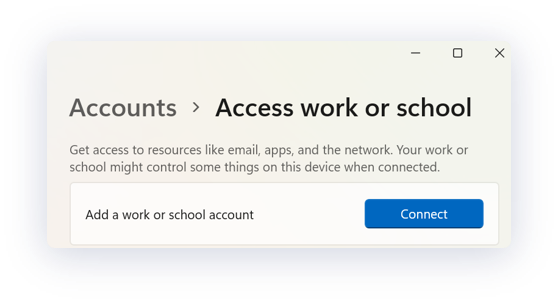
- Navigieren Sie auf dem Windows-Gerät zu Einstellungen > Konten > Auf Arbeits- oder Schulkonto zugreifen. Wählen Sie Fortfahren.
- Geben Sie Ihre E-Mail-Adresse ein. Wählen Sie Weiter.
- Stellen Sie sicher, dass die Begrüßungsseite von Workspace ONE UEM angezeigt wird. Wählen Sie Fortfahren.
- Wählen Sie Akzeptieren, wenn die Nutzungsbedingungen aktiviert sind.
- Wählen Sie Beitreten, um zu bestätigen, dass Sie sich bei Workspace ONE UEM registrieren möchten.
- Wählen Sie Fertig stellen, um den Beitritt Ihres Geräts zu Workspace ONE UEM abzuschließen. Auf Ihrem Gerät werden nun die entsprechenden Richtlinien und Profile heruntergeladen.
Registrieren eines mit Azure AD verwalteten Geräts in Workspace ONE UEM
Geräte, die in Azure AD eingebunden werden, weisen einen anderen Registrierungsworkflow auf als Geräte, die über die Azure AD-Integration registriert werden. Nutzen Sie diesen Registrierungsworkflow, um ein Gerät zu registrieren, das bereits in Azure AD in Workspace ONE UEM eingebunden ist.
Voraussetzungen
- Windows-Betriebssystem-Build 14393.82 und höher.
- KB-Update KB3176934 installiert.
- Keine MDM-Anwendungen installiert unter Ihrem Azure AD-Verwaltungsportal.
- Azure AD-Konto auf dem Gerät konfiguriert
Verfahren
-
Navigieren Sie auf dem Gerät zu Einstellungen > Konten > Auf Arbeits- oder Schulkonto zugreifen und wählen Sie Nur bei Geräteverwaltung registrieren. Sie können sich auch über die Workspace ONE Intelligent Hub für Windows registrieren.
-
Führen Sie das Registrierungsverfahren durch. Sie müssen eine E-Mail-Adresse mit einer anderen Domäne als Ihrem Azure AD-Konto eingeben. Wenn Sie AutoErmittlung von Windows nicht verwenden, finden Sie weitere Informationen unter „Registrieren über Arbeitsplatzzugriff“.
-
Navigieren Sie zu Einstellungen > Konten > Auf Arbeits- oder Schulkonto zugreifen und prüfen Sie, ob ein Azure AD-Konto und ein MDM-Konto von Workspace ONE UEM hinzugefügt wurden.
Registrieren über die Windows-Willkommensseite
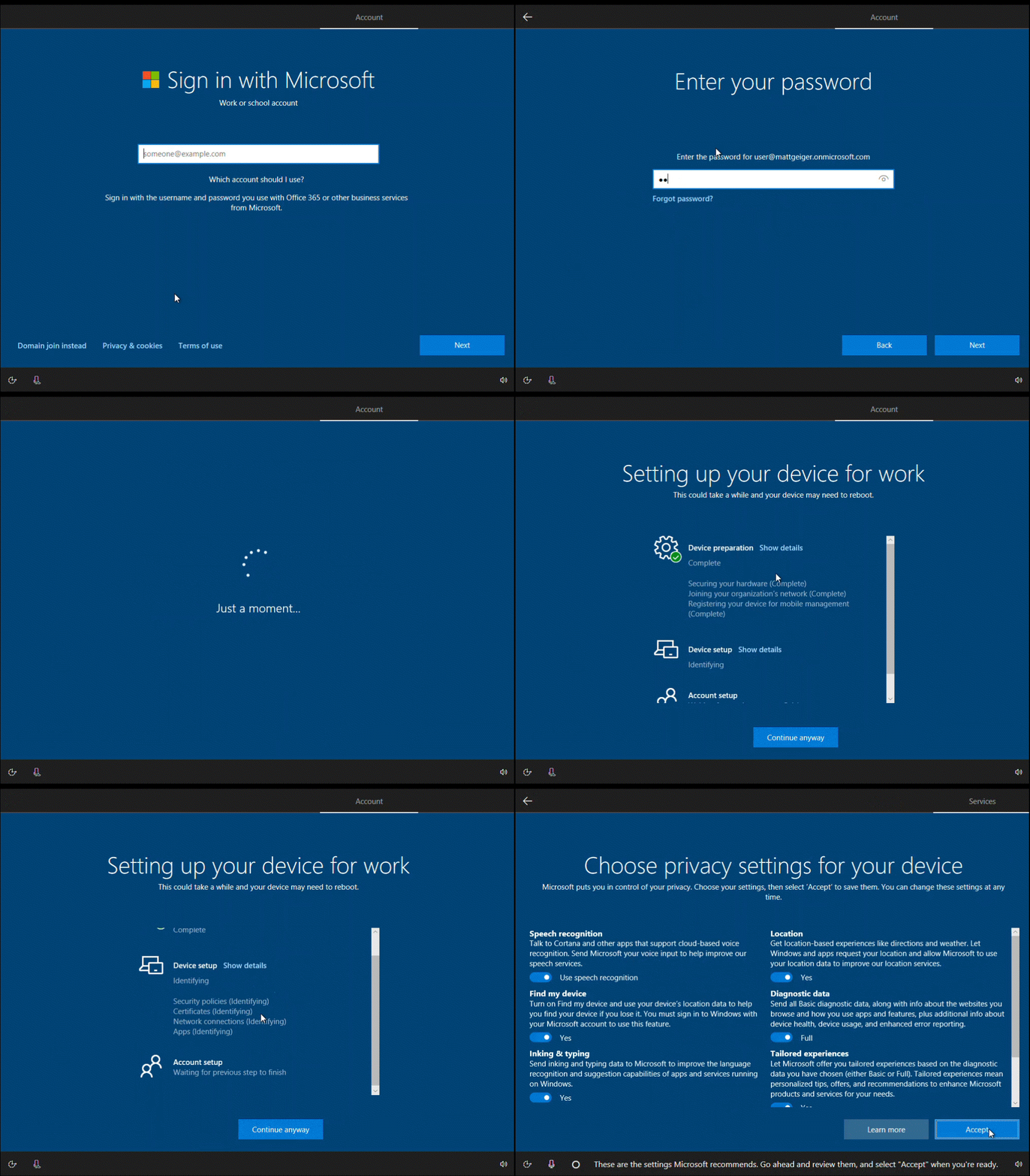
Bei der Registrierung über die Windows-Willkommensseite wird automatisch ein Gerät in der richtigen Organisationsgruppe als Teil der Ersteinrichtung und -konfiguration eines Windows-Geräts registriert.
Wichtig: Der OOBE-Registrierungsfluss bietet keine Unterstützung für „Unternehmensdaten löschen“. Wenn Sie „Unternehmensdaten löschen“ ausführen, können sich Benutzer nicht bei dem Gerät anmelden, da die Verbindung zu Azure AD unterbrochen wurde. Sie müssen ein lokales Administratorkonto erstellen, bevor Sie einen „Unternehmensdaten löschen“-Befehl senden, ansonsten werden Sie für das Gerät gesperrt und Sie sind gezwungen, das Gerät zurückzusetzen.
Hinweis: Die Profile mit benutzerdefinierten Einstellungen können während OOBE nicht nachverfolgt werden und finden während der Bereitstellung keine Anwendung.
Voraussetzungen
Das Abschließen des OOBE-Vorgangs auf Endbenutzergeräten kann einige Zeit in Anspruch nehmen. Sie sollten die Fortschrittsanzeige für den Installationsstatus aktivieren. Diese Anzeige ermöglicht Endbenutzern zu erkennen, wo Sie sich gerade befinden. Um die Anzeige zu aktivieren, navigieren Sie zu Gruppen und Einstellungen > Alle Einstellungen > Allgemein > Registrierung > Optionale Eingabeaufforderung. Um den Status von Profilen während der Registrierung anzuzeigen, müssen Sie den Profilstatus während der „OOBE Provisioning“ in der Option Allgemein in den Profileinstellungen aktivieren.
Verfahren
-
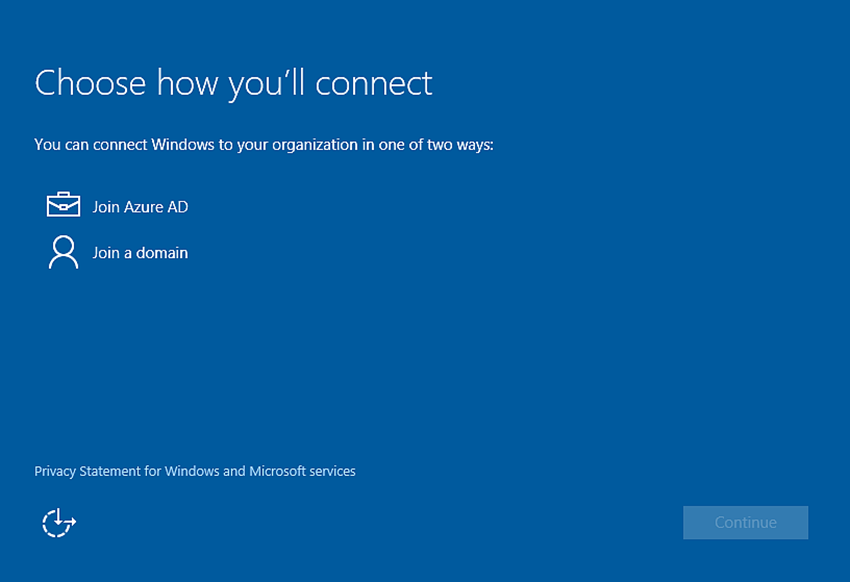
Schalten Sie das Gerät ein und befolgen Sie die Schritte zur Konfiguration von Windows, bis Sie den Bildschirm Verbindungsmethode auswählen erreichen.
-
Wählen Sie Azure AD beitreten. Wählen Sie Fortfahren.
-
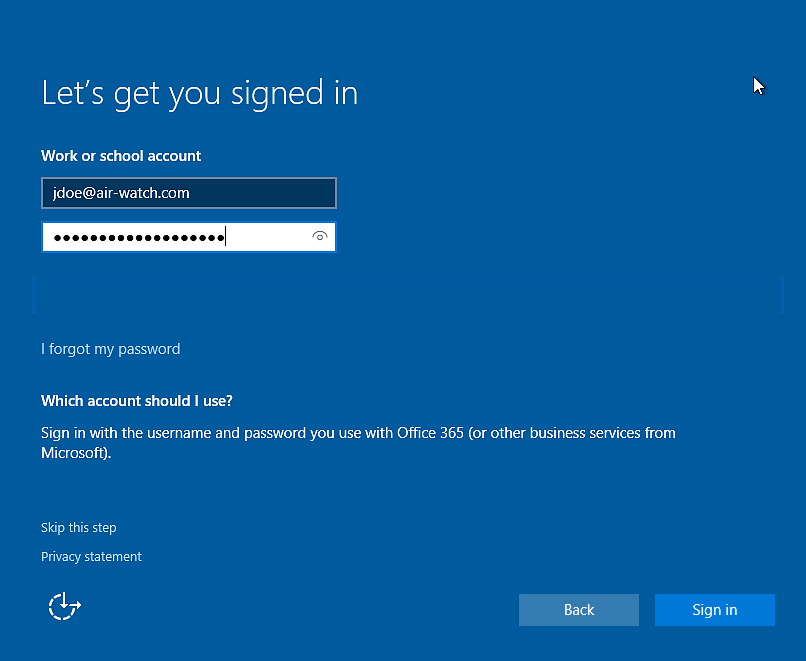
Geben Sie Ihre Azure AD/Workspace ONE UEM-E-Mail-Adresse als Arbeits- oder Schulkonto ein.
-
Geben Sie Ihr Kennwort ein. Wählen Sie Anmelden.
-
Stellen Sie sicher, dass der Bildschirm Willkommen bei AirWatch angezeigt wird. Wählen Sie Fortfahren.
-
Wählen Sie den Typ Gerätebesitz aus und geben Sie ggf. die Inventarnummer ein. Wählen Sie Weiter.
-
Wählen Sie Akzeptieren, wenn die Nutzungsbedingungen aktiviert sind.
-
Wählen Sie Beitreten, um zu bestätigen, dass Sie sich bei Workspace ONE UEM registrieren möchten.
-
Wählen Sie Fertig stellen, um den Beitritt Ihres Geräts zu Workspace ONE UEM abzuschließen. Auf Ihrem Gerät werden nun die entsprechenden Richtlinien und Profile heruntergeladen.
Registrieren über Office 365 Anwendungen
Wenn Ihr Unternehmen Office 365 und die Azure AD-Integration verwendet, können Endbenutzer ihre Geräte registrieren, wenn sie zum ersten Mal, eine Office 365-Anwendung öffnen.
Verfahren
- Wählen Sie Arbeitskonto hinzufügen, wenn Sie eine Office 365-Anwendung zum ersten Mal öffnen.
- Geben Sie Ihre E-Mail-Adresse und Ihr Kennwort ein. Wählen Sie Anmelden.
- Stellen Sie sicher, dass die Begrüßungsseite von Workspace ONE UEM angezeigt wird. Wählen Sie Fortfahren.
- Wählen Sie Akzeptieren, wenn die Nutzungsbedingungen aktiviert sind.
- Wählen Sie Beitreten, um zu bestätigen, dass Sie sich bei Workspace ONE UEM registrieren möchten.
- Wählen Sie Fertig stellen, um den Beitritt Ihres Geräts zu Workspace ONE UEM abzuschließen. Auf Ihrem Gerät werden nun die entsprechenden Richtlinien und Profile heruntergeladen.
Massenbereitstellung und Registrierung für Windows-Geräte
Bei einer Massenbereitstellung können Sie ein vorkonfiguriertes Paket erstellen, das das Staging von Windows-Geräten ausführt und diese in Workspace ONE UEM registriert. Erfahren Sie, wie Sie die Massenbereitstellung verwenden, um mehrere Geräte mit einem standardmäßigen Benutzerkonto zu registrieren und zu konfigurieren.
Dieser Registrierungsworkflow ist die einzige Möglichkeit zur Registrierung eines Geräts mit einem Standardbenutzerkonto. Für die Ausführung des vorkonfigurierten Pakets sind nach wie vor Administratorberechtigungen erforderlich. Die Massenbereitstellung unterstützt nur das Standard-Staging für Einzelbenutzer.
Um die Massenbereitstellung zu verwenden, laden Sie das Microsoft Assessment and Development Kit herunter und installieren Sie das Tool Designer für die Imageerstellung und -konfiguration (ICD). Das ICD-Tool erstellt Bereitstellungspakete für die Erstellung von Geräte-Images. Als Teil dieser Bereitstellungspakete können Workspace ONE UEM-Konfigurationseinstellungen einbezogen werden, sodass bereitgestellte Geräte bei Anzeige der ersten Windows-Willkommensseite (Out of Box Experience, OOBE) automatisch bei Workspace ONE UEM registriert werden.
Um die Geräte automatisch dem richtigen Endbenutzer zuzuordnen, sind die Geräte pro Benutzer vor der Erstellung des Bereitstellungspakets oder mithilfe eines Massenimports zu registrieren.
Registrieren mit Massenbereitstellung
Das Tool Windows Imaging and Configuration Designer ermöglicht Ihnen die Erstellung eines Bereitstellungspakets, um schnell und einfach mehrere Windows-Geräte in Workspace ONE UEM zu registrieren. Sobald das Paket installiert ist, wird das Gerät automatisch bei Workspace ONE UEM registriert.
Hinweis: Windows 10 (21H2 und höher) und Windows 11 (alle Versionen) werden für diesen Registrierungsablauftyp nicht mehr unterstützt. Bitte stellen Sie sicher, dass Sie eine kompatible Version von Windows verwenden, um mit diesem Vorgang fortzufahren. Es wird empfohlen, Ihre Betriebssystemversion zu überprüfen und Ihre Workflow- oder Systemanforderungen entsprechend zu aktualisieren.
Verfahren
- Laden Sie das Microsoft Assessment and Deployment Kit für Windows herunter und installieren Sie das Tool Windows Imaging and Configuration Designer (ICD).
- Starten Sie den Windows-ICD und wählen Sie Neues Bereitstellungspaket.
- Geben Sie einen Wert für Projektname ein und wählen Sie die Einstellungen zur Anzeige und Konfiguration. Die standardmäßig ausgewählte Option ist Gilt für alle Windows Desktop-Editionen.
- (Optional) Importieren Sie ein Bereitstellungspaket, wenn Sie ein Bereitstellungspaket basierend auf den Einstellungen eines vorherigen Pakets erstellen möchten.
- Navigieren Sie zu Laufzeiteinstellungen > Arbeitsbereich > Registrierungen.
- Navigieren Sie in der Workspace ONE UEM Console zu Gruppen und Einstellungen > Alle Einstellungen > Geräte und Benutzer > Windows > Windows Desktop > Staging und Bereitstellung. Wenn Sie zu dieser Einstellung navigieren, wird ein Staging-Benutzer erstellt und URLs im Zusammenhang mit dem erstellten Staging-Benutzer werden angezeigt. Sie können für die Verwendung mit Massenbereitstellungen Ihren eigenen Staging-Benutzer erstellen, allerdings werden die auf dieser Einstellungsseite angezeigten Einstellungen auf keinen der erstellten Benutzer angewendet.
- Kopieren Sie den UPN und fügen Sie ihn in das Textfeld UPN des ICD ein.
- Wählen Sie den Nach-unten-Pfeil neben Registrierungen im Fenster Verfügbare Anpassungen.
- Konfigurieren Sie folgende Einstellungen:
- Wählen Sie AuthPolicy und anschließend den in Workspace ONE UEM console angezeigten Wert.
- Wählen Sie DiscoveryServiceFullURL und kopieren Sie die in Workspace ONE UEM console angezeigte URL.
- Wählen Sie EnrollmentServiceFullURL und kopieren Sie die in Workspace ONE UEM console angezeigte URL.
- Wählen Sie PolicyServiceFullURL und kopieren Sie die in der Workspace ONE UEM Console angezeigte URL.
- Wählen Sie Geheimer Schlüssel und kopieren Sie den in Workspace ONE UEM console angezeigten Wert.
- Wählen Sie Datei > Speichern, um das Projekt zu speichern.
- Wählen Sie Export > Bereitstellungspaket, um ein Paket für die Verwendung mit Massenbereitstellungen zu erstellen, und anschließend Weiter.
- Speichern Sie das Verschlüsselungskennwort für die spätere Verwendung, falls Sie das Paket verschlüsseln möchten, und wählen Sie anschließend Weiter.
- Speichern Sie das Paket auf einem USB-Stick, um es auf jedes bereitzustellende Gerät zu übertragen. Sie können das Paket auch per E-Mail an das Gerät senden.
- Wählen Sie Erstellen, um das Paket zu erstellen.
Installieren von Massenbereitstellungspaketen
Nachdem Sie die Bereitstellungspakete mithilfe des Microsoft-Designers für die Imageerstellung und -konfiguration erstellt haben, müssen Sie das Massenbereitstellungspaket auf den Endbenutzergeräten installieren.
-
Navigieren Sie auf dem Gerät, auf dem die Bereitstellung erfolgen soll, zu Einstellungen > Konten > Arbeitsplatzzugriff und wählen Sie Paket für den Arbeitsplatz oder die Schule hinzufügen oder entfernen. Wenn das Paket per E-Mail gesendet wurde, starten Sie das Paket von Ihrem Mailclient aus.
-
Wählen Sie Paket hinzufügen und anschließend Wechseldatenträger als Methode zum Hinzufügen des Pakets.
-
Wählen Sie das entsprechende Paket aus der angegebenen Liste aus.
Wenn Sie das Gerät vor der Bereitstellung zum Benutzerkonto in der Workspace ONE UEM Console hinzugefügt haben, ist das Gerät bei der Registrierung zugewiesen.
Registrieren mit dem registrierten Modus
Windows-Geräte, die über Workspace ONE Intelligent Hub oder OOBE registriert wurden, werden standardmäßig durch MDM verwaltet. Aktivieren Sie den registrierten Modus (nicht verwaltet) für eine gesamte Organisationsgruppe oder Smartgroups mit bestimmten Kriterien, damit Windows Geräte ohne MDM-Verwaltung registriert werden können.
Der registrierte Modus unterstützt die aufgeführten Registrierungsmethoden.
- Staging von Benutzern
- Befehlszeilen-Staging
- Manuelles Geräte-Staging
- Parameter und Werte für die automatische Registrierung
- Workspace ONE Intelligent Hub für Windows mit SAML-Authentication
Aktivieren Sie den registrierten Modus nach Organisationsgruppen oder Smartgroups. Organisieren Sie Geräte bei der Verwendung von Smartgroups für den registrierten Modus nach Betriebssystemversion, Plattform, Zuständigkeitstyp oder Benutzern.
Bei der Registrierung im registrierten Modus können Benutzer eine Teilmenge von Workspace ONE Diensten ohne MDM-Management verwenden, z.B. Workspace ONE Assist, Workspace ONE Tunnel, Digital Experience Employee Management (DEEM) und Workspace ONE Hub Dienste.
Verfahren
- Wählen Sie in Workspace ONE UEM console die Organisationsgruppe aus, die mit der Registrierung im registrierten Modus aktiviert werden soll, und navigieren Sie zu Geräte > Geräteeinstellungen > Geräte und Benutzer > Allgemein > Registrierung > Verwaltungsmodus.
- Wählen Sie Überschreiben für die Aktuelle Einstellung aus.
- Wählen Sie Aktiviert für Windows aus.
- Wählen Sie Aktiviert für Alle Windows-Betriebssysteme in dieser Organisationsgruppe aus.
- Optional können Sie unter Windows Smartgroups Smartgroups hinzufügen, die für Registrierungen im registrieren Modus aktiviert sind.
- Speichern Sie Ihre Einstellungen.
Ergebnisse
Benutzer mit Windows-Geräten aus der konfigurierten Smartgroup oder der angegebenen Organisationsgruppe können Produktfunktionen ohne MDM-Verwaltung verwenden. Geräteinformationen und Verwaltungsfunktionen durch die Konsole sind begrenzt. Auf diesen Geräten werden nur die relevanten Profile installiert.
Onboarding-Einstellungen nach Registrierung
Administratoren wechseln per Over-the-Air-Ansatz von Image-basierten Workflows zu einer Just-in-Time-Bereitstellung. In diesen Bereitstellungsszenarien ist es wichtig, Benutzer über die Vorgänge zu informieren, die bei der Registrierung ihrer Geräte ablaufen. Workspace ONE Intelligent Hub für Windows wird geöffnet und zeigt den Status von Anwendungen an, die während des Windows-Registrierungsprozesses aktiv heruntergeladen und installiert werden. Diese Funktion bietet auch eine Möglichkeit, das Benutzer-Messaging während der Einrichtung anzupassen.
Erwägungen
- Onboarding-Einstellungen nach der Registrierung sind auf in Workspace ONE UEM verwalteten Windows-Geräten standardmäßig aktiviert.
- Die Funktion ist in Workspace ONE UEM 2105 oder höher verfügbar.
- Die Funktion ist für Workspace ONE Intelligent Hub für Windows 21.05 und höher verfügbar.
- Eine Registrierung über Workspace ONE Intelligent Hub für Windows ist nicht erforderlich, da diese Funktion für jede Registrierungsmethode, einschließlich Web-Registrierung, verfügbar ist. Sie müssen die App jedoch auf Geräten installieren, um Konfigurationen anzuwenden und die Erfahrung anzuzeigen.
Verhalten von Workspace ONE Intelligent Hub
- Nach der Installation erkennt Workspace ONE Intelligent Hub für Windows die Registrierung und startet die Erfahrung.
Note: Die Erfahrung gilt nicht für Upgrade-Szenarien. Sie betrifft nur neue Registrierungen. - Direkt nach der Registrierung wird Workspace ONE Intelligent Hub gestartet, zeigt Ihre Anpassungen an und verfolgt alle Apps, für die eine automatische Bereitstellung festgelegt wurde.
Deaktivieren der Onboarding-Erfahrung nach der Registrierung
- Wählen Sie die geeignete Organisationsgruppe aus.
- Wechseln Sie in der Workspace ONE UEM console zu Gruppen und Einstellungen > Alle Einstellungen > Geräte und Benutzer > Allgemein > Registrierung > Optionale Eingabeaufforderung > Windows > Onboarding-Erfahrung nach der Registrierung aktivieren.
- Deaktivieren Sie die Einstellung.
Anpassen der Nachricht zur Onboarding-Erfahrung nach der Registrierung
- Wählen Sie die geeignete Organisationsgruppe aus.
- Wechseln Sie in der Workspace ONE UEM console zu Gruppen und Einstellungen > Alle Einstellungen > Geräte und Benutzer > Allgemein > Registrierung > Optionale Eingabeaufforderung > Windows > Onboarding-Erfahrung nach der Registrierung aktivieren.
- Wenn diese Funktion zuvor deaktiviert wurde, wählen Sie Aktiviert aus. Die Funktion ist standardmäßig aktiviert.
- Wenn das Onboarding nach der Registrierung aktiviert ist, können Sie die Felder Kopfzeile für Begrüßung, Untertitel für Begrüßung und Text der Onboarding-Erfahrungsmeldung nach der Registrierung mithilfe von Text und Lookup-Werten anpassen.
Windows-Registrierungsstatus
Wenn Sie die Registrierungseinstellungen auf der Seite Geräte > Geräteeinstellungen > Geräte und Benutzer > Allgemein > Registrierung betrachten, sehen Sie drei allgemeine Registrierungsszenarien für Windows-Geräte.
-
Offene Registrierung
Ermöglicht die Registrierung jedem Benutzer, der die anderen Registrierungskriterien erfüllt (Authentifizierungsmodus, Einschränkungen usw.).
-
Nur eingetragene Geräte
Ermöglicht Benutzern die Registrierung mithilfe von Geräten, die Sie oder die Benutzer registriert haben. Bei der Geräteregistrierung werden Unternehmensgeräte zur Workspace ONE UEM Console hinzugefügt, bevor diese registriert werden. Diese Matrix gilt für Geräte, die ohne Token eingetragen werden.
-
Eintragungstoken verlangen
Wenn Sie die Anmeldung auf registrierte Geräte beschränken, können Sie zudem festlegen, dass ein Registrierungstoken für die Registrierung erforderlich ist. Dadurch wird die Sicherheit erhöht, da bestätigt wird, dass ein bestimmter Benutzer zur Registrierung autorisiert ist.
Gerätetyp
Der Gerätetyp zeigt, wie das Workspace ONE UEM-System den Registrierungsstatus des Geräts verfolgt und anzeigt.
- Geräte auf der Positivliste – Der Workspace ONE UEM-Administrator fügt eine Liste von Geräten hinzu, die vorab für die Registrierung genehmigt wurden.
- Geräte auf der Negativliste – Der Workspace ONE UEM-Administrator fügt eine Liste von Geräten hinzu, die nicht für die Registrierung genehmigt wurden.
- Registrierte Geräte (ohne Attribute) – Der Workspace ONE UEM-Administrator registriert Geräte durch Hinzufügen von Geräteinformationen zur Console. Wenn der Administrator keine Geräteattribute eingibt, verwendet das System die Geräteinformationen, einschließlich Benutzer, Plattform, Modell und Besitztyp.
- Registrierte Geräte (mit Attributen) – Der Workspace ONE UEM-Administrator registriert Geräte durch Hinzufügen von Geräteattributen zur Console. Zu den Geräteattributen gehören UDID, IMEI und Seriennummer.
Registrierungslebenszyklus für Geräte
Die Geräteregistrierung mit Workspace ONE UEM umfasst drei allgemeine Stufen.
-
(Optional) Administratoren registrieren Geräte, oder Benutzern registrieren ihre Geräte selbst in Workspace ONE UEM.
Die Eintragung hilft, die Registrierung einzuschränken.
-
Gerätebenutzer oder Administratoren registrieren Geräte mit Workspace ONE UEM.
-
Gerätebenutzer oder Administratoren heben die Registrierung von Geräten mit Workspace ONE UEM auf.
Die Console zeigt festgelegte Status an.
Der Registrierungstyp, der Gerätetyp und die Phase der Registrierung bestimmen den Registrierungsstatus und den Token-Status, der für Windows-Geräte auf der Seite Geräte > Lebenszyklus > Registrierungsstatus angezeigt wird.
Offene Registrierung
| Typ | Eingetragene Geräte – Registrierungsstatus | Eingetragene Geräte – Token-Status | Registrierte Geräte – Registrierungsstatus | Registrierte Geräte – Token-Status | Nicht registrierte Geräte – Registrierungsstatus | Nicht registrierte Geräte – Token-Status |
|---|---|---|---|---|---|---|
| Gerät auf der Positivliste | Eingetragen | Konform | registriert | Konform | Nicht registriert | Konform |
| Gerät auf der Negativliste | Auf der Negativliste | Nicht konform | Nicht zutreffend | Nicht zutreffend | Nicht zutreffend | Nicht zutreffend |
| Registriertes Gerät ohne Attribute, Attribute sind Seriennummer, IMEI und UDID. | Eingetragen | Registrierung aktiv | registriert | Registrierung aktiv | Eingetragen | Registrierung aktiv |
| Registriertes Gerät mit Attributen, Attribute sind Seriennummer, IMEI und UDID. | Eingetragen | Registrierung aktiv | registriert | Registrierung aktiv | Eingetragen | Registrierung aktiv |
Nur eingetragene Geräte (kein Token)
| Typ | Eingetragene Geräte – Registrierungsstatus | Eingetragene Geräte – Token-Status | Registrierte Geräte – Registrierungsstatus | Registrierte Geräte – Token-Status | Nicht registrierte Geräte – Registrierungsstatus | Nicht registrierte Geräte – Token-Status |
|---|---|---|---|---|---|---|
| Gerät auf der Positivliste | Eingetragen | Konform | registriert | Konform | Nicht registriert | Konform |
| Gerät auf der Negativliste | Auf der Negativliste | Nicht konform | Nicht zutreffend | Nicht zutreffend | Nicht zutreffend | Nicht zutreffend |
| Registriertes Gerät ohne Attribute, Attribute sind Seriennummer, IMEI und UDID. | Eingetragen | Registrierung aktiv | registriert | Registrierung aktiv | Eingetragen | Registrierung aktiv |
| Registriertes Gerät mit Attributen, Attribute sind Seriennummer, IMEI und UDID. | Eingetragen | Registrierung aktiv | registriert | Abgelaufen | Eingetragen | Registrierung aktiv |
Eintragungstoken verlangen
| Typ | Eingetragene Geräte – Registrierungsstatus | Eingetragene Geräte – Token-Status | Registrierte Geräte – Registrierungsstatus | Registrierte Geräte – Token-Status | Nicht registrierte Geräte – Registrierungsstatus | Nicht registrierte Geräte – Token-Status |
|---|---|---|---|---|---|---|
| Registriertes Gerät ohne Attribute, Attribute sind Seriennummer, IMEI und UDID. | Eingetragen | Registrierung aktiv | registriert | Nicht zutreffend | Nicht registriert | Registrierung abgelaufen |
| Registriertes Gerät mit Attributen, Attribute sind Seriennummer, IMEI und UDID. | Eingetragen | Registrierung aktiv | registriert | Nicht zutreffend | Nicht registriert | Registrierung abgelaufen |
Registrierung im Modus „Von Intelligent Hub verwaltet“
Workspace ONE UEM unterstützt eine Windows-Registrierungsmethode namens Intelligent Hub Verwalteter Modus, die eine Intelligent Hub-basierte Geräteverwaltung für Windows-Endpoints bereitstellt, die die native OMA-DM-Verwaltung nicht unterstützen oder gerade von einer anderen OMA-DM-basierten Verwaltungslösung wechseln.
Bei dieser Registrierungsmethode ist Intelligent Hub der primäre Verwaltungsclient, der vollständige Geräteverwaltungsfunktionen über die Intelligent Hub-App bereitstellt, ohne dass eine systemeigene MDM(OMA-DM)-Registrierung erforderlich ist. In diesem Modus können Sie Richtlinien über ADMX-Profile verwalten, Apps per Push übertragen, Workflows ausführen sowie Baseline-Sensoren oder Skripte erstellen und mehr.
Der Intelligent Hub-verwaltete Modus ermöglicht Administratoren Folgendes:
- Vollständiges Verwalten von Windows-Geräten, die nur über Intelligent Hub registriert sind:
- Bereitstellen und Verwalten von Anwendungen über den Softwareverteilungsagenten SFD
- Zuweisen und Erzwingen von Hub-orientierten und ADMX-basierten Profilen
- Orchestrieren komplexer mehrstufiger Bereitstellungen über Workflows.
- Verwenden von Baselines, Sensoren und Skripte zur Verarbeitung von Konfigurations-, Überwachungs- und Wartungsaufgaben, während Tunnel-Profile weiterhin konsistent über alle Registrierungstypen hinweg verwendet werden
- Starten neuer Registrierungen mit dem Intelligent Hub-verwalteten Modus. Geräte, die auf diese Weise registriert wurden, werden vom Hub mit vollständigen Verwaltungsfunktionen verwaltet. Diese Konfiguration gilt für neue Registrierungen und unterstützt vorhandene Bereitstellungsmethoden wie Dropship und stille Registrierung. Out-of-Box-Experience(OOBE)-basierte Bereitstellungsmethoden, wie z.B. Autopilot, werden im hubverwalteten Modus nicht unterstützt, da sie von OMA-DM abhängen.
- Aktualisieren Sie vorhandene hub-registrierte Geräte über einen serverseitigen Übergang auf den Hub-verwalteten Modus, wodurch eine vollständige Hub-basierte Verwaltung ohne erneute Geräteregistrierung ermöglicht wird.
- Endbenutzer können auf von Hub verwalteten Geräten Anwendungen installieren oder deinstallieren und Workflows oder Skripte bei Bedarf direkt aus dem Intelligent Hub-Katalog ausführen, ähnlich wie bei vollständigen MDM-Geräten.
Zu den wichtigsten Vorteilen der Registrierung im Intelligent-Hub-verwalteten Modus gehören:
-
Flexibilität im Windows-Management: Führen Sie den Übergang zu einem modernen Management in Ihrem eigenen Tempo durch, indem Sie das Modell auswählen, das am besten zu Ihrer Umgebung passt:
- Hub-registriert: Eingeschränkte Verwaltung, die Unterstützung für Skripte und Sensoren bietet und zusammen mit unserer Lösung für die digitale Mitarbeitererfahrung verwendet werden kann.
- Hub-verwaltet: Vollständige Hub-gesteuerte Verwaltung ohne OMA-DM-Registrierung.
- Vollständiges MDM: Kombinierte native OMA-DM- und Hub-Verwaltung.
-
Modernes Management ohne native MDM-Abhängigkeit:
- Reduziert das Migrationsrisiko, indem Workflowunterbrechungen beim Übergang von SCCM oder anderen älteren Tools minimiert werden.
- Ideal für Organisationen, die von einem anderen OMA-DM-basierten MDM migrieren oder in Umgebungen arbeiten, in denen OMA-DM nicht verfügbar oder nicht gewünscht ist.
- Unterstützt einen stufenweisen Übergang zu Workspace ONE UEM, ohne dass eine erneute Registrierung des Geräts erforderlich ist, während gleichzeitig umfangreiche App-, Profil-, Workflow- und Automatisierungsfunktionen bereitgestellt werden.
-
Vereinfachte Administration:
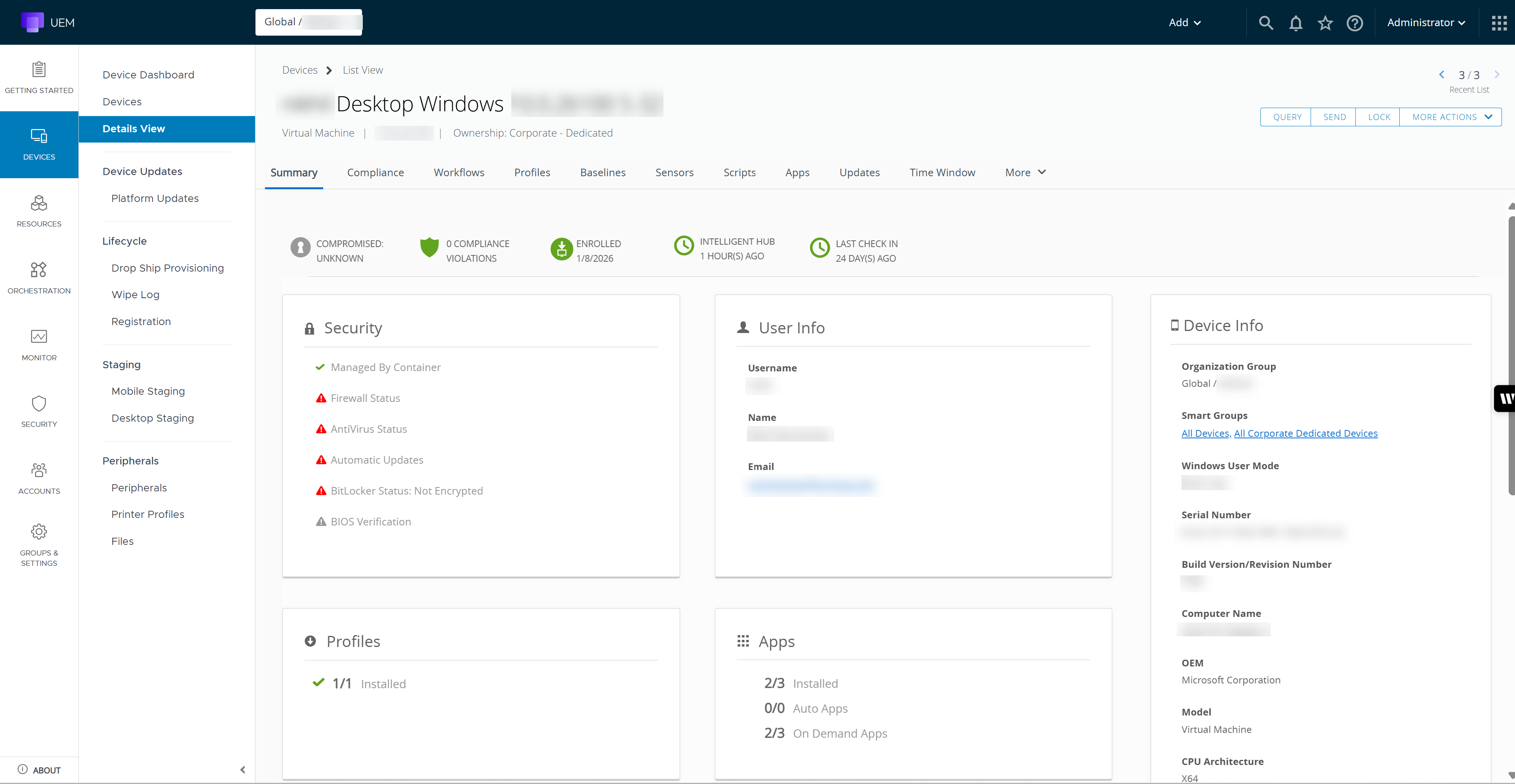
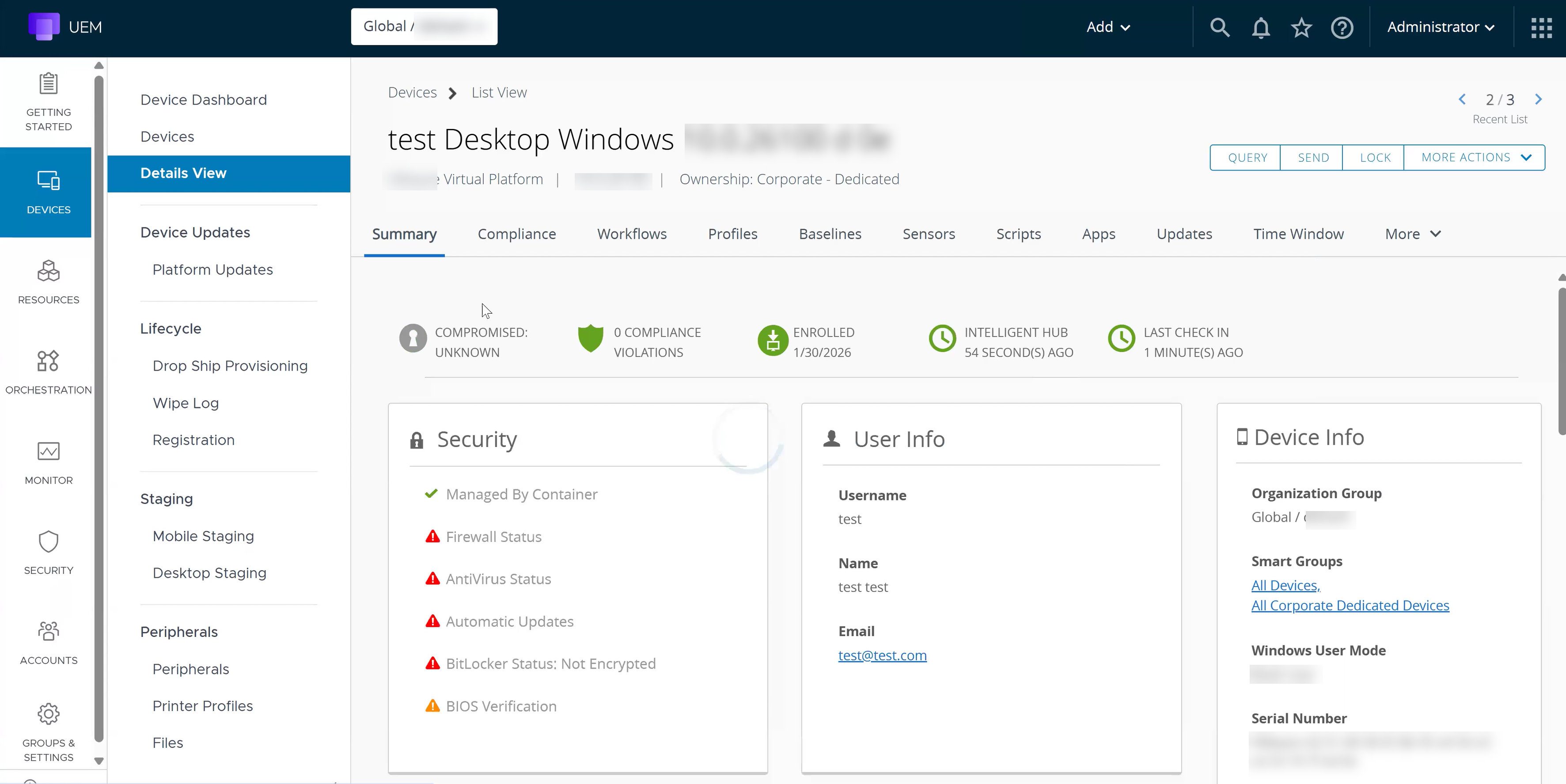
- Klare und modusbewusste Benutzeroberfläche in UEM-Gerätedetails mit Registerkarten und Aktionen werden je nach Registrierungstyp angepasst (z.B. sind für Hub-verwaltete Geräte Konformität, Workflows, Apps, Baselines, Skripte, Sensoren, Updates verfügbar).
- Konsistente Ressourcen-Targeting-Regeln stellen sicher, dass nur OMA-DM-Inhalte nur für vollständige MDM-Geräte gelten, wodurch Konfigurationskonflikte vermieden werden.
-
Integration von IT-Umgebungen und Workflows zur Gerätekonsolidierung:
- Aktivieren Sie das Onboarding von zuvor oder extern verwalteten Windows-Geräten in Workspace ONE Co-Verwaltung, ohne dass die Geräte erneut bereitgestellt werden müssen, und beschleunigen Sie die Zeitpläne für die Integration von Übernahmen bei gleichzeitiger Einhaltung der Konformität.
-
Beschleunigte Mitarbeiterbereitstellung:
- Stellen Sie gerätebezogene Anwendungen und Richtlinien vorab vor der Benutzerzuweisung bereit, aktivieren Sie einen einfachen Anmeldeschritt und minimieren Sie die Verzögerungen bei der Erstanmeldung und bei der Verarbeitung im Hintergrund.
-
Unterstützung vorab registrierter und sicherer Virtueller Maschinen:
- Aktivieren Sie die Registrierung und Sicherheitskonfiguration von Windows-VMs vor der Benutzerzuweisung, indem Sie gerätebasierte Richtlinien und Software auf Gold-Images oder gepoolte Umgebungen anwenden, um eine konsistente Sicherheitslage über dynamisch bereitgestellte Arbeitslasten hinweg aufrechtzuerhalten.
-
Lizenzanhängige Aktivierung
- Der Intelligent-Hub-verwaltete Modus wird von Workspace ONE Standard-, Advanced-, Enterprise-, Desktop Essentials- und UEM Essentials-Lizenzen unterstützt.
Mit dem Intelligent Hub-Modus registrieren
Um den Intelligent Hub-verwalteten Modus zu aktivieren, muss ein Administrator zuerst auf der Seite „Registrierungseinstellungen“ den Intelligent Hub-verwalteten Modus auswählen und dann das Gerät als Hub-verwaltet registrieren.
Voraussetzungen
- Das Gerät muss bei Intelligent Hub Version 2602 und höher registriert sein.
Verfahren
Im folgenden Verfahren werden die Schritte zum Registrieren eines Geräts als Intelligent Hub-verwaltet beschrieben.
-
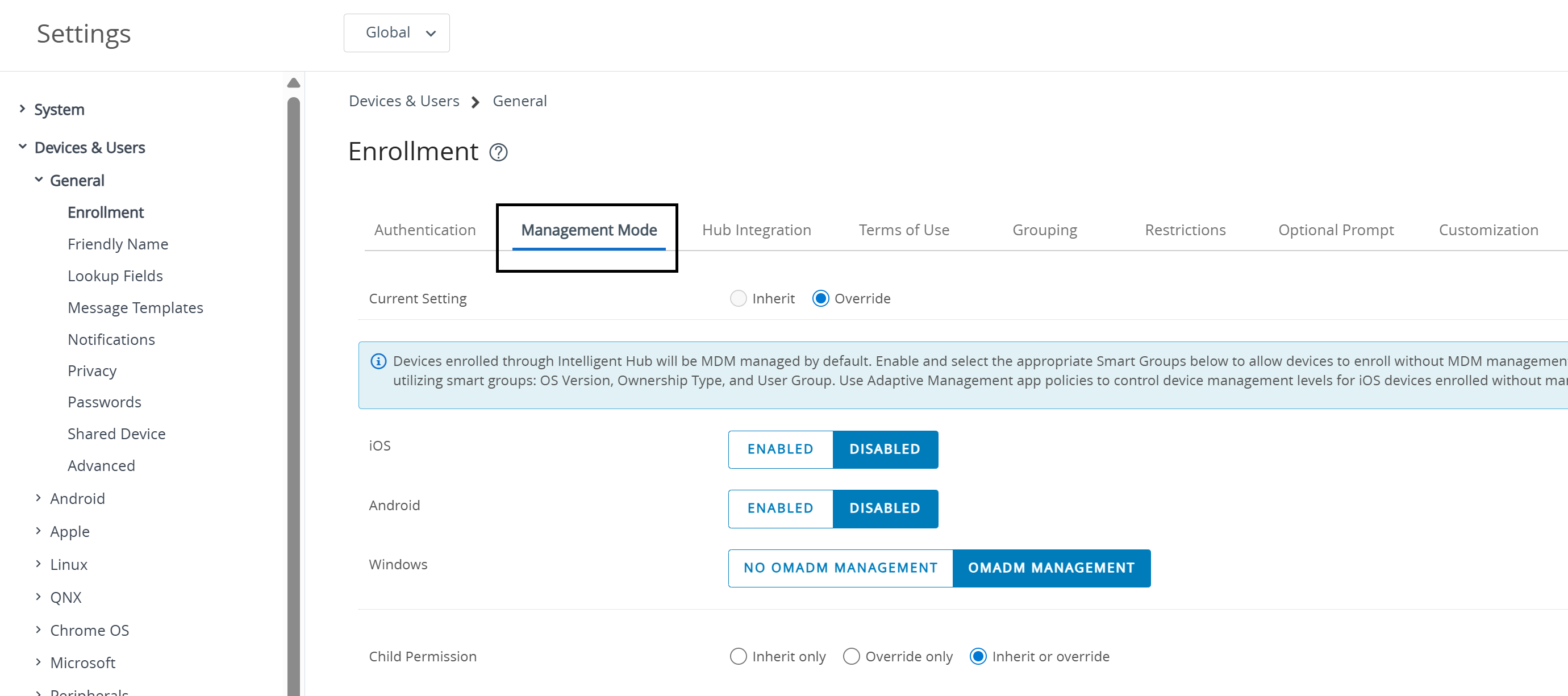
Navigieren Sie zu Gruppen & Einstellungen > Alle Einstellungen > Geräte & Benutzer > Allgemein > Registrierung und klicken Sie Verwaltungsmodus.
-
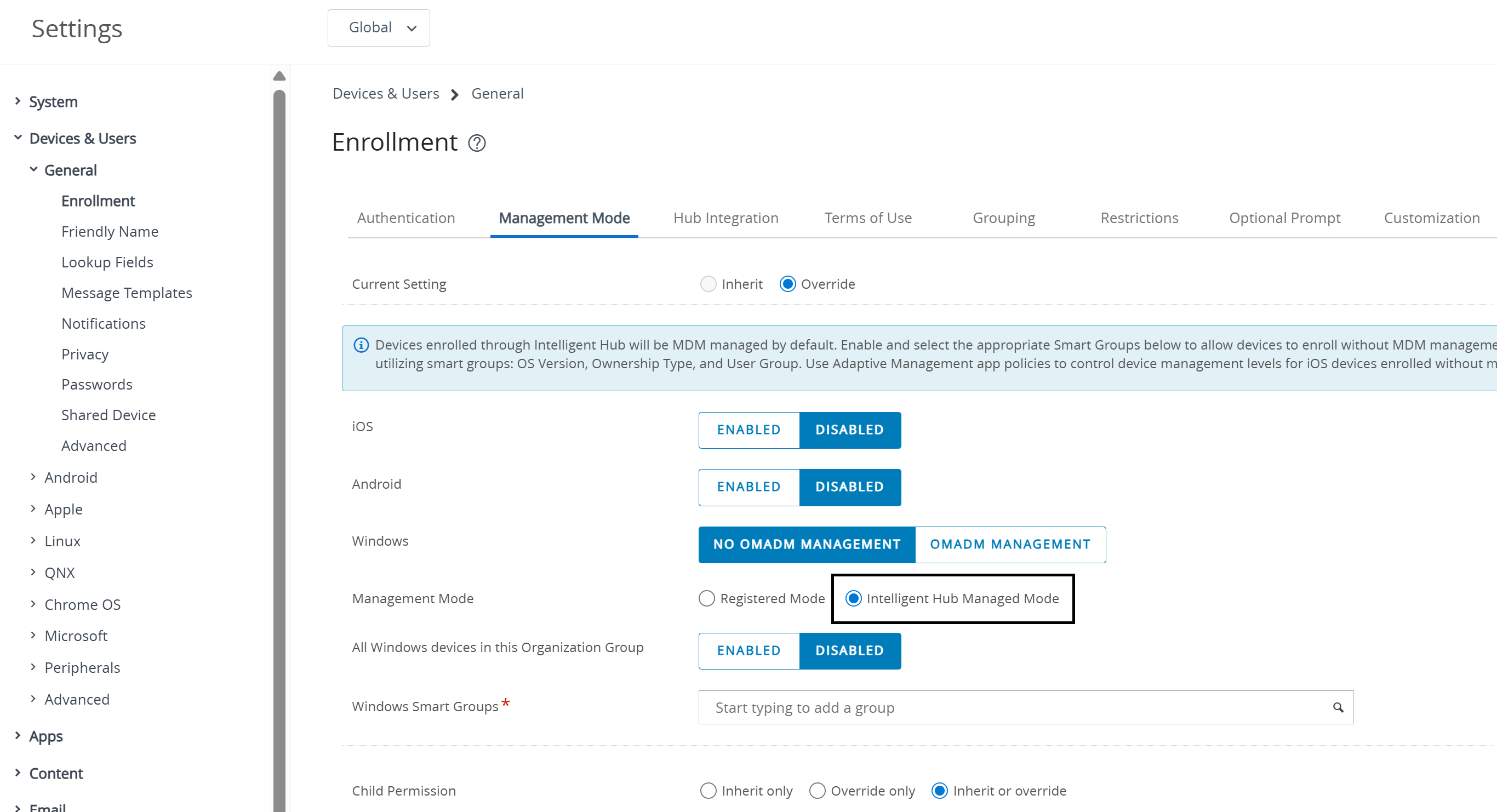
Unter Windows wählen Sie Keine OMADM-Verwaltung aus und im Verwaltungsmodus Intelligent Hub-verwalteter Modus.
-
Wählen Sie in Windows-Smartgroups die Smartgroup aus und klicken Sie auf Speichern.
-
Registrieren Sie Ihr Gerät bei Omnissa Workspace ONE Intelligent Hub. Siehe Verfahren zur Registrierung bei Workspace ONE Intelligent Hub.
-
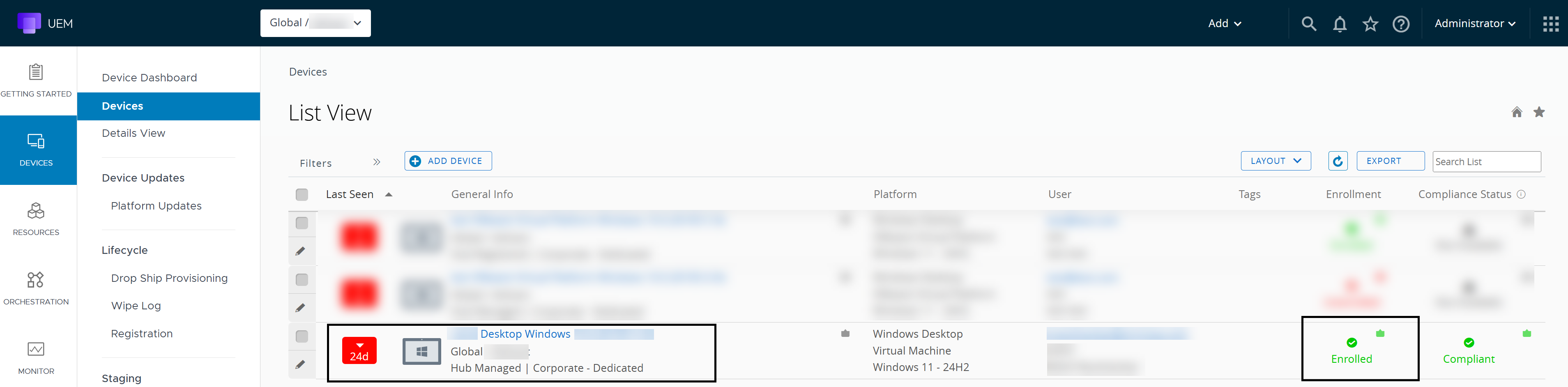
Navigieren Sie zu Geräte > Listenansicht, um das Gerät anzuzeigen, das als Intelligent Hub-verwalteter Modus registriert ist. Die folgende Abbildung zeigt, dass das Gerät erfolgreich als Hub-verwaltet registriert wurde.
-
Klicken Sie auf das Gerät, um die Gerätedetails anzuzeigen.
Upgrade eines vorhandenen Hub-registrierten Geräts auf Intelligent Hub-verwalteten Modus
Administratoren können ein vorhandenes oder neu registriertes Hub-registriertes Gerät auf Hub-verwaltet aktualisieren. Diese Änderung aktualisiert den Geräteverwaltungsmodus und ermöglicht es dem Gerät, alle Hub-Zielressourcen zu empfangen.
Hinweis: Der registrierte Hub-Modus wird von der Employee-Essentials-SKU unterstützt. Um den Hub-verwalteten Modus zu verwenden, müssen Sie ein Upgrade auf die entsprechende SKU durchführen.
Voraussetzungen
- Das Gerät muss bei Intelligent Hub Version 2602 oder höher registriert sein.
Verfahren
Im folgenden Verfahren werden die Schritte zum Registrieren eines bestehenden Hub-registrierten Geräts im Intelligent Hub-Verwaltungsmodus beschrieben.
-
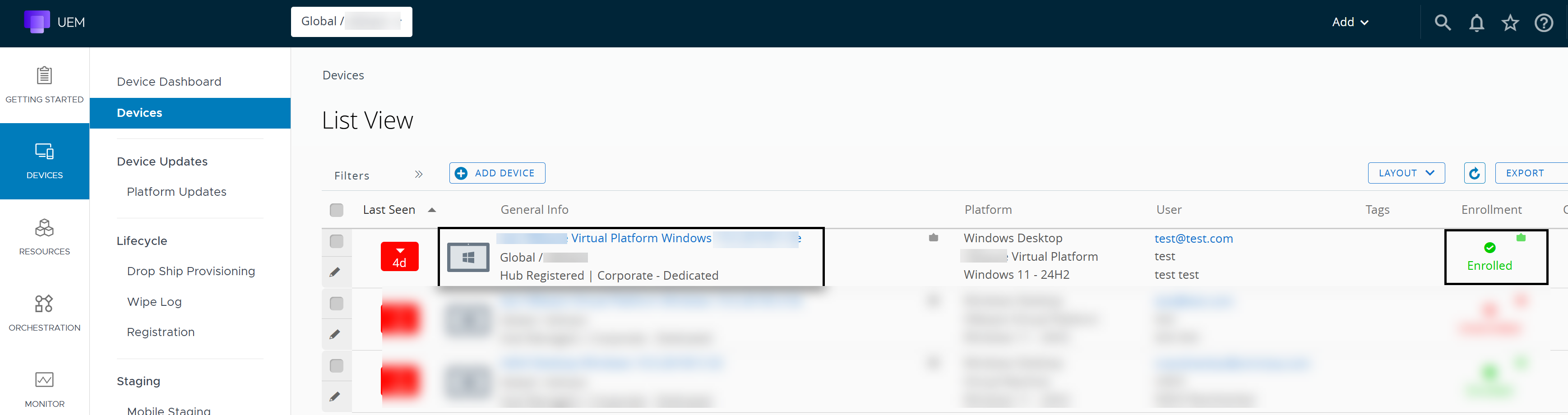
Navigieren Sie zu Geräte > Listenansicht, um das Gerät anzuzeigen, das im registrierten Modus registriert ist.
-
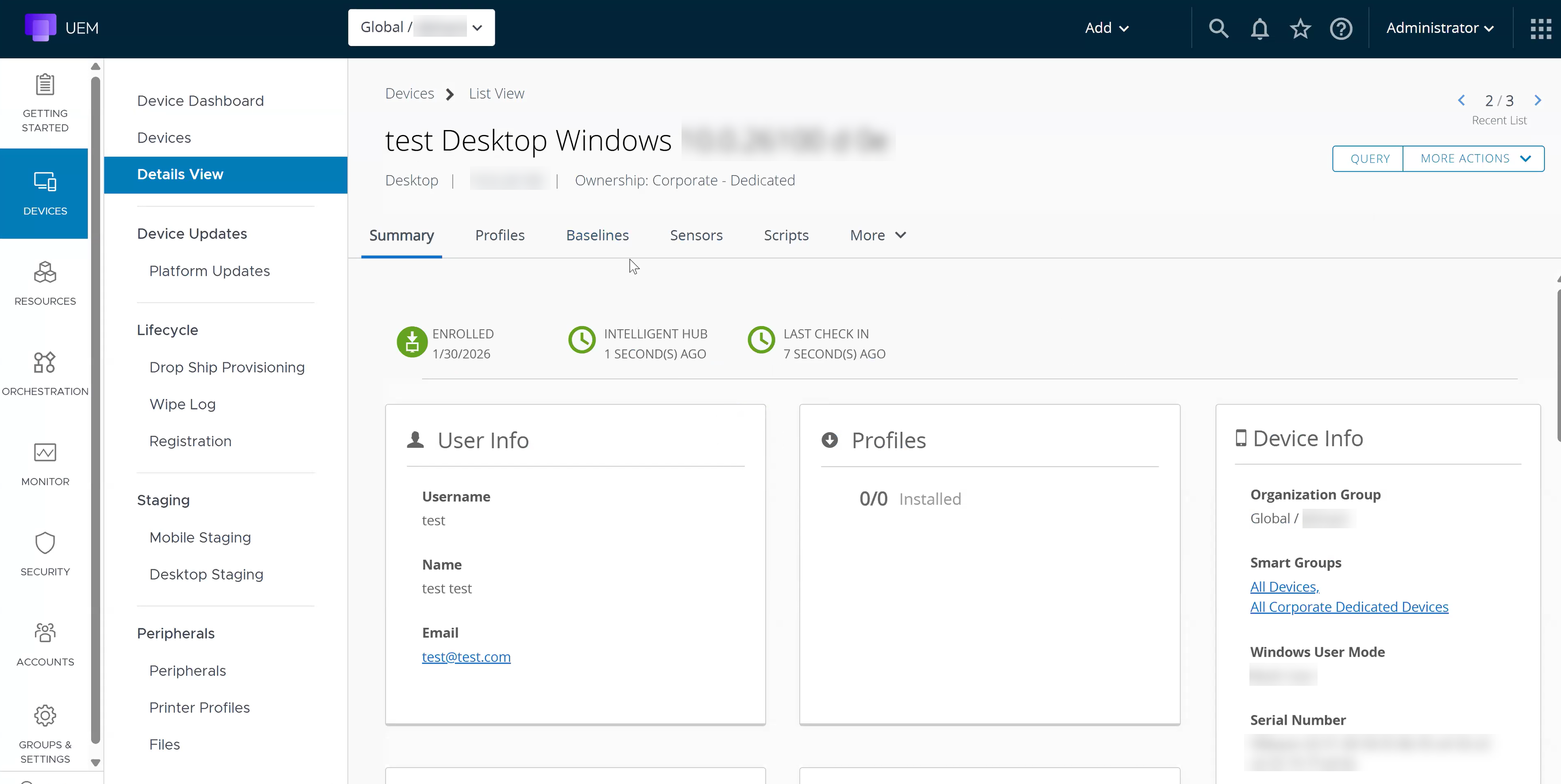
Klicken Sie auf das Gerät, um die Gerätedetails anzuzeigen.
-
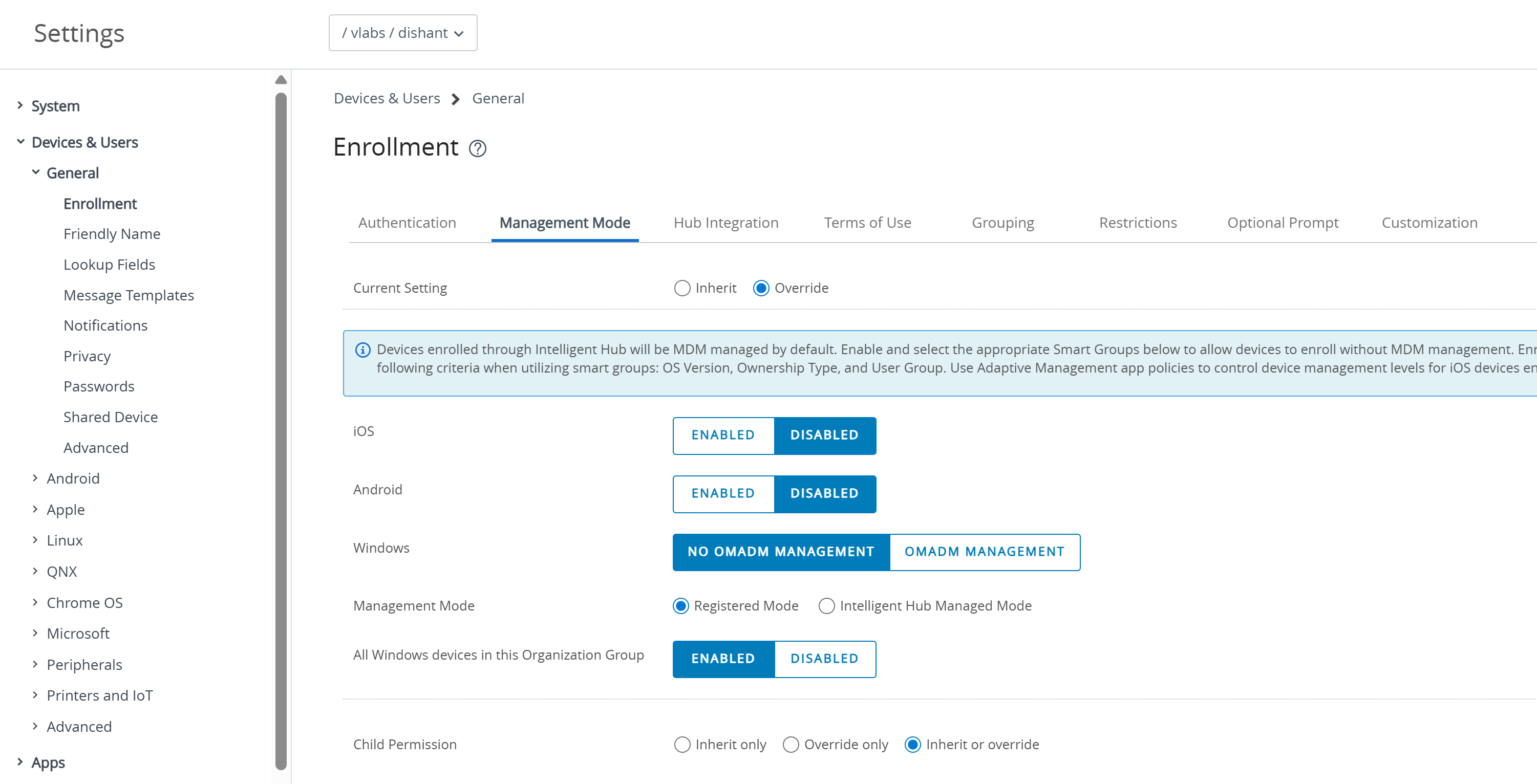
Navigieren Sie zu Gruppen & Einstellungen > Alle Einstellungen > Geräte & Benutzer > Allgemein > Registrierung und klicken Sie Verwaltungsmodus.
-
Wählen Sie im Verwaltungsmodus Intelligent Hub-verwalteter Modus aus und klicken Sie auf Speichern, um den Registrierungsmodus vom registrierten Hub-Modus in Intelligent Hub-verwalteten Modus zu ändern.
-
Navigieren Sie zu Geräte > Listenansichtund klicken Sie auf das im Hub-registrierten Modus registrierte Gerät.
-
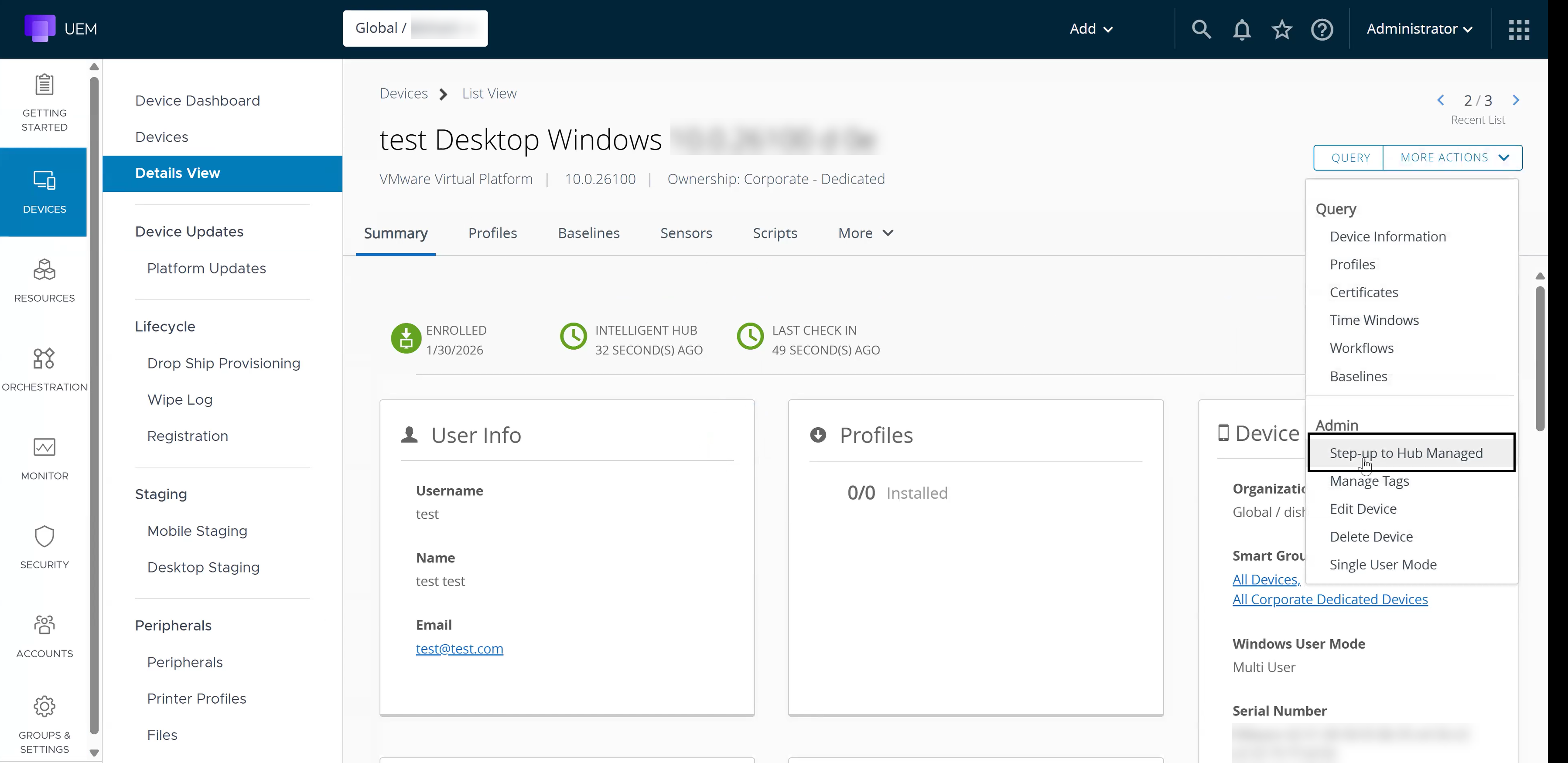
Klicken Sie in der Detailansicht des Geräts auf Weitere Aktionen und wählen Sie Aufrüsten auf Hub-verwaltet aus, um den Registrierungsmodus zu aktualisieren.
Der folgende Screenshot wird angezeigt. Klicken Sie auf OK.
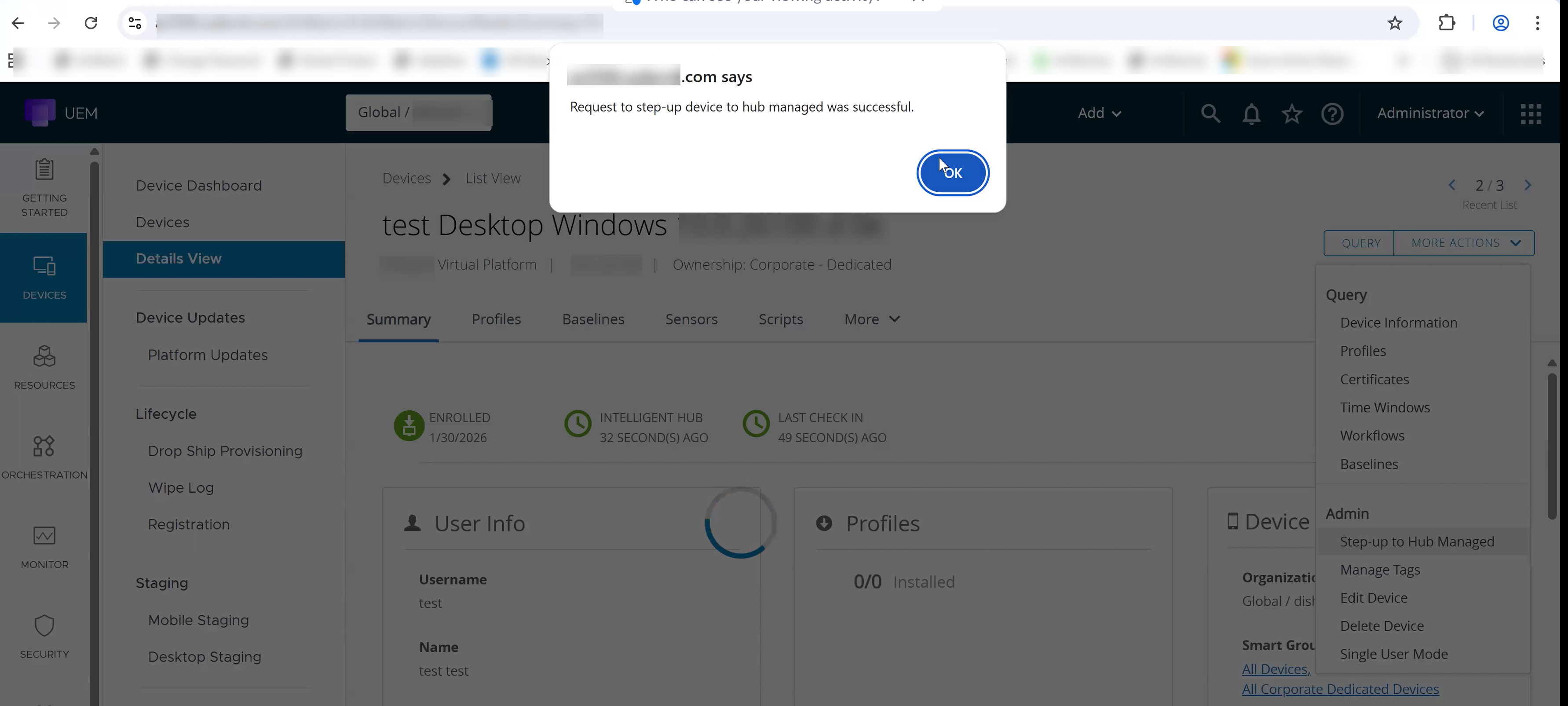
Es erscheint eine Erfolgsmeldung: Die Anforderung, das Gerät zu einem hubverwalteten Gerät aufzurüsten, war erfolgreich.
War diese Seite hilfreich?