Workspace ONE UEM prend en charge différentes méthodes pour enrôler vos terminaux Windows. Découvrez quel workflow d'enrôlement répond le mieux à vos besoins en fonction de votre déploiement Workspace ONE UEM, des intégrations d'entreprise et du système d'exploitation du terminal.
Notions de base relatives à l'enrôlement
Les méthodes d'enrôlement font appel à la fonctionnalité native MDM du système d'exploitation Windows, à Workspace ONE Intelligent Hub pour Windows ou à l'intégration d'Azure AD.
-
Enrôlement de Workspace ONE Intelligent Hub pour Windows
Le workflow d'enrôlement le plus simple utilise Workspace ONE Intelligent Hub pour Windows pour enrôler des terminaux Windows Desktop et Windows Server. Téléchargez simplement Workspace ONE Intelligent Hub depuis getwsone.com et suivez les invites pour vous enrôler. Ce flux d'enrôlement est pris en charge sur les terminaux Windows Desktop et Windows Server. Envisagez d'utiliser Workspace ONE Intelligent Hub pour le workflow d'enrôlement de Windows. Workspace ONE UEM prend en charge des workflows d'enrôlement supplémentaires pour certains cas d'utilisation spécifiques.
-
Enrôlement via une intégration d'Azure AD
Par le biais de l'intégration avec Microsoft Azure Active Directory (AD), les terminaux Windows s'enrôlent automatiquement dans Workspace ONE UEM avec une interaction minime de la part de l'utilisateur. L'enrôlement via l'intégration d'Azure AD simplifie l'enrôlement des utilisateurs et des administrateurs. L'enrôlement via l'intégration d'Azure AD prend en charge trois processus d'enrôlement différents : jonction à Azure AD, enrôlement en mode OOBE et enrôlement via Office 365. Toutes les méthodes nécessitent la configuration de l'intégration d'Azure AD à Workspace ONE UEM. Ce flux d'enrôlement est pris en charge uniquement sur les terminaux Windows Desktop.
Pour pouvoir enrôler vos terminaux à l'aide de l'intégration d'Azure AD, vous devez configurer Workspace ONE UEM et Azure AD.
-
Enrôlement MDM natif
Workspace ONE UEM prend en charge l'enrôlement des terminaux Windows Desktop à l'aide du flux de travail d'enrôlement MDM. Le nom de la solution MDM native fluctue en fonction de la version de Windows. Ce flux d'enrôlement varie en fonction de la version de Windows. Ce flux d'enrôlement est pris en charge sur les terminaux Windows Desktop uniquement.
Seuls les utilisateurs dotés d'autorisations administrateur local sur le terminal peuvent enrôler ce dernier dans Workspace ONE UEM et activer MDM.
-
Préenrôlement d'un terminal
Pour configurer la gestion des terminaux sur un terminal Windows avant de le livrer à votre utilisateur final, il est conseillé d'utiliser le préenrôlement via Windows Desktop. Ce workflow d'enrôlement vous permet en effet d'enrôler un terminal via Workspace ONE Intelligent Hub, d'installer des profils au niveau du terminal, puis de le livrer à l'utilisateur. Il existe deux méthodes de préenrôlement : une installation manuelle et une installation via une ligne de commande. L'installation manuelle exige que les terminaux soient joints au domaine par l'intermédiaire d'Azure AD. L'installation via la ligne de commande fonctionne pour tous les terminaux Windows. Ce flux d'enrôlement est pris en charge uniquement sur les terminaux Windows Desktop.
-
Enrôlement automatique de terminaux Windows Desktop
Workspace ONE UEM prend en charge l'enrôlement automatique des terminaux Windows Desktop. L'enrôlement automatique simplifie le processus d'enrôlement en enrôlant automatiquement les terminaux enregistrés après l'expérience immédiate. Ce flux d'enrôlement est pris en charge sur les terminaux Windows Desktop uniquement.
-
Déploiement et enrôlement par lots
Le provisionnement par lots permet de créer un package préconfiguré qui préenrôle les terminaux Windows Desktop, puis les enrôle dans Workspace ONE UEM. Le provisionnement par lots exige d'importer le kit Microsoft Assessment and Development Kit et d'installer l'outil ICD (Imaging and Configuration Designer). Cet outil crée des packages de provisionnement utilisés pour créer des images des terminaux. Ce flux d'enrôlement est pris en charge sur les terminaux Windows Desktop uniquement.
Grâce à ces workflow de provisionnement par lots, vous pouvez utiliser des paramètres Workspace ONE UEM dans le package de provisionnement de sorte que les terminaux provisionnés soient enrôlés automatiquement lors de la première utilisation immédiate.
-
Terminaux en mode enregistré : enrôlement sans OMA DM
Pour permettre aux terminaux Windows Desktop de s'enrôler dans Workspace ONE UEM sans les services de gestion basés sur OMA DM, vous pouvez activer le mode Enregistré. Les terminaux Windows Server s'enrôlent toujours en tant que terminaux en mode Enregistré, car il n'y a pas d'agent de gestion OMA DM sur Windows Server. Il vous suffit d'attribuer ce mode à l'ensemble d'un groupe organisationnel et d'enrôler les terminaux Windows Server dans ce groupe organisationnel. Vous pouvez également créer des Smart Groups qui n'incluent que des terminaux Windows Server et enrôler les terminaux Windows Server dans ce groupe organisationnel. L'appartenance à un Smart Group sera déclenchée pour ces terminaux et le mode d'enrôlement sera appliqué.
-
Enrôlement en mode géré par Intelligent Hub
Un mode d'enrôlement Windows qui offre une gestion complète basée sur Intelligent Hub pour les terminaux qui ne peuvent pas utiliser la gestion OMA DM native ou qui sont en transition à partir d'un autre outil de gestion basé sur OMA DM.
Enrôlement de Workspace ONE Intelligent Hub pour Windows
Workspace ONE Intelligent Hub propose une ressource unique pour l'enrôlement et facilite la communication entre le terminal et Workspace ONE UEM console. Utilisez Workspace ONE Intelligent Hub pour enrôler vos terminaux Windows Desktop et Server avec un flux d'enrôlement simplifié, rapide et facile.
Si vous avez configuré Workspace ONE, le téléchargement de Workspace ONE Intelligent Hub depuis https://getwsone.com/ télécharge également l'application Workspace ONE. Lorsque vous terminez l'enrôlement d'un terminal Windows Desktop avec Workspace ONE Intelligent Hub, l'application Workspace ONE se lance automatiquement et se configure en fonction de votre déploiement Workspace ONE UEM.
Workspace ONE Intelligent Hub offre une fonctionnalité supplémentaire à vos terminaux Windows Desktop, y compris les services de localisation.
AirWatch Cloud Messaging (AWCM) permet la livraison en temps réel de stratégies et de commandes à Workspace ONE Intelligent Hub. Sans AWCM, la livraison de stratégies et de commandes à Workspace ONE Intelligent Hub se fait uniquement aux intervalles normaux de check-in définis dans Workspace ONE UEM console. Envisagez d'utiliser AWCM pour distribuer en temps réel des politiques et des commandes aux terminaux Windows Desktop.
Procédure d'enrôlement à Workspace ONE Intelligent Hub
- Accédez à https://getwsone.com sur le terminal Windows Desktop et/ou Windows Server.
- Installez Workspace ONE Intelligent Hub. Lorsque l'installation est terminée, démarrez Workspace ONE Intelligent Hub.
- Si vous utilisez la détection automatique Windows, entrez l'adresse e-mail et sélectionnez Suivant.
- Si vous n'utilisez pas la détection automatique pour Windows, définissez les paramètres suivants.
- Saisissez l'URL du serveur et sélectionnez Suivant.
- Saisissez l'ID de groupe et sélectionnez Suivant.
- Saisissez le nom d'utilisateur et le mot de passe.
- Acceptez les conditions d'utilisation.
- Sélectionnez Terminé.
- Si vous enrôlez un terminal Windows Desktop et/ou Windows Server, ouvrez Workspace ONE Intelligent Hub et terminez l'enrôlement.
Contrôle de version de l'application Intelligent Hub
Cette fonctionnalité permet aux administrateurs de contrôler quelle version du Intelligent Hub est installée sur les terminaux Windows, y compris les plateformes Win32 et ARM. Une fois activé (disponible sur demande via le support Omnissa ou votre équipe de compte), le paramètre Mises à jour automatiques de Intelligent Hub dans UEM Console (Paramètres système > Terminaux et utilisateurs > Microsoft > Windows > Application Intelligent Hub) est renommé en Utiliser le contrôle de version de Intelligent Hub. Une nouvelle section nommée Initialisation de la cible Intelligent Hub s'affiche, permettant la sélection de version par groupe organisationnel.
Les administrateurs peuvent attribuer une version spécifique au groupe organisationnel de production pour garantir la cohérence, tout en utilisant la dernière version disponible dans un groupe organisationnel de test pour valider les builds GA ou bêta. Une fois les tests terminés, le groupe organisationnel de production peut être mis à jour vers la nouvelle version. Ce paramètre s'applique immédiatement aux terminaux nouvellement enrôlés (y compris OOBE et Autopilot). Les terminaux existants qui exécutent une version antérieure seront mis à jour automatiquement, mais ce processus peut prendre jusqu'à 48 heures. Les terminaux exécutant déjà une version plus récente ne seront pas rétrogradés. Les rétrogradations Intelligent Hub ne sont pas prises en charge.
Si l'option Mises à jour automatiques de Intelligent Hub a été activée avant l'activation de la fonctionnalité, le nouveau paramètre sera également activé automatiquement et la version sera par défaut la Dernière disponible, tout en maintenant le comportement actuel. Si le paramètre d'origine a été désactivé, le nouveau paramètre de contrôle de version restera également désactivé.
Cette fonctionnalité permet de déployer des mises à jour Intelligent Hub indépendamment des mises à jour Workspace ONE UEM. Les administrateurs obtiennent un accès direct aux nouvelles versions GA et Bêta sans avoir à attendre les mises à niveau de la console. De plus, les versions bêta ne nécessitent plus de téléchargement et de chargement manuels, ce qui facilite considérablement les tests. Le système de contrôle de version prend en charge les terminaux Intel/AMD (Win32) et les terminaux Windows basés sur ARM, ce qui rationalise le déploiement du Hub sur tous les types de matériel.
Enrôlement MDM natif pour Windows Desktop
Toutes les méthodes d'inscription de Windows Desktop utilisent le client MDM natif Accès professionnel. Utilisez l'enrôlement de client MDM natif pour enrôler des terminaux d'entreprise et personnels (BYOD) à l'aide du même processus d'enrôlement.
Work Access commence par traiter un workflow Azure AD pour les domaines connectés à Office 365 ou Azure AD lorsque vous sélectionnez Connecter et ne termine pas le workflow d'enrôlement automatiquement. Si vous utilisez Office 365 ou Azure AD sans licence Premium, utilisez Workspace ONE Intelligent Hub pour enrôler les terminaux Windows à la place de l'enrôlement MDM natif. Pour effectuer le workflow d'enrôlement à l'aide de l'enrôlement MDM natif, sélectionnez Connecter deux fois. Si vous avez une licence Premium Azure AD, vous pouvez activer Gestion requise dans votre instance Azure pour que l'enrôlement MDM natif effectue le flux d'enrôlement après le flux de travail Azure. Vous pouvez utiliser l'enrôlement MDM natif sans problème si vous n'utilisez pas Office 365 ou Azure AD.
Seuls les utilisateurs dotés d'autorisation administrateur local sur le terminal peuvent enrôler un terminal dans Workspace ONE UEM et activer MDM. Les autorisations Administrateur de domaine ne fonctionnent pas pour l'enrôlement d'un terminal. Pour enrôler un terminal avec un utilisateur standard, utilisez la méthode de configuration par lots pour les terminaux Windows.
Les terminaux joints à un domaine peuvent être enrôlés à l'aide de la méthode d'enrôlement Espace de travail native. L'adresse e-mail entrée dans les paramètres est remplie automatiquement à l'aide de l'attribut UPN Active Directory. Si l'utilisateur souhaite utiliser une autre adresse e-mail, il doit télécharger la mise à jour facultative.
Conditions prérequises
L'enregistrement de votre domaine dans l'écran d'enrôlement de Workspace ONE UEM évite d'avoir à saisir l'ID de groupe au cours de l'enrôlement.
Remarque : Envisagez d'utiliser Workspace ONE Intelligent Hub pour Windows pour enrôler vos terminaux Windows au lieu d'utiliser l'enrôlement MDM natif. Le flux d'enrôlement MDM natif n'enrôle pas les terminaux dans MDM si vous utilisez Office 365 ou Azure AD sur le même domaine.
Procédure
-
Sur le terminal de l'utilisateur, naviguez vers Paramètres > Comptes > Accès professionnel et sélectionnez Enrôler dans la gestion des terminaux.
-
Dans la zone de texte E-mail, saisissez le nom d'utilisateur fourni à votre utilisateur suivi du domaine de l'environnement au format
Username@domain.com(par exemplejdoe1@acme.com). Sélectionnez Continuer. -
Saisissez l'ID de groupe et sélectionnez Suivant.
-
Saisissez le Nom d'utilisateur et le Mot de passe, puis sélectionnez Suivant. Il peut s'agir de vos identifiants de services d'annuaire ou d'identifiants dédiés propres à votre environnement Workspace ONE UEM.
-
Facultatif : Lisez le Contrat de licence d'utilisateur final et sélectionnez J'accepte pour accepter les conditions d'utilisation.
-
Facultatif : Sélectionnez Oui pour enregistrer vos informations de connexion.
Résultats
Le terminal tente alors de se connecter à Workspace ONE UEM. Si la connexion réussit, une icône en forme de mallette sur laquelle est inscrit Workspace ONE UEM, apparaît. Cette icône indique que vous avez réussi à vous connecter à Workspace ONE UEM.
Enrôlement via Work Access
Work Access est la méthode d'enrôlement MDM native pour les terminaux Windows. Envisagez d'utiliser Workspace ONE Intelligent Hub pour Windows pour enrôler vos terminaux Windows au lieu d'utiliser l'enrôlement MDM natif. Le flux d'enrôlement MDM natif n'enrôle pas les terminaux dans MDM si vous utilisez Office 365 ou Azure AD sur le même domaine.
Procédure
- Sur le terminal de l'utilisateur, naviguez vers Paramètres > Comptes > Accès professionnel et sélectionnez Enrôler dans la gestion des terminaux.
- Dans la zone de texte E-mail, saisissez le nom d'utilisateur fourni à votre utilisateur suivi du domaine de l'environnement au format
Username@domain.com(par exemplejdoe1@acme.com). - Saisissez l'adresse de serveur comme suit :
<DeviceServicesURL>/DeviceServices/Discovery.aws. N'incluez pas « https:// » dans l'URL. Exemple :ds156.awmdm.com/deviceservices/discovery.aws. - Sélectionnez Continuer.
- Saisissez l'ID de groupe et sélectionnez Suivant.
- Saisissez le Nom d'utilisateur et le Mot de passe, puis sélectionnez Suivant. Il peut s'agir de vos identifiants de services d'annuaire ou d'identifiants dédiés propres à votre environnement Workspace ONE UEM.
- Facultatif : Lisez le Contrat de licence d'utilisateur final et sélectionnez J'accepte pour accepter les conditions d'utilisation. Cette étape est facultative et n'apparaît que si vous l'avez activée.
- Facultatif : Sélectionnez Oui pour enregistrer vos informations de connexion.
Résultats
Le terminal tente alors de se connecter à Workspace ONE UEM. Si la connexion réussit, une icône en forme de mallette sur laquelle est inscrit Workspace ONE UEM, apparaît. Cette icône indique que vous avez réussi à vous connecter à Workspace ONE UEM.
Préenrôlement des terminaux Windows
Avec la fonction de préenrôlement des terminaux, vous pouvez configurer vos terminaux Windows Desktop pour qu'ils soient gérés par Workspace ONE UEM avant de les envoyer à vos utilisateurs finaux.
Le préenrôlement des terminaux enrôle le terminal dans un compte de préenrôlement et déploie l'ensemble des profils et applications attribués sur le terminal. Le Workspace ONE Intelligent Hub doit se lancer pendant ce processus. Une fois le terminal complètement enrôlé et configuré, vous pouvez le remettre aux utilisateurs. Lorsqu'un utilisateur se connecte au terminal pour la première fois, Workspace ONE Intelligent Hub met à jour l'enregistrement de ce terminal dans Workspace ONE UEM console. Le terminal est ensuite réattribué à l'utilisateur final et tous les profils de niveau utilisateur sont transférés au terminal.
Il existe deux méthodes de préenrôlement :
- Installation manuelle : téléchargez et installez Workspace ONE Intelligent Hub, puis entrez les informations d'identification d'enrôlement. Pour cette méthode, les terminaux doivent être joints au domaine avant leur enrôlement.
- Installation par ligne de commande : téléchargez Workspace ONE Intelligent Hub, puis installez et enrôlez le terminal à l'aide de la ligne de commande.
L'enrôlement se termine soit par la mise à jour du registre du terminal sur UEM Console lorsqu'un utilisateur Active Directory se connecte sur le terminal, soit par la comparaison du nom d'utilisateur enrôlé à la liste des numéros de série déjà enregistrés.
Importer par lots des numéros de série de terminal
Importez les numéros de série de terminal à utiliser avec le préenrôlement des terminaux afin d'ajouter rapidement des terminaux à Workspace ONE UEM Console. L'importation par lots nécessite un fichier CSV avec tous les numéros de série à importer.
Procédure
- Accédez à Comptes > Utilisateurs > Affichage en liste ou Terminaux > Cycle de vie > État d'enrôlement.
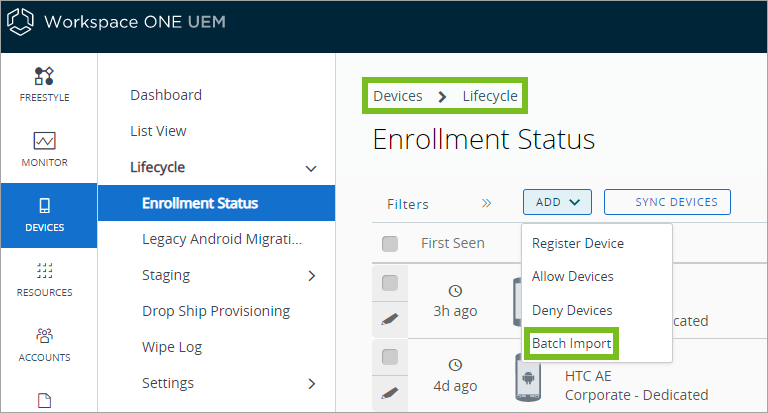
- Sélectionnez Ajouter, puis Importation par lots pour afficher l'écran Importation par lots.
- Renseignez chacune des options obligatoires. Nom du lot, Description du lot et Type de lot.
- Dans l'option Fichier d'importation par lots (.csv) se trouve une liste de modèles de tâches que vous pouvez utiliser pour charger en masse les utilisateurs et leurs terminaux.
- Sélectionnez le modèle de téléchargement approprié et enregistrez le fichier de valeurs séparées par des virgules (CSV, comma-separated values) dans un emplacement accessible.
- Localisez le fichier CSV enregistré, ouvrez-le avec Excel et saisissez les informations pertinentes pour chacun des terminaux à importer. Chaque modèle comporte des textes par défaut illustrant le type d'informations (et leur format) destinées à être saisies dans chaque colonne. Les champs du fichier CSV marqués d'un astérisque sont obligatoires.
- Enregistrez le modèle complété en tant que fichier CSV. Dans UEM Console, sélectionnez le bouton Choisir un fichier dans l'écran Importation par lots, naviguez jusqu'à l'emplacement où vous avez enregistré le fichier CSV complété et sélectionnez-le.
- Cliquez sur Enregistrer pour terminer l'inscription pour tous les utilisateurs listés et les terminaux correspondants.
Enrôlement par préenrôlement à l'aide de la ligne de commande
Simplifiez l'enrôlement des utilisateurs en préenrôlant les terminaux Windows Desktop à l'aide de la ligne de commande Windows. Cette méthode d'enrôlement pour Workspace ONE UEM enrôle le terminal et télécharge les profils de niveau terminal en fonction des informations d'identification d'utilisateur entrées.
Important : ne changez pas le nom du fichier AirWatchAgent.msi, car cela empêcherait la commande de préenrôlement de fonctionner. De plus, n'utilisez pas l'importation de numéros de série par lots si vous souhaitez utiliser le préenrôlement en ligne de commande.
Remarque : N'utilisez pas ce processus pour installer Workspace ONE Intelligent Hub pour Windows en mode silencieux sur les terminaux personnels (BYOD). Vous êtes seul responsable de la transmission de toutes les notifications nécessaires aux utilisateurs finaux du terminal concernant votre utilisation de l'installation silencieuse et des données collectées à partir des applications installées de cette façon. Vous êtes responsable de l'obtention des consentements légalement requis auprès des utilisateurs finaux de vos terminaux, ainsi que du respect de toutes les lois applicables.
Remarque : Pour obtenir des informations plus détaillées sur l'enrôlement en ligne de commande, reportez-vous à la Tech Zone.
Procédure
-
Accédez à https://getwsone.com/ pour télécharger Workspace ONE Intelligent Hub pour Windows.
Téléchargez uniquement Workspace ONE Intelligent Hub. Ne démarrez pas l'exécutable et ne sélectionnez pas Exécuter, car ces opérations démarrent un processus d'enrôlement standard, ce qui irait à l'encontre de l'objectif de l'enrôlement silencieux. Si nécessaire, déplacez Workspace ONE Intelligent Hub depuis le dossier de téléchargement vers un dossier d'un disque local ou sur le réseau.
-
Ouvrez une ligne de commande ou créez un fichier BAT, puis saisissez les chemins d'accès, paramètres et valeurs nécessaires de la manière décrite dans la section Paramètres et valeurs de l'enrôlement silencieux ci-dessous.
-
Exécutez la commande.
Résultats
Après l'exécution de la commande, le terminal est enrôlé dans Workspace ONE UEM. Si le terminal est joint à un domaine, Workspace ONE Intelligent Hub met à jour le registre des terminaux dans Workspace ONE UEM console avec l'utilisateur correct.
Enrôlement par l'intermédiaire du préenrôlement manuel d'un terminal
Simplifiez l'enrôlement des utilisateurs en préenrôlant les terminaux Windows à l'aide de Workspace ONE Intelligent Hub. Cette méthode d'enrôlement enrôle le terminal et télécharge les profils de niveau terminal de manière à ce que l'utilisateur n'ait qu'à se connecter au terminal pour commencer à l'utiliser.
Conditions prérequises
Ces terminaux doivent être intégrés à un domaine.
- Rendez-vous sur https://getwsone.com/ pour télécharger le programme d'installation de Workspace ONE Intelligent Hub.
- Démarrez le programme d'installation lorsque le téléchargement est terminé.
- Sélectionnez Exécuter pour commencer l'installation.
- Sélectionnez E-mail si l'option Détection automatique est activée. Sinon, sélectionnez Détails du serveur.
- Définissez les paramètres requis en fonction du type d'authentification sélectionné.
- Saisissez l'adresse e-mail pour remplir automatiquement l'écran des détails du serveur. Sélectionnez Suivant ; les détails sont entrés.
- Entrez le nom du serveur et l'ID de groupe si vous n'utilisez pas l'option Détection automatique pour définir les paramètres. Sélectionnez Suivant.
- Saisissez le Nom d'utilisateur et le Mot de passe de préenrôlement, puis sélectionnez Suivant.
- Remplissez les autres écrans, le cas échéant.
- Sélectionnez Terminer pour terminer l'enrôlement.
Résultats
Dès que Workspace ONE Intelligent Hub détecte un utilisateur de préenrôlement, l'écouteur de Workspace ONE Intelligent Hub s'exécute et écoute à la prochaine connexion Windows. Lorsque l'utilisateur se connecte au terminal, l'écouteur de Workspace ONE Intelligent Hub lit l'UPN et l'adresse e-mail de l'utilisateur à partir du registre du terminal. Ces informations sont envoyées à Workspace ONE UEM console et le registre du terminal est mis à jour afin d'enregistrer le terminal pour l'utilisateur.
Mode de provisionnement et enrôlement en ligne de commande pour les terminaux Windows
Le mode de provisionnement d'Intelligent Hub et l'enrôlement par ligne de commande introduisent un flux d'enrôlement supplémentaire pour les machines physiques et virtuelles Windows Desktop. Ces améliorations permettent de séparer l'installation d'Intelligent Hub du processus d'enrôlement des terminaux, offrant ainsi une plus grande flexibilité dans les scénarios de déploiement.
Principales caractéristiques
-
Mode de provisionnement : Intelligent Hub peut désormais être installé en mode de provisionnement sans nécessiter l'enrôlement immédiat du terminal. Vous pouvez configurer le terminal Windows, effectuer des redémarrages ou même exécuter Sysprep et un clonage. L'Intelligent Hub reste installé et prêt pour l'enrôlement du terminal à l'aide de la ligne de commande.
-
Enrôlement par ligne de commande : les administrateurs peuvent déclencher l'enrôlement du terminal ultérieurement à l'aide d'une option de ligne de commande.
-
Prise en charge des machines virtuelles : le Hub peut être installé sur un modèle de machine virtuelle (image étalon) et rester installé après Sysprep et le clonage, ce qui permet un provisionnement simplifié des pools de machines virtuelles.
Procédure
Pour installer Hub en mode de provisionnement, utilisez ce code dans la ligne de commande :
Msiexec.exe /i airwatchagent.msi PROVISIONHUB=Y
Ensuite, utilisez le code suivant pour déclencher l'automatisation de l'enrôlement à l'ouverture de session utilisateur :
ligne de commande :
C:\Program Files (x86)\Airwatch\AgentUI\AWProcessCommands.exe enroll --SERVER https://ds1234.awmdm.com --OG MyOG --USERNAME staginguser --PASSWORD mypassword --ASSIGNTOLOGGEDINUSER
Résultats
Une fois l'Intelligent Hub installé en mode de provisionnement, il restera installé, mais désenrôlé jusqu'à ce qu'un enrôlement par ligne de commande soit terminé.
Exemple d'utilisation de machines virtuelles Windows
- Installer le Hub en mode de provisionnement sur le modèle de machine virtuelle (image standard)
- Sysprep est exécuté dans le cadre du processus de clonage
- Créer un pool de machines virtuelles basé sur le modèle
- Le flux d'enrôlement peut être déclenché automatiquement à l'aide du script d'enrôlement de la ligne de commande à l'ouverture de session de l'utilisateur
Enrôlement différé pour les terminaux Windows
Le mode d'enrôlement différé Intelligent Hub permet d'installer le Hub et de différer l'enrôlement jusqu'à ce qu'une session utilisateur Windows interactive soit lancée.
Principales caractéristiques
- Installez le Hub à l'aide de l'installation en ligne de commande tout en différant le processus d'enrôlement à la première session utilisateur Windows.
- Supprime les invites de l'UI du Hub pour les détails d'enrôlement.
Procédure
Pour installer Hub en mode enrôlement différé, utilisez ce code dans la ligne de commande :
Msiexec.exe /i airwatchAgent.msi /q DEFERENROLLMENT=Y ENROLL=Y SERVER=ds###awmdm.com LGName=<groupID> USERNAME=<staginguser> PASSWORD=<stagingpassword> ASSIGNTOLOGGEDINUSER=Y
Résultats
Une fois le Intelligent Hub installé en mode d'enrôlement différé, l'enrôlement sera différé jusqu'à ce qu'une session utilisateur Windows interactive valide se produise.
Paramètres et valeurs de l'enrôlement silencieux
L'enrôlement silencieux requiert des saisies sur la ligne de commande ou un fichier BAT afin de contrôler la façon dont Workspace ONE Intelligent Hub se télécharge et s'installe sur les terminaux Windows.
Remarque : N'utilisez pas ce produit pour installer Workspace ONE Intelligent Hub pour Windows en mode silencieux sur les terminaux personnels (BYOD). Si vous procédez à une installation silencieuse sur des terminaux BYOD, vous êtes seul responsable de la transmission de toutes les notifications nécessaires aux utilisateurs finaux du terminal concernant votre utilisation de l'installation silencieuse et des données collectées à partir des applications installées de cette façon. Vous êtes responsable de l'obtention des consentements légalement requis auprès des utilisateurs finaux de vos terminaux, ainsi que du respect de toutes les lois applicables.
Les tableaux suivants répertorient tous les paramètres d'enrôlement que vous pouvez saisir sur une ligne de commande ou dans un fichier BAT ainsi que les valeurs respectives pour chaque paramètre. Si vous effectuez l'enrôlement pour le compte d'autres personnes, assurez-vous d'utiliser les paramètres Enrôlement pour le compte d'un utilisateur.
Paramètres généraux
| Paramètres d'enrôlement | Valeur à ajouter au paramètre |
|---|---|
| Tous les paramètres MSI | Ces paramètres contrôlent le comportement d'installation des applications. /q,/qn : contrôle les niveaux d'UI pour l'installation /L : niveaux de journalisation et chemins des journaux Pour plus d'informations, reportez-vous à : Options de ligne de commande de Microsoft. |
| ASSIGNTOLOGGEDINUSER | Sélectionnez Y pour attribuer le terminal à l'utilisateur du domaine qui est connecté. Entrez ce paramètre comme dernier argument de la ligne de commande. |
| DEFERENROLLMENT | Utilisé pour activer la mise en cache des informations d'enrôlement. DEFERENROLLMENT=Y |
| DEVICEOWNERSHIPTYPE^ | Sélectionnez CD pour Professionnel. Sélectionnez CS pour Professionnel partagé. Sélectionnez EO pour Personnel. Sélectionnez N pour Aucun. |
| DOWNLOADSBUNDLE | Ce paramètre contrôle le téléchargement de l'application Workspace ONE lors de l'enrôlement. Sélectionnez TRUE pour télécharger le programme d'installation de l'application Workspace ONE lors de l'installation de Workspace ONE Intelligent Hub. Si vous enrôlez un terminal à l'aide de Workspace ONE Intelligent Hub, l'installation de Workspace ONE n'est pas facultative. Si vous ne définissez pas DOWNLOADSBUNDLE sur TRUE, le programme d'installation de l'application Workspace ONE ne se télécharge pas, quel que soit le niveau d'UI utilisé. |
| ENROLL | Sélectionnez Y pour effectuer un enrôlement. Sélectionnez N pour choisir l'image uniquement. L'agent tentera l'enrôlement en mode silencieux uniquement si ce paramètre est défini sur Y. |
| IMAGE | Cet argument n'est plus pris en charge et doit être supprimé de tous les scripts d'enrôlement en ligne de commande. Voir KB 78733 pour plus d'informations. |
| INSTALLDIR^ | Saisissez le chemin d'accès au répertoire si vous souhaitez changer le chemin d'installation. Remarque : Si ce paramètre n'est pas présent, Workspace ONE Intelligent Hub utilise le chemin par défaut : C:\Program Files (x86)\AirWatch. |
| LGName | Saisissez le nom du groupe organisationnel. |
| PASSWORD | Saisissez le mot de passe de l'utilisateur que vous enrôlez ou le mot de passe d'utilisateur de préenrôlement en cas de préenrôlement du terminal pour le compte d'un utilisateur. |
| PROVISIONHUB | Utilisé pour intégrer le Hub dans le modèle ou l'image standard. Également utilisé pour l'installation du Hub qui survivra à l'opération Sysprep. PROVISIONHUB=Y Sélectionnez Y pour le provisionnement. Sélectionnez N pour l'enrôlement. |
| SERVER | Saisissez l'URL d'enrôlement. |
| USERNAME | Saisissez le nom d'utilisateur de l'utilisateur que vous enrôlez ou le nom d'utilisateur de préenrôlement en cas de préenrôlement du terminal pour le compte d'un utilisateur. |
Les éléments signalés par un accent circonflexe (^) sont facultatifs.
Paramètres d'enrôlement Pour le compte de (EOBO)
| Paramètres d'enrôlement | Valeur à ajouter au paramètre |
|---|---|
| SECURITYTYPE | Workflow EOBO uniquement : utilisez ce paramètre si le compte utilisateur est ajouté à Workspace ONE UEM console durant le processus d'enrôlement. Sélectionnez D pour Annuaire. Sélectionnez B pour Utilisateur de base. |
| STAGEEMAIL^ | Workflow Enrôlement pour le compte d'un utilisateur uniquement : saisissez l'adresse e-mail de l'utilisateur que vous enrôlez. |
| STAGEEMAILUSRNAME^ | Workflow Enrôlement pour le compte d'un utilisateur uniquement : saisissez le nom d'utilisateur de messagerie de l'utilisateur que vous enrôlez. |
| STAGEPASSWORD | Workflow Enrôlement pour le compte d'un utilisateur uniquement : saisissez le mot de passe de l'utilisateur que vous enrôlez. |
| STAGEUSERNAME | Workflow Enrôlement pour le compte d'un utilisateur uniquement : entrez le nom d'utilisateur de l'utilisateur enrôlé. |
Les éléments signalés par un accent circonflexe (^) sont facultatifs.
Exemple d'enrôlement silencieux de base :
Voici un exemple d'installation de Workspace ONE Intelligent Hub pour l'image seulement, sans enrôlement, à l'aide des paramètres requis pour ce type d'installation.
```
AirwatchAgent.msi /q ENROLL=Y SERVER=ds###awmdm.com LGName=<groupID> USERNAME=<staginguser> PASSWORD=<stagingpassword> ASSIGNTOLOGGEDINUSER=Y
```
Intégration de Workspace ONE UEM et Azure AD
Grâce à l'intégration avec Microsoft Azure Active Directory, vous pouvez enrôler automatiquement vos terminaux Windows dans Workspace ONE UEM avec une interaction minimale de l'utilisateur final. Découvrez comment l'intégration d'Azure AD simplifie l'enrôlement de vos terminaux Windows.
Pour pouvoir enrôler vos terminaux à l'aide de l'intégration d'Azure AD, vous devez configurer Workspace ONE UEM et Azure AD. La configuration nécessite la saisie d'informations dans vos déploiements Azure AD et Workspace ONE UEM pour faciliter la communication. L'installation est différente en fonction de votre environnement. Suivez la procédure appropriée pour votre déploiement SaaS ou sur site.
L'enrôlement de l'intégration Azure AD prend en charge trois flux d'enrôlement différents.
- Rejoindre Azure AD
- Enrôlement immédiat
- Enrôlement Office 365
Toutes les méthodes nécessitent la configuration de l'intégration d'Azure AD à Workspace ONE UEM.
Important : l'enrôlement via l'intégration d'Azure AD requiert Windows et une licence Azure Active Directory Premium.
Environnements SaaS : Azure AD en tant que service d'identité
Avant d'utiliser Azure AD pour enrôler vos terminaux Windows, vous devez configurer Workspace ONE UEM pour qu'il utilise Azure AD en tant que service d'identité. L'activation d'Azure AD nécessite l'entrée des données dans le portail de gestion Azure et dans Workspace ONE UEM. Utilisez les onglets de votre navigateur pour ouvrir les deux instances afin d'entrer plus facilement les données dans les deux consoles.
Conditions prérequises
- Vous devez posséder un abonnement Premium Azure AD P1 ou P2 pour intégrer Azure AD à Workspace ONE UEM.
- L'intégration d'Azure AD à Workspace ONE UEM doit être configurée au niveau du tenant où le service Active Directory (tel que LDAP) est configuré. -Si vous avez associé un nom de domaine personnalisé à votre instance SaaS, reportez-vous à la section suivante (environnements sur site ou environnements SaaS avec un nom de domaine personnalisé) pour obtenir ces instructions spécifiques.
Important : commencer par configurer et enregistrer LDAP
Si vous définissez Paramètre actuel sur Remplacer sur la page des paramètres système des services d'annuaire dans Workspace ONE UEM, vous devez configurer et enregistrer les paramètres LDAP avant d'activer Azure AD pour les services d'identité.
Procédure
- Dans Workspace ONE UEM, activez l'intégration à Azure AD, entrez l'ID de locataire Azure AD et récupérez les URL d'enrôlement MDM pour les entrer dans Azure.
- Sélectionnez le groupe organisationnel approprié.
- Naviguez vers Groupes et paramètres > Tous les paramètres > Système > Intégration d'entreprise > Services d'annuaire.
- Dans l'onglet Serveur, activez Intégration Azure AD.
- Dans un autre onglet de votre navigateur, connectez-vous au portail de gestion Azure avec votre compte Microsoft ou votre compte d'organisation pour obtenir l'ID de locataire Azure AD.
- Sélectionnez Azure Active Directory pour afficher la page Présentation.
- Copiez l'ID de locataire Azure AD sur la page Présentation d'Azure AD.
- Revenez à l'instance de Workspace ONE UEM Console et collez l'ID de locataire Azure AD dans la zone de texte ID d'annuaire.
- Dans l'instance de Workspace ONE UEM, activez Utiliser Azure AD pour les services d'identité.
Notez l'URL de détection MDM et l'URL des conditions d'utilisation MDM, car vous devez les entrer dans Azure. Vous pouvez les copier entre onglets si vous utilisez plusieurs onglets de navigateur ou vous pouvez les copier quelque part sur votre PC.
- Dans Azure AD, ajoutez l'application Workspace ONE UEM et les URL MDM.
- Dans l'instance du portail de gestion Azure, sélectionnez votre annuaire et accédez à l'onglet Mobilité (MDM et MAM).
- Sélectionnez Ajouter une application, sélectionnez l'application AirWatch, puis choisissez Ajouter.
- Sélectionnez l'application AirWatch que vous venez d'ajouter pour modifier la valeur du champ Portée de l'utilisateur MDM en Tout.
- Copiez votre URL des conditions d'utilisation MDM à partir de votre PC ou de l'onglet du navigateur disposant de l'instance de Workspace ONE UEM, puis collez-la dans la zone de texte URL des conditions d'utilisation MDM dans Azure.
- Copiez votre URL de détection MDM à partir de votre PC ou de l'onglet du navigateur disposant de l'instance de Workspace ONE UEM Console puis collez-la dans la zone de texte URL de détection MDM dans Azure.
- Enregistrez vos paramètres.
- Dans Workspace ONE UEM, entrez le domaine Azure AD Principal et enregistrez les paramètres.
- Dans l'instance du portail de gestion Azure, accédez à la page Aperçu d'Azure AD et copiez le domaine Principal à partir de la page Aperçu d'Azure AD.
- Sur l'onglet du navigateur avec l'instance de Workspace ONE UEM Console, collez la chaîne du domaine Principal dans la zone de texte Nom du locataire.
- Enregistrez les paramètres sur la page Services d'annuaire de Workspace ONE UEM.
- Dans Azure, attribuez des licences Premium.
- Dans la console Microsoft Azure, sélectionnez Azure Active Directory > Licences.
- Sélectionnez Tous les produits et sélectionnez la licence appropriée dans la liste.
- Sélectionnez Attribuer, sélectionnez les utilisateurs ou les groupes pour la licence, puis sélectionnez sur Attribuer pour terminer la procédure.
Environnements sur site ou environnement SaaS avec un nom de domaine personnalisé : Azure AD en tant que service d'identité
Avant d'utiliser Azure AD pour enrôler vos terminaux Windows, vous devez configurer Workspace ONE UEM pour qu'il utilise Azure AD en tant que service d'identité. L'activation d'Azure AD nécessite l'entrée des données dans le portail de gestion Azure et dans Workspace ONE UEM. Utilisez les onglets de votre navigateur pour ouvrir les deux instances afin d'entrer plus facilement les données dans les deux consoles.
Conditions prérequises
- Vous devez posséder un abonnement Premium Azure AD P1 ou P2 pour intégrer Azure AD à Workspace ONE UEM.
- L'intégration d'Azure AD à Workspace ONE UEM doit être configurée au niveau du tenant où le service Active Directory (tel que LDAP) est configuré.
- Dans le portail Active Directory Azure, ajoutez un domaine personnalisé pour votre nom de domaine avec Microsoft Azure. Suivez la documentation de Microsoft sur Ajouter votre nom de domaine personnalisé à l'aide du portail Active Directory Azure.
Important : commencer par configurer et enregistrer LDAP
Si vous définissez Paramètre actuel sur Remplacer sur la page des paramètres système des Services d'annuaire dans Workspace ONE UEM, vous devez configurer et enregistrer les paramètres LDAP avant d'activer Azure AD pour les services d'identité.
Procédure
- Dans Workspace ONE UEM, activez l'intégration à Azure AD, entrez l'ID de locataire Azure AD et récupérez les URL d'enrôlement MDM pour les entrer dans Azure.
- Sélectionnez le groupe organisationnel approprié.
- Naviguez vers Groupes et paramètres > Tous les paramètres > Système > Intégration d'entreprise > Services d'annuaire.
- Dans l'onglet Serveur, activez Intégration Azure AD.
- Dans un autre onglet de votre navigateur, connectez-vous au portail de gestion Azure avec votre compte Microsoft ou votre compte organisationnel et obtenez l'ID de locataire Azure AD.
- Sélectionnez Azure Active Directory pour afficher la page Présentation.
- Copiez l'ID de locataire Azure AD sur la page Aperçu d'Azure AD.
- Accédez à l'instance de Workspace ONE UEM Console et collez l'ID de locataire Azure AD dans la zone de texte ID d'annuaire.
- Dans l'instance de Workspace ONE UEM, activez Utiliser Azure AD pour les services d'identité.
Notez l'URL de détection MDM et l'URL des conditions d'utilisation MDM, car vous devez les entrer dans Azure. Vous pouvez les copier entre onglets si vous utilisez plusieurs onglets de navigateur ou vous pouvez les copier quelque part sur votre PC.
- Dans Azure AD, ajoutez la version sur site de l'application Workspace ONE UEM et ajoutez les URL MDM.
- Dans l'instance du portail de gestion Azure, sélectionnez votre annuaire et accédez à l'onglet Mobilité (MDM et MAM).
- Sélectionnez Ajouter une application et choisissez l'application MDM sur site. Choisissez ensuite Ajouter.
- Sélectionnez l'application MDM sur site que vous venez d'ajouter pour définir la Portée de l'utilisateur MDM sur Tout ou Certains.
- Sélectionnez un groupe d'utilisateurs.
- Copiez votre URL des conditions d'utilisation MDM à partir de votre PC ou de l'onglet du navigateur disposant de l'instance de Workspace ONE UEM, puis collez-la dans la zone de texte URL des conditions d'utilisation MDM dans Azure.
- Copiez votre URL de détection MDM à partir de votre PC ou de l'onglet du navigateur disposant de l'instance de Workspace ONE UEM Console puis collez-la dans la zone de texte URL de détection MDM dans Azure.
- Enregistrez vos paramètres.
- Dans le portail de gestion Azure, ajoutez l'URL des services de terminal Workspace ONE UEM.
- Dans l'instance Workspace ONE UEM, accédez à Groupes et paramètres > Tous les paramètres > Système > Avancés > URL de sites et copiez l'URL des services de terminal.
- Dans l'instance du portail de gestion Azure, sélectionnez Paramètres d'application MDM sur site > Exposer une API.
- Sélectionnez Modifier pour URI d'ID d'application et entrez l'URL des services de votre terminal dans la zone de texte URI d'ID d'application.
- Enregistrez les paramètres.
Remarque : L'enregistrement des paramètres fonctionne si vous avez effectué la tâche préalable d'ajout d'un nom de domaine personnalisé. Si vous voyez une erreur, vérifiez que vous avez ajouté votre domaine personnalisé à Azure.
- Dans Workspace ONE UEM, entrez le domaine Azure AD Principal et enregistrez les paramètres.
- Dans l'instance du portail de gestion Azure, accédez à la page Aperçu d'Azure AD et copiez le domaine Principal à partir de la page Aperçu d'Azure AD.
- Dans l'instance de Workspace ONE UEM Console, collez la chaîne de domaine Principal dans la zone de texte Nom du locataire.
- Enregistrez les paramètres sur la page Services d'annuaire de Workspace ONE UEM.
- Dans Azure, attribuez des licences Premium.
- Dans la console Microsoft Azure, sélectionnez Azure Active Directory > Licences.
- Sélectionnez Tous les produits et sélectionnez la licence appropriée dans la liste.
- Sélectionnez Attribuer, sélectionnez les utilisateurs ou les groupes pour la licence, puis sélectionnez sur Attribuer pour terminer la procédure.
Enrôler un terminal avec Azure AD
Enrôlez des terminaux avec l'intégration d'Azure AD pour enrôler automatiquement un terminal dans le groupe organisationnel approprié de Workspace ONE UEM. Les terminaux enrôlés par l'intermédiaire d'Azure AD sont complètement joints, ce qui signifie que tous les utilisateurs de ces terminaux joignent le domaine.
Ce flux d'enrôlement s'adresse aux terminaux qui n'ont pas encore joint Azure AD.
Procédure
- Sur le terminal Windows, accédez à Paramètres > Comptes > Accès professionnel ou scolaire. Sélectionnez Continuer.
- Saisissez votre adresse e-mail. Sélectionnez Suivant.
- Assurez-vous que la page d'accueil de Workspace ONE UEM s'affiche. Sélectionnez Continuer.
- Sélectionnez J'accepte si les conditions d'utilisation sont activées.
- Sélectionnez Joindre pour confirmer l'enrôlement à Workspace ONE UEM.
- Sélectionnez Terminer pour finaliser l'enrôlement de votre terminal à Workspace ONE UEM. Votre terminal télécharge à présent les politiques et profils applicables.
Enrôler un terminal Azure AD géré dans Workspace ONE UEM
Les terminaux joints à Azure AD utilisent un flux d'enrôlement différent de ceux enrôlés par le biais d'une intégration avec Azure AD. Utilisez ce flux d'enrôlement pour enrôler un terminal déjà joint à Azure AD dans Workspace ONE UEM.
Conditions prérequises
- Système d'exploitation Windows – build 14393.82 et versions supérieures.
- Mise à jour KB3176934 installée.
- Aucune application MDM installée sous votre portail de gestion Azure AD.
- Compte Azure AD configuré sur le terminal
Procédure
-
Sur le terminal, naviguez vers Paramètres > Comptes > Accès professionnel ou scolaire et sélectionnez Enrôler uniquement sur le gestionnaire de périphériques mobiles. Vous pouvez également enrôler par l'intermédiaire de Workspace ONE Intelligent Hub pour Windows.
-
Terminez le processus d'enrôlement. Vous devez saisir une adresse e-mail avec un domaine différent de celui de votre compte Azure AD. Si vous n'utilisez pas Windows Auto-Discovery, reportez-vous à la section Enrôlement par l'intermédiaire de Work Access.
-
Accédez à Paramètres > Comptes > Accès professionnel ou scolaire et assurez-vous qu'un compte Azure AD et un compte Workspace ONE UEM MDM ont bien été ajoutés.
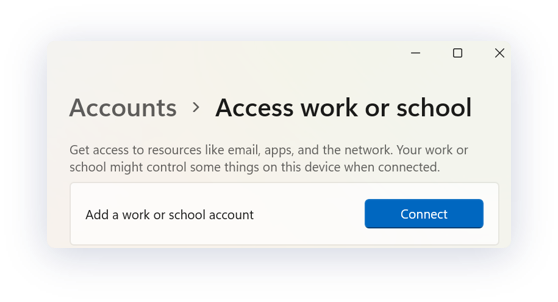
Enrôlement en mode OOBE (Out-of-Box Experience)
L'enrôlement en mode OOBE (Out-of-Box Experience) permet d'enrôler automatiquement un terminal dans le groupe organisationnel approprié au cours de la configuration initiale d'un terminal Windows.
Important : Le flux d'enrôlement OOBE ne prend pas en charge l'effacement des données professionnelles. Si vous effectuez un effacement des données professionnelles, les utilisateurs ne peuvent pas se connecter au terminal, car la connexion à Azure AD a été interrompue. Vous devez créer un compte d'administrateur local avant d'envoyer un effacement des données professionnelles, faute de quoi vous êtes déconnecté de force du terminal et obligé de réinitialiser celui-ci.
Remarque : Les profils des paramètres personnalisés ne peuvent pas être suivis lors de l'OOBE et ne s'appliqueront pas lors du provisionnement.
Conditions prérequises
Le processus OOBE peut prendre un certain temps sur les terminaux des utilisateurs finaux. Envisagez d'activer l'affichage de la progression pour le statut de l'installation. Cet affichage permet aux utilisateurs finaux de savoir où ils en sont dans le processus. Pour activer l'affichage, accédez à Groupes et paramètres > Tous les paramètres > Général > Enrôlement > Invite facultative. Pour afficher l'état des profils lors de l'enrôlement, vous devez activer l'option Suivre l'état du profil lors du provisionnement OOBE dans les paramètres du profil dans l'onglet Général.
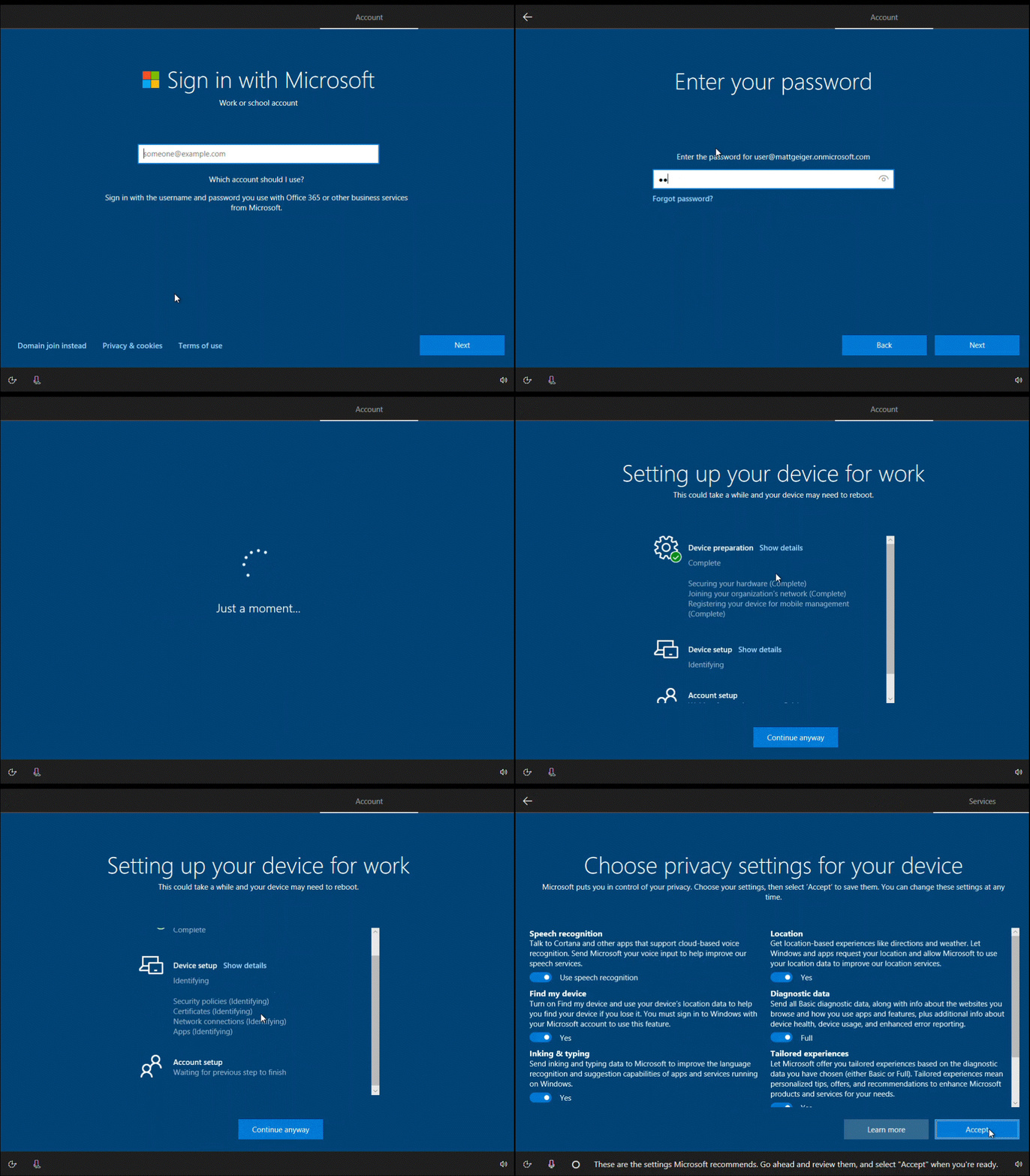
Procédure
-
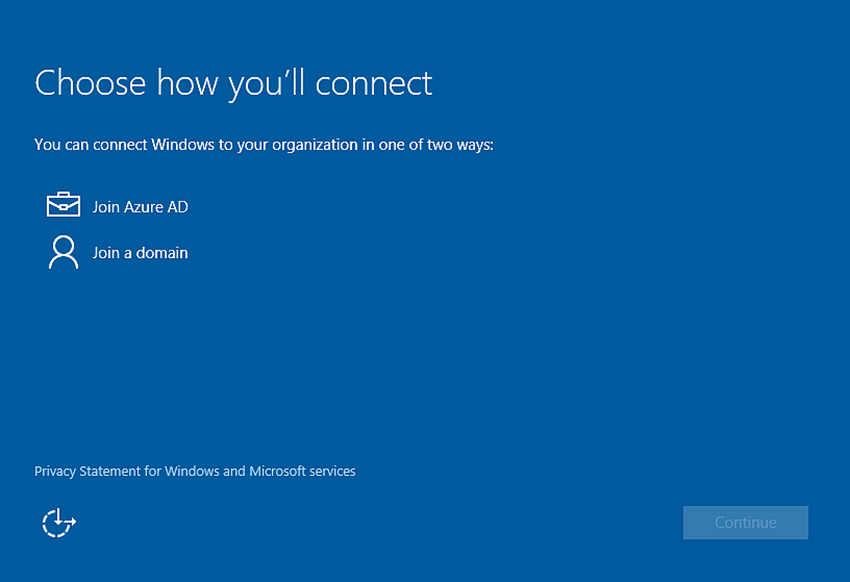
Mettez le terminal sous tension et suivez les étapes ci-dessous jusqu'à atteindre l'écran Choisissez votre mode de connexion.
-
Sélectionnez Joindre Azure AD. Sélectionnez Continuer.
-
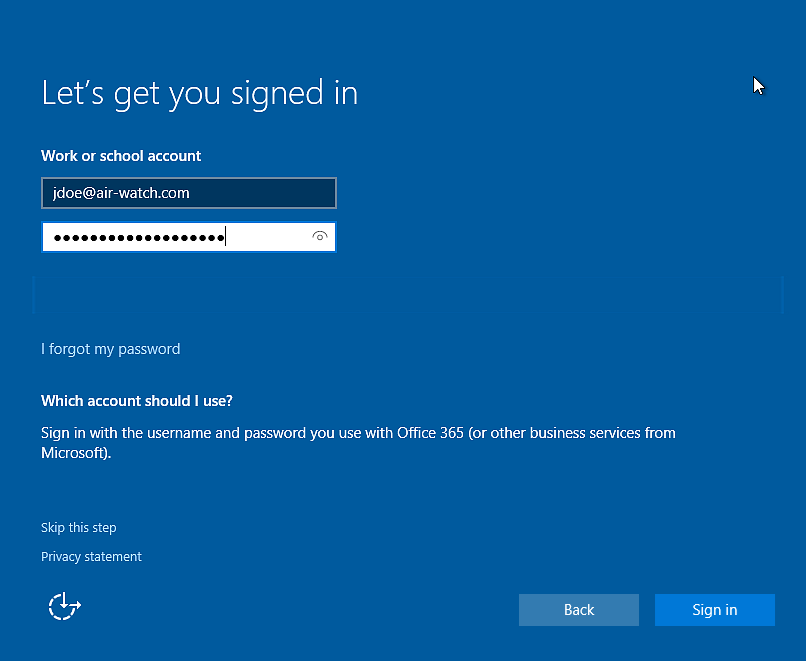
Saisissez votre adresse e-mail Azure AD/Workspace ONE UEM en tant que Compte professionnel ou scolaire.
-
Saisissez votre Mot de passe. Sélectionnez Se connecter.
-
Assurez-vous que l'écran Bienvenue dans AirWatch apparaît. Sélectionnez Continuer.
-
Sélectionnez le type de Propriété du terminal et saisissez le Numéro d'actif, le cas échéant. Sélectionnez Suivant.
-
Sélectionnez J'accepte si les conditions d'utilisation sont activées.
-
Sélectionnez Joindre pour confirmer l'enrôlement à Workspace ONE UEM.
-
Sélectionnez Terminer pour finaliser l'enrôlement de votre terminal à Workspace ONE UEM. Votre terminal télécharge à présent les politiques et profils applicables.
Enrôlement via les applications Office 365
Si votre organisation utilise Office 365 et l'intégration Azure AD, les utilisateurs peuvent enrôler leurs terminaux lorsqu'ils ouvrent une application Office 365 pour la première fois.
Procédure
- Sélectionnez Ajouter un compte professionnel lorsque vous ouvrez une application Office 365 pour la première fois.
- Saisissez votre Adresse e-mail et votre Mot de passe. Sélectionnez Se connecter.
- Assurez-vous que la page d'accueil de Workspace ONE UEM s'affiche. Sélectionnez Continuer.
- Sélectionnez J'accepte si les conditions d'utilisation sont activées.
- Sélectionnez Joindre pour confirmer l'enrôlement à Workspace ONE UEM.
- Sélectionnez Terminer pour finaliser l'enrôlement de votre terminal à Workspace ONE UEM. Votre terminal télécharge à présent les politiques et profils applicables.
Provisionnement et enrôlement par lots pour les terminaux Windows
Le provisionnement par lots vous permet de créer un package préconfiguré qui préenrôle les terminaux Windows, puis les enrôle dans Workspace ONE UEM. Apprenez à utiliser le provisionnement par lots pour enrôler et configurer plusieurs terminaux avec un compte utilisateur standard.
Ce flux d'enrôlement est la seule méthode permettant d'enrôler un terminal avec un compte utilisateur standard. Les autorisations d'administration sont encore nécessaires pour exécuter le package préconfiguré. Le provisionnement par lots prend uniquement en charge le préenrôlement standard d'un utilisateur unique.
Pour utiliser le provisionnement par lots, téléchargez le kit Microsoft Assessment and Development Kit et installez l'outil ICD (Imaging and Configuration Designer). L'outil ICD crée des packages de provisionnement utilisés pour créer des images des terminaux. Dans le cadre de ces packages de provisionnement, vous pouvez utiliser des paramètres de configuration Workspace ONE UEM de manière à ce que les terminaux provisionnés soient enrôlés automatiquement dans Workspace ONE UEM lors de la première utilisation immédiate (mode OOBE).
Pour mapper automatiquement les terminaux vers l'utilisateur approprié, enregistrez les terminaux par utilisateur ou à l'aide d'une importation par lots avant de créer le package de provisionnement.
Enrôlement avec le provisionnement par lots
L'outil Microsoft Imaging and Configuration Designer vous permet de créer rapidement et facilement un package de provisionnement pour enrôler plusieurs terminaux Windows dans Workspace ONE UEM. Une fois le package installé, le terminal s'enrôle automatiquement dans Workspace ONE UEM.
Remarque : Windows 10 (21H2 et versions ultérieures) et Windows 11 (toutes les versions) ne sont plus pris en charge pour ce type de flux d'enrôlement. Assurez-vous que vous utilisez une version compatible de Windows pour poursuivre ce processus. Nous vous recommandons de vérifier la version de votre système d'exploitation et de mettre à jour votre workflow ou la configuration système requise en conséquence.
Procédure
- Téléchargez le kit Microsoft Assessment and Deployment Kit pour Windows et installez l'outil ICD (Imaging and Configuration Designer) de Windows.
- Démarrez l'outil ICD Windows et sélectionnez Nouveau package de provisionnement.
- Entrez un nom de projet et sélectionnez les paramètres d'affichage et de configuration. Le choix type est l'option Commun à toutes les éditions de Windows Desktop.
- (Facultatif) Importez un package de provisionnement pour créer un package de provisionnement basé sur les paramètres d'un package précédent.
- Naviguez vers Paramètres d'exécution > Espace de travail > Enrôlements.
- Dans Workspace ONE UEM console, accédez à Groupes et paramètres > Tous les paramètres > Terminaux et utilisateurs > Windows > Windows Desktop > Préenrôlement et provisionnement. Lorsque vous accédez à cette page de paramètres, un utilisateur de préenrôlement est créé et les URL relatives à l'utilisateur de préenrôlement créé s'affichent. Vous pouvez créer votre propre utilisateur de préenrôlement pour le provisionnement par lots, mais les paramètres de cette page ne s'appliquent à aucun utilisateur créé.
- Copiez l'UPN et collez-le dans la zone de texte UPN de l'outil ICD.
- Sélectionnez la flèche vers le bas en regard de l'option Enrôlements dans la fenêtre Personnalisations disponibles.
- Configurez les paramètres suivants.
- Sélectionnez AuthPolicy, puis sélectionnez la valeur affichée dans Workspace ONE UEM console.
- Sélectionnez DiscoveryServiceFullURL, puis copiez l'URL affichée dans Workspace ONE UEM console.
- Sélectionnez EnrollmentServiceFullURL, puis copiez l'URL affichée dans Workspace ONE UEM console.
- Sélectionnez PolicyServiceFullURL, puis copiez l'URL affichée dans Workspace ONE UEM console.
- Sélectionnez Secret, puis copiez la valeur affichée dans Workspace ONE UEM console.
- Sélectionnez Fichier > Enregistrer pour enregistrer le projet.
- Sélectionnez Exporter > Package de provisionnement pour créer un package à utiliser avec le provisionnement par lots, puis sélectionnez Suivant.
- Enregistrez le Mot de passe de chiffrement pour une utilisation ultérieure dans le cas où vous souhaiteriez chiffrer le package, puis sélectionnez Suivant.
- Enregistrez le package sur un lecteur USB pour le transférer vers chaque terminal à configurer. Vous pouvez également envoyer le package par e-mail sur le terminal.
- Sélectionnez Générer pour créer le package.
Installer des packages de provisionnement
Après avoir créé les packages de provisionnement à l'aide de Microsoft Imaging and Configuration Designer, vous devez installer le package de provisionnement sur les terminaux des utilisateurs.
-
Sur le terminal à provisionner, accédez à Paramètres > Comptes > Accès professionnel, puis sélectionnez Ajouter ou supprimer un package professionnel ou scolaire. Si le package a été envoyé par e-mail, démarrez-le depuis votre client de messagerie.
-
Sélectionnez l'option Ajouter un package et sélectionnez Média amovible comme méthode pour ajouter le package.
-
Sélectionnez le package approprié dans la liste fournie.
Si vous avez ajouté le terminal sur le compte de l'utilisateur dans Workspace ONE UEM console avant le provisionnement, le terminal est attribué au moment de l'enrôlement.
Enrôlement avec le Mode Enregistré
Les terminaux Windows enrôlés via Workspace ONE Intelligent Hub ou OOBE sont gérés par défaut par MDM. Pour permettre aux terminaux Windows de s'enrôler sans gestion MDM, vous pouvez activer le Mode Enregistré (non géré) pour un groupe organisationnel entier ou avec des Smart Group et des critères spécifiques.
Le Mode Enregistré prend en charge les méthodes d'enrôlement répertoriées.
- Utilisateurs de préenrôlement
- Préenrôlement de la ligne de commande
- Préenrôlement manuel du terminal
- Paramètres et valeurs de l'enrôlement silencieux
- Workspace ONE Intelligent Hub pour Windows avec authentification SAML
Activez le Mode Enregistré par groupes organisationnels ou par Smart Groups. Lorsque vous utilisez des Smart Groups, regroupez les terminaux pour le Mode Enregistré par version du système d'exploitation, plateforme, type de propriété ou utilisateurs.
Avec l'enrôlement en mode enregistré, les utilisateurs peuvent utiliser un sous-ensemble de services Workspace ONE sans la gestion MDM. Cela inclut Workspace ONE Assist, Workspace ONE Tunnel, Gestion de l'expérience numérique des employés (DEEM) et Workspace ONE Hub Services.
Procédure
- Dans Workspace ONE UEM console, sélectionnez le groupe organisationnel à activer avec l'enrôlement en mode Enregistré et accédez à Terminaux > Paramètres du terminal > Terminaux et utilisateurs > Général > Enrôlement > Mode de gestion.
- Pour Paramètre actuel, sélectionnez Remplacer.
- Pour Windows, sélectionnez Activé.
- Sélectionnez Activé pour Tous les terminaux Windows de ce groupe organisationnel.
- Si vous le souhaitez, vous pouvez ajouter des Smart Groups qui sont activés pour les enrôlements en Mode Enregistré dans Smart Groups Windows.
- Enregistrez vos paramètres.
Résultats
Les utilisateurs disposant de terminaux Windows enrôlés à partir du Smart Group configuré ou du groupe organisationnel spécifié peuvent utiliser les fonctionnalités du produit sans gestion MDM. Les informations sur le terminal et les capacités de gestion de la console sont limitées. Seuls les profils pertinents sont installés sur ces terminaux.
Paramètres d'intégration après enrôlement
Les administrateurs passent des flux de travail basés sur la création d'images au provisionnement juste-à-temps à distance. Dans ces scénarios de provisionnement, il est important d'informer les utilisateurs sur ce qui se passe lors de l'enrôlement de leurs terminaux. Workspace ONE Intelligent Hub pour Windows affiche et notifie les états des applications en cours de téléchargement et d'installation pendant le processus d'enrôlement Windows. Cette fonctionnalité permet également de personnaliser la messagerie utilisateur lors de la configuration.
Critères à prendre en compte
- Les paramètres d'intégration après l'enrôlement sont activés par défaut sur les terminaux Windows gérés dans Workspace ONE UEM.
- La fonctionnalité fonctionne dans Workspace ONE UEM version 2105 ou ultérieure.
- La fonctionnalité fonctionne avec Workspace ONE Intelligent Hub pour Windows 21.05 et versions ultérieures.
- L'enrôlement par l'intermédiaire de Workspace ONE Intelligent Hub pour Windows n'est pas requis, car cette fonctionnalité fonctionne pour n'importe quelle méthode d'enrôlement, notamment l'enrôlement Web. Cependant, vous devez installer l'application sur les terminaux pour appliquer les configurations et pour afficher l'expérience.
Comportements du Workspace ONE Intelligent Hub
- Une fois installé, Workspace ONE Intelligent Hub pour Windows détecte l'enrôlement et lance l'expérience.
Remarque : L'expérience ne s'applique pas aux scénarios de mise à niveau. Cela n'affecte que les nouveaux enrôlements. - Directement après l'enrôlement, Workspace ONE Intelligent Hub lance et affiche vos personnalisations et suit toutes les applications définies pour un déploiement Automatique.
Désactiver l'expérience d'intégration après l'enrôlement
- Sélectionnez le groupe organisationnel approprié.
- Dans Workspace UEM Console, accédez à Groupes et paramètres > Tous les paramètres > Terminaux et utilisateurs > Général > Enrôlement > Invite facultative > Windows > Activer l'expérience d'intégration après l'enrôlement.
- Désactivez le paramètre.
Personnaliser le message d'expérience d'intégration après l'enrôlement
- Sélectionnez le groupe organisationnel approprié.
- Dans Workspace UEM Console, accédez à Groupes et paramètres > Tous les paramètres > Terminaux et utilisateurs > Général > Enrôlement > Invite facultative > Windows > Activer l'expérience d'intégration après l'enrôlement.
- Si cette fonctionnalité était précédemment désactivée, sélectionnez Activé. La fonctionnalité est activée par défaut.
- Lorsque l'intégration après l'enrôlement est activée, vous pouvez personnaliser les champs En-tête de bienvenue, Sous-en-tête de bienvenue et Texte du corps du message d'expérience d'intégration après l'enrôlement à l'aide de valeurs de texte et de recherche.
États d'enrôlement Windows
Si vous examinez les paramètres d'enrôlement sur la page Terminaux > Paramètres du terminal > Terminaux et utilisateurs > Général > Enrôlement, vous voyez trois scénarios d'enrôlement généraux pour les terminaux Windows.
-
Enrôlement ouvert
Permet à toute personne répondant aux autres critères d'inscription (mode d'authentification, restrictions, etc.) de s'inscrire.
-
Terminaux enregistrés uniquement
Permet aux utilisateurs de s'inscrire à l'aide des terminaux enregistrés. L'enrôlement des terminaux correspond au processus d'ajout de terminaux professionnels dans Workspace ONE UEM console avant leur enrôlement. Cette matrice s'applique aux terminaux qui s'enregistrent sans jeton.
-
Exiger un jeton d'enregistrement
Si vous limitez l'enrôlement aux terminaux enregistrés, vous pouvez aussi demander qu'un jeton d'enregistrement soit utilisé pour l'enrôlement. Cette option offre davantage de sécurité car elle vous assure qu'un utilisateur en particulier est autorisé à s'enrôler.
Type de terminal
Le type de terminal détermine la manière dont le système Workspace ONE UEM suit et affiche l'état d'enrôlement du terminal.
- Terminaux sur liste autorisée : l'administrateur de Workspace ONE UEM ajoute une liste de terminaux pré-approuvés pour s'enrôler.
- Terminaux sur liste bloquée : l'administrateur de Workspace ONE UEM ajoute une liste de terminaux qui ne sont pas autorisés à s'enrôler.
- Terminaux enregistrés (sans attributs) : l'administrateur de Workspace ONE UEM enregistre les terminaux en ajoutant les informations sur le terminal à la console. Si l'administrateur n'entre pas les attributs du terminal, le système utilise les informations du terminal, notamment l'utilisateur, la plateforme, le modèle et le type de propriété.
- Terminaux enregistrés (avec attributs) : l'administrateur de Workspace ONE UEM enregistre les terminaux en ajoutant les attributs du terminal à la console. Les attributs du terminal comprennent l'UDID, l'IMEI et le numéro de série.
Cycle de vie de l'enrôlement des terminaux
L'enrôlement des terminaux avec Workspace ONE UEM se déroule en trois étapes principales.
-
(En option) Les administrateurs enregistrent les terminaux ou les utilisateurs enregistrent eux-mêmes leur terminal dans Workspace ONE UEM.
L'enregistrement permet de limiter l'inscription.
-
Les utilisateurs ou les administrateurs enrôlent les terminaux avec Workspace ONE UEM.
-
Les utilisateurs ou les administrateurs désenrôlent les terminaux avec Workspace ONE UEM.
La console affiche les états SET.
Le type d'enrôlement, le type de terminal et l'étape d'enrôlement déterminent l'État d'enrôlement et l'État du jeton affichés pour les terminaux Windows sur la page Terminaux > Cycle de vie > État d'enrôlement.
Enrôlement ouvert
| Type | Terminaux enregistrés : état d'inscription | Terminaux enregistrés : état du jeton | Terminaux inscrits : état d'inscription | Terminaux inscrits : état du jeton | Terminaux désinscrits : état d'inscription | Terminaux désinscrits : état du jeton |
|---|---|---|---|---|---|---|
| Terminal sur liste autorisée | Inscrit | Conforme | Enrôlé | Conforme | Désenrôlé | Conforme |
| Terminal sur liste bloquée | Sur liste bloquée | Non conforme | Non applicable | Non applicable | Non applicable | Non applicable |
| Terminal enregistré sans attributs. Les attributs sont le numéro de série, l'IMEI et l'UDID. | Inscrit | Inscription active | Enrôlé | Inscription active | Inscrit | Inscription active |
| Terminal enregistré avec attributs. Les attributs sont le numéro de série, l'IMEI et l'UDID. | Inscrit | Inscription active | Enrôlé | Inscription active | Inscrit | Inscription active |
Terminaux enregistrés uniquement (pas de jeton)
| Type | Terminaux enregistrés : état d'inscription | Terminaux enregistrés : état du jeton | Terminaux inscrits : état d'inscription | Terminaux inscrits : état du jeton | Terminaux désinscrits : état d'inscription | Terminaux désinscrits : état du jeton |
|---|---|---|---|---|---|---|
| Terminal sur liste autorisée | Inscrit | Conforme | Enrôlé | Conforme | Désenrôlé | Conforme |
| Terminal sur liste bloquée | Sur liste bloquée | Non conforme | Non applicable | Non applicable | Non applicable | Non applicable |
| Terminal enregistré sans attributs. Les attributs sont le numéro de série, l'IMEI et l'UDID. | Inscrit | Inscription active | Enrôlé | Inscription active | Inscrit | Inscription active |
| Terminal enregistré avec attributs. Les attributs sont le numéro de série, l'IMEI et l'UDID. | Inscrit | Inscription active | Enrôlé | Expiré | Inscrit | Inscription active |
Exiger un jeton d'enregistrement
| Type | Terminaux enregistrés : état d'inscription | Terminaux enregistrés : état du jeton | Terminaux inscrits : état d'inscription | Terminaux inscrits : état du jeton | Terminaux désinscrits : état d'inscription | Terminaux désinscrits : état du jeton |
|---|---|---|---|---|---|---|
| Terminal enregistré sans attributs. Les attributs sont le numéro de série, l'IMEI et l'UDID. | Inscrit | Inscription active | Enrôlé | Non applicable | Désenrôlé | Inscription expirée |
| Terminal enregistré avec attributs. Les attributs sont le numéro de série, l'IMEI et l'UDID. | Inscrit | Inscription active | Enrôlé | Non applicable | Désenrôlé | Inscription expirée |
Enrôlement en mode géré par Intelligent Hub
Workspace ONE UEM prend en charge une méthode d'enrôlement Windows appelée mode géré par Intelligent Hub, qui fournit une gestion de terminaux basée sur Intelligent Hub pour les points de terminaison Windows qui ne prennent pas en charge la gestion OMA DM native ou qui sont en transition à partir d'une autre solution de gestion basé sur OMA DM.
Dans cette méthode d'enrôlement, l'Intelligent Hub est le client de gestion principal, et fournit des fonctionnalités complètes de gestion des terminaux via l'application Intelligent Hub sans enrôlement MDM natif (OMA DM). Dans ce mode, vous pouvez gérer les stratégies via des profils ADMX, transférer des applications, exécuter des workflows, créer des capteurs de ligne de base, des scripts, etc.
Le mode géré par Intelligent Hub permet aux administrateurs d'effectuer les actions suivantes :
- Gérer tous les terminaux Windows enrôlés uniquement via Intelligent Hub :
- Distribuer et gérer les applications via l'agent de distribution logicielle (SFD)
- Attribuer et appliquer à la fois des profils ciblés sur le Hub et des profils basés sur ADMX
- Orchestrez les déploiements complexes en plusieurs étapes via les workflows.
- Utilisez des lignes de base, des capteurs et des scripts pour gérer les tâches de configuration, de surveillance et de correction, tout en continuant à utiliser les profils Tunnel de manière cohérente pour tous les types d'enrôlement.
- Démarrez de nouveaux enrôlements à l'aide du mode géré par Intelligent Hub. Les terminaux enrôlés de cette manière sont gérés par le Hub avec des fonctionnalités de gestion complètes. Cette configuration s'applique aux nouveaux enrôlements et prend en charge les méthodes de provisionnement existantes telles que Dropship et l'enrôlement silencieux. Les méthodes de provisionnement basées sur OOBE (Out-of-Box Experience), telles qu'Autopilot, ne sont pas prises en charge en mode Géré par le Hub, car elles dépendent d'OMA DM.
- Mettez à niveau les terminaux enregistrés sur le Hub existants vers le mode Géré par le Hub via une transition côté serveur, ce qui permet une gestion complète basée sur le Hub sans nécessiter de réenrôlement des terminaux.
- Développez les capacités du catalogue Intelligent Hub pour permettre aux utilisateurs finaux sur les terminaux gérés par le Hub d'installer ou de désinstaller des applications et d'exécuter des workflows ou des scripts à la demande directement à partir du catalogue Intelligent Hub, comme pour les terminaux entièrement gérés par MDM.
Les principaux avantages de l'enrôlement en mode géré par Intelligent Hub sont les suivants :
-
Flexibilité de la gestion Windows : adoptez la gestion moderne et effectuez la transition à votre propre rythme en choisissant le modèle qui convient le mieux à votre environnement :
- Enregistré sur le Hub : gestion légère qui offre la prise en charge des scripts et des capteurs, et qui peut être utilisée avec notre solution d'expérience numérique des employés.
- Géré par le Hub : gestion entièrement pilotée par Intelligent Hub sans enrôlement OMA DM nécessaire.
- Entièrement MDM : gestion combinée par l'OMA DM natif et par le Hub.
-
Gestion moderne sans dépendance au MDM natif :
- Réduit les risques de la migration en minimisant les interruptions de workflow lors de la transition de SCCM ou d'autres outils hérités.
- Idéal pour les organisations migrant à partir d'un autre MDM basé sur OMA DM ou fonctionnant dans des environnements où OMA DM n'est pas disponible ou n'est pas souhaité.
- Prend en charge une transition progressive vers Workspace ONE UEM sans nécessiter de réenrôlement des terminaux, tout en fournissant des fonctionnalités d'automatisation, de profil, de flux de travail et d'applications enrichies.
-
Expérience d'administration simplifiée :
- UI claire et compatible avec le mode dans Détails du terminal UEM, les onglets et les actions s'adaptant en fonction du type d'enrôlement (par exemple, conformité, workflows, applications, lignes de base, scripts, capteurs et mises à jour pour les terminaux gérés par le Hub).
- Des règles cohérentes de ciblage des ressources garantissent que le contenu OMA DM s'applique uniquement aux terminaux MDM complets, empêchant ainsi les conflits de configuration.
-
Intégration d'environnements informatiques et de workflows de consolidation de terminaux :
- Activez l'intégration de terminaux Windows gérés précédemment ou de manière externe dans la cogestion Workspace ONE sans reprovisionnement complet des terminaux et en accélérant les délais d'intégration d'acquisition tout en maintenant la conformité.
-
Provisionnement des employés accéléré :
- Pré-distribution d'applications et de stratégies à l'échelle du terminal avant l'attribution de l'utilisateur, ce qui permet une étape de connexion légère et minimise l'installation de la première connexion et les retards de traitement en arrière-plan.
-
Prise en charge des machines virtuelles pré-enrôlées et sécurisées :
- Activez la configuration de l'enrôlement et de la sécurité des machines virtuelles Windows avant l'attribution de l'utilisateur, en appliquant des stratégies basées sur les terminaux et des logiciels à des images standard ou à des environnements mis en pool pour maintenir une position de sécurité cohérente sur les charges de travail provisionnées dynamiquement.
-
Activation prenant en charge les licences
- Le mode géré par Intelligent Hub est pris en charge avec les licences Workspace ONE Standard, Advanced, Enterprise, Desktop Essentials et UEM Essentials.
Enrôlement avec le mode géré par Intelligent Hub
Pour activer le mode géré par Intelligent Hub, un administrateur doit d'abord sélectionner le mode géré par Intelligent Hub sur la page des paramètres d'enrôlement, puis enrôler le terminal comme étant géré par le Hub.
Conditions prérequises
- Le terminal doit être enrôlé avec Intelligent Hub version 2602 et ultérieures.
Procédure
La procédure suivante décrit les étapes d'enrôlement d'un terminal en tant que géré par Intelligent Hub.
-
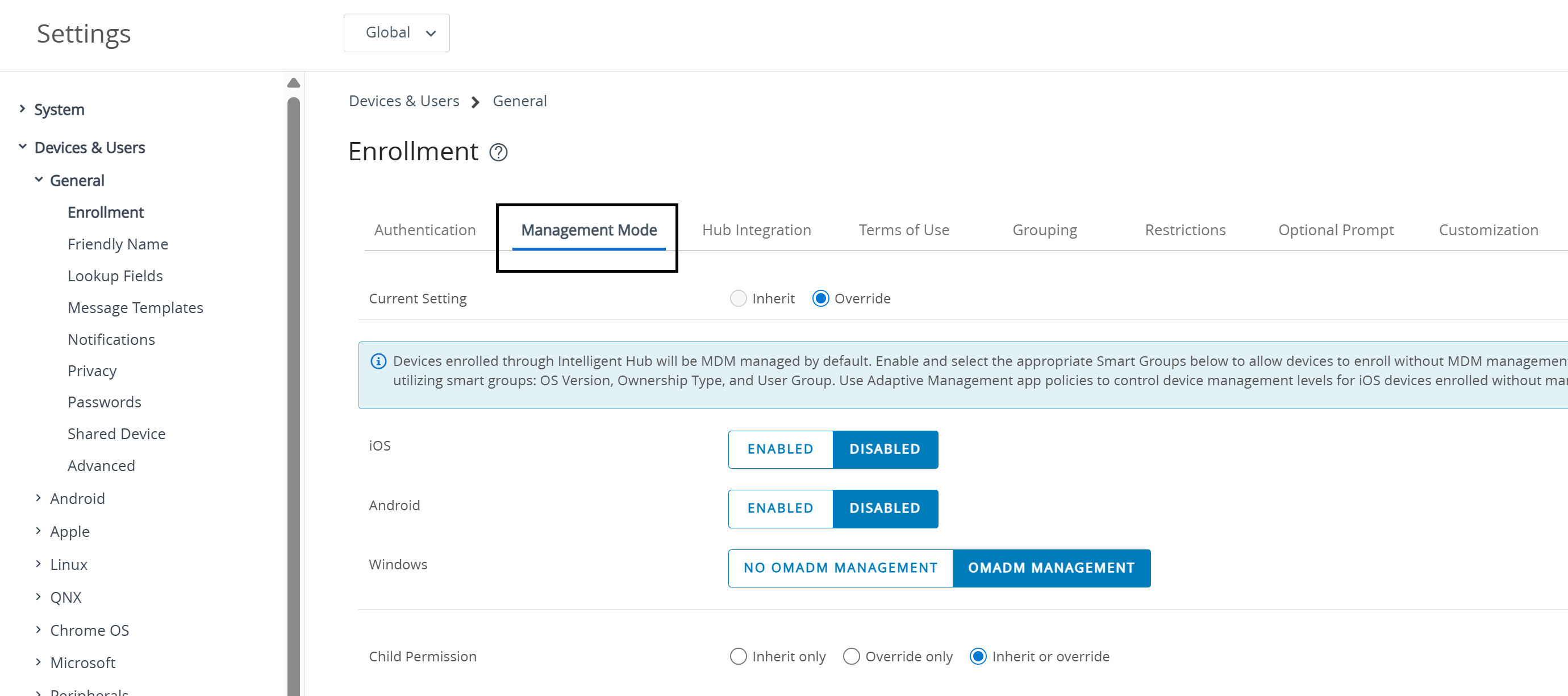
Naviguez vers Groupes et paramètres > Tous les paramètres > Terminaux et utilisateurs > Général > Enrôlement et cliquez sur Mode de gestion.
-
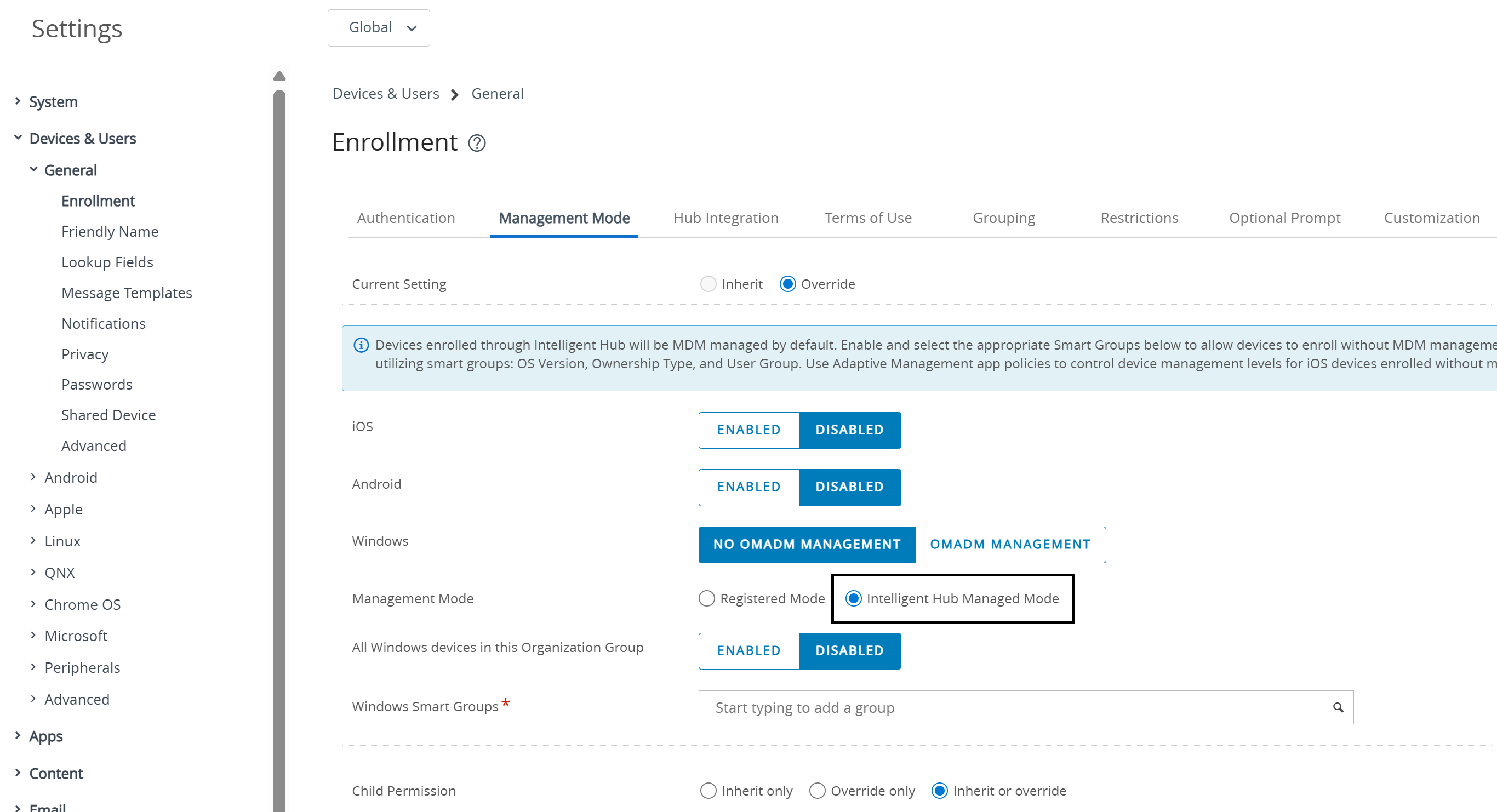
Sous Windows, sélectionnez Aucune gestion OMADM et, dans Mode de gestion, sélectionnez Mode géré par Intelligent Hub.
-
Dans Smart Groups Windows, sélectionnez le Smart Group et cliquez sur Enregistrer.
-
Enrôlez votre terminal à l'aide de Omnissa Workspace ONE Intelligent Hub. Consultez la section Procédure d'enrôlement à Workspace ONE Intelligent Hub.
-
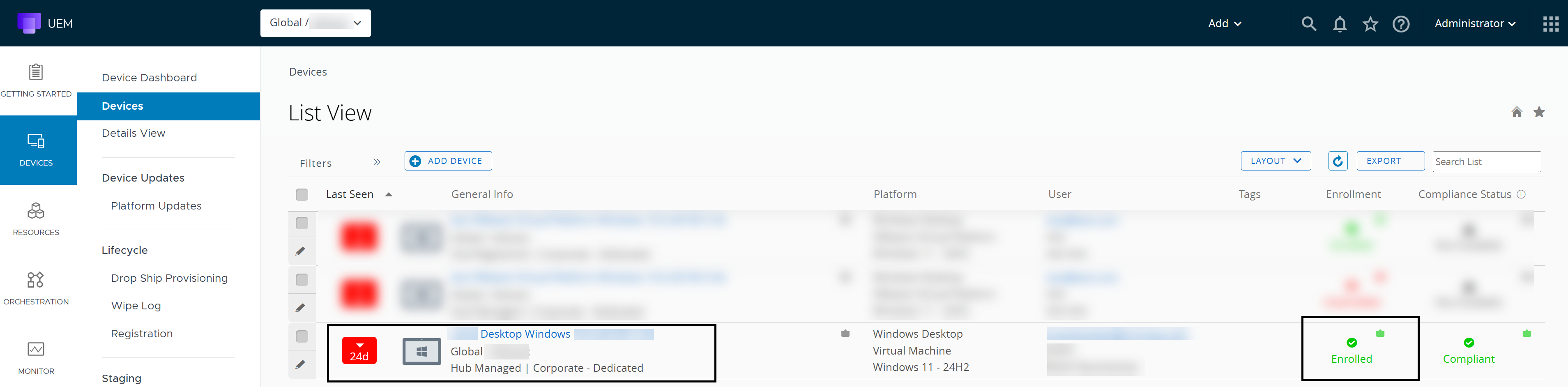
Naviguez vers Terminaux > Affichage en liste pour afficher le terminal enrôlé en mode géré par Intelligent Hub. La capture d'écran suivante montre que le terminal a été enrôlé comme étant géré par le Hub.
-
Cliquez sur le terminal pour afficher ses détails.
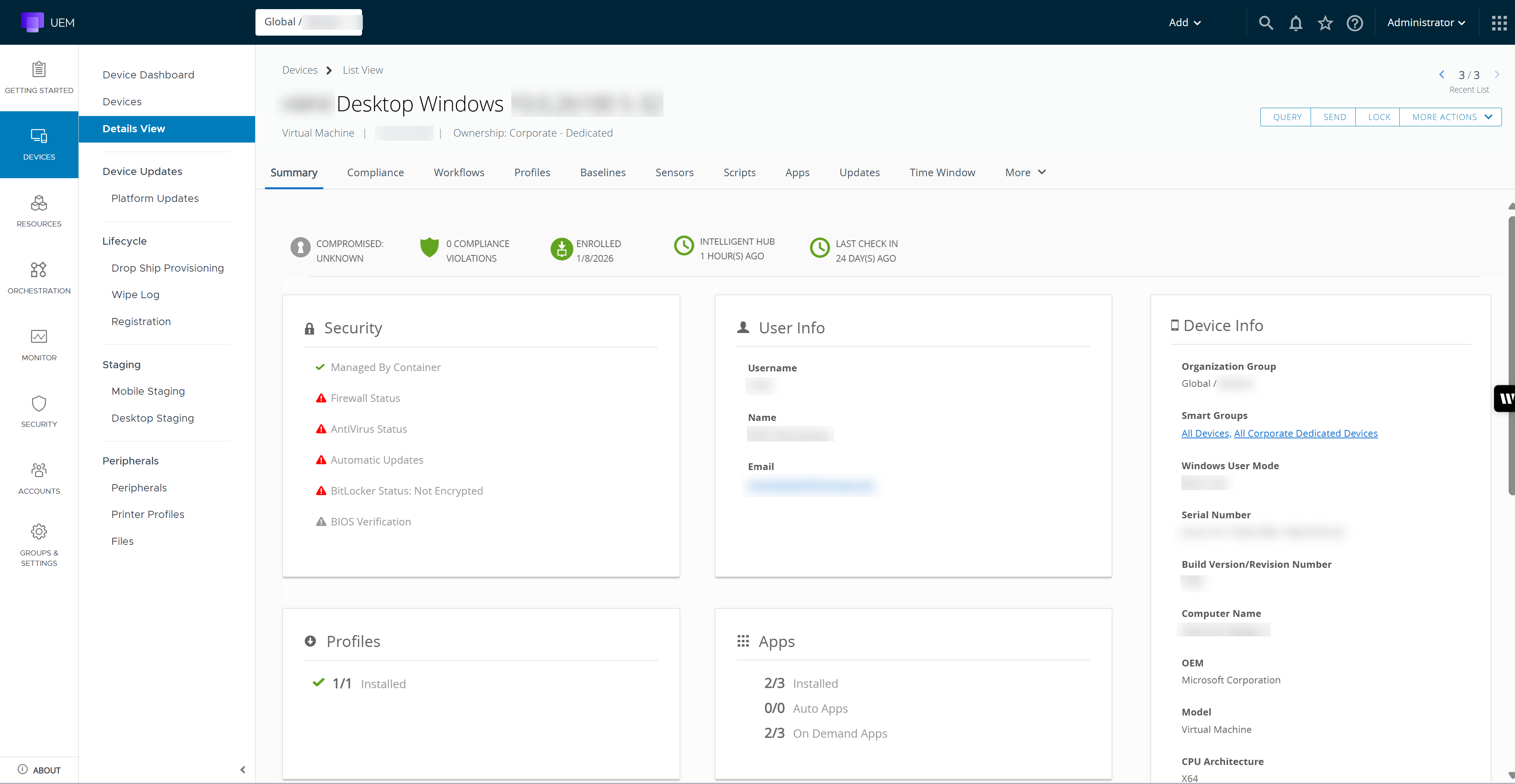
Mettre à niveau un terminal enregistré dans le Hub existant vers le mode géré par Intelligent Hub
Les administrateurs peuvent mettre à niveau un terminal enregistré dans le Hub existant ou nouvellement enrôlé vers le mode géré par le Hub. Cette modification met à jour le mode de gestion du terminal et permet au terminal de recevoir toutes les ressources ciblées par le Hub.
Remarque : le mode enregistré dans le Hub est pris en charge avec la SKU Employee Essentials. Pour utiliser le mode géré par le Hub, vous devez effectuer une mise à niveau vers la SKU appropriée.
Conditions prérequises
- Le terminal doit être enrôlé avec Intelligent Hub version 2602 et ultérieures.
Procédure
La procédure suivante décrit les étapes de mise à niveau d'un terminal enregistré dans le Hub vers le mode géré par Intelligent Hub.
-
Naviguez vers Terminaux > Affichage en liste pour afficher le terminal enrôlé en mode enregistré.
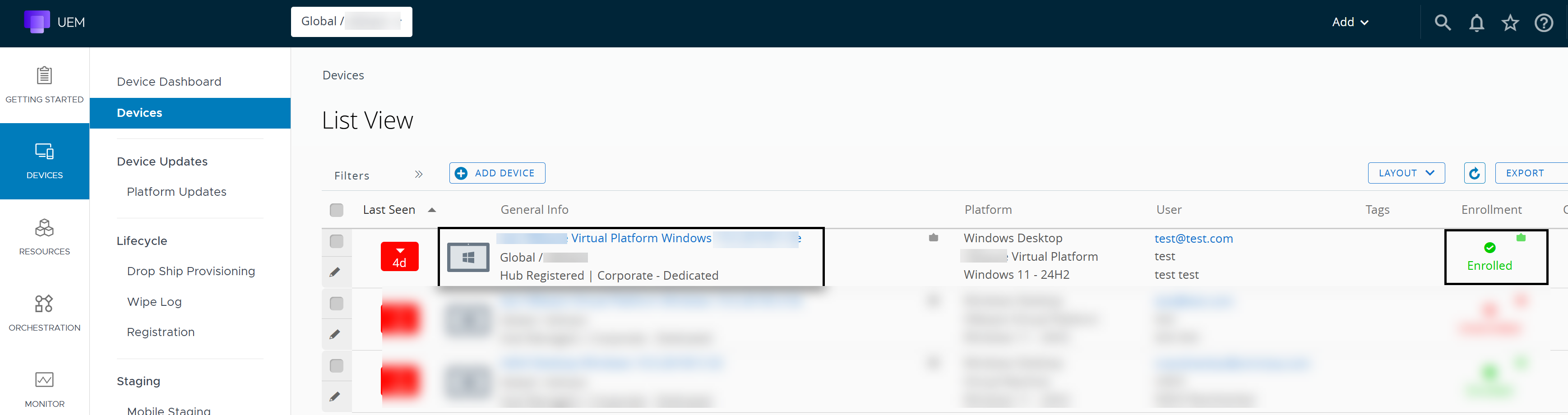
-
Cliquez sur le terminal pour afficher ses détails.
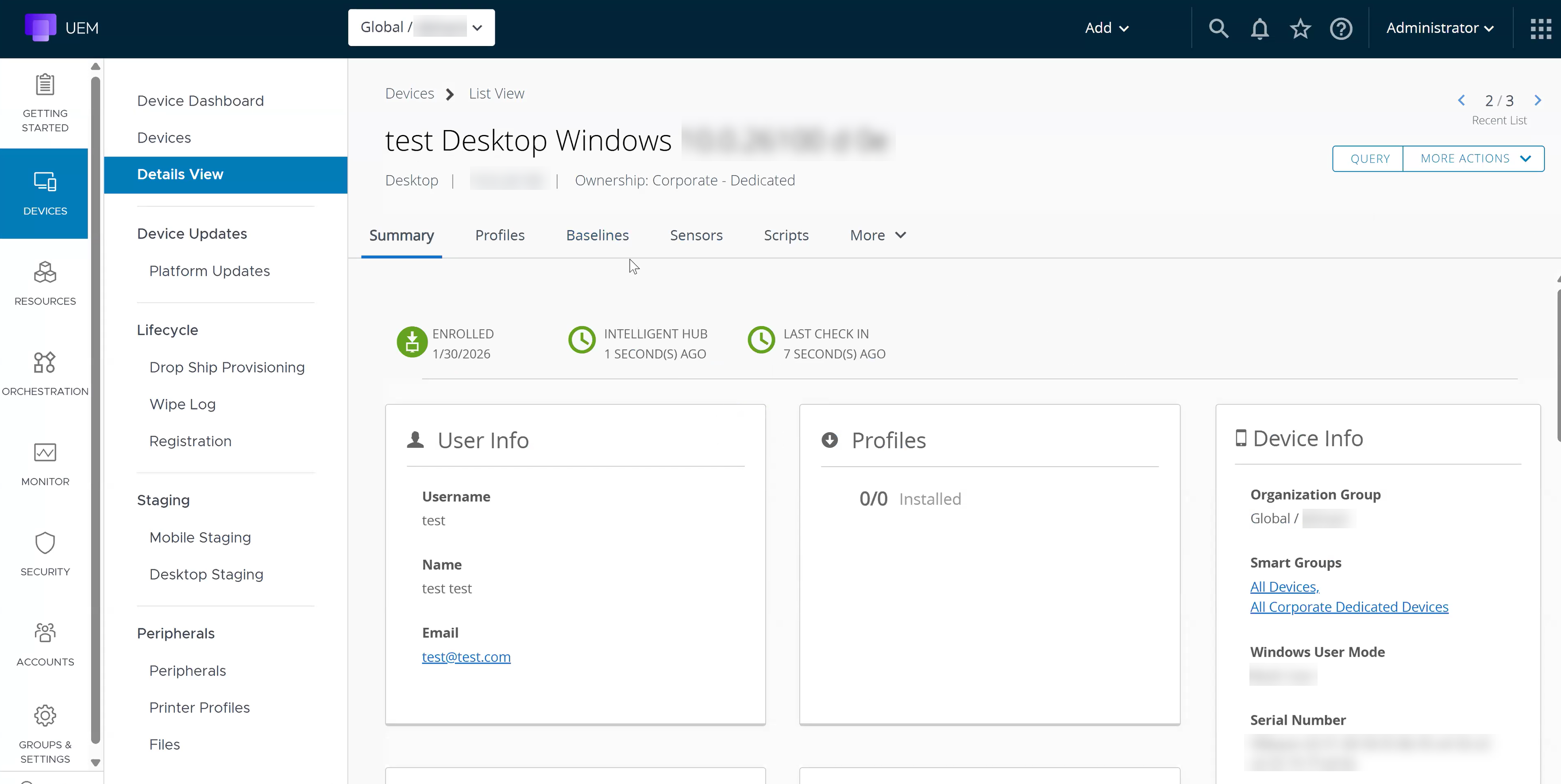
-
Naviguez vers Groupes et paramètres > Tous les paramètres > Terminaux et utilisateurs > Général > Enrôlement et cliquez sur Mode de gestion.
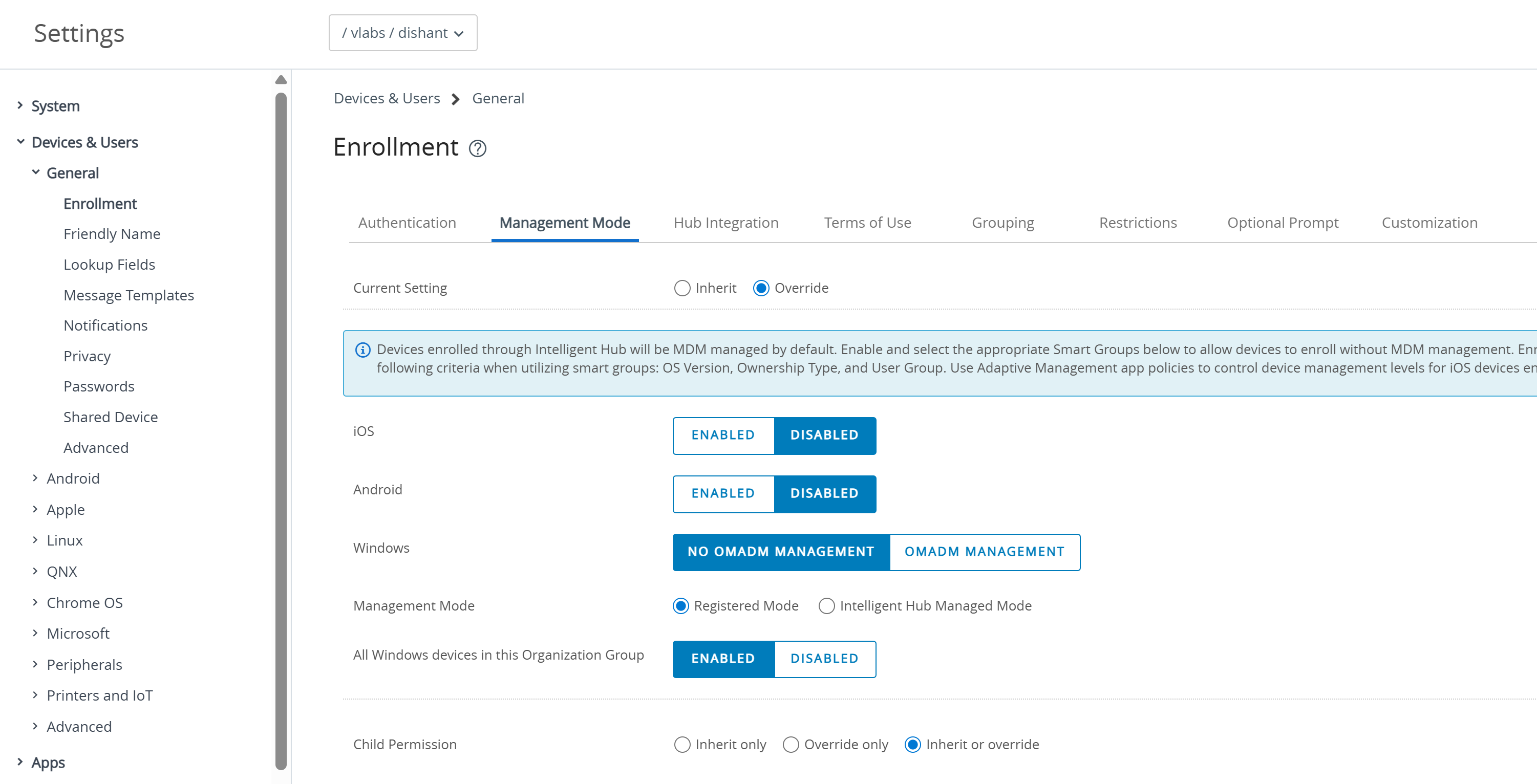
-
Dans le Mode de gestion, sélectionnez Mode géré par Intelligent Hub et cliquez sur Enregistrer pour passer le mode d'enrôlement du mode enregistré dans le Hub au mode géré par Intelligent Hub.
-
Revenez à Terminaux > Affichage en liste et cliquez sur le terminal enrôlé en mode géré par Intelligent Hub.
-
Dans la vue détaillée du terminal, cliquez sur Plus d'actions et sélectionnez Mettre à niveau vers le mode géré par le Hub pour mettre à niveau le mode d'enrôlement.
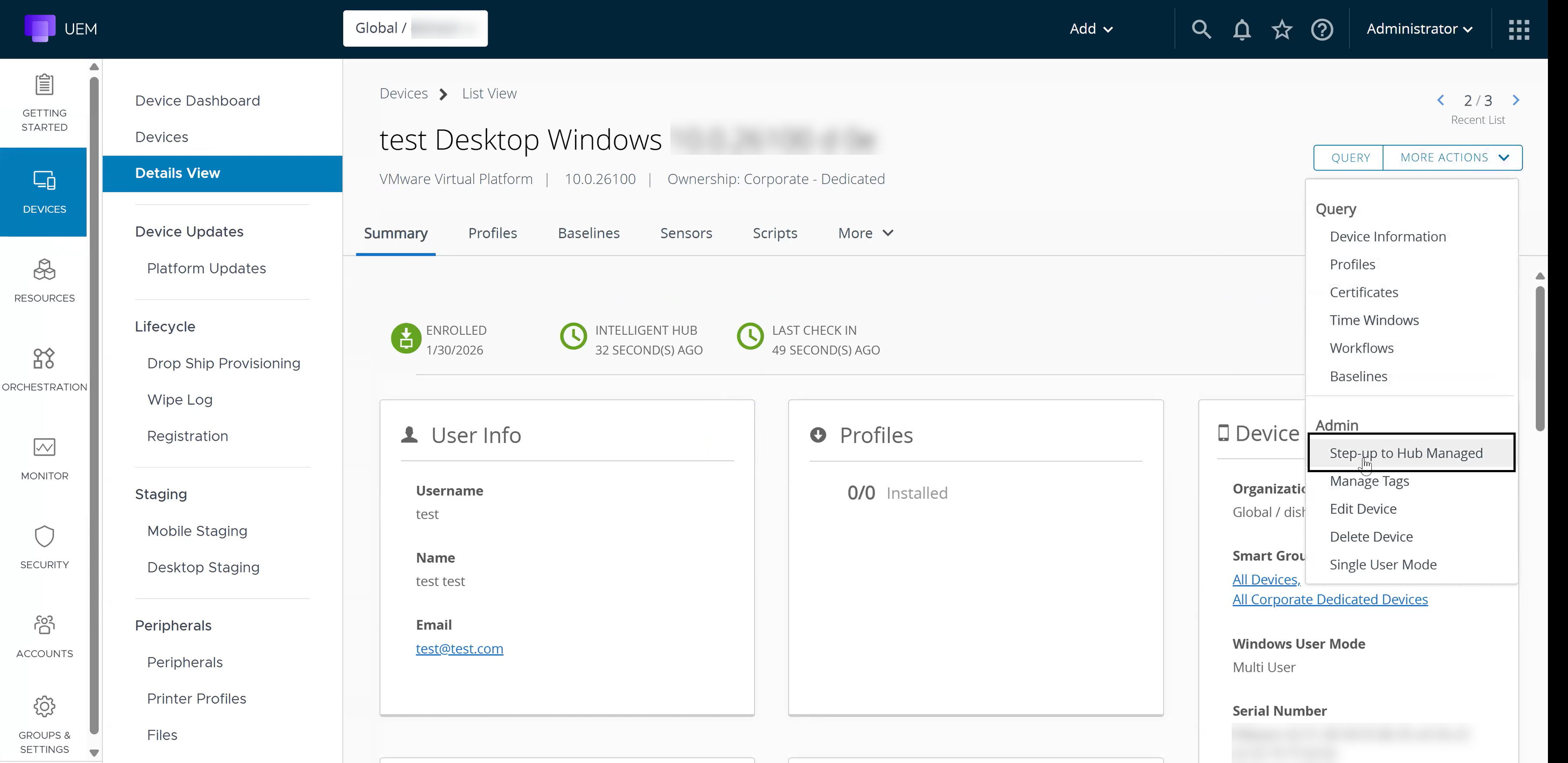
La capture d'écran suivante s'affiche. Cliquez sur OK.
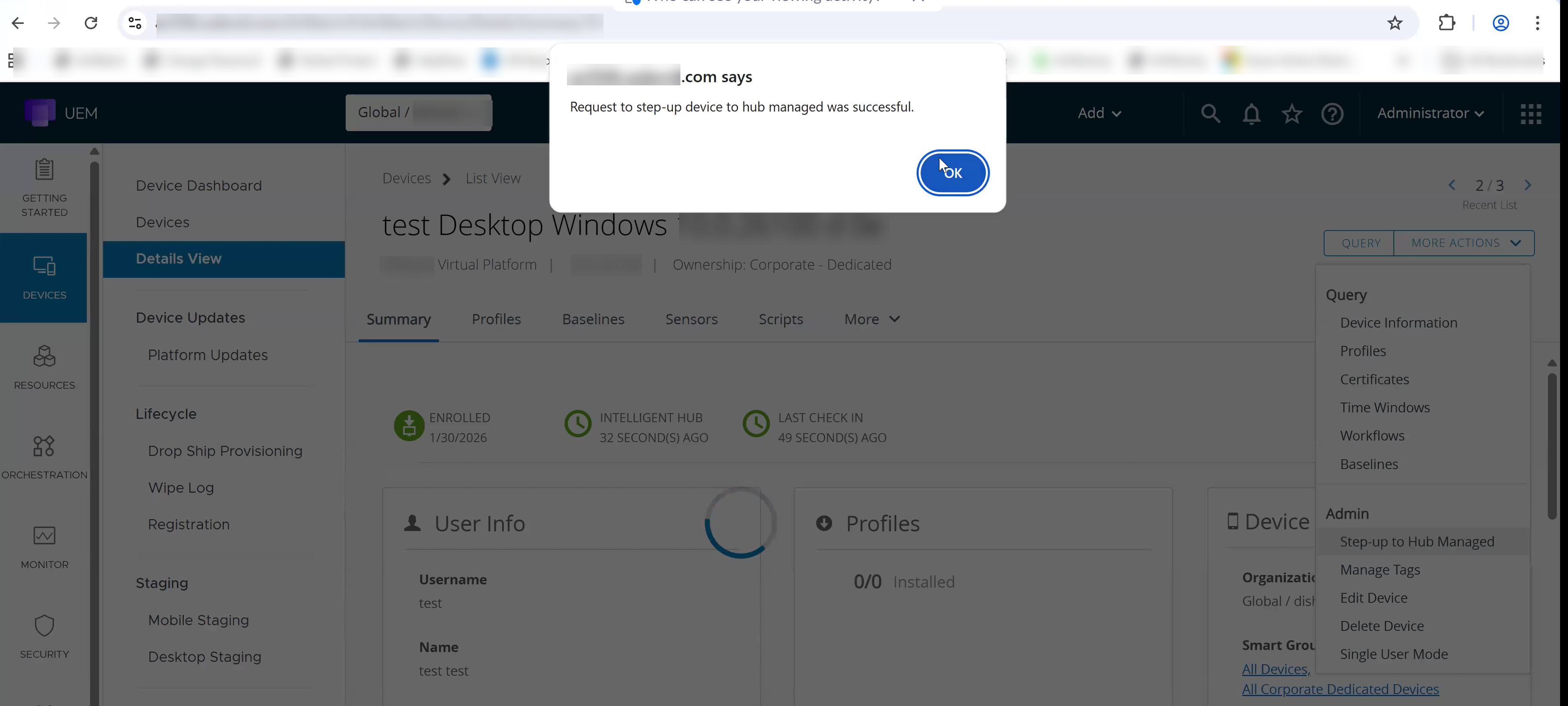
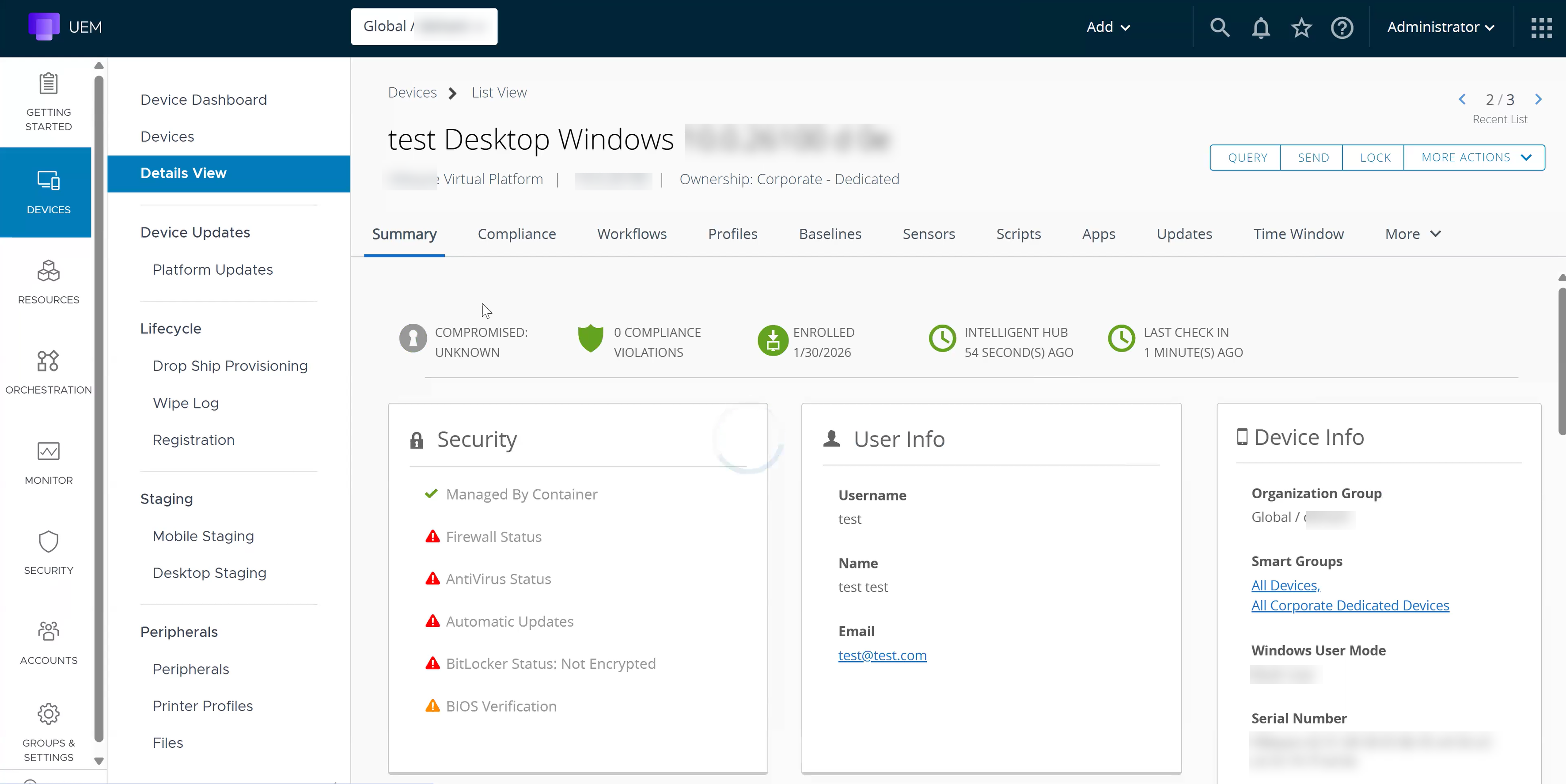
Un message de réussite s'affiche, indiquant que La demande de mise à niveau du terminal vers le mode Géré par le Hub a réussi.
Cette page vous a-t-elle été utile ?