Workspace ONE UEM admite varios métodos diferentes para inscribir sus dispositivos Windows. Conozca qué flujo de trabajo de inscripción se adapta mejor a sus necesidades en función de la implementación de Workspace ONE UEM, las integraciones empresariales y el sistema operativo del dispositivo.
Puntos básicos de inscripción
Los métodos de inscripción utilizan la funcionalidad MDM nativa del sistema operativo Windows, Workspace ONE Intelligent Hub para Windows o la integración con Azure AD.
-
Inscripción de Workspace ONE Intelligent Hub para Windows
El flujo de trabajo de inscripción más sencillo utiliza Workspace ONE Intelligent Hub para Windows con el fin de inscribir los dispositivos de escritorio y servidor de Windows. Solo tiene que descargar Workspace ONE Intelligent Hub de getwsone.com y seguir las indicaciones para completar la inscripción. Este flujo de inscripción es compatible con dispositivos de escritorio y servidor de Windows. Considere la posibilidad de utilizar Workspace ONE Intelligent Hub para el flujo de trabajo de inscripción de Windows. Workspace ONE UEM admite otros flujos de inscripción que cumplan con escenarios de uso específicos.
-
Inscripción mediante integración con Azure AD
Mediante la integración con Microsoft Azure Active Directory, los dispositivos Windows se inscriben automáticamente en Workspace ONE UEM con una interacción mínima por parte del usuario final. La inscripción mediante la integración con Azure AD simplifica este proceso tanto para el usuario como para el administrador. La inscripción mediante integración con Azure AD admite tres flujos de inscripción: unirse a Azure AD, inscripción de configuración rápida e inscripción con Office 365. Todos los métodos requieren configurar la integración de Azure AD con Workspace ONE UEM. Este flujo de inscripción solo es compatible con dispositivos de escritorio de Windows.
Antes de que pueda inscribir sus dispositivos utilizando la integración con Azure AD, debe configurar Workspace ONE UEM y Azure AD.
-
Inscripción MDM nativa
Workspace ONE UEM admite la inscripción de dispositivos de escritorio de Windows a través del flujo de inscripción MDM nativa. El nombre de la solución MDM nativa varía según la versión de Windows. Este flujo de inscripción cambia según la versión de Windows. Este flujo de inscripción solo es compatible con dispositivos de escritorio de Windows.
Solo los usuarios con permisos de administración local en el dispositivo podrán inscribir un dispositivo en Workspace ONE UEM y habilitar MDM.
-
Inscripción preparada
Si desea configurar la administración de dispositivos en un dispositivo Windows antes de enviar el dispositivo al usuario final, plantéese el uso de una plataforma provisional de dispositivos de escritorio de Windows. Este flujo de trabajo de inscripción le permite inscribir un dispositivo a través de Workspace ONE Intelligent Hub, instalar los perfiles en dicho dispositivo y, posteriormente, enviarlo a los usuarios finales. Los dos métodos de inscripción preparada son la instalación manual y la instalación de línea de comandos. La instalación manual requiere que los dispositivos estén unidos al dominio para una integración con Azure AD. La instalación con línea de comandos se puede utilizar para todos los dispositivos Windows. Este flujo de inscripción solo es compatible con dispositivos de escritorio de Windows.
-
Inscripción automática de escritorio de Windows
Workspace ONE UEM es compatible con la inscripción automática de dispositivos específicos de escritorio de Windows. La inscripción automática simplifica el proceso al inscribir de manera automática los dispositivos registrados con el método de inscripción mediante configuración rápida. Este flujo de inscripción solo es compatible con dispositivos de escritorio de Windows.
-
Inscripción y aprovisionamiento en masa
El aprovisionamiento en masa crea un paquete preconfigurado que prepara los dispositivos de escritorio de Windows y los inscribe en Workspace ONE UEM. El aprovisionamiento en masa requiere la descarga del kit de evaluación y desarrollo de Microsoft y la instalación de la herramienta Diseñador de imágenes y configuraciones. Esta herramienta crea paquetes de aprovisionamiento que se utilizan para crear imágenes de los dispositivos. Este flujo de inscripción solo es compatible con dispositivos de escritorio de Windows.
Gracias a este flujo de aprovisionamiento en masa, puede incluir ajustes de Workspace ONE UEM en el paquete de aprovisionamiento para que los dispositivos aprovisionados se inscriban automáticamente durante el proceso de configuración rápida inicial.
-
Dispositivos en modo registrado: inscripción sin OMA DM
Para permitir que algunos dispositivos de escritorio de Windows se inscriban en Workspace ONE UEM sin los servicios de administración de dispositivos basados en OMA DM, puede habilitar el modo registrado. Los dispositivos de servidor de Windows siempre se inscriben como dispositivos en modo registrado, ya que no hay ningún agente de administración de OMA DM en Windows Server. Solo tiene que asignar este modo a un grupo organizativo completo e inscribir los dispositivos de servidor de Windows en ese grupo organizativo. De forma alternativa, puede crear grupos inteligentes que solo incluyan dispositivos de servidor de Windows e inscribir los dispositivos de servidor de Windows en ese grupo organizativo. Se activará la pertenencia al grupo inteligente para esos dispositivos y se aplicará el modo de inscripción.
-
Inscripción mediante modo administrado de Intelligent Hub
Un modo de inscripción de Windows que ofrece una administración completa basada en Intelligent Hub para dispositivos que no pueden usar la administración nativa de OMA DM o que están en proceso de transición desde otra herramienta de administración basada en OMA DM.
Inscripción de Workspace ONE Intelligent Hub para Windows
Workspace ONE Intelligent Hub proporciona un recurso único de inscripción y facilita la comunicación entre el dispositivo y Workspace ONE UEM Console. Utilice Workspace ONE Intelligent Hub para inscribir los dispositivos de escritorio y servidor de Windows con un flujo de inscripción simplificado, rápido y sencillo.
Si tiene Workspace ONE configurado, al descargar Workspace ONE Intelligent Hub de https://getwsone.com/ también se descargará la aplicación Workspace ONE. Cuando termine la inscripción de un dispositivo de escritorio de Windows con Workspace ONE Intelligent Hub, la aplicación Workspace ONE se iniciará automáticamente y se configurará en función de la implementación de Workspace ONE UEM.
Workspace ONE Intelligent Hub proporciona funcionalidad adicional para los dispositivos de escritorio de Windows, incluidos los servicios de ubicación.
AirWatch Cloud Messaging (AWCM) permite el envío de políticas y comandos en tiempo real a Workspace ONE Intelligent Hub. Sin AWCM, Workspace ONE Intelligent Hub solo recibe políticas y comandos durante los intervalos de comprobaciones de estado regulares establecidos en Workspace ONE UEM Console. Considere la posibilidad de utilizar AWCM para enviar comandos y políticas en tiempo real a dispositivos de escritorio de Windows.
Procedimiento para inscribirse con Workspace ONE Intelligent Hub
- En el dispositivo de escritorio o de servidor de Windows, acceda a https://getwsone.com.
- Instale Workspace ONE Intelligent Hub. Cuando finalice la instalación, inicie Workspace ONE Intelligent Hub.
- Si utiliza la función de detección automática de Windows, introduzca la dirección de correo electrónico y seleccione Siguiente.
- Si no está utilizando el servicio de detección automática de Windows, lleve a cabo los siguientes ajustes.
- Introduzca la URL del servidor y seleccione Siguiente.
- Introduzca el ID de grupo y seleccione Siguiente.
- Introduzca el nombre de usuario y la contraseña.
- Acepte los Términos de uso.
- Seleccione Listo.
- Si va a inscribir dispositivos de escritorio o servidor de Windows, abra Workspace ONE Intelligent Hub y complete la inscripción.
Control de versiones de la aplicación Intelligent Hub
Esta función proporciona a los administradores el control sobre qué versión del Intelligent Hub se instala en dispositivos Windows, incluidas las plataformas Win32 y ARM. Una vez habilitado (disponible bajo demanda a través del soporte de Omnissa o su equipo de cuenta), el ajuste Actualizaciones automáticas de Intelligent Hub de UEM Console (Ajustes del sistema > Dispositivos y usuarios > Microsoft > Windows > Aplicación Intelligent Hub) se cambia a Usar control de versiones de Intelligent Hub. Aparece una nueva sección llamada Inicialización de destinos de Intelligent Hub, que permite seleccionar la versión por grupo organizativo (GO).
Los administradores pueden asignar una versión específica a un grupo organizativo (GO) de producción para garantizar la coherencia, y utilizar la última versión disponible en un GO de prueba para validar nuevas compilaciones de GA o Beta. Una vez completadas las pruebas, el GO de producción se puede actualizar a la nueva versión. Este ajuste se aplica inmediatamente a los dispositivos recién inscritos (incluidos OOBE y Autopilot), y los dispositivos existentes que ejecuten una versión anterior se actualizarán automáticamente, pero ese proceso puede tardar hasta 48 horas. Los dispositivos que ya ejecuten una versión más reciente no se actualizarán a una versión anterior. No se admite cambios a versiones anteriores de Intelligent Hub.
Si se habilitó Actualizaciones automáticas de Intelligent Hub antes de activar la función, el nuevo ajuste también se habilitará automáticamente y la versión se configurará de forma predeterminada como La más reciente disponible, manteniendo el comportamiento actual. Si se deshabilitó el ajuste original, el ajuste de control de la nueva versión también se mantendrá deshabilitado.
Esta función permite que las actualizaciones de Intelligent Hub se implementen de forma independiente a las actualizaciones de Workspace ONE UEM. Los administradores obtienen acceso directo a las nuevas versiones de GA y Beta sin tener que esperar a actualizaciones de la consola. Además, las versiones Beta ya no requieren la descarga y carga manual, lo que facilita considerablemente las pruebas. El sistema de control de versiones es compatible con dispositivos Windows con Intel/AMD (Win32) y ARM, lo que optimiza la implementación de Hub en todos los tipos de hardware.
Inscripción de MDM nativa para escritorio de Windows
Todos los métodos de inscripción de escritorio de Windows utilizan el cliente de MDM nativa de Work Access. Utilice la inscripción de MDM nativa para inscribir dispositivos tanto corporativos como BYOD en el mismo flujo de inscripción.
Work Access procesa primero un plan de trabajo de Azure AD para dominios conectados a Office 365 o Azure AD cuando selecciona Conectar y no completa automáticamente el plan de trabajo de inscripción. Si usa Office 365 o Azure AD sin licencia Premium, es recomendable usar Workspace ONE Intelligent Hub, en lugar de la inscripción de MDM nativa, para inscribir dispositivos Windows. Para completar el plan de trabajo de inscripción mediante inscripción de MDM nativa, seleccione Conectar dos veces. Si tiene una licencia Premium de Azure AD, puede habilitar Requerir administración en su instancia de Azure para que la inscripción de MDM nativa complete el flujo de inscripción después del flujo de trabajo de Azure. Puede usar la inscripción de MDM nativa sin problemas si no usa Office 365 o Azure AD.
Solo aquellos usuarios que tengan permisos de administración local en el dispositivo podrán inscribir un dispositivo en Workspace ONE UEM y habilitar MDM. Los permisos de administrador de dominio no sirven para inscribir un dispositivo. Para inscribir un dispositivo con un usuario estándar, debe usar el aprovisionamiento en masa para dispositivos Windows.
Los dispositivos que se han unido a un dominio se pueden inscribir mediante la inscripción nativa a través de Workplace. La dirección de correo electrónico introducida en la configuración se llena automáticamente con el atributo UPN de Active Directory. Si el usuario final quiere utilizar una dirección de correo electrónico diferente, debe descargarse la actualización opcional.
Requisitos previos
Si registra su dominio en Workspace ONE UEM, la pantalla de inscripción elimina la necesidad de introducir el ID de grupo durante la inscripción.
Nota: se aconseja usar Workspace ONE Intelligent Hub para Windows con el fin de inscribir sus dispositivos Windows en lugar de la inscripción de MDM nativa. El flujo de inscripción de MDM nativa no inscribe dispositivos en MDM si utiliza Office 365 o Azure AD en el mismo dominio.
Procedimiento
-
Navegue en el dispositivo a Ajustes > Cuentas > Acceso al trabajo y seleccione Inscribir en la administración del dispositivo.
-
Introduzca en el campo de texto Correo electrónico el nombre de usuario que ha proporcionado al usuario final, seguido del dominio del entorno con el formato
Username@domain.com(por ejemplo,jdoe1@acme.com). Seleccione Continuar. -
Introduzca el ID de grupo y seleccione Siguiente.
-
Introduzca su nombre de usuario y contraseña y seleccione Siguiente. Estas credenciales pueden ser las de los servicios de directorio o credenciales específicas de su entorno de Workspace ONE UEM.
-
Opcional: revise los Términos de uso y seleccione Aceptar para aceptarlos.
-
Opcional: seleccione Sí para guardar la información de inicio de sesión.
Resultados
Tras esto, el dispositivo intenta conectarse a Workspace ONE UEM. Si establece conexión correctamente, aparece el icono de un maletín con Workspace ONE UEM escrito al lado. Este icono refleja la correcta conexión a Workspace ONE UEM.
Inscripción a través de Work Access
Work Access es el método de inscripción de MDM nativa para los dispositivos Windows. Se aconseja usar Workspace ONE Intelligent Hub para Windows con el fin de inscribir sus dispositivos Windows en lugar de la inscripción de MDM nativa. El flujo de inscripción de MDM nativa no inscribe dispositivos en MDM si utiliza Office 365 o Azure AD en el mismo dominio.
Procedimiento
- Navegue en el dispositivo a Ajustes > Cuentas > Acceso al trabajo y seleccione Inscribir en la administración del dispositivo.
- Introduzca en el campo de texto Correo electrónico el nombre de usuario que ha proporcionado al usuario final, seguido del dominio del entorno con el formato
Username@domain.com(por ejemplo,jdoe1@acme.com). - Introduzca la dirección del servidor de la siguiente forma:
<DeviceServicesURL>/DeviceServices/Discovery.aws. No incluya "https://" en la dirección URL. Ejemplo:ds156.awmdm.com/deviceservices/discovery.aws. - Seleccione Continuar.
- Introduzca el ID de grupo y seleccione Siguiente.
- Introduzca su nombre de usuario y contraseña y seleccione Siguiente. Estas credenciales pueden ser las de los servicios de directorio o credenciales específicas de su entorno de Workspace ONE UEM.
- Opcional: revise los Términos de uso y seleccione Aceptar para aceptarlos. Este paso es opcional y solo se muestra si ha elegido habilitarlo.
- Opcional: seleccione Sí para guardar la información de inicio de sesión.
Resultados
Tras esto, el dispositivo intenta conectarse a Workspace ONE UEM. Si establece conexión correctamente, aparece el icono de un maletín con Workspace ONE UEM escrito al lado. Este icono refleja la correcta conexión a Workspace ONE UEM.
Inscripción provisional de dispositivos Windows
Mediante la inscripción provisional de dispositivos, puede configurar los dispositivos de escritorio de Windows para la administración de dispositivos a través de Workspace ONE UEM antes de enviar los dispositivos a los usuarios finales.
La inscripción provisional inscribe el dispositivo en una cuenta de inscripción provisional e implementa en el dispositivo todos los perfiles y aplicaciones asignados. Workspace ONE Intelligent Hub se debe iniciar durante este proceso. Una vez que el dispositivo esté completamente inscrito y configurado, puede enviarlo a los usuarios finales. Cuando el usuario final inicie sesión por primera vez, Workspace ONE Intelligent Hub actualizará el registro del dispositivo en Workspace ONE UEM Console. A continuación, el dispositivo se reasignará al usuario final y todos los perfiles a nivel de usuario se enviarán al dispositivo.
Hay dos métodos de inscripción provisional:
- Instalación manual: descargue e instale Workspace ONE Intelligent Hub e introduzca las credenciales de inscripción. Este método requiere que los dispositivos estén unidos al dominio antes de la inscripción.
- Instalación mediante línea de comandos: descargue Workspace ONE Intelligent Hub y después instale e inscriba el dispositivo mediante la línea de comandos.
La inscripción se puede completar mediante la actualización del registro del dispositivo de UEM Console cuando un usuario de Active Directory inicia sesión en el dispositivo, o bien mediante la comparación del nombre de usuario inscrito con una lista de números de serie registrados previamente.
Importación masiva de números de serie de dispositivos
Importe números de serie de dispositivos que puede usar en la inscripción preparada para agregar dispositivos rápidamente a Workspace ONE UEM Console. La importación en masa requiere un archivo CSV con todos los números de serie que quiere importar.
Procedimiento
- Desplácese a Cuentas > Usuarios > Vista de lista o Dispositivos > Ciclo de vida > Estado de inscripción.
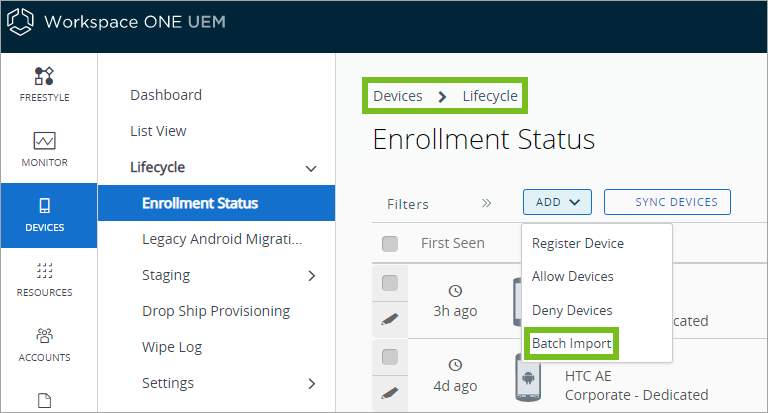
- Seleccione Agregar y luego Importar por lotes para ver la pantalla Importar por lotes.
- Complete todas las opciones requeridas. Nombre del lote, Descripción del lote y Tipo de lote.
- En la opción Archivo por lotes (.csv) hay una lista de plantillas basadas en tareas que puede utilizar para cargar los usuarios y sus dispositivos en masa.
- Seleccione la plantilla de descarga adecuada y guarde el archivo de valores separados por comas (CSV) en un lugar accesible.
- Busque el archivo CSV guardado, ábralo con Excel e introduzca toda la información relevante de los dispositivos que desea importar. Cada plantilla se rellena automáticamente con ejemplos para demostrar qué tipo de información (y su formato) debe incluirse en cada columna. Los campos del archivo CSV con un asterisco son obligatorios.
- Guarde la plantilla que rellenó como un archivo CSV. En la consola de UEM, seleccione el botón Seleccionar archivo en la pantalla Importar por lotes, acceda a la ruta donde guardó el archivo CSV y selecciónelo.
- Seleccione Guardar para completar la inscripción de todos los usuarios enumerados y los dispositivos correspondientes.
Inscripción mediante proceso de inscripción provisional de línea de comandos
Simplifique la inscripción a los usuarios finales mediante la inscripción preparada de dispositivos de escritorio de Windows con la línea de comandos de Windows. Este método de inscripción de Workspace ONE UEM inscribe el dispositivo y registra los perfiles en este en función de las credenciales de usuario introducidas.
Importante: no cambie el nombre del archivo AirWatchAgent.msi, ya que interrumpiría el comando provisional. Además, no utilice la importación de números de serie en masa si desea utilizar la inscripción provisional con la línea de comandos.
Nota: No utilice este proceso para instalar Workspace ONE Intelligent Hub para Windows de forma silenciosa en los dispositivos BYOD. Es su responsabilidad proporcionar cualquier aviso necesario a los usuarios finales del dispositivo sobre el uso de la instalación silenciosa y los datos recopilados de las aplicaciones instaladas de forma silenciosa. Usted será el responsable de obtener las autorizaciones legalmente necesarias de los usuarios finales del dispositivo y, de lo contrario, cumplir con todas las normativas aplicables.
Nota: Para obtener información más detallada sobre la inscripción con la línea de comandos, consulte Tech Zone.
Procedimiento
-
Acceda a https://getwsone.com/ para descargar Workspace ONE Intelligent Hub para Windows.
Descargue solo Workspace ONE Intelligent Hub. No inicie el ejecutable ni seleccione Ejecutar, ya que iniciaría un proceso de preparación estándar contrario al objetivo de la instalación silenciosa. Si es necesario, mueva Workspace ONE Intelligent Hub de la carpeta de descarga a una carpeta local o de unidad de red.
-
Abra la línea de comandos o cree un archivo BAT e introduzca todas las rutas, parámetros y valores necesarios, según se describe más adelante en la sección Parámetros y valores para la inscripción silenciosa.
-
Ejecute el comando.
Resultados
Después de que el comando se ejecute, el dispositivo se inscribe en Workspace ONE UEM. Si el dispositivo está unido al dominio, Workspace ONE Intelligent Hub actualiza el registro del dispositivo de Workspace ONE UEM Console con el usuario correcto.
Inscripción mediante proceso provisional de dispositivo manual
Simplifique la inscripción a los usuarios finales mediante la inscripción provisional de dispositivos Windows a través de Workspace ONE Intelligent Hub. Este método de inscripción inscribe el dispositivo y descarga los perfiles en este para que el usuario final solo tenga que iniciar sesión en el dispositivo y empezar a usarlo.
Requisitos previos
Estos dispositivos deben estar unidos a un dominio.
- Acceda a https://getwsone.com/ para descargar el instalador de Workspace ONE Intelligent Hub.
- Inicie el instalador cuando se haya descargado.
- Seleccione Ejecutar para iniciar la instalación.
- Seleccione Correo electrónico si ha habilitado la detección automática. De lo contrario, seleccione Detalles del servidor.
- Complete la configuración que sea necesaria en función del tipo de autenticación seleccionado.
- Introduzca la dirección de correo electrónico para rellenar automáticamente la pantalla de detalles. Seleccione Siguiente para introducir los datos.
- Introduzca el nombre del servidor y el ID de grupo si no usa la detección automática para completar la configuración. Seleccione Siguiente.
- Introduzca el nombre de usuario y la contraseña provisionales y seleccione Siguiente.
- Complete cualquier otra pantalla adicional.
- Seleccione Finalizar para completar la instalación
Resultados
Una vez que Workspace ONE Intelligent Hub detecta a un usuario de inscripción provisional, el agente de escucha de Workspace ONE Intelligent Hub se ejecuta y escucha el siguiente inicio de sesión de Windows. Cuando el usuario final inicia sesión en el dispositivo, el proceso de escucha de Workspace ONE Intelligent Hub lee el UPN y la dirección de correo electrónico del usuario en el registro del dispositivo. Esta información se envía a Workspace ONE UEM Console y se actualiza el registro del dispositivo de modo que se registre el dispositivo para el usuario.
Modo de aprovisionamiento e inscripción mediante línea de comandos para dispositivos Windows
El modo de aprovisionamiento de Intelligent Hub y la inscripción con la línea de comandos introducen un flujo de inscripción adicional para máquinas virtuales y físicas de escritorio de Windows. Estas mejoras permiten separar la instalación de Intelligent Hub y el proceso de inscripción del dispositivo, lo que proporciona una mayor flexibilidad en los escenarios de implementación.
Funciones clave
-
Modo de aprovisionamiento: Intelligent Hub ahora se puede instalar en modo de aprovisionamiento sin necesidad de inscribir el dispositivo de forma inmediata. Puede configurar el dispositivo Windows, realizar reinicios o incluso Sysprep y clonarlo. El Intelligent Hub permanece instalado y listo para la inscripción del dispositivo mediante línea de comandos.
-
Inscripción mediante línea de comandos: los administradores pueden activar la inscripción de dispositivos en otro momento mediante una opción de línea de comandos.
-
Compatibilidad con máquinas virtuales: el Hub se puede instalar en una máquina virtual de plantilla (imagen maestra) y permanecer instalado después de sysprep y clonación, lo que permite el aprovisionamiento simplificado de grupos de máquinas virtuales.
Procedimiento
Para instalar Hub en el modo de aprovisionamiento, utilice este código en la línea de comandos:
Msiexec.exe /i airwatchagent.msi PROVISIONHUB=Y
A continuación, utilice el siguiente código para activar la automatización de la inscripción cuando el usuario inicia sesión:
Línea de comandos:
C:\Program Files (x86)\Airwatch\AgentUI\AWProcessCommands.exe enroll --SERVER https://ds1234.awmdm.com --OG MyOG --USERNAME staginguser --PASSWORD mypassword --ASSIGNTOLOGGEDINUSER
Resultados
Después de instalar el Intelligent Hub en modo de aprovisionamiento, se mantendrá instalado, pero se anulará la inscripción hasta que se complete la inscripción de la línea de comandos.
Uso de ejemplo para máquinas virtuales Windows
- Instalar Hub en el modo de aprovisionamiento en la máquina virtual de plantilla (imagen maestra)
- Sysprep se ejecuta como parte del proceso de clonación
- Crear un grupo de máquinas virtuales en función de la plantilla
- El flujo de inscripción se puede activar automáticamente mediante el script de inscripción de línea cmd al iniciar sesión el usuario
Inscripción aplazada para dispositivos Windows
El modo de inscripción aplazada de Intelligent Hub permite instalar Hub y aplazar la inscripción hasta que se inicie una sesión interactiva de usuario de Windows.
Funciones clave
- Instale Hub mediante la instalación con la línea de comandos y aplace el proceso de inscripción hasta que se inicie la primera sesión de usuario de Windows.
- Suprime los avisos de la interfaz de usuario de Hub para los detalles de inscripción.
Procedimiento
Para instalar Hub en el modo de inscripción aplazada, utilice este código en la línea de comandos:
Msiexec.exe /i airwatchAgent.msi /q DEFERENROLLMENT=Y ENROLL=Y SERVER=ds###awmdm.com LGName=<groupID> USERNAME=<staginguser> PASSWORD=<stagingpassword> ASSIGNTOLOGGEDINUSER=Y
Resultados
Después de instalar Intelligent Hub en el modo de inscripción diferida, la inscripción se aplazará hasta que se produzca una sesión interactiva de usuario de Windows válida.
Parámetros y valores para la inscripción silenciosa
La inscripción silenciosa requiere entradas de la línea de comandos o un archivo BAT para controlar cómo Workspace ONE Intelligent Hub ejecuta las descargas e instalaciones en los dispositivos Windows.
Nota: no utilice este producto para instalar Workspace ONE Intelligent Hub para Windows de forma silenciosa en los dispositivos BYOD. Si realiza la instalación de forma silenciosa en dispositivos BYOD, será el único responsable de proporcionar cualquier aviso necesario a los usuarios finales del dispositivo sobre el uso de la instalación silenciosa y los datos recopilados de las aplicaciones instaladas de forma silenciosa. Usted será el responsable de obtener las autorizaciones legalmente necesarias de los usuarios finales del dispositivo y, de lo contrario, cumplir con todas las normativas aplicables.
La siguiente tabla incluye todos los parámetros de inscripción que pueden introducirse en una línea de comandos o en un archivo BAT, así como los respectivos valores para cada parámetro. Si va a inscribirse en nombre de otros (EOBO), asegúrese de utilizar los parámetros de EOBO.
Parámetros generales
| Parámetros de inscripción | Valores para añadir al parámetro |
|---|---|
| Todos los parámetros de MSI | Estos parámetros controlan el comportamiento de instalación de la aplicación. /q, /qn: controla los niveles de la interfaz de usuario para la instalación /L: niveles y rutas de registro. Para obtener más información, consulte Opciones de la línea de comandos de Microsoft. |
| ASSIGNTOLOGGEDINUSER | Seleccione Y para asignar el dispositivo al usuario del dominio que ha iniciado sesión. Introduzca este parámetro como el último argumento en la línea de comandos. |
| DEFERENROLLMENT | Se utiliza para habilitar el almacenamiento en caché de la información de inscripción. DEFERENROLLMENT=Y |
| DEVICEOWNERSHIPTYPE^ | Seleccione CD para Corporativo - Dedicado. Seleccione CS para Corporativo - Compartido. Seleccione EO para Propiedad del empleado. Seleccione N para Ninguno. |
| DOWNLOADSBUNDLE | Este parámetro controla la descarga de la aplicación Workspace ONE durante la inscripción. Seleccione TRUE para descargar el instalador de la aplicación Workspace ONE durante la instalación de Workspace ONE Intelligent Hub. Si inscribe un dispositivo con Workspace ONE Intelligent Hub, la instalación de Workspace ONE no será opcional. Si no configura DOWNLOADSBUNDLE en TRUE, el instalador de la aplicación Workspace ONE no se descargará independientemente del nivel de la interfaz de usuario que se utilice. |
| ENROLL | Seleccione Y para realizar la inscripción. Seleccione solo N para la imagen. El agente intentará inscribirse en modo silencioso solo si este parámetro se establece en Y. |
| IMAGEN | Este argumento ya no es compatible y se debe eliminar de todos los scripts de inscripción de la línea de comandos. Para obtener más información, consulte el artículo 78733 de la base de conocimientos. |
| INSTALLDIR^ | Introduzca la ruta del directorio si desea cambiar la ruta de instalación. Nota: si este parámetro no está presente, Workspace ONE Intelligent Hub utiliza la ruta predeterminada: C:\Program Files (x86)\AirWatch |
| LGName | Introduzca el nombre del grupo organizativo. |
| PASSWORD | Introduzca la contraseña del usuario que está inscribiendo o la contraseña del usuario de inscripción preparada si se realiza una inscripción preparada en el dispositivo en nombre de un usuario. |
| PROVISIONHUB | Se utiliza para integrar Hub en la plantilla o la imagen maestra. También se utiliza para la instalación de Hub que sobrevivirá a la operación Sysprep. PROVISIONHUB=Y Seleccione "Y" para el aprovisionamiento. Seleccione "N" para la inscripción. |
| SERVER | Introduzca la dirección URL de la inscripción. |
| USERNAME | Introduzca el nombre del usuario que está inscribiendo o el nombre de usuario de inscripción preparada si se realiza una inscripción preparada en el dispositivo en nombre de un usuario. |
Los elementos marcados con un símbolo de intercalación (^) son opcionales.
Parámetros de inscripción en nombre de (EOBO)
| Parámetros de inscripción | Valores para añadir al parámetro |
|---|---|
| SECURITYTYPE | Solo flujo de trabajo EOBO: utilice este parámetro si se añade una cuenta de usuario a Workspace ONE UEM Console durante el proceso de inscripción. Seleccione D para Directorio. Seleccione B para Usuario básico. |
| STAGEEMAIL^ | Solo flujo de trabajo de EOBO: introduzca la dirección de correo electrónico del usuario que va a inscribir. |
| STAGEEMAILUSRNAME^ | Solo flujo de trabajo de EOBO: introduzca el nombre de usuario de correo electrónico del usuario que va a inscribir. |
| STAGEPASSWORD | Solo flujo de trabajo de EOBO: introduzca la contraseña del usuario que va a inscribir. |
| STAGEUSERNAME | Solo flujo de trabajo de EOBO: introduzca el nombre de usuario para el usuario que inscribe. |
Los elementos marcados con un símbolo de intercalación (^) son opcionales.
Ejemplo de inscripción silenciosa básica:
A continuación, se muestra un ejemplo de instalación de Workspace ONE Intelligent Hub para solo imagen sin inscripción, utilizando los parámetros mínimos requeridos para solo imagen.
```
AirwatchAgent.msi /q ENROLL=Y SERVER=ds###awmdm.com LGName=<groupID> USERNAME=<staginguser> PASSWORD=<stagingpassword> ASSIGNTOLOGGEDINUSER=Y
```
Integración de Workspace ONE UEM y Azure AD
A través de la integración con Microsoft Azure Active Directory, puede inscribir automáticamente sus dispositivos Windows en Workspace ONE UEM con una interacción mínima por parte del usuario final. Conozca cómo la integración de Azure AD simplifica la inscripción de sus dispositivos Windows.
Antes de que pueda inscribir sus dispositivos utilizando la integración con Azure AD, debe configurar Workspace ONE UEM y Azure AD. Esta configuración requiere introducir información en las implementaciones de Azure AD y Workspace ONE UEM para facilitar la comunicación. La configuración varía en función de su entorno. Siga el procedimiento adecuado para la implementación de SaaS o local.
La inscripción con la integración de Azure AD admite tres flujos de inscripción distintos.
- Unirse a Azure AD
- Inscripción mediante configuración rápida
- Inscripción de Office 365
Todos los métodos requieren que se configure la integración de Azure AD con Workspace ONE UEM.
Importante: la inscripción mediante la integración con Azure AD requiere Windows y una licencia Premium de Azure Active Directory.
Entornos SaaS: Azure AD como servicio de identidad
Para poder utilizar Azure AD para inscribir los dispositivos Windows, debe configurar Workspace ONE UEM de forma que use Azure AD como servicio de identidad. Para habilitar Azure AD, es necesario introducir datos tanto en el Portal de administración de Azure como en Workspace ONE UEM. Utilice pestañas del navegador para tener abiertas ambas instancias y así facilitar la introducción de datos en ambas consolas.
Requisitos previos
- Para integrar Azure AD con Workspace ONE UEM, debe tener una suscripción Azure AD Premium P1 o P2.
- La integración de Azure AD con Workspace ONE UEM debe configurarse en el inquilino en el que está configurada la instancia de Active Directory (como LDAP).
- Si tiene un nombre de dominio personalizado asociado a su instancia de SaaS, consulte las instrucciones específicas en la siguiente sección (Entornos locales o entorno SaaS con un nombre de dominio personalizado).
Importante: configure y guarde LDAP primero
Si va a establecer los Ajustes actuales en Reemplazar en la página de ajustes del sistema Servicios de directorio de Workspace ONE UEM, debe configurar y guardar los ajustes de LDAP antes de habilitar Azure AD para los servicios de identidad.
Procedimiento
- En Workspace ONE UEM, habilite la integración con Azure AD, introduzca el ID de tenant de Azure AD y recupere las URL de inscripción de MDM para introducirlas en Azure.
- Seleccione el grupo organizativo correspondiente.
- Navegue a Grupos y ajustes > Todos los ajustes > Sistema > Integración empresarial > Servicios de directorio.
- En la pestaña Servidor, habilite Integración de AzureAD.
- En otra pestaña del navegador, inicie sesión en el Portal de administración de Azure con su cuenta de Microsoft o su cuenta de organización para obtener el ID de tenant de Azure AD.
- Seleccione Azure Active Directory para ver la página Descripción general.
- Copie el ID de tenant de Azure AD de la página Descripción general de Azure AD.
- Vuelva a la instancia de Workspace ONE UEM Console y pegue el ID de tenant de Azure AD en el cuadro de texto ID de directorio.
- Todavía en la instancia de Workspace ONE UEM, habilite Usar Azure AD para los servicios de identidad.
Anote la URL de detección de MDM y la URL de términos de uso de MDM, ya que debe introducirlas en Azure. Puede copiarlas de una pestaña a otra si utiliza varias pestañas del navegador, o considere copiarlas en algún lugar de su PC.
- En Azure AD, agregue la aplicación Workspace ONE UEM y agregue las URL de MDM.
- En la instancia del Portal de administración de Azure, seleccione el directorio y desplácese a la pestaña Movilidad (MDM y MAM).
- Seleccione Añadir aplicación, seleccione la aplicación AirWatch y, a continuación, seleccione Añadir.
- Seleccione la aplicación AirWatch que acaba de añadir para cambiar Ámbito de usuario de MDM a Todos.
- Copie la URL de términos de uso de MDM desde su PC o desde la pestaña del navegador donde tiene abierta la instancia de Workspace ONE UEM, y péguela en el cuadro de texto URL de términos de uso de MDM en Azure.
- Copie la URL de detección de MDM desde su PC o desde la pestaña del navegador donde tiene abierta la instancia de Workspace ONE UEM Console, y péguela en el cuadro de texto URL de detección de MDM en Azure.
- Guarde los ajustes.
- En Workspace ONE UEM, introduzca el dominio Principal de Azure AD y guarde los ajustes.
- En la instancia del Portal de administración de Azure, vaya a la página Descripción general de Azure AD y copie el dominio Principal de la página Descripción general de Azure AD.
- En la pestaña del navegador donde tiene abierta la instancia de Workspace ONE UEM Console, pegue la cadena de dominio Primaria en el cuadro de texto Nombre de tenant.
- Guarde los ajustes en la página Servicios de directorio de Workspace ONE UEM.
- En Azure, asigne licencias premium.
- En la consola de Microsoft Azure, seleccione Azure Active Directory > Licencias.
- Seleccione Todos los productos y seleccione la licencia adecuada en la lista.
- Seleccione Asignar, seleccione los usuarios o grupos para la licencia y, a continuación, seleccione Asignar para finalizar el proceso.
Entornos locales o entorno SaaS con un nombre de dominio personalizado: Azure AD como un Identity Service
Para poder utilizar Azure AD para inscribir los dispositivos Windows, debe configurar Workspace ONE UEM de forma que use Azure AD como servicio de identidad. Para habilitar Azure AD, es necesario introducir datos tanto en el Portal de administración de Azure como en Workspace ONE UEM. Utilice pestañas del navegador para tener abiertas ambas instancias y así facilitar la introducción de datos en ambas consolas.
Requisitos previos
- Para integrar Azure AD con Workspace ONE UEM, debe tener una suscripción Azure AD Premium P1 o P2.
- La integración de Azure AD con Workspace ONE UEM debe configurarse en el inquilino en el que está configurada la instancia de Active Directory (como LDAP).
- En el portal de Azure Active Directory, agregue un dominio personalizado para el nombre de dominio con Microsoft Azure. Siga la documentación de Microsoft en Añadir el nombre de dominio personalizado mediante el portal de Azure Active Directory.
Importante: configure y guarde LDAP primero
Si va a establecer los Ajustes actuales en Reemplazar en la página de ajustes del sistema Servicios de directorio de Workspace ONE UEM, debe configurar y guardar los ajustes de LDAP antes de habilitar Azure AD para los servicios de identidad.
Procedimiento
- En Workspace ONE UEM, habilite la integración con Azure AD, introduzca el ID de tenant de Azure AD y recupere las URL de inscripción de MDM para introducirlas en Azure.
- Seleccione el grupo organizativo correspondiente.
- Navegue a Grupos y ajustes > Todos los ajustes > Sistema > Integración empresarial > Servicios de directorio.
- En la pestaña Servidor, habilite Integración de AzureAD.
- En otra pestaña del navegador, inicie sesión en el Portal de administración de Azure con su cuenta de Microsoft o su cuenta de organización y obtenga el ID de tenant de Azure AD.
- Seleccione Azure Active Directory para ver la página Descripción general.
- Copie el ID de tenant de Azure AD de la página Descripción general de Azure AD.
- Vaya a la instancia de Workspace ONE UEM Console y pegue el ID de tenant de Azure AD en el cuadro de texto ID de directorio.
- Todavía en la instancia de Workspace ONE UEM, habilite Usar Azure AD para los servicios de identidad.
Anote la URL de detección de MDM y la URL de términos de uso de MDM, ya que debe introducirlas en Azure. Puede copiarlas de una pestaña a otra si utiliza varias pestañas del navegador, o considere copiarlas en algún lugar de su PC.
- En Azure AD, agregue la versión local de la aplicación Workspace ONE UEM y agregue las URL de MDM.
- En la instancia del Portal de administración de Azure, seleccione el directorio y desplácese a la pestaña Movilidad (MDM y MAM).
- Seleccione Añadir aplicación y seleccione la aplicación MDM local. Después seleccione Añadir.
- Seleccione la aplicación MDM local que acaba de agregar para configurar Ámbito de usuario de MDM en Todos o Algunos.
- Seleccione un grupo de usuarios.
- Copie la URL de términos de uso de MDM desde su PC o desde la pestaña del navegador donde tiene abierta la instancia de Workspace ONE UEM, y péguela en el cuadro de texto URL de términos de uso de MDM en Azure.
- Copie la URL de detección de MDM desde su PC o desde la pestaña del navegador donde tiene abierta la instancia de Workspace ONE UEM Console, y péguela en el cuadro de texto URL de detección de MDM en Azure.
- Guarde los ajustes.
- En el Portal de administración de Azure, agregue la URL de servicios de dispositivos de Workspace ONE UEM.
- En la instancia de Workspace ONE UEM, vaya a Grupos y ajustes > Todos los ajustes > Sistema > Avanzado > URL de sitios y copie la URL de servicios de dispositivos.
- En la instancia del Portal de administración de Azure, seleccione Ajustes de la aplicación MDM local > Exponer una API.
- Seleccione Editar para URI de ID de aplicación e introduzca la URL de servicios de dispositivos en el cuadro de texto URI de ID de aplicación.
- Guarde los ajustes.
Nota: los ajustes se podrán guardar si realizó la tarea de requisito previo de añadir un nombre de dominio personalizado. Si aparece un error, compruebe que agregó el dominio personalizado a Azure.
- En Workspace ONE UEM, introduzca el dominio Principal de Azure AD y guarde los ajustes.
- En la instancia del Portal de administración de Azure, vaya a la página Descripción general de Azure AD y copie el dominio Principal de la página Descripción general de Azure AD.
- En la instancia de Workspace ONE UEM Console, pegue la cadena de dominio Primaria en el cuadro de texto Nombre de tenant.
- Guarde los ajustes en la página Servicios de directorio de Workspace ONE UEM.
- En Azure, asigne licencias premium.
- En la consola de Microsoft Azure, seleccione Azure Active Directory > Licencias.
- Seleccione Todos los productos y seleccione la licencia adecuada en la lista.
- Seleccione Asignar, seleccione los usuarios o grupos para la licencia y, a continuación, seleccione Asignar para finalizar el proceso.
Inscripción de un dispositivo con Azure AD
Inscriba dispositivos mediante integración con Azure AD para inscribir automáticamente un dispositivo en el grupo organizativo correcto de Workspace ONE UEM. Los dispositivos inscritos mediante Azure AD se unen completamente, lo que significa que todos los usuarios del dispositivo se unen al dominio.
Este flujo de inscripción está pensado para dispositivos que aún no se han unido a Azure AD.
Procedimiento
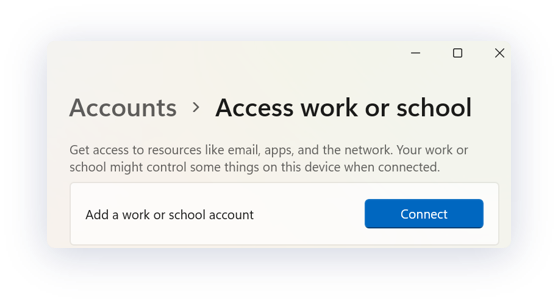
- En el dispositivo Windows, desplácese a Ajustes > Cuentas > Obtener acceso a trabajo o escuela. Seleccione Continuar.
- Introduzca su Dirección de correo electrónico. Seleccione Siguiente.
- Confirme que aparece la página de bienvenida de Workspace ONE UEM. Seleccione Continuar.
- Seleccione Aceptar si están habilitados los términos de uso.
- Seleccione Unirse para confirmar que desea inscribirse en Workspace ONE UEM.
- Seleccione Finalizar para terminar de unir el dispositivo a Workspace ONE UEM. El dispositivo descargará las políticas y los perfiles correspondientes.
Inscripción en Workspace ONE UEM de un dispositivo administrado con Azure AD
Los dispositivos que se unen a Azure AD utilizan un flujo de inscripción diferente a los dispositivos que se inscriben mediante la integración con Azure AD. Utilice este flujo para inscribir en Workspace ONE UEM un dispositivo que ya está unido a Azure AD.
Requisitos previos
- Sistema operativo Windows con número de compilación 14393.82 y superior.
- Actualización KB3176934 instalada.
- Ninguna aplicación MDM instalada en el portal de administración de Azure AD.
- Cuenta de Azure AD configurada en el dispositivo
Procedimiento
-
En el dispositivo, navegue a Ajustes > Cuentas > Obtener acceso a trabajo o escuela y seleccione Inscribirse solo en administración de dispositivos. También se puede inscribir a través de Workspace ONE Intelligent Hub para Windows.
-
Finalice el proceso de inscripción. Debe introducir una dirección de correo electrónico con un dominio diferente al de su cuenta de Azure AD. Si no utiliza la detección automática de Windows, consulte Inscripción a través de Work Access.
-
Desplácese a Ajustes > Cuentas > Acceso y asegúrese de que se han agregado tanto una cuenta de Azure AD, como una cuenta de MDM de Workspace ONE UEM.
Inscripción mediante configuración rápida
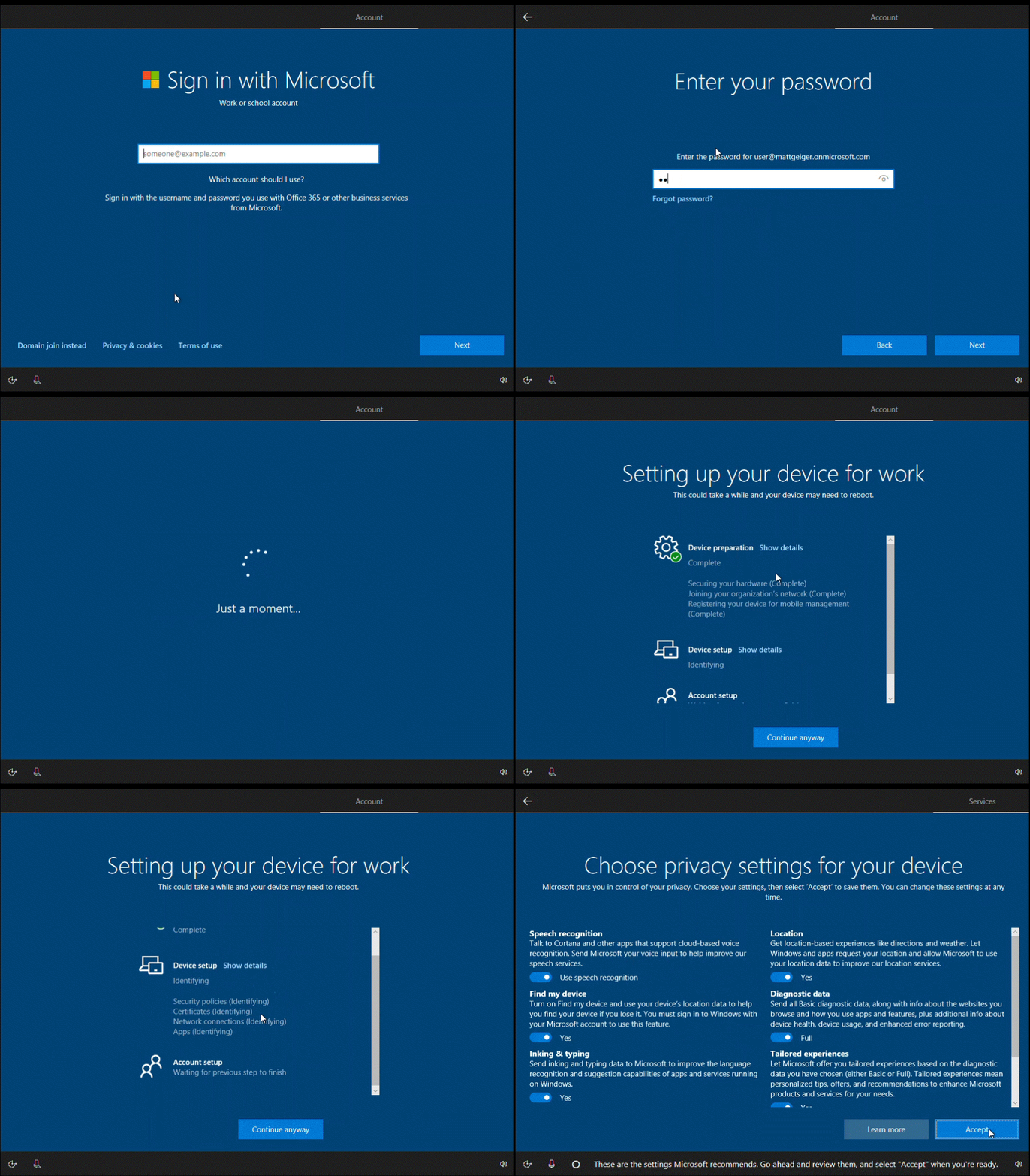
La inscripción mediante la configuración rápida (OOBE) inscribe el dispositivo automáticamente en el grupo organizativo correcto como parte de la configuración e instalación inicial de un dispositivo Windows.
Importante: el flujo de inscripción de OOBE no admite la eliminación empresarial. Si realiza una eliminación empresarial, los usuarios no pueden podrán iniciar sesión en el dispositivo ya que se habrá perdido la conexión con Azure AD. Debe crear una cuenta de administrador local antes de enviar una eliminación empresarial o se le bloqueará el acceso al dispositivo y se verá obligado a restablecer el dispositivo.
Nota: no se puede realizar un seguimiento de los perfiles de ajustes personalizados durante la OOBE y no se aplicarán durante el aprovisionamiento.
Requisitos previos
El proceso OOBE puede tardar algún tiempo en ejecutarse en los dispositivos de los usuarios finales. Puede habilitar la visualización del progreso del estado de la instalación. De esta forma, los usuarios finales pueden saber en qué punto del proceso se encuentran. Para habilitar la visualización, desplácese a Grupos y ajustes > Todos los ajustes > General > Inscripción > Indicaciones opcionales. Para mostrar el estado de los perfiles durante la inscripción, debe habilitar la opción Seguir estado de perfil durante el aprovisionamiento de OOBE en los ajustes del perfil General.
Procedimiento
-
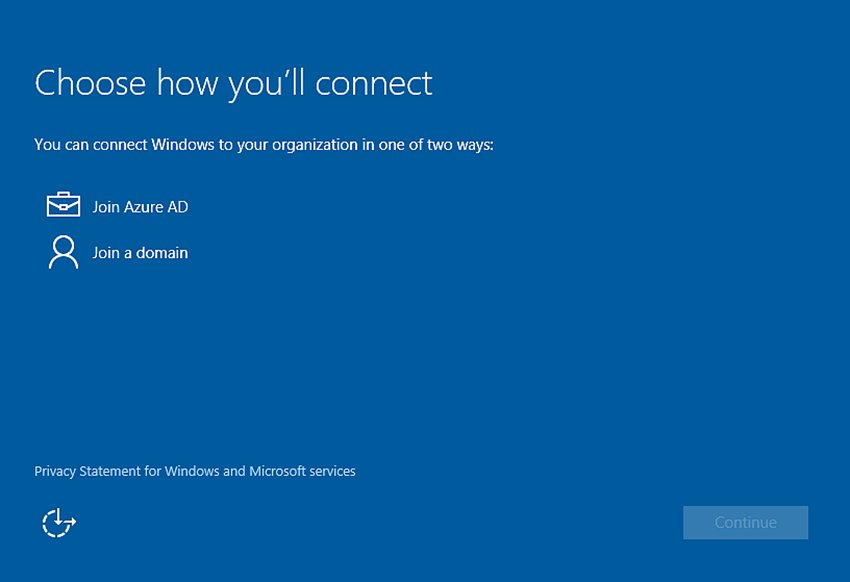
Encienda el dispositivo y siga los pasos de configuración de Windows hasta que llegue a la pantalla Elija la forma de conectarse.
-
Seleccione Unirse a Azure AD. Seleccione Continuar.
-
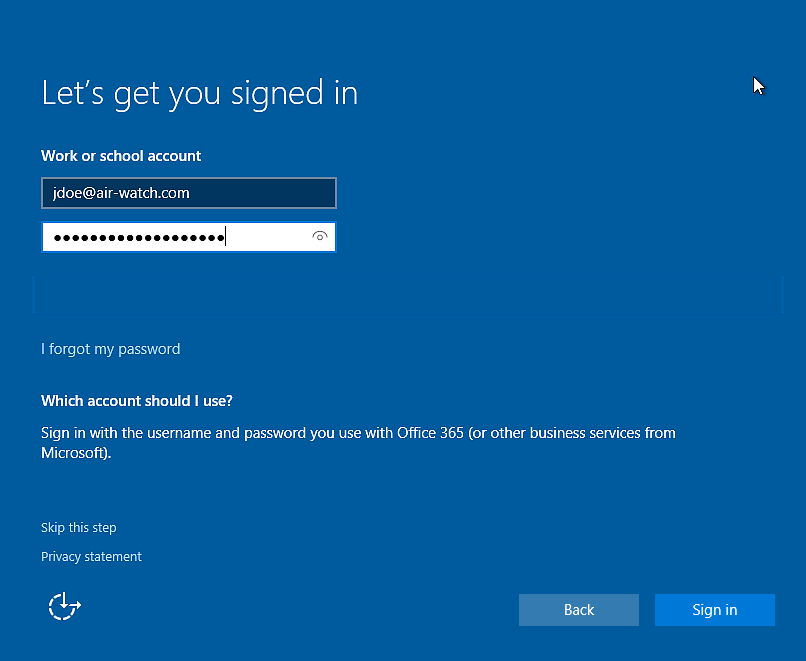
Introduzca su dirección de correo electrónico de Azure AD o Workspace ONE UEM como Cuenta profesional o educativa.
-
Introduzca su contraseña. Seleccione Iniciar sesión.
-
Asegúrese de que se muestre la pantalla Bienvenido a AirWatch. Seleccione Continuar.
-
Seleccione el tipo de Propiedad del dispositivo e introduzca el Número de activo, si corresponde. Seleccione Siguiente.
-
Seleccione Aceptar si están habilitados los términos de uso.
-
Seleccione Unirse para confirmar que desea inscribirse en Workspace ONE UEM.
-
Seleccione Finalizar para terminar de unir el dispositivo a Workspace ONE UEM. El dispositivo descargará las políticas y los perfiles correspondientes.
Inscripción mediante las aplicaciones de Office 365
Si la organización utiliza Office 365 y la integración de Azure AD, los usuarios finales pueden inscribir sus dispositivos la primera vez que abren una aplicación de Office 365.
Procedimiento
- Seleccione Agregar una cuenta corporativa la primera vez que abra una aplicación de Office 365.
- Introduzca su dirección de correo electrónico y su contraseña. Seleccione Iniciar sesión.
- Confirme que aparece la página de bienvenida de Workspace ONE UEM. Seleccione Continuar.
- Seleccione Aceptar si están habilitados los términos de uso.
- Seleccione Unirse para confirmar que desea inscribirse en Workspace ONE UEM.
- Seleccione Finalizar para terminar de unir el dispositivo a Workspace ONE UEM. El dispositivo descargará las políticas y los perfiles correspondientes.
Aprovisionamiento en masa e inscripción para dispositivos Windows
El aprovisionamiento en masa crea un paquete preconfigurado que prepara los dispositivos Windows y los inscribe en Workspace ONE UEM. Sepa cómo usar el aprovisionamiento en masa para inscribir y configurar varios dispositivos con una cuenta de usuario estándar.
Este flujo de inscripción es la única manera de inscribir un dispositivo con una cuenta de usuario estándar. No obstante, se requieren permisos de administrador para ejecutar el paquete preconfigurado. El aprovisionamiento en masa admite únicamente la inscripción preparada estándar de un solo usuario.
Para utilizar aprovisionamiento en masa, descargue el kit de evaluación y desarrollo de Microsoft e instale la herramienta Diseñador de imágenes y configuraciones (ICD). El ICD crea paquetes de aprovisionamiento utilizados en los dispositivos de imagen. Como parte de estos paquetes de aprovisionamiento, puede incluir ajustes de configuración de Workspace ONE UEM para que los dispositivos aprovisionados se inscriban automáticamente en Workspace ONE UEM durante el proceso de configuración rápida (OOBE) inicial.
Para asignar los dispositivos al usuario final correcto automáticamente, registre los dispositivos por usuario o mediante una importación en masa antes de crear el paquete de aprovisionamiento.
Inscripción mediante el aprovisionamiento en masa
La herramienta Diseñador de imágenes y configuraciones de Microsoft le permite crear un paquete de aprovisionamiento para inscribir, rápida y fácilmente, múltiples dispositivos Windows en Workspace ONE UEM. Cuando ya se ha instalado el paquete, el dispositivo se inscribe automáticamente en Workspace ONE UEM.
Nota: Windows 10 (21H2 y versiones posteriores) y Windows 11 (todas las versiones) ya no son compatibles con este tipo de flujo de inscripción. Asegúrese de utilizar una versión compatible de Windows para continuar con este proceso. Le recomendamos que revise la versión de su sistema operativo y actualice el flujo de trabajo o los requisitos del sistema, según corresponda.
Procedimiento
- Descargue el kit de evaluación e implementación Assessment and Deployment Kit de Microsoft para Windows e instale la herramienta Diseñador de imágenes y configuraciones (ICD) de Windows.
- Inicie el ICD de Windows y seleccione Paquete de aprovisionamiento nuevo.
- Introduzca Nombre del proyecto y seleccione los ajustes que se podrán ver y configurar. La elección típica es la opción Común para todas las ediciones de escritorio de Windows.
- (Opcional) Importe un paquete de aprovisionamiento si quiere crear uno nuevo basado en los ajustes de un paquete anterior.
- Navegue a Configuración de tiempo de ejecución > Área de trabajo > Inscripciones.
- En Workspace ONE UEM Console, desplácese hasta Grupos y ajustes > Todos los ajustes > Dispositivos y usuarios > Windows > Escritorio de Windows > Inscripción provisional y aprovisionamiento.Cuando navega a esta página de configuración, se crea un usuario de inscripción provisional y se muestran las URL pertenecientes al usuario de inscripción provisional creado. Puede crear su propio usuario de inscripción preparada para utilizarlo con el aprovisionamiento en masa, pero los ajustes mostrados en esta página de configuración no se aplican a ninguno de los usuarios creados.
- Copie el UPN y péguelo en el campo UPN de ICD.
- Seleccione la flecha hacia abajo que aparece junto a Inscripciones en la ventana Personalizaciones disponibles.
- Configure los siguientes ajustes.
- Seleccione AuthPolicy y elija el valor mostrado en Workspace ONE UEM Console.
- Seleccione DiscoveryServiceFullURL y copie la URL mostrada en Workspace ONE UEM Console.
- Seleccione EnrollmentServiceFullURL y copie la URL mostrada en Workspace ONE UEM Console.
- Seleccione PolicyServiceFullURL y copie la URL mostrada en Workspace ONE UEM Console.
- Seleccione Secreto y copie el valor mostrado en Workspace ONE UEM Console.
- Seleccione Archivo > Guardar para guardar el proyecto.
- Seleccione Exportar > Paquete de aprovisionamiento para crear un paquete para utilizarlo con el aprovisionamiento en masa. Luego, seleccione Siguiente.
- Guarde la Contraseña de cifrado para usarla posteriormente si decide cifrar el paquete y después seleccione Siguiente.
- Guarde el paquete en una unidad USB para transferirlo a cada dispositivo que desee aprovisionar. También puede enviar el paquete por correo electrónico al dispositivo.
- Seleccione Compilar para crear el paquete.
Instalación de paquetes de aprovisionamiento en masa
Después de crear los paquetes de aprovisionamiento utilizando Diseñador de imágenes y configuraciones de Microsoft, debe instalar el paquete de aprovisionamiento en los dispositivos de los usuarios finales.
-
En el dispositivo que desee aprovisionar, navegue a Ajustes > Cuentas > Acceso al trabajo y seleccione Agregar o quitar un paquete para el trabajo o el colegio. Si se envió el paquete por correo electrónico, ábralo desde su cliente de correo.
-
Seleccione Agregar un paquete y seleccione la opción Medio extraíble como método para agregar el paquete.
-
Seleccione el paquete correcto en la lista proporcionada.
Si ha agregado el dispositivo a la cuenta de usuario en Workspace ONE UEM Console antes de realizar el aprovisionamiento, el dispositivo se asigna al realizar la inscripción.
Inscribirse con el modo registrado
Los dispositivos Windows inscritos a través de Workspace ONE Intelligent Hub u OOBE son administrados a través de MDM de forma predeterminada. Para permitir que los dispositivos Windows se inscriban sin la administración de MDM, puede habilitar el modo registrado (no administrado) para un grupo organizativo completo o con grupos inteligentes y criterios específicos.
El modo registrado es compatible con los métodos de inscripción indicados.
- Usuarios de inscripción provisional
- Inscripción provisional de línea de comandos
- Inscripción provisional de dispositivo manual
- Parámetros y valores para la inscripción silenciosa
- Workspace ONE Intelligent Hub para Windows con autenticación mediante SAML
Habilite el modo registrado por grupos organizativos o por grupos inteligentes. Cuando utilice grupos inteligentes, agrupe los dispositivos para el modo registrado según la versión del SO, la plataforma, el tipo de propiedad o los usuarios.
Con la inscripción en modo registrado, los usuarios pueden usar un subconjunto de servicios de Workspace ONE sin administración mediante MDM, como Workspace ONE Assist, Workspace ONE Tunnel, Administración digital de la experiencia del empleado (DEEM) y servicios de Workspace ONE Hub.
Procedimiento
- En Workspace ONE UEM Console, seleccione el grupo organizativo que desea habilitar con la inscripción de modo registrado y desplácese a Dispositivos > Ajustes de dispositivos > Dispositivo y usuarios > General > Inscripción > Modo de administración.
- Para Ajustes actuales, seleccione Reemplazar.
- Para Windows, seleccione Habilitado.
- Seleccione Habilitado para Todos los dispositivos Windows de este grupo organizativo.
- De forma opcional, puede agregar grupos inteligentes que estén habilitados para las inscripciones en modo registrado en Grupos inteligentes de Windows.
- Guarde los ajustes.
Resultados
Los usuarios con dispositivos Windows del grupo inteligente configurado o del grupo organizativo especificado pueden usar las capacidades del producto sin la administración mediante MDM. La información del dispositivo y las capacidades de administración a partir de Console están limitadas. Solo los perfiles relevantes se instalan en estos dispositivos.
Ajustes de incorporación posteriores a la inscripción
Los administradores han cambiado de flujos de trabajo basados en imágenes a aprovisionamiento inalámbrico cuando es necesario. En estos escenarios de aprovisionamiento, es importante informar a los usuarios sobre lo que sucede mientras sus dispositivos se inscriben. Workspace ONE Intelligent Hub for Windows muestra y notifica los estados de las aplicaciones que se descargan e instalan de forma activa durante el proceso de inscripción de Windows. Esta función también ofrece una forma de personalizar los mensajes de usuario durante la configuración.
Consideraciones
- Los ajustes de incorporación posteriores a la inscripción están habilitados de forma predeterminada en dispositivos Windows administrados en Workspace ONE UEM.
- La función funciona en Workspace ONE UEM 2105 o versiones posteriores.
- La función está activa con Workspace ONE Intelligent Hub for Windows 21.05 y versiones posteriores.
- No es necesario inscribirse a través de Workspace ONE Intelligent Hub for Windows, ya que esta función está activa con cualquier método de inscripción, incluida la inscripción web. Sin embargo, debe instalar la aplicación en los dispositivos para aplicar configuraciones y mostrar la experiencia.
Comportamientos de Workspace ONE Intelligent Hub
- Cuando se instala, Workspace ONE Intelligent Hub para Windows detecta la inscripción e inicia la experiencia.
Nota: la experiencia no se aplica a escenarios de actualización. Solo afecta a las nuevas inscripciones. - Directamente después de la inscripción, Workspace ONE Intelligent Hub inicia y muestra las personalizaciones y realiza un seguimiento de todas las aplicaciones que están configuradas para la implementación automática.
Desactivar la experiencia de incorporación posterior a la inscripción
- Seleccione el grupo organizativo correspondiente.
- En Workspace ONE UEM Console, desplácese a Grupos y ajustes > Todos los ajustes > Dispositivos y usuarios > General > Inscripción > Indicaciones opcionales > Windows > Habilitar la experiencia de incorporación posterior a la inscripción.
- Desactive el ajuste.
Personalizar el mensaje de la experiencia de incorporación posterior a la inscripción
- Seleccione el grupo organizativo correspondiente.
- En Workspace ONE UEM Console, desplácese a Grupos y ajustes > Todos los ajustes > Dispositivos y usuarios > General > Inscripción > Indicaciones opcionales > Windows > Habilitar la experiencia de incorporación posterior a la inscripción.
- Si esta función estaba desactivada anteriormente, seleccione Habilitada. La función está habilitada de forma predeterminada.
- Cuando la incorporación posterior a la inscripción está habilitada, puede personalizar los campos Encabezado de bienvenida, Subencabezado de bienvenida y Texto del cuerpo del mensaje de experiencia de incorporación posterior a la inscripción mediante el texto y los valores de búsqueda.
Estados de inscripción de Windows
Si tiene en cuenta los ajustes de inscripción en la página Dispositivos > Ajustes de dispositivos > Dispositivos y usuarios > General > Inscripción, observará tres escenarios generales de inscripción para los dispositivos Windows.
-
Inscripción abierta
Permite la inscripción de prácticamente cualquier persona que cumpla los demás criterios de inscripción (modo de autenticación, restricciones y demás).
-
Dispositivos registrados solamente
Permite la inscripción de usuarios con dispositivos registrados por ellos o por usted. El registro del dispositivo es el proceso de agregar dispositivos corporativos a Workspace ONE UEM Console antes de que se inscriban. Esta matriz se aplica a los dispositivos que se registran sin un token.
-
Requerir token de registro
Si restringe la inscripción únicamente a los dispositivos registrados, también tendrá la opción de requerir un token de registro para la inscripción. Esta opción mejora la seguridad al confirmar que un usuario concreto está autorizado para inscribirse.
Tipo de dispositivo
El tipo de dispositivo indica el modo en el que el sistema de Workspace ONE UEM realiza el seguimiento y muestra el estado de inscripción del dispositivo.
- Dispositivos de la lista de permitidos: el administrador de Workspace ONE UEM agrega una lista de dispositivos aprobados previamente para su inscripción.
- Dispositivos de la lista de no permitidos: el administrador de Workspace ONE UEM agrega una lista de dispositivos que no se pueden inscribir.
- Dispositivos registrados (sin atributos): el administrador de Workspace ONE UEM registra los dispositivos agregando la información de los dispositivos a la consola. Si el administrador no introduce los atributos del dispositivo, el sistema utiliza la información del dispositivo, que incluye el tipo de usuario, plataforma, modelo y propiedad.
- Dispositivos registrados (con atributos): el administrador de Workspace ONE UEM registra los dispositivos agregando los atributos de los dispositivos a la consola. Los atributos de los dispositivos incluyen UDID, IMEI y número de serie.
Ciclo de vida de inscripción para dispositivos
La inscripción de dispositivos con Workspace ONE UEM tiene tres etapas generales.
-
(Opcional) Los administradores registran dispositivos o usuarios que registran automáticamente sus dispositivos en Workspace ONE UEM.
El registro ayuda a restringir la inscripción.
-
Los usuarios de los dispositivos o los administradores inscriben los dispositivos con Workspace ONE UEM.
-
Los usuarios de los dispositivos o los administradores anulan la inscripción de los dispositivos con Workspace ONE UEM.
La consola muestra los estados establecidos
El tipo de inscripción, el tipo de dispositivo y la etapa de inscripción determinan el Estado de inscripción y el Estado del token que se muestra para los dispositivos Windows en la página Dispositivos > Ciclo de vida > Estado de inscripción.
Inscripción abierta
| Tipo | Dispositivos registrados: estado de inscripción | Dispositivos registrados: estado de token | Dispositivos inscritos: estado de inscripción | Dispositivos inscritos: estado de token | Dispositivos no inscritos: estado de inscripción | Dispositivos no inscritos: estado de token |
|---|---|---|---|---|---|---|
| Dispositivo de la lista de permitidos | Registrado | Conforme | Inscrito | Conforme | Inscripción anulada | Conforme |
| Dispositivo de lista de no permitidos | Lista de no permitidos | No conforme | No aplicable | No aplicable | No aplicable | No aplicable |
| Dispositivo registrado sin atributos. Los atributos son el número de serie, el IMEI y el UDID. | Registrado | Registro activo | Inscrito | Registro activo | Registrado | Registro activo |
| Dispositivo registrado con atributos. Los atributos son el número de serie, el IMEI y el UDID. | Registrado | Registro activo | Inscrito | Registro activo | Registrado | Registro activo |
Solo dispositivos registrados (sin token)
| Tipo | Dispositivos registrados: estado de inscripción | Dispositivos registrados: estado de token | Dispositivos inscritos: estado de inscripción | Dispositivos inscritos: estado de token | Dispositivos no inscritos: estado de inscripción | Dispositivos no inscritos: estado de token |
|---|---|---|---|---|---|---|
| Dispositivo de la lista de permitidos | Registrado | Conforme | Inscrito | Conforme | Inscripción anulada | Conforme |
| Dispositivo de lista de no permitidos | Lista de no permitidos | No conforme | No aplicable | No aplicable | No aplicable | No aplicable |
| Dispositivo registrado sin atributos. Los atributos son el número de serie, el IMEI y el UDID. | Registrado | Registro activo | Inscrito | Registro activo | Registrado | Registro activo |
| Dispositivo registrado con atributos. Los atributos son el número de serie, el IMEI y el UDID. | Registrado | Registro activo | Inscrito | Caducado | Registrado | Registro activo |
Requerir token de registro
| Tipo | Dispositivos registrados: estado de inscripción | Dispositivos registrados: estado de token | Dispositivos inscritos: estado de inscripción | Dispositivos inscritos: estado de token | Dispositivos no inscritos: estado de inscripción | Dispositivos no inscritos: estado de token |
|---|---|---|---|---|---|---|
| Dispositivo registrado sin atributos. Los atributos son el número de serie, el IMEI y el UDID. | Registrado | Registro activo | Inscrito | No aplicable | Inscripción anulada | Registro caducado |
| Dispositivo registrado con atributos. Los atributos son el número de serie, el IMEI y el UDID. | Registrado | Registro activo | Inscrito | No aplicable | Inscripción anulada | Registro caducado |
Inscripción mediante modo administrado de Intelligent Hub
Workspace ONE UEM admite un método de inscripción de Windows conocido como modo administrado de Intelligent Hub, que proporciona administración de dispositivos basada en Intelligent Hub para endpoints de Windows que no admiten la administración nativa de OMA DM o que están en proceso de transición desde otra solución de administración basada en OMA DM.
En este método de inscripción, Intelligent Hub es el cliente de administración principal, que proporciona capacidades de administración de dispositivos completas a través de la aplicación Intelligent Hub sin necesidad de inscripción de MDM nativa (OMA DM). En este modo, puede administrar directivas a través de perfiles ADMX, insertar aplicaciones, ejecutar flujos de trabajo, crear sensores de línea base, scripts, etc.
El modo administrado de Intelligent Hub permite a los administradores:
- Administrar todos los dispositivos Windows inscritos solo a través de Intelligent Hub:
- Distribuir y administrar aplicaciones mediante el empleo del agente de distribución de software (SFD)
- Asignar y aplicar perfiles orientados a Hub y perfiles basados en ADMX
- Orquestar implementaciones complejas de varios pasos a través de flujos de trabajo.
- Utilizar líneas base, sensores y scripts para controlar tareas de configuración, supervisión y corrección, sin dejar de utilizar los perfiles de Tunnel de forma coherente en todos los tipos de inscripción
- Iniciar nuevas inscripciones con el modo administrado de Intelligent Hub. Los dispositivos inscritos de esta manera son administrados por el Hub con funciones de administración completas. Esta configuración se aplica a las nuevas inscripciones y es compatible con los métodos de aprovisionamiento existentes, como dropship e inscripción silenciosa. Los métodos de aprovisionamiento basados en la experiencia rápida (OOBE), como Autopilot, no se admiten en el modo administrado de Hub porque dependen de OMA DM.
- Actualice los dispositivos registrados de Hub existentes al modo administrado de Hub a través de una transición por parte del servidor, lo que permite la administración completa basada en el Hub sin necesidad de volver a inscribir el dispositivo.
- Expanda las capacidades del catálogo de Intelligent Hub para habilitar que los usuarios finales de los dispositivos administrados por Hub puedan instalar o desinstalar aplicaciones y ejecutar flujos de trabajo o scripts a pedido directamente desde el catálogo de Intelligent Hub, de forma similar a la experiencia en dispositivos completamente administrados por MDM.
Entre las ventajas clave de la inscripción en modo administrado de Intelligent Hub se incluyen los siguientes:
-
Flexibilidad en la gestión de Windows: adopte y realice una transición a una administración moderna a su propio ritmo y elija el modelo que mejor se adapte a su entorno:
- Hub registrado: administración ligera que ofrece compatibilidad con scripts y sensores y se puede utilizar junto con nuestra solución de experiencia digital del empleado.
- Administrado por Hub: administración completa basada en Intelligent sin necesidad de inscripción nativa en OMA DM.
- MDM completa: administración de OMA DM y Hub nativa combinada.
-
Administración moderna sin dependencia de MDM nativa
- Reduce el riesgo de migración al minimizar las interrupciones del flujo de trabajo cuando se realiza la transición desde SCCM u otras herramientas heredadas.
- Ideal para organizaciones que migran desde otra MDM basada en OMA DM o que operan en entornos donde OMA DM no está disponible o no se desea.
- Admite una transición por fases a Workspace ONE UEM sin necesidad de volver a inscribir el dispositivo, al tiempo que ofrece capacidades enriquecidas de aplicación, perfil, flujo de trabajo y automatización.
-
Experiencia de administración simplificada:
- Interfaz de usuario clara y con reconocimiento de modo dentro de los detalles del dispositivo UEM, con pestañas y acciones que se adaptan en función del tipo de inscripción (por ejemplo, Conformidad, Flujo de trabajo, Aplicaciones, Líneas base, Scripts, Sensores y Actualizaciones están disponibles para Hdispositivos administrados por el Hub).
- Las reglas de selección de recursos coherentes garantizan que el contenido de OMA DM solo se aplique solo a dispositivos MDM completos, lo que evita conflictos de configuración.
-
Integración de entornos de TI y flujos de trabajo de consolidación de dispositivos:
- Habilite la incorporación de dispositivos Windows administrados previa o externamente en coadministración con Workspace ONE sin reaprovisionamiento de dispositivos completo y la aceleración de los plazos de integración de adquisiciones a la vez que se mantiene la conformidad.
-
Aprovisionamiento acelerado de empleados:
- Distribuya previamente aplicaciones y directivas en el ámbito del dispositivo antes de la asignación del usuario, lo que permite un inicio de sesión ligero y minimiza la instalación del primer inicio de sesión y los retrasos en el procesamiento en segundo plano.
-
Compatibilidad con máquinas virtuales preinscritas y seguras:
- Habilite la inscripción y la configuración de seguridad de las máquinas virtuales de Windows antes de la asignación del usuario, aplicando directivas y software basados en dispositivos a imágenes maestras o entornos agrupados para mantener una postura de seguridad coherente en las cargas de trabajo aprovisionadas dinámicamente.
-
Habilitación con reconocimiento de licencias
- El modo administrado de Intelligent Hub es compatible con las licencias de Workspace ONE Standard, Advanced, Enterprise, Desktop Essentials y UEM Essentials.
Inscribir con el modo administrado de Intelligent Hub
Para habilitar el modo administrado de Intelligent Hub, un administrador primero debe seleccionar dicho modo en la página de ajustes de inscripción y, a continuación, inscribir el dispositivo como administrado por Hub.
Requisitos previos
- El dispositivo debe estar inscrito con Intelligent Hub versión 2602 y posteriores.
Procedimiento
El siguiente procedimiento describe los pasos para inscribir un dispositivo como administrado por Intelligent Hub.
-
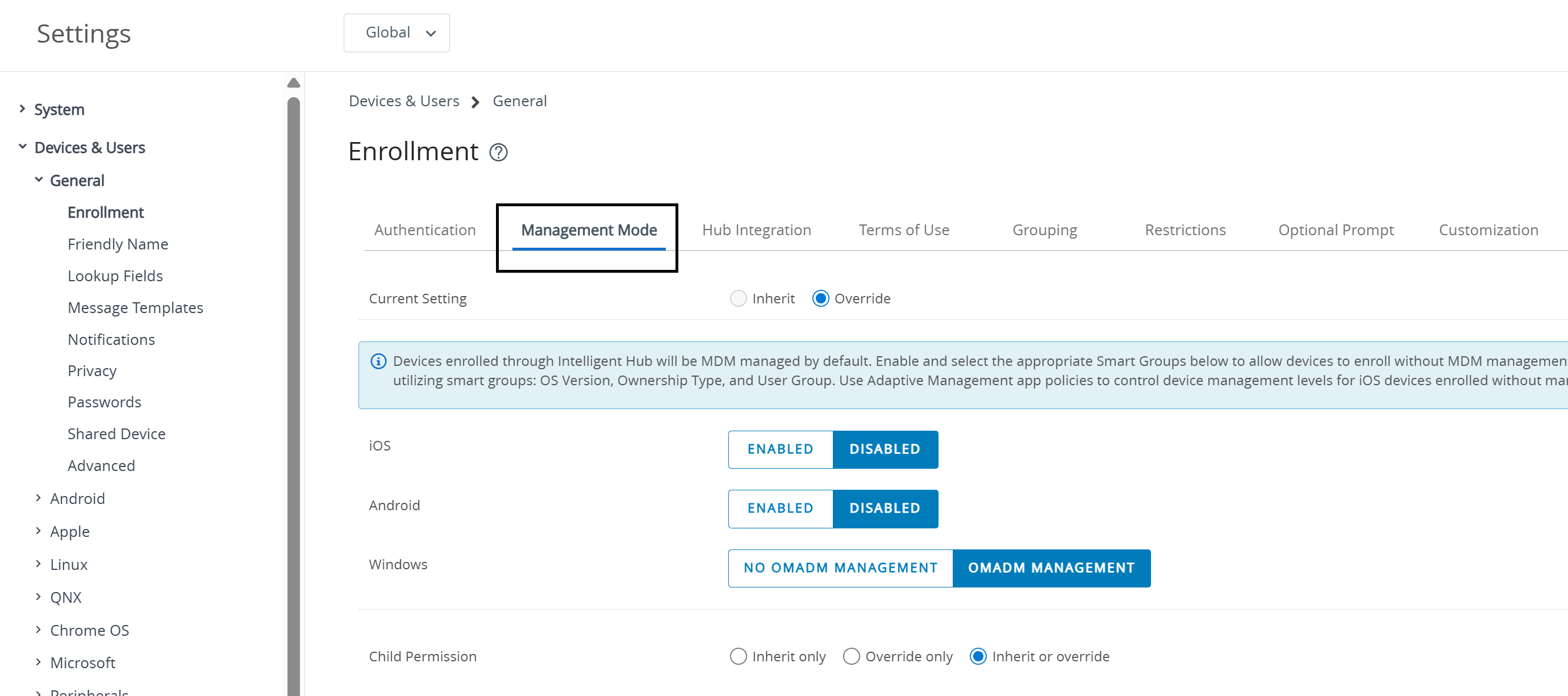
Desplácese a Grupos y ajustes > Todos los ajustes > Dispositivos y usuarios > General > Inscripción y haga clic en Modo de administración.
-
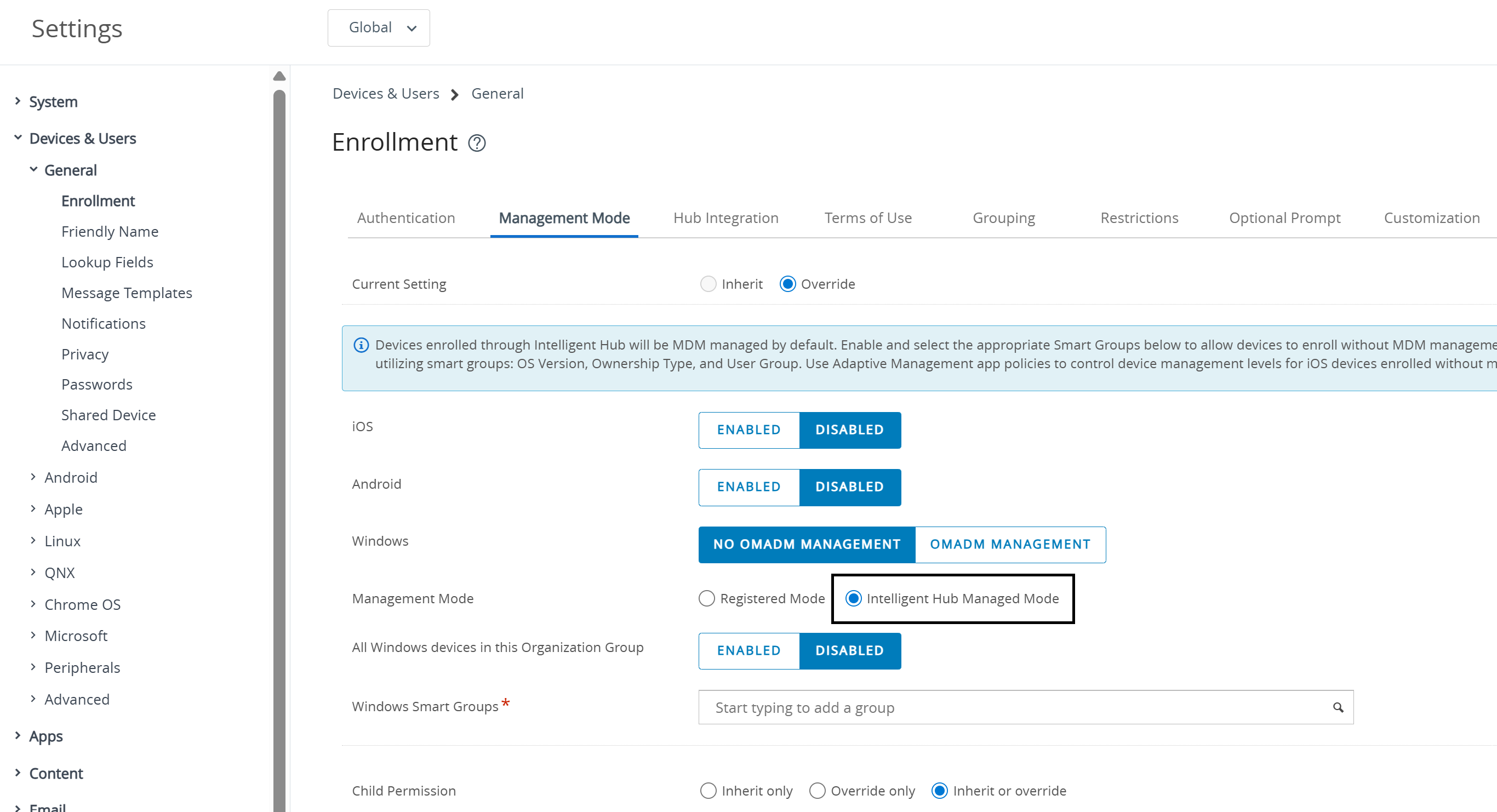
En Windows, seleccione Sin administración de OMADM y, en Modo de administración, seleccione Modo administrado de Intelligent Hub.
-
En Grupos inteligentes de Windows, seleccione el grupo inteligente y haga clic en Guardar.
-
Inscriba su dispositivo con Omnissa Workspace ONE Intelligent Hub. Consulte Procedimiento para inscribir con Workspace ONE Intelligent Hub.
-
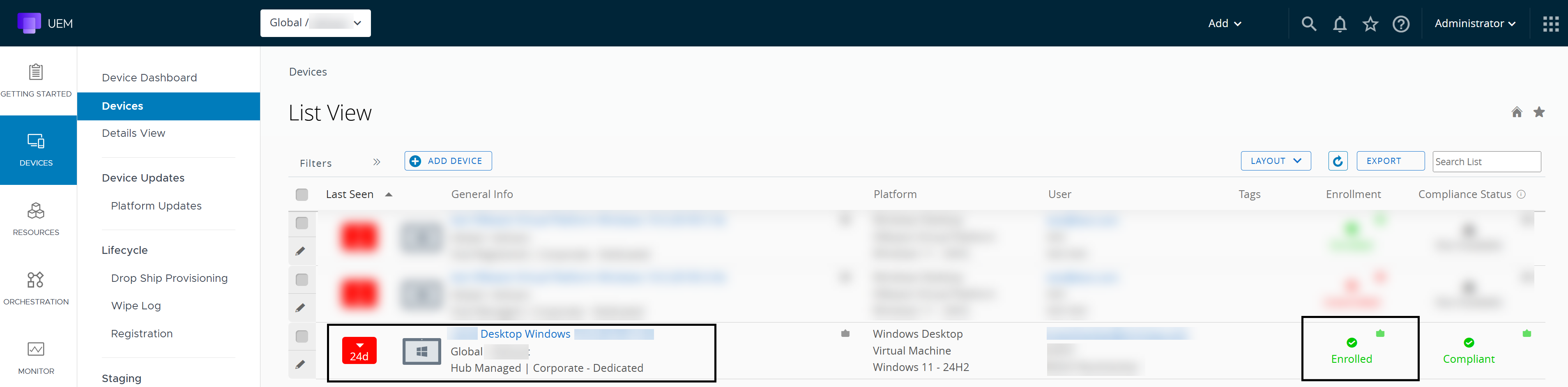
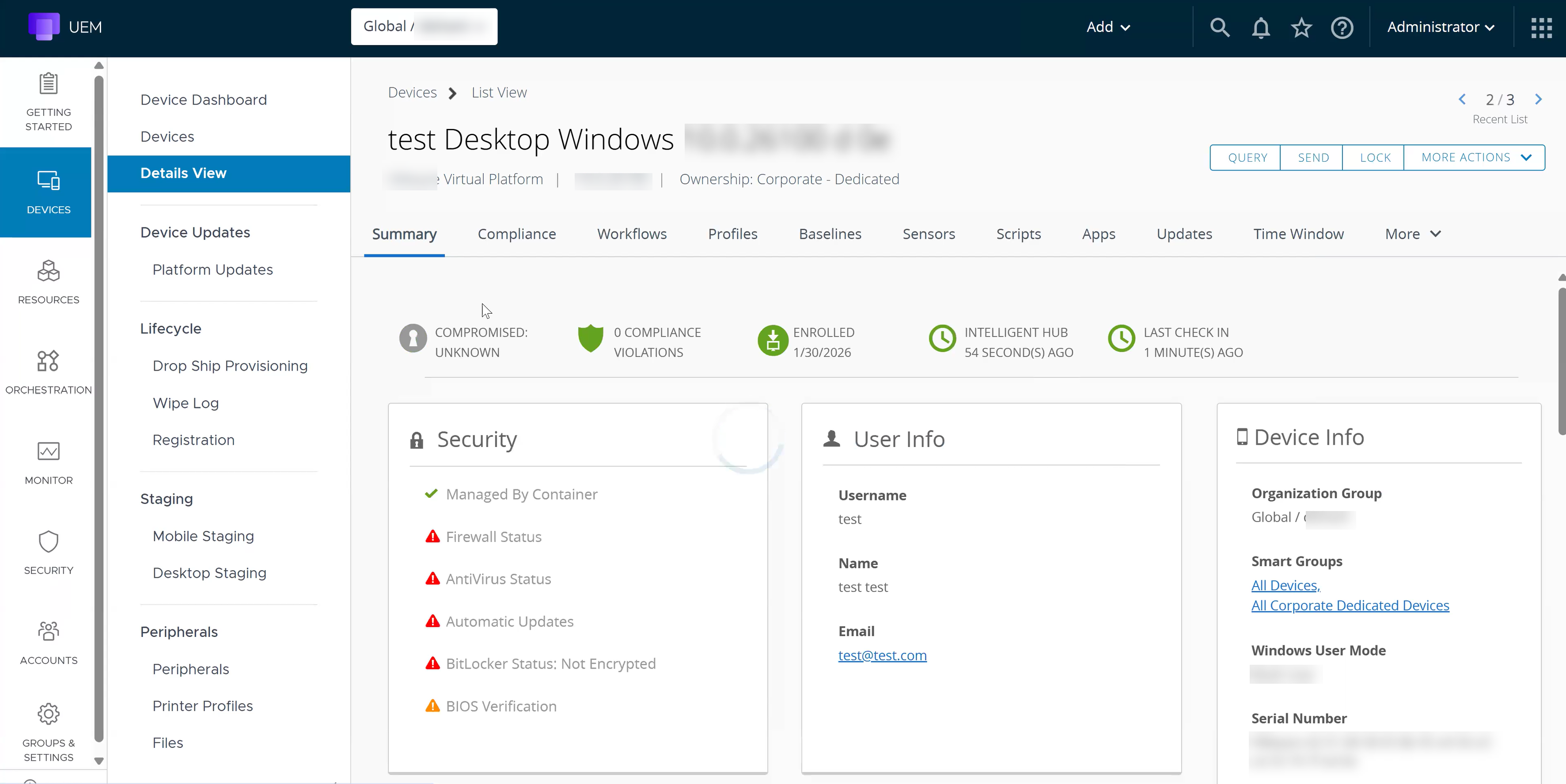
Desplácese a Dispositivos > Vista de lista para ver el dispositivo inscrito como Modo administrado de Intelligent Hub. La siguiente captura de pantalla muestra que el dispositivo se ha inscrito correctamente como administrado por Hub.
-
Haga clic en el dispositivo para ver los detalles del dispositivo.
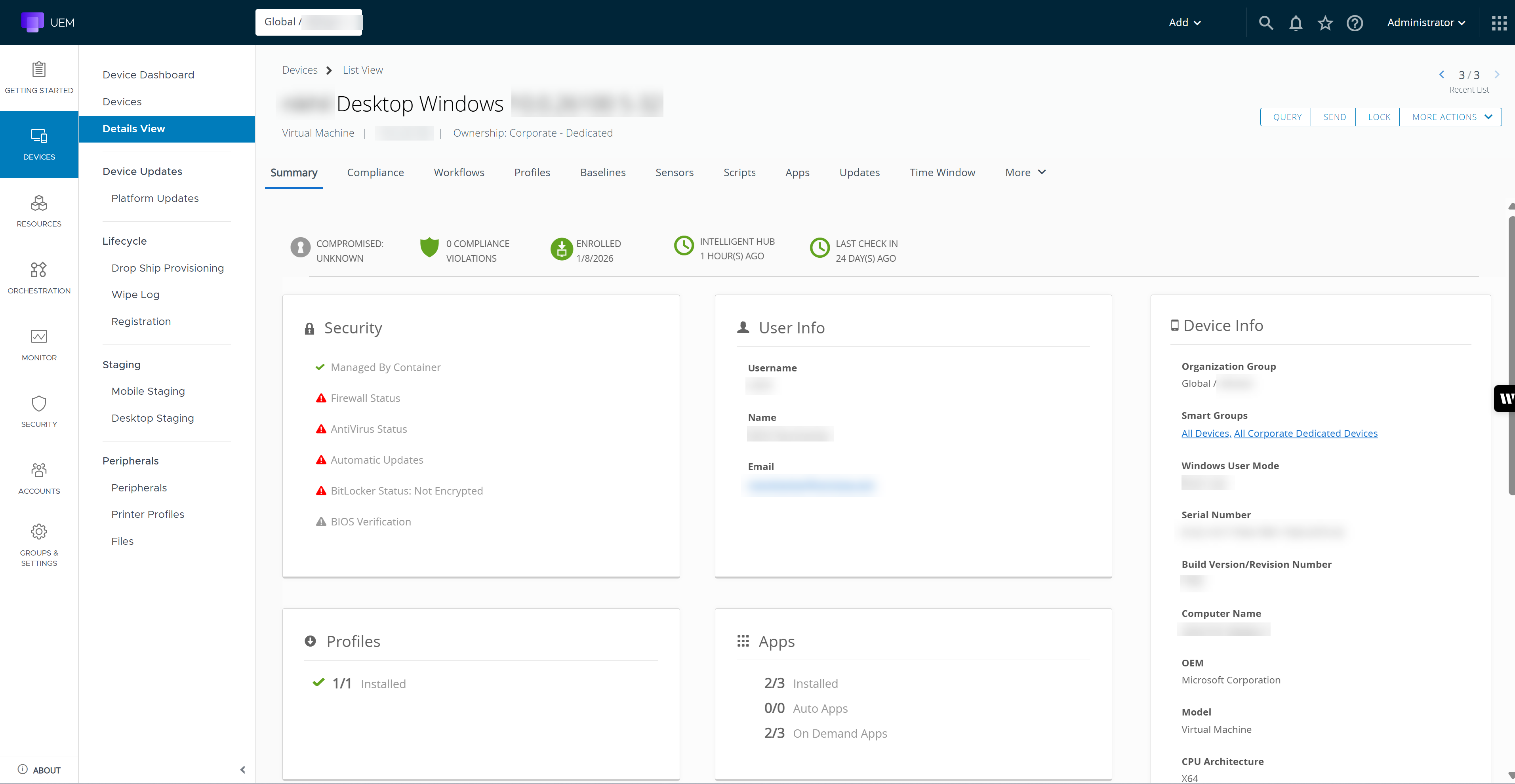
Actualizar el dispositivo registrado de Hub existente al modo administrado de Intelligent Hub
Los administradores pueden actualizar un dispositivo registrado de Hub existente o recién inscrito a Administrado por Hub. Este cambio actualiza el modo de administración del dispositivo y permite que el dispositivo reciba todos los recursos especificados del Hub.
Nota: el modo registrado de Hub es compatible con el SKU de Employee Essentials. Para utilizar el modo administrado de Hub, debe actualizar a la SKU adecuada.
Requisitos previos
- El dispositivo debe estar inscrito con Intelligent Hub versión 2602 y posteriores.
Procedimiento
El siguiente procedimiento describe los pasos para actualizar un dispositivo existente registrado en Hub al modo administrado de Intelligent Hub.
-
Desplácese a Dispositivos > Vista de lista para ver el dispositivo inscrito como Modo registrado.
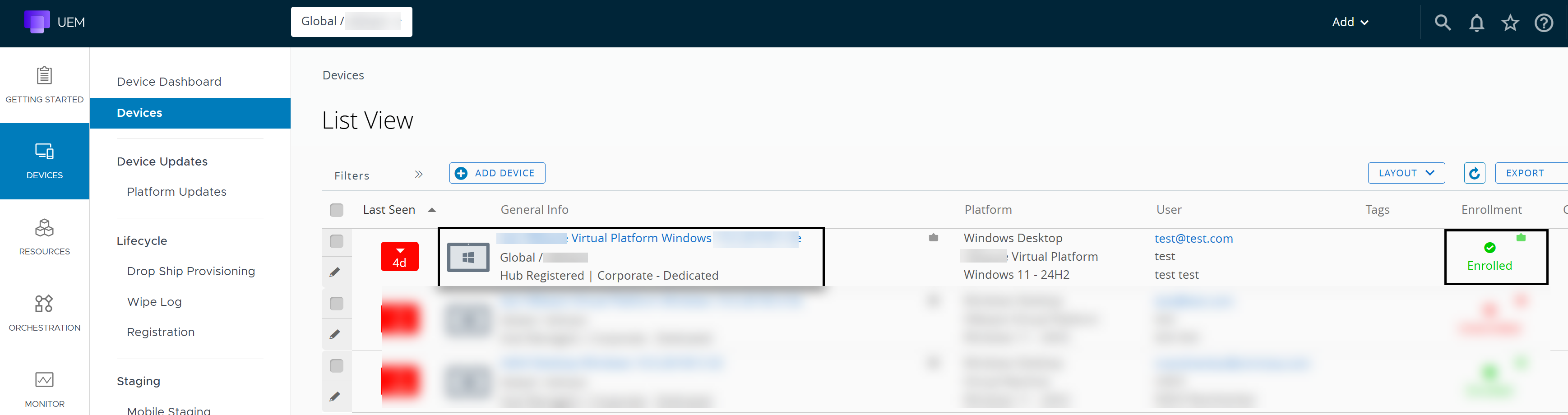
-
Haga clic en el dispositivo para ver los detalles del dispositivo.
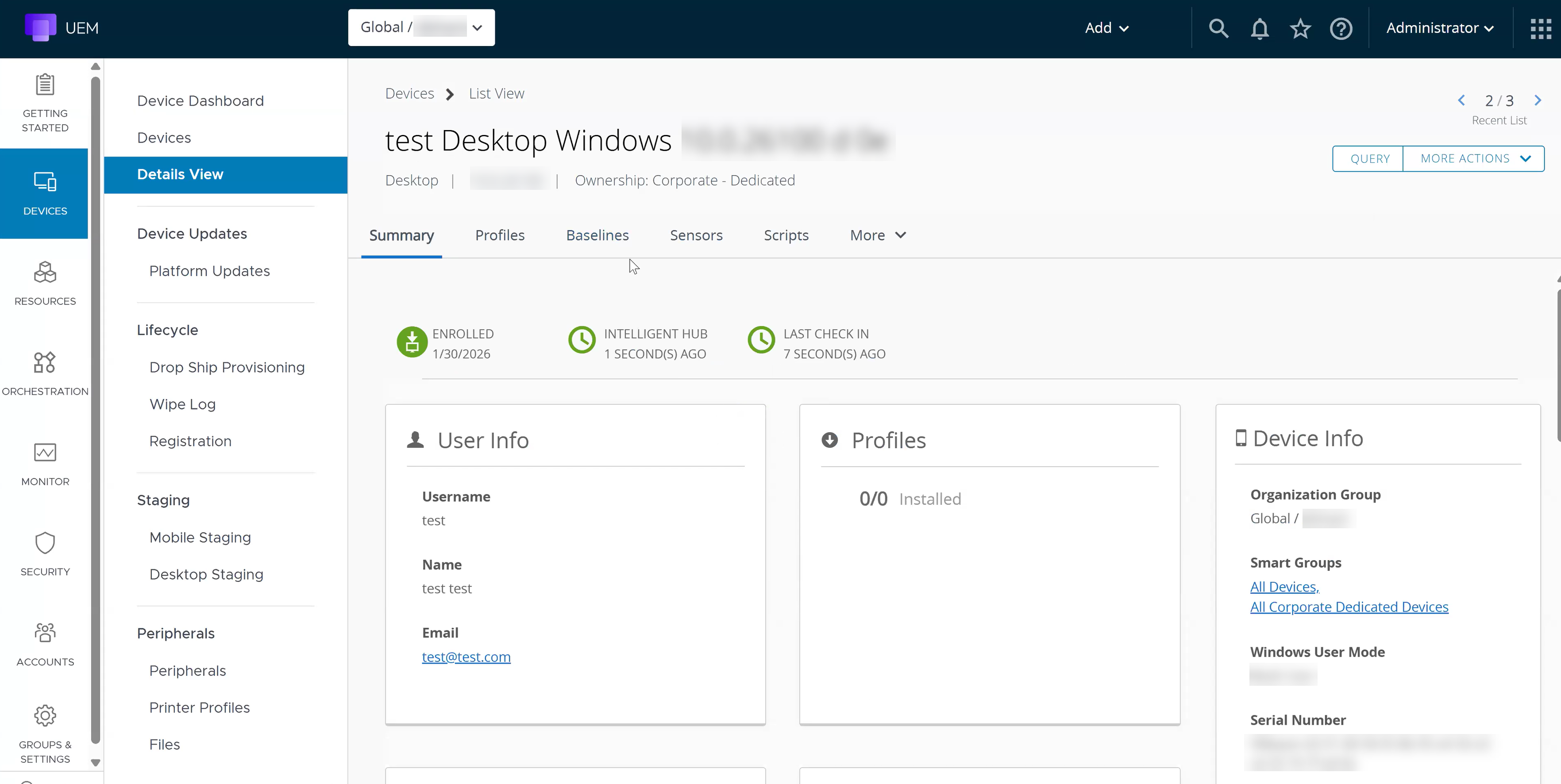
-
Desplácese a Grupos y ajustes > Todos los ajustes > Dispositivos y usuarios > General > Inscripción y haga clic en Modo de administración.
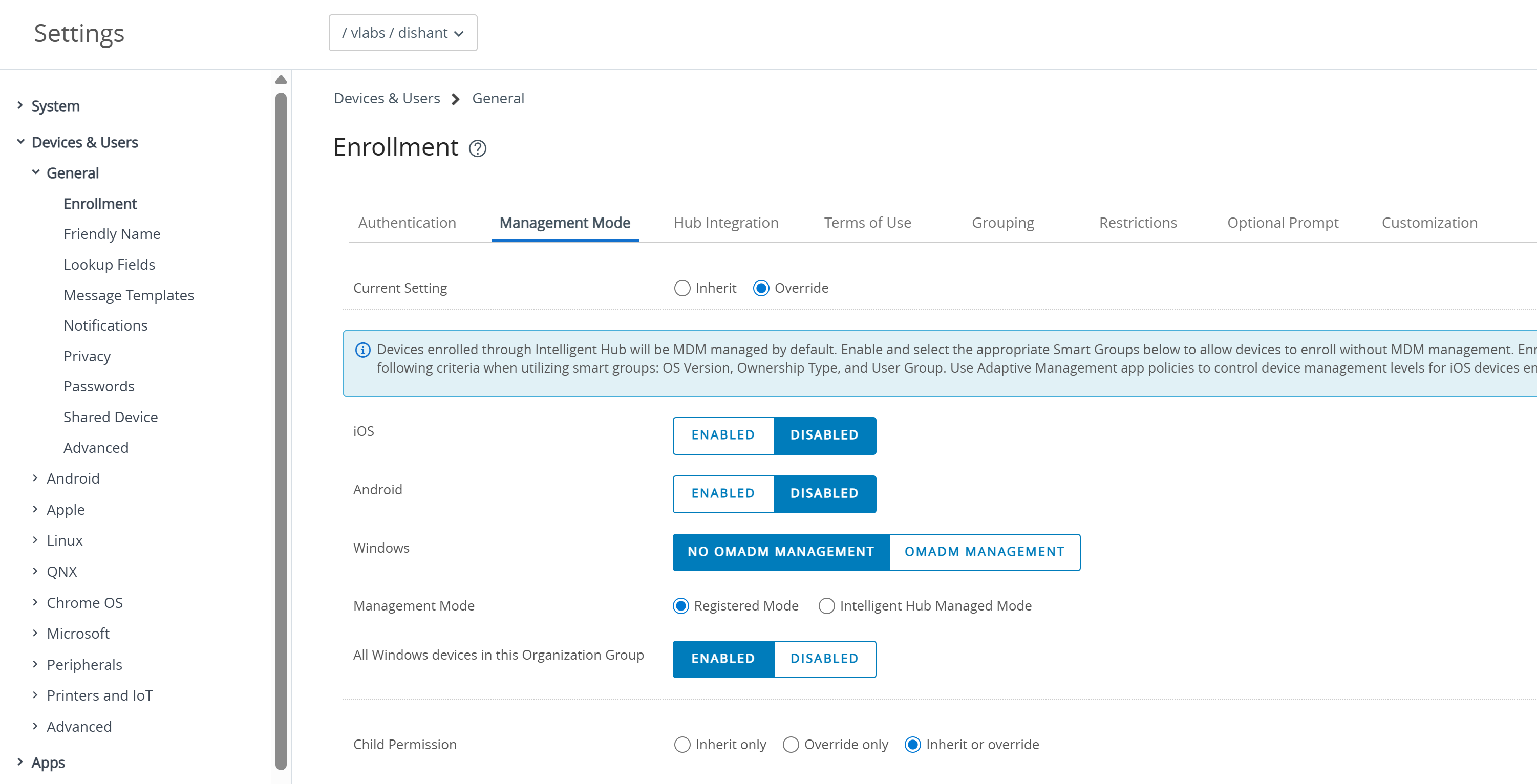
-
En el Modo de administración, seleccione Modo administrado de Intelligent Hub y haga clic en Guardar para cambiar el modo de inscripción del modo registrado de Hub al modo administrado de Intelligent Hub.
-
Vuelva a Dispositivos > Vista de lista para ver el dispositivo inscrito como Modo registrado de Hub.
-
En la vista detallada del dispositivo, haga clic en Más acciones y seleccione Paso a administrado por Hub para actualizar el modo de inscripción.
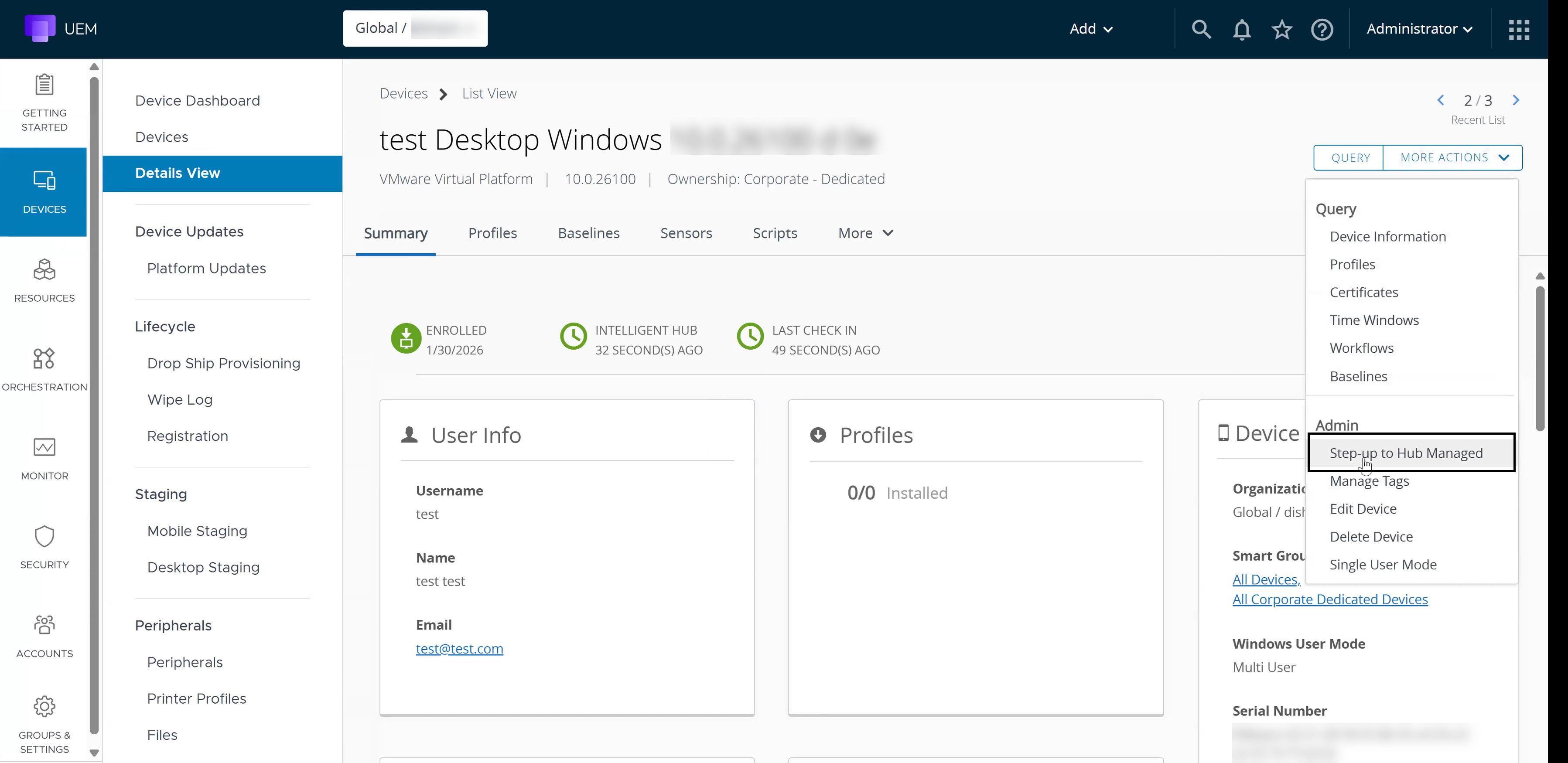
Aparece la siguiente captura de pantalla, haga clic en Aceptar.
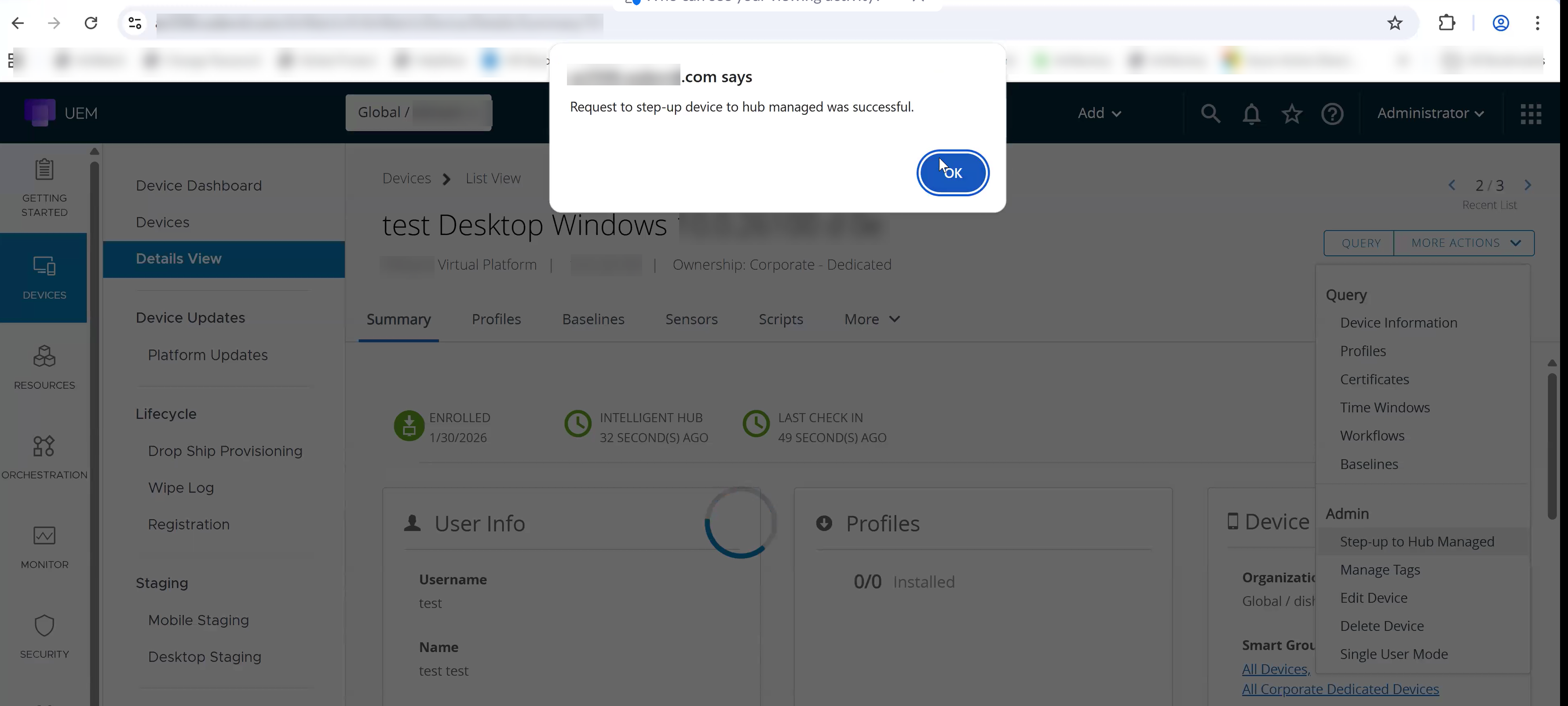
Aparece un mensaje que dice que la Solicitud de transición del dispositivo a Hub administrado ha sido correcta.
¿Le resultó útil esta página?