Puede utilizar Omnissa Workspace ONE UEM para distribuir, realizar un seguimiento y administrar sus aplicaciones internas para dispositivos administrados que ejecuten Windows Desktop y Windows Server. Además, con Workspace ONE Intelligent Hub para Windows, puede proporcionar un catálogo de aplicaciones para los dispositivos de escritorio de Windows.
Aplicaciones de productividad de Workspace ONE
Use Workspace ONE Content para proteger el contenido corporativo en los dispositivos móviles. Implemente Workspace ONE Web para habilitar la navegación web segura para los usuarios finales. Descargue Workspace ONE Intelligent Hub para Windows con el fin de supervisar los dispositivos a un nivel más detallado.
Para implementar aplicaciones Win32 en dispositivos de escritorio de Windows, es necesario que Workspace ONE Intelligent Hub esté presente en dichos dispositivos.
Importante: todas las aplicaciones públicas implementadas en dispositivos de escritorio de Windows son aplicaciones sin administrar. Las aplicaciones sin administrar no pueden insertarse en los dispositivos (los usuarios finales deben descargar la aplicación por su cuenta), ni tampoco pueden quitarse de los dispositivos mediante eliminación empresarial.
Workspace ONE Intelligent Hub para Windows
Cuando Workspace ONE Intelligent Hub está instalado en los dispositivos de escritorio de Windows, los usuarios pueden iniciar sesión en Workspace ONE para acceder al catálogo de aplicaciones que la organización haya habilitado para ellos. Cuando se configura la aplicación con el inicio de sesión único, los usuarios no tienen que volver a introducir sus credenciales de inicio de sesión al iniciar la aplicación.
Workspace ONE Intelligent Hub permite al usuario hacer clic para instalar, reinstalar o eliminar (desinstalar) las aplicaciones nativas asignadas a ese dispositivo o usuario. Las aplicaciones nativas, así como los sitios web, se pueden agregar a Favoritos haciendo clic en la estrella y categorizar para facilitar la navegación de los usuarios a las aplicaciones disponibles.
Instalar aplicaciones nativas
Actualmente, las aplicaciones solo se pueden instalar desde el catálogo, no se pueden iniciar desde el hub. Para obtener instrucciones detalladas sobre cómo instalar aplicaciones, consulte TechZone: implementación de aplicaciones Workspace ONE UEM en dispositivos Windows.
Una nueva función para la versión 2506 (indicador de función: WindowsNativeAppLaunchFeatureFlag) permite a los administradores definir la ruta de inicio de las aplicaciones e iniciar aplicaciones nativas Windows directamente desde Intelligent Hub.
Una vez que el indicador de función esté habilitado, vaya a la consola y desplácese a: Recursos > Aplicaciones nativas > Interno > Añadir > Archivo de la aplicación. En el cuadro Detalles, seleccione la pestaña Opciones de implementación. En Modo de instalación, encontrará dos campos nuevos: Tipo de inicio y Comando de inicio.
El Tipo de inicio se puede establecer en LaunchPath o LaunchUri. El Comando de inicio debe ser la ruta de acceso o el URI de la aplicación, por ejemplo: C:\Program Files\Adobe\Acrobat\acrobat.exe (cuando se utiliza LaunchPath). Este comando lo ejecuta localmente Intelligent Hub, lo que permite a los usuarios finales iniciar también aplicaciones nativas desde el catálogo de aplicaciones de Intelligent Hub.
Para las aplicaciones existentes, una vez que el indicador de función se active, los administradores verán un campo de Comando de inicio vacío y un valor predeterminado seleccionado para Tipo de inicio.
Solución de problemas:
Cuando el indicador de función esté activado: se mostrarán dos campos nuevos. Para las aplicaciones existentes, una vez que el indicador de función se habilita, el administrador verá un cuadro de texto LaunchCommand vacío y un valor predeterminado seleccionado para LaunchType. Para habilitar el valor de inicio para una aplicación existente, introduzca el LaunchCommand y vuelva a publicar la aplicación.
Cuando el indicador de función esté desactivado: estos dos campos nuevos están ocultos.
Las API también se pueden cargar mediante los siguientes endpoints de API
- mam/apps/internal/begininstall
- mam/apps/internal/application
Implementación del paquete de distribución de software (SFD)
En el flujo de trabajo actual, cuando se inscriben los dispositivos, es necesario descargar SFD antes de que se pueda enviar al dispositivo e instalar. A partir de la versión 2506 y superiores, SFD se instalará desde el recurso local en lugar de requerir una descarga aparte, lo que reducirá el tiempo necesario desde la inscripción hasta la primera instalación.
Configurar Workspace ONE Intelligent Hub para el escritorio de Windows
Puede actualizar los ajustes de Workspace ONE Intelligent Hub para satisfacer ciertas necesidades empresariales.
- Desplácese a Grupos y ajustes > Todos los ajustes > Dispositivos y usuarios > Windows > Escritorio de Windows > Ajustes de Intelligent Hub.
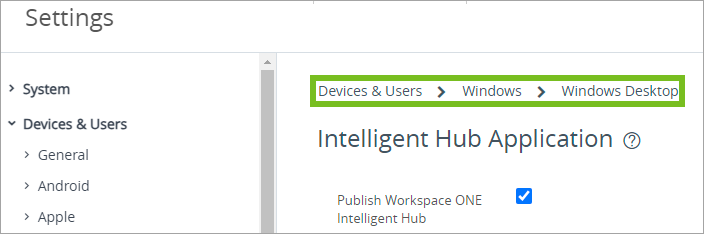
- Configure el elemento de menú Intervalo de muestra de datos (min) para definir los intervalos en los que Workspace ONE Intelligent Hub toma muestras de los datos.
- Configure el elemento de menú Seguridad del canal de MDM para establecer la seguridad de capa de aplicaciones entre el dispositivo y Workspace ONE UEM Console.
- Configure los ajustes de Privacidad si usa las herramientas de análisis para la recopilación de datos.
- Mostrar pantalla de privacidad: muestre una pantalla para indicar a sus usuarios que recopila datos.
- Recopilar análisis: recopile diversos puntos de datos, como los bloqueos de aplicaciones y los números de endpoints, y envíe dichos datos al proveedor de análisis de aplicaciones.
Pasos siguientes
Puede impedir que los usuarios finales deshabiliten el servicio de Workspace ONE UEM en sus dispositivos con un perfil de Ajustes personalizados.
Nota: bloqueo de UI: habilite esta opción para bloquear la interfaz de usuario por completo para que los usuarios finales no puedan cambiar la configuración.
Agregar aplicaciones Win32 y administración
Para instalar cualquier aplicación Win32 nueva, empezará en Workspace ONE UEM Console, en Recursos > Aplicaciones > Nativas > Añadir > Archivo de la aplicación. Puede seleccionar el archivo desde un archivo local o desde un vínculo y luego hacer clic en Guardar. Una vez elegida la aplicación, verá una ventana Agregar aplicación que le permitirá establecer y personalizar los ajustes. Después de que se instale correctamente, se eliminará el contenido extraído de los archivos de .zip.
Nota: A partir de la versión 2410 y superiores, el comportamiento optimizado de descarga de SFD ya no requiere una descarga completa de la aplicación cuando se borra la memoria caché, si la aplicación utiliza scripts de detección o desinstalación. Esta optimización reduce significativamente el consumo de ancho de banda y acelera la implementación de aplicaciones.
Aplazar la instalación de la aplicación en UEM
Como administrador, puede habilitar la opción para permitir que los usuarios administren y aplacen las instalaciones de la aplicación. En el menú Asignación de las aplicaciones, en Distribución, active la opción Permitir aplazamiento de la instalación del usuario. A continuación, en Usar UEM o Notificaciones personalizadas, elija UEM. Ahora puede definir durante cuánto tiempo el usuario final puede aplazar las instalaciones de la aplicación. Nota: El aplazamiento de instalación de aplicaciones es compatible con dispositivos de escritorio de Windows cuando hay una sesión de usuario iniciada activa y Workspace ONE Intelligent Hub para Windows está instalado.
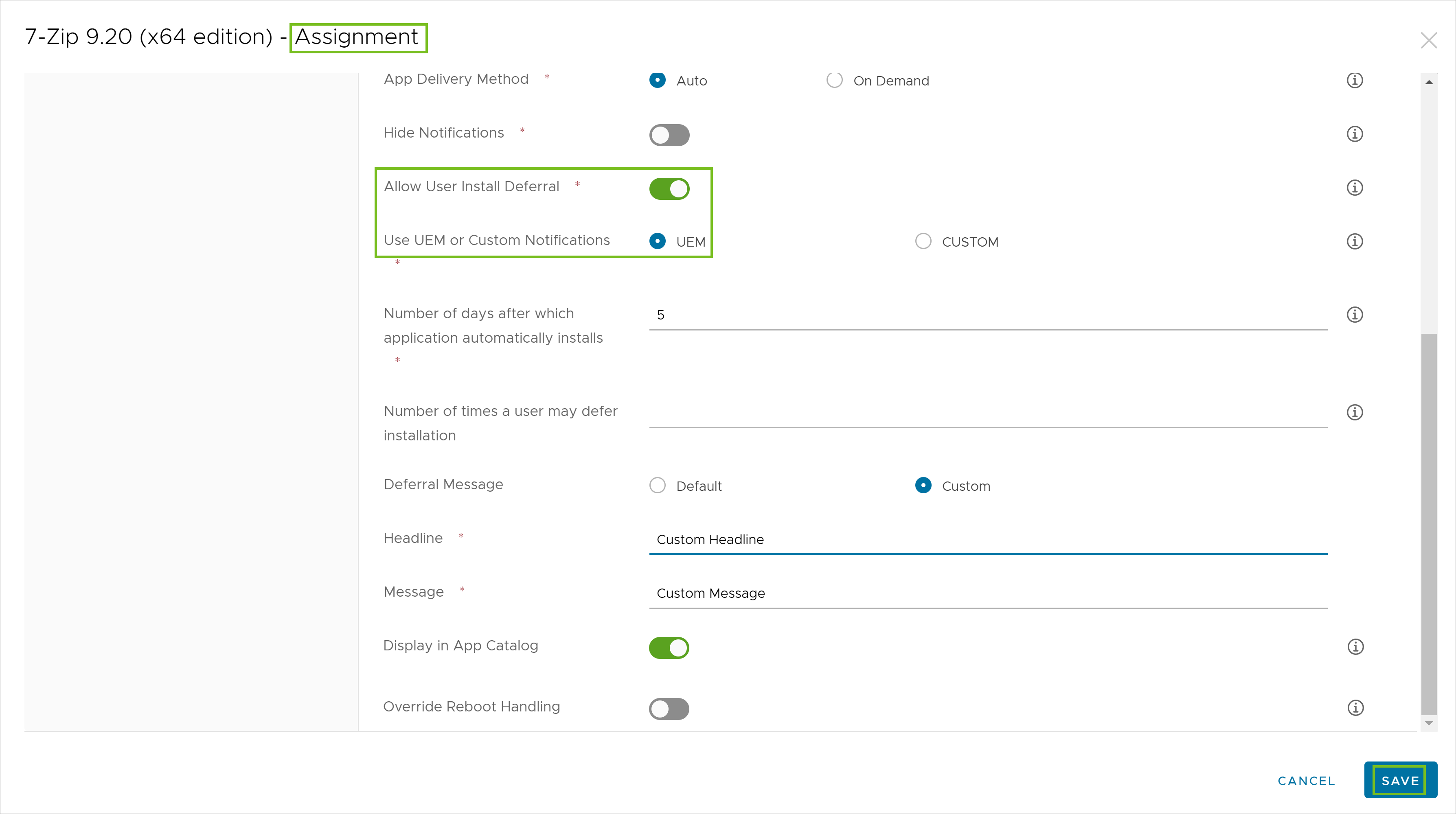
Puede elegir establecer:
-
La fecha límite de aplazamiento: el número de días tras el cual la aplicación se instala automáticamente.
-
Recuento de aplazamientos: el número de veces que un usuario puede aplazar la instalación.
-
Tanto la fecha límite de aplazamiento como el recuento de aplazamientos.
Si decide establecer ambas opciones, se aplicará la primera escala de tiempo de la opción de aplazamiento a la que se llegue. En ese momento, se permitirá al usuario aplazar una última vez, pero solo durante 30 minutos. Después de ese momento, la aplicación comenzará el proceso de instalación. Ejemplo: El administrador configura la fecha límite de aplazamiento en 10 días y el recuento de aplazamientos en 3. El evento que se produzca primero será el que se aplique. Por lo tanto, si el usuario alcanza el tercer aplazamiento en 4 días, es entonces cuando se le proporcionará la opción de aplazar solo durante 30 minutos y, a continuación, la aplicación iniciará la instalación.
UEM ofrece un mensaje de notificación de aplazamiento predeterminado. Sin embargo, si desea crear uno propia, en Mensaje de aplazamiento, seleccione Personalizado y proporcione su propio Título y Mensaje de aplazamiento.
Administrar Eliminación de contenido extraído
La función Eliminación de contenido extraído determina si los archivos temporales que se generan durante la instalación de la aplicación se eliminan automáticamente una vez que se completa el proceso. Aunque esta acción ayuda a optimizar el espacio de disco, es posible que algunas aplicaciones necesiten que estos archivos extraídos permanezcan disponibles para la solución de problemas o futuras actualizaciones.
Para evitar problemas relacionados con la eliminación de estos archivos de forma anticipada, Workspace ONE UEM permite a los administradores desactivar la función Eliminación de contenido extraído tanto de forma global para todas las aplicaciones como de forma individual para aplicaciones específicas.
Nota: La función Eliminación de contenido extraído requiere SFD versión 24.10.7 o superior.
Deshabilitar Eliminación de contenido extraído de forma global
La función Eliminación de contenido extraído se puede desactivar sin necesidad de configurar la consola o la interfaz de usuario. En su lugar, los administradores pueden utilizar un ajuste del registro de Windows para desactivar esta función de forma global.
La ubicación del registro es: HKLM\SOFTWARE\AirWatchMDM\AppDeploymentAgent\Common\{00000000-0000-0000-0000-000000000000}
Nota: De forma predeterminada, si no se configura ningún valor de registro, los archivos extraídos se eliminan automáticamente una vez finalizada la instalación.
| Nombre de marca | Tipo | Valor (datos) | Descripción |
|---|---|---|---|
| Feature.DisableExtractedContentsCleanup | REG_SZ | Cierto | Conserva el contenido extraído después de la instalación (desactiva la limpieza). |
| NA | NA | Falso | Elimina el contenido extraído después de la instalación (activa la limpieza). |
| NA | NA | Vacío o cualquier otro valor que no sea True | Elimina el contenido extraído después de la instalación (comportamiento predeterminado). |
El comportamiento de configuración de la función Eliminación de contenido extraído es el siguiente:
- Cuando la marca del registro global se configura en True, se desactiva la limpieza de los archivos de instalación extraídos para todas las aplicaciones.
- Cuando la marca está ausente o se configura en False, el proceso de limpieza funciona con normalidad.
- Los ajustes del registro se leen y se aplican durante el inicio del Agente de implementación de aplicaciones o la siguiente fase de inicialización pertinente. Estos cambios se aplican automáticamente, sin necesidad de actualizar la consola.
¿Le resultó útil esta página?