Una vez que los dispositivos de escritorio y servidor de Windows se inscriban y configuren, adminístrelos con Workspace ONE UEM Console. Sus herramientas y funciones de administración le permiten supervisar los dispositivos y realizar funciones administrativas de forma remota. Las funciones de supervisión y administración en dispositivos de escritorio y servidor de Windows son, en gran medida, las mismas. Las diferencias se recogen en las secciones correspondientes de cada capacidad. El término "dispositivos de Windows" se utiliza para describir tanto los dispositivos de escritorio de Windows como los dispositivos de servidor de Windows.
Puede administrar todos los dispositivos desde Workspace ONE UEM Console. El tablero permite realizar búsquedas y vistas personalizadas que puede utilizar para filtrar y encontrar dispositivos específicos. Esta función simplifica la ejecución de funciones administrativas en un conjunto determinado de dispositivos. La vista de lista de dispositivos muestra todos los dispositivos que se encuentran actualmente inscritos en su entorno de Workspace ONE UEM, así como su estado. La página Detalles del dispositivo proporciona información específica de los dispositivos, como los perfiles, las aplicaciones, la versión de Workspace ONE Intelligent Hub y la versión de servicio OEM que está instalada en el dispositivo. También puede realizar acciones remotas en el dispositivo desde la página Detalles del dispositivo que sea específica para tal dispositivo.
Tablero de dispositivos
A medida que se inscriban los dispositivos, podrá administrarlos desde el Panel de control de dispositivos en Workspace ONE UEM.
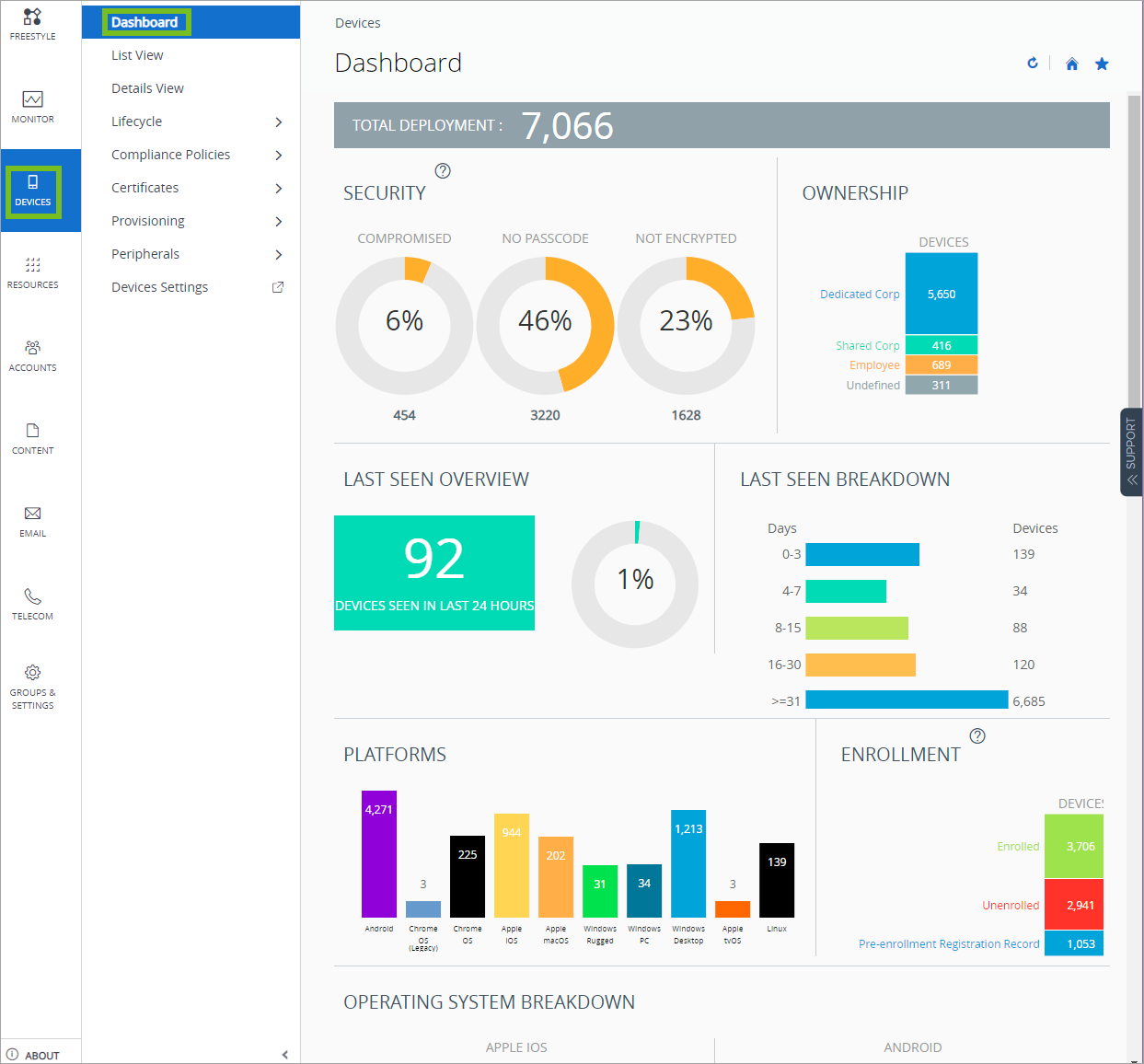
El Tablero de dispositivos proporciona una vista de alto nivel de toda la flota y permite realizar acciones en cada dispositivo rápidamente.
Puede ver las representaciones gráficas de la información importante de los dispositivos de la flota, tal como el tipo de propiedad de los dispositivos, las estadísticas de conformidad y el análisis de plataformas y sistemas operativos. Puede acceder a cada conjunto de dispositivos en las categorías presentes seleccione cualquiera de las vistas de datos disponibles en el Tablero de dispositivos.
En la Vista de lista, puede realizar acciones administrativas: envío de mensajes, bloqueo de dispositivos, eliminación de dispositivos y cambio de grupos asociados con el dispositivo.
-
Seguridad: permite ver los motivos más comunes de los problemas de seguridad de la flota de dispositivos. Si selecciona cualquiera de las gráficas de anillo, se mostrará una Lista de dispositivos filtrada con los dispositivos afectados por el problema de seguridad seleccionado. Si la plataforma lo permite, puede configurar una política de conformidad para aplicarla a estos dispositivos.
- Comprometido – La cantidad y porcentaje de dispositivos comprometidos (jailbroken o con acceso root) en su departamento.
- Sin código de acceso – La cantidad y porcentaje de dispositivos sin un código de acceso configurado para seguridad.
- Sin cifrar: la cantidad y el porcentaje de dispositivos que no están cifrados para seguridad. En esta cantidad indicada se excluye el cifrado de tarjetas SD de Android. Sólo aquellos dispositivos Android sin cifrado de disco se reportan en el gráfico de rosquilla.
-
Propiedad: permite ver el número total de dispositivos de cada categoría de propiedad. Al seleccionar cualquiera de los segmentos de gráficos de barras, aparecerá una Lista de dispositivos filtrada con dispositivos del tipo de propiedad que haya seleccionado.
-
Resumen de la última detección/Análisis de la última detección: vea la cantidad y el porcentaje de dispositivos que se han comunicado recientemente con el servidor MDM de Workspace ONE UEM. Por ejemplo, si no se han visto varios dispositivos en más de 30 días, seleccione el gráfico de barras correspondiente para mostrar únicamente dichos dispositivos. A continuación, podrá seleccionar todos estos dispositivos filtrados y enviarles un comando de consulta de forma que dichos dispositivos realicen la verificación.
-
Plataformas: permite ver el número total de dispositivos de cada categoría de plataforma. Al seleccionar cualquiera de las gráficas, se mostrará una Vista en lista de dispositivos filtrada que tiene los dispositivos de la plataforma que seleccionó.
-
Inscripción: permite ver el número total de dispositivos de cada categoría de inscripción. Si selecciona cualquiera de las gráficas, se mostrará una Vista en lista de dispositivos filtrada que tiene los dispositivos del estado de inscripción que seleccionó.
-
Desglose del sistema operativo: permite ver los dispositivos de la flota según el sistema operativo. Se proporcionan gráficos independientes para cada sistema operativo compatible. Al seleccionar cualquiera de las gráficas, se mostrará una Vista en lista de dispositivos filtrada que tiene los dispositivos de la versión de SO que seleccionó.
Vista de lista de dispositivos
Utilice la Vista de lista de dispositivos en Workspace ONE UEM para ver una lista completa de todos los dispositivos del grupo organizativo seleccionado.
La columna Última detección muestra un indicador del número de minutos transcurridos desde el último registro del dispositivo. El indicador aparece en rojo o en verde, en función de la cantidad de tiempo que el dispositivo está inactivo. El valor predeterminado es de 480 minutos (8 horas), pero puede personalizarlo si navega a Grupos y ajustes > Todos los ajustes > Dispositivos y usuarios > General > Avanzado y cambia el valor de Tiempo de espera de inactividad de dispositivo (min).
En cualquier momento, puede seleccionar un nombre descriptivo en la columna Información general para abrir la página de detalles del dispositivo. Un nombre descriptivo es la etiqueta que se le asigna a un dispositivo para diferenciarlo de otros de la misma marca y modelo.
Además, puede ordenar las columnas y configurar los filtros de información para revisar la actividad del según la información específica. Por ejemplo, ordene la columna por Estado de conformidad para ver solamente los dispositivos que no están en estado de conformidad y para aplicar medidas solo en ellos. Busque un nombre común o nombre de usuario en todos los dispositivos para aislar un dispositivo o usuario específico.
Cómo personalizar el diseño de la Vista de lista de dispositivos
Visualice toda la lista de columnas visibles en la vista Lista de dispositivos seleccionando el botón Diseño y la opción Personalizado. Esta vista le permite mostrar u ocultar las columnas de la Lista de dispositivo según sus preferencias.
Asimismo, hay una opción para aplicar la vista de columnas personalizada a todos los administradores de su grupo organizativo (GO) actual o uno inferior. Por ejemplo, puede ocultar "Número de activo" de las vistas Lista de dispositivos del grupo organizativo actual y de todos los grupos que estén por debajo.
Una vez que haya completado todas las personalizaciones, seleccione el botón Aceptar para guardar sus preferencias y aplicar esta nueva vista de columnas. Puede regresar a los ajustes del botón Diseño en cualquier momento para retocar las preferencias de visualización de las columnas.
Algunas de las columnas de diseño personalizado de la vista de lista de dispositivos destacados incluyen lo siguiente
- Administración de Android
- SSID (identificador de red o nombre de la red Wi-Fi)
- Dirección MAC de Wi-Fi
- Dirección IP de Wi-Fi
- Dirección IP pública
Exportar Vista de lista
Seleccione el botón Exportar para guardar un archivo XLSX o CSV (valores separados por comas) de toda la Vista de lista de dispositivo para poder verlo y analizarlo con Microsoft Excel. Si ha aplicado un filtro a la Vista de lista de dispositivo, la lista exportada reflejará los resultados del filtro.
Cómo buscar en la Vista de lista de dispositivos
Puede buscar un solo dispositivo para acceder a su información de manera rápida y así tomar medidas o acciones a distancia sobre el dispositivo.
Para realizar una búsqueda, navegue a Dispositivos > Vista de lista, seleccione la barra Buscar en lista e introduzca un nombre de usuario, un nombre - común del dispositivo o cualquier otro elemento para identificarlo. Esta acción inicia una búsqueda en todos los dispositivos con ese parámetro de búsqueda, dentro del grupo organizativo actual y todos los grupos secundarios.
Grupo de botones de acción de la vista de lista de dispositivos

Con uno o varios dispositivos seleccionados en la vista de lista de dispositivos, puede llevar a cabo acciones habituales con el grupo de botones de acción, incluyendo la consulta, el envío [de mensajes], el bloqueo y otras acciones a las que se accede a través del botón Más acciones.
Las acciones disponibles en el dispositivo varían según la plataforma, el fabricante y el modelo del dispositivo, el estado de inscripción y la configuración específica de la consola de Workspace ONE UEM Console.
Asistencia remota
Puede iniciar una sesión de Asistencia remota en un único dispositivo apto que le permita ver la pantalla y controlar el dispositivo. Esta función es ideal para solucionar problemas y realizar configuraciones avanzadas en los dispositivos de su flota.
Para usar esta función, debe cumplir los siguientes requisitos.
- Debe poseer una licencia válida para Workspace ONE Assist.
- Debe ser un administrador con una función asignada que incluya los permisos de asistencia adecuados.
- La aplicación de asistencia debe estar instalada en el dispositivo.
- Plataformas de dispositivos compatibles:
- Android
- iOS
- macOS
- Escritorio de Windows
- Windows Server
- Windows Mobile
Seleccione la casilla de verificación a la izquierda de un dispositivo apto en la Vista de lista de dispositivos y se mostrará el botón Asistencia remota. Seleccione este botón para iniciar una sesión de asistencia remota.
Página de detalles del dispositivo
Utilice la página Detalles del dispositivo en Workspace ONE UEM para controlar la información detallada del dispositivo para dispositivos de Windows y tener acceso rápido a las acciones de administración de usuarios y dispositivos. Para acceder a la página Detalles del dispositivo, puede seleccionar el nombre descriptivo en la Vista de lista de dispositivos, o bien usar uno de los paneles de control o cualquiera de las herramientas de búsqueda.
Detalles del servicio de notificaciones de Windows
Puede ver el estado de la comunicación del dispositivo con el servicio de notificaciones de Windows (WNS) en la pestaña Red de la página Detalles del dispositivo. WNS admite el envío de notificaciones de sus dispositivos y no se utiliza para información confidencial. Si un dispositivo no está conectado actualmente, el servicio almacena en la memoria caché las notificaciones hasta que el dispositivo vuelva a conectarse. Para obtener más información sobre WNS, consulte la Compatibilidad de notificaciones push para la administración de dispositivos.
Nota sobre la fiabilidad mejorada de las notificaciones push: A partir de la versión 2410, Workspace ONE Intelligent Hub se inicia de forma automática y silenciosa en segundo plano después de una instalación o actualización nueva. Esto garantiza la entrega fiable de notificaciones push, incluso en dispositivos en los que la aplicación no se ha abierto manualmente, lo que mantiene a los empleados informados y conectados sin que esto suponga un mayor esfuerzo. La versión mínima de UEM necesaria para ofrecer compatibilidad con esta función es la 2410 y solo es compatible con dispositivos de escritorio de Windows. Los estados de WNS incluyen los siguientes:
- Estado del servidor WNS: muestra el estado del servidor WNS.
- Última solicitud de renovación de WNS: la fecha y hora del último intento que se realizó para renovar la conexión del servicio de notificaciones de Windows (WNS) con el dispositivo. Esta conexión permite que Workspace ONE UEM consulte e inserte directivas en el dispositivo (si lo permiten las condiciones de las redes, la detección de la batería y la detección de datos).
- Obtener siguiente solicitud de WNS: la fecha y la hora del siguiente intento programado para renovar la conexión entre WNS y el dispositivo.
- URI del canal de WNS: extremo de comunicación de WNS que utilizan los dispositivos y Workspace ONE UEM. Este endpoint utiliza el siguiente formato:
https://*.notify.windows.com/?token=_{TOKEN}.
Más acciones
El menú desplegable Más acciones de la página Detalles del dispositivo le permite realizar acciones remotas de forma inalámbrica en el dispositivo seleccionado.
Las acciones varían según ciertos factores, como los ajustes de Workspace ONE UEM Console, el estado de inscripción y la plataforma. Por ejemplo, los dispositivos de servidor de Windows no son compatibles con el comando Eliminación total del dispositivo (ni lo tienen), ya que se trata de un comando OMA-DM y, por lo tanto, solo es compatible con los dispositivos de escritorio de Windows.
-
Bloquear dispositivo: permite enviar un comando MDM para bloquear un dispositivo seleccionado que lo deja inutilizable hasta que lo desbloquee.
Importante: al bloquear un dispositivo, el usuario inscrito debe haber iniciado sesión en el dispositivo para que el comando se procese. El comando de bloqueo bloquea el dispositivo y se debe autenticar nuevamente a todos los usuarios que hayan iniciado sesión en Windows. Si un usuario inscrito ha iniciado sesión en el dispositivo, el comando de bloqueo de dispositivo bloquea el dispositivo. Si ningún usuario inscrito ha iniciado sesión, el comando de bloqueo de dispositivo no se procesa.
Consulta:
-
Información del dispositivo (consulta): permite enviar un comando de consulta al dispositivo para obtener información tal como el nombre descriptivo, la plataforma, el modelo, el grupo organizativo, la versión del sistema operativo y el estado de propiedad.
-
Aplicaciones (consulta): permite enviar un comando de consulta al dispositivo para que devuelva una lista de las aplicaciones instaladas.
La acción Aplicaciones (consultas) requiere un inicio de sesión activo de un usuario inscrito.
-
Certificados (consultas): permite enviar un comando de consulta al dispositivo para obtener una lista de las certificados instalados.
Certificados (consultas) requiere un inicio de sesión activo de un usuario inscrito.
-
Líneas base (consulta): permite enviar un comando de consulta al dispositivo para que devuelva una lista de muestras.
-
Seguridad (consulta): permite enviar un comando de consulta al dispositivo para que devuelva la lista de medidas de seguridad activas (administrador del dispositivo, cifrado, código de acceso, certificados, etc.).
-
Consultar todo: permite enviar un comando de consulta al dispositivo para obtener una lista de aplicaciones instaladas (como Workspace ONE Intelligent Hub, si procede), libros, certificados, información del dispositivo, perfiles y medidas de seguridad.
Administración:
-
Eliminación empresarial: la eliminación empresarial de un dispositivo anula la inscripción y elimina todos los recursos empresariales, incluidas las aplicaciones y perfiles.
- Esta acción no se puede deshacer y tendrá que inscribirse de nuevo antes de que Workspace ONE UEM pueda administrar de nuevo este dispositivo.
- Esta acción del dispositivo incluye opciones para evitar la reinscripción en el futuro y un cuadro de texto Descripción para que agregue información acerca de la acción.
- Utilice el perfil de recursos administrados para controlar qué recursos se mantienen después de anular la inscripción de un dispositivo como parte de una acción de eliminación empresarial o eliminación de dispositivo. Las opciones Mantener aplicaciones administradas en el dispositivo, Mantener perfiles administrados por Hub en el dispositivo y Mantener líneas base en el dispositivo permiten mantener cada tipo de recurso en el dispositivo, según el SO Windows del dispositivo. Los dispositivos de escritorio de Windows solo son compatibles con el mantenimiento de aplicaciones administradas en el dispositivo, mientras que los dispositivos de servidor de Windows son compatibles con los tres tipos de recursos.
El perfil de recursos administrados se debe implementar e instalar en el dispositivo antes de ejecutar la acción de eliminación empresarial o eliminación del dispositivo. Esta función es útil en dispositivos de escritorio de Windows cuando desea inscribir rápidamente un dispositivo para un nuevo usuario y no desea esperar a que se instalen aplicaciones de gran tamaño en el dispositivo Windows reasignado. No puede acceder a esta función a menos que los dispositivos Windows y las aplicaciones cumplan los requisitos que se indican más adelante. - Workspace ONE UEM habilita la Distribución de software (SFD) de forma predeterminada para las implementaciones locales y de SaaS. La función Distribución de software implementa automáticamente el agente de implementación de aplicaciones para dispositivos Windows administrados en su entorno de Workspace ONE UEM. Si ha deshabilitado esta función, debe volver a habilitarla para asegurarse de que el agente de implementación de aplicaciones más reciente se implemente en los dispositivos. Console envía el agente de implementación de aplicaciones más reciente con cada actualización de Console y los dispositivos reciben la actualización automáticamente.
- Las aplicaciones que desea conservar en los dispositivos después de una eliminación empresarial deben administrarse en Workspace ONE UEM. Esta función no funciona para aplicaciones no administradas.
Nota: la eliminación empresarial no es compatible con los dispositivos unidos a un dominio en la nube.
-
Reiniciar el dispositivo: permite reiniciar el dispositivo de forma remota para reproducir el efecto de apagarlo y encenderlo de nuevo.
-
Eliminación total de los dispositivos: permite enviar un comando MDM para el borrado completo de todos los datos y el sistema operativo del dispositivo. Esta acción no se puede deshacer.
-
Restablecimiento empresarial: permite restablecer un dispositivo a los ajustes de fábrica, pero manteniendo la inscripción en Workspace ONE UEM.
El restablecimiento empresarial restaura un dispositivo al estado Listo para funcionar cuando este está dañado o tiene aplicaciones que no funcionan correctamente. Vuelve a instalar el sistema operativo Windows, al tiempo que conserva los datos de usuario, las cuentas de usuario y las aplicaciones administradas. El dispositivo vuelve a sincronizar los ajustes, las políticas y las aplicaciones de empresa que se han implementado de forma automática tras la nueva sincronización, mientras Workspace ONE lo sigue administrando.
Administrador:
-
Cambiar grupo organizativo: permite cambiar el grupo organizativo principal del dispositivo a otro GO ya existente. Incluye una opción para seleccionar un grupo organizativo estático o dinámico.
Si desea cambiar el grupo organizativo para varios dispositivos a la vez, debe seleccionar dispositivos para la acción en masa. Utilice el método de selección en bloque (con la tecla Mayús) en lugar de la casilla de verificación Global (que aparece junto al encabezado de la columna Última visualización en la vista de lista del dispositivo).
-
Cambiar el código de acceso: cambie la contraseña del dispositivo en un dispositivo de escritorio de Windows inscrito con un usuario básico. Este elemento de menú no es compatible con los servicios de directorio. Cuando se selecciona esta opción, Workspace ONE UEM genera una contraseña nueva y la muestra en Workspace ONE UEM Console. Utilice la nueva contraseña para desbloquear el dispositivo.
-
Eliminar dispositivo: permite eliminar y anular la inscripción de un dispositivo de la consola. Envía el comando de eliminación empresarial al dispositivo que se eliminará en el próximo check-in y marca el dispositivo como Eliminación en curso en la consola. Si la protección contra eliminaciones está desactivada en el dispositivo, el comando emitido realiza inmediatamente una eliminación empresarial y elimina la representación del dispositivo de Console. Utilice el perfil de recursos administrados para controlar qué recursos se mantienen después de anular la inscripción de un dispositivo como parte de una acción de eliminación empresarial o de eliminación del dispositivo. Las opciones Mantener aplicaciones administradas en el dispositivo, Mantener perfiles administrados por Hub en el dispositivo y Mantener líneas base en el dispositivo permiten mantener cada tipo de recurso en el dispositivo, según el SO Windows del dispositivo. Los dispositivos de escritorio de Windows solo son compatibles con el mantenimiento de aplicaciones administradas en el dispositivo, mientras que los dispositivos de servidor de Windows son compatibles con los tres tipos de recursos. El perfil de recursos administrados se debe implementar e instalar en el dispositivo antes de ejecutar la acción de eliminación empresarial o eliminación del dispositivo. Esta función es útil en dispositivos de escritorio de Windows cuando desea inscribir rápidamente un dispositivo para un nuevo usuario y no desea esperar a que se instalen aplicaciones de gran tamaño en el dispositivo Windows reasignado. No puede acceder a esta función a menos que los dispositivos Windows y las aplicaciones cumplan con estos requisitos.
-
Editar dispositivo: permite editar la información del dispositivo, como el Nombre descriptivo, Número de activo, Propiedad del dispositivo, Grupo de dispositivos y Categoría del dispositivo.
-
Forzar restablecimiento de contraseña de BIOS: permite forzar el dispositivo para que restablezca la contraseña del BIOS a una nueva contraseña generada automáticamente.
-
Administración remota: permite tomar el control de un dispositivo compatible de forma remota a través de esta acción, que inicia una aplicación de la consola que le permitirá a su vez solucionar problemas y proporcionar soporte al dispositivo.
-
Solicitar registro de dispositivo: permite solicitar el registro de depuración del dispositivo seleccionado para, a continuación, verlo seleccionado la pestaña Más y Archivos adjuntos > Documentos. No es posible ver el registro en Workspace ONE UEM Console. El registro se envía como un archivo ZIP que puede utilizarse para solucionar problemas y proporcionar soporte.
A partir de los clientes de Hub 25.05 o superior, se añadió un indicador de función (WindowsLogFilterFeatureFlag) que, cuando se habilita, permite a los administradores solicitar un log de tres componentes en lugar de dos y filtrar para la recuperación de logs dirigidos.
- Hub: proporciona logs de varios agentes que se ejecutan en el dispositivo (Intelligent Hub, agente de implementación de aplicaciones, agente de aprovisionamiento, aprovisionamiento de fábrica, MDM).
- Sistema: proporciona logs a nivel de sistema (Windows, PCRefresh).
- Otro: ahora proporcionará logs de Assist, agente de telemetría de DEEM, Workspace ONE Tunnel.
Para el filtrado de logs dirigidos, ahora puede buscar por Duración y Componentes de Hub. El período de tiempo para el filtrado se puede establecer en todos los logs o en aquellos de su elección entre los últimos 1, 3, 7 o 14 días.
Nota: combinación automática de logs de dispositivos grandes para mejorar la solución de problemas: a partir de la versión 2410, los administradores pueden recopilar y acceder a logs de dispositivos grandes de forma más eficiente. Anteriormente, el proceso implicaba la carga de varios archivos pequeños de Workspace ONE Hub a UEM, lo que obligaba a los administradores a descargar y combinar numerosos archivos independientes, una tarea que consumía mucho tiempo a la hora de solucionar problemas con archivos de log de gran tamaño. Gracias a la última actualización, los logs se cargan y se combinan automáticamente en un solo archivo (hasta 200 MB), lo que reduce el esfuerzo y el tiempo necesarios para solucionar los problemas de los dispositivos. La versión mínima de UEM necesaria para admitir esto es la 2410
-
Reparar Hub: repare Workspace ONE Intelligent Hub en dispositivos Windows para restablecer la comunicación entre Console y el dispositivo.
Es posible que algunos eventos detengan la comunicación entre el dispositivo y Console. Algunos ejemplos son la detención de los servicios clave de Workspace ONE UEM, la eliminación o el daño ocasionado a los archivos relacionados con Workspace ONE Intelligent Hub y el error de actualización de los componentes de Workspace ONE Intelligent Hub debido a las interrupciones de la red.
El comando Reparar Hub realiza pasos para corregir estos problemas. Después de que Hub se haya reparado correctamente, comprueba si hay comandos para recuperar HMAC. Si se produjeron errores de HMAC, recuperará HMAC automáticamente. Reparar Hub también comprueba si hay una actualización de la versión. Si se detecta una actualización y es automática, se habilitan las actualizaciones de Hub y se actualiza Hub.
-
Enviar mensaje: permite enviar un mensaje al usuario del dispositivo seleccionado. Seleccione entre las opciones Correo electrónico, Notificación push (a través de AirWatch Cloud Messaging) y SMS.
-
Ver contraseña del BIOS: permite ver la contraseña de BIOS del dispositivo que Workspace ONE UEM Console ha generado automáticamente. Podrá ver la Última contraseña aplicada y la Última contraseña enviada.
-
Suspender BitLocker: ahora puede suspender y reanudar el cifrado de BitLocker desde Console. Esta función es útil para los usuarios que no tienen permisos para administrar BitLocker pero que necesitan ayuda con su dispositivo.
Si selecciona la opción Suspender BitLocker para un dispositivo, Console muestra varias opciones y una de ellas es para el Número de reinicios. Seleccione el número de veces que piensa que el dispositivo se reinicia en la situación correspondiente. Por ejemplo, para ayudar a un usuario a actualizar su BIOS, puede que el sistema se reinicie dos veces, por lo que debe seleccionar 3. Este valor proporciona al sistema un reinicio adicional con cifrado suspendido para garantizar que el BIOS se actualice correctamente antes de reanudar BitLocker.
Sin embargo, si no sabe cuántos reinicios requiere una tarea, seleccione un valor mayor. Puede utilizar la opción Más acciones > Reanudar BitLocker una vez que haya completado la tarea.
Administrar sus dispositivos Microsoft HoloLens
Workspace ONE UEM admite la inscripción y la administración de dispositivos Microsoft HoloLens. Debe usar la funcionalidad de administración e inscripción nativas para administrar sus dispositivos Windows HoloLens.
Antes de poder administrar los dispositivos HoloLens mediante Workspace ONE UEM, debe aplicar el archivo de licencia XML a los dispositivos. Si utiliza dispositivos HoloLens 1, debe aplicar el archivo antes de la inscripción. Para obtener más información sobre la aplicación de licencias, consulte Desbloquear Windows Holographic para funciones de empresa. Este paso no es necesario para dispositivos HoloLens 2.
Inscribir sus dispositivos HoloLens
Puede inscribir sus dispositivos Microsoft HoloLens en Workspace ONE UEM mediante la funcionalidad de administración nativa. Debe usar métodos de inscripción nativos de Windows, ya que los dispositivos HoloLens no admiten la funcionalidad de Workspace ONE Intelligent Hub. Inscríbase con uno de los procedimientos de inscripción nativos de MDM, con o sin la detección automática de Windows.
Administrar sus dispositivos HoloLens
Después de la inscripción, puede aplicar los perfiles admitidos a los dispositivos de HoloLens mediante Workspace ONE UEM. Para obtener una lista de los CSP compatibles, consulte CSP compatibles con los dispositivos HoloLens.
Administrar e inscribir dispositivos Arm64
Workspace ONE UEM admite la inscripción y la administración de dispositivos ARM64 que ejecutan Windows 11. Workspace ONE Intelligent Hub es compatible con ARM64, lo que permite que los dispositivos ARM64 se inscriban mediante el Hub o la inscripción MDM nativa. Después de inscribir los dispositivos, puede implementar y administrar aplicaciones, aplicar sensores, scripts y algunos perfiles mediante el uso de Workspace ONE UEM. Actualmente, todos los perfiles de OMADM y los perfiles de cifrado basados en Hub son compatibles con los dispositivos ARM64.
Nota: no se admiten consultas de sensor basadas en WMI en dispositivos ARM64. En su lugar, se deben utilizar consultas basadas en CIM. En general, se recomienda usar consultas de sensor basadas en CIM para todos los dispositivos Windows.
Aprovisionamiento de
productos
El aprovisionamiento de productos le permite crear, a través de Workspace ONE UEM, productos que contienen perfiles, aplicaciones, archivos, acciones y acciones de evento (según la plataforma que utilice). Estos productos siguen una serie de reglas, horarios y dependencias como directrices para garantizar que los dispositivos permanezcan actualizados con el contenido que necesitan.
El aprovisionamiento de productos también engloba el uso de servidores de retransmisión. Se trata de servidores FTP(S) diseñados para funcionar como enlace entre los dispositivos y Workspace ONE UEM Console. Cree estos servidores para cada tienda o almacén para guardar el contenido del producto que se distribuya a los dispositivos.
Administrar las actualizaciones de dispositivos Windows
Ahora las actualizaciones para dispositivos Windows se encuentran en el perfil del dispositivo. En la Workspace ONE UEM Console, desplácese hasta: Recursos > Perfiles y líneas base > Perfiles > Añadir > Seleccione Añadir perfil > Windows > Escritorio de Windows > Perfil del dispositivo > Actualizaciones de Windows.
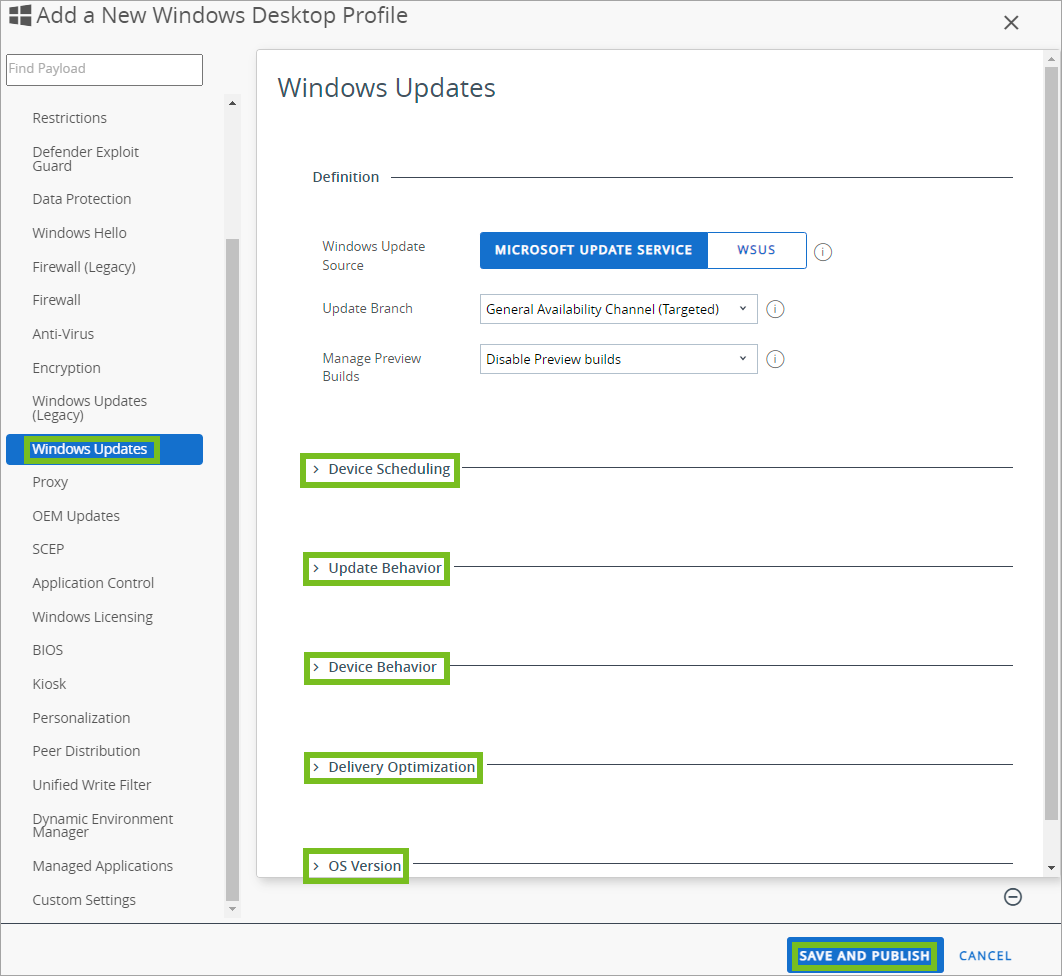
Existen cinco categorías que se pueden configurar de forma independiente.
- Programación de dispositivos
- Actualizar comportamiento
- Comportamiento del dispositivo
- Optimización de entregas
- Versión de SO
Los administradores pueden personalizar estos ajustes según sus necesidades específicas. Los ajustes utilizados con más frecuencia son los predeterminados para cada categoría. Al seleccionar Habilitar o Deshabilitar, puede configurar estas categorías según sea necesario. Cuando haya terminado de configurar, recuerde seleccionar Guardar y publicar.
Recursos: actualizaciones de dispositivos
Para los usuarios de Windows, se añadió una función en la versión 2406 que mejorará la generación de informes de actualizaciones. Debido a que Windows tiene dispositivos Windows 10 y Windows 11 con diferentes versiones, esta función proporcionará un resumen fácil de comprender que muestra cada versión de Windows en el grupo organizativo, así como en la organización secundaria. NOTA: esto requiere que Modern Stack esté habilitado para el entorno.
Para buscar dispositivos que no se ejecuten con la actualización de calidad más reciente, consulte la descripción general de la revisión para ver la revisión de la versión que identifica la actualización de calidad instalada.
Como administrador, puede ver visualmente qué actualizaciones se han distribuido y cuáles no a cada dispositivo, y puede hacer clic en las secciones para cambiar sus selecciones. Puede filtrar o buscar por Actualización o por Información general del dispositivo. Después, cada una de esas categorías también permite filtrar más capacidades a través tanto del Filtro como haciendo clic en el encabezado de la columna de la tabla.
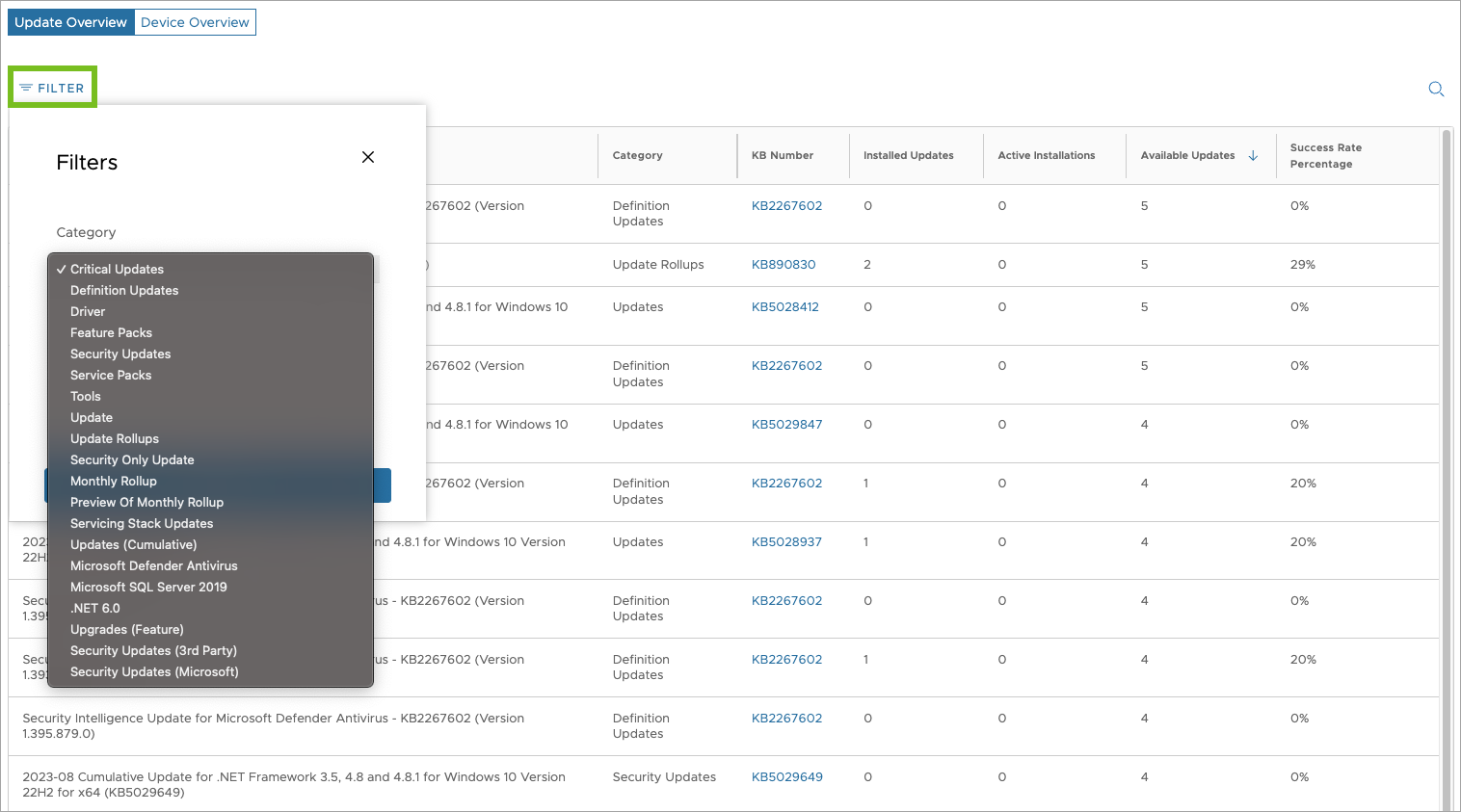
En la consola, en Detalles del dispositivo > Actualizaciones de dispositivos, se añadió una función para ver los dispositivos asociados a las actualizaciones. Si selecciona el número de la base de conocimientos o el título de la actualización, verá la descripción general de la actualización. En la parte inferior, ahora aparecerá la lista de dispositivos incluidos en esa actualización, así como una descripción general de su estado. Puede filtrar en esa lista según sea necesario. También hemos movido a la izquierda la columna de la base de conocimientos para facilitar el acceso en la consola.
Solución de problemas de actualizaciones de funciones y calidad
Debido a que las actualizaciones de Windows pueden causar problemas en combinación con aplicaciones o controladores específicos, se agregaron tres botones para ayudar a los administradores a solucionar estas situaciones.
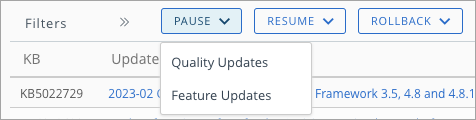
- Pausar: este botón permite pausar las actualizaciones de funciones y calidad antes de que se envíen (pero solo durante 35 días).
- Reanudar: este botón vuelve a habilitar la búsqueda y la instalación de actualizaciones de Windows. Una vez que reanuden las actualizaciones, verá que el registro para la hora de inicio se borrará.
- Revertir: este botón permite devolver temporalmente a la versión anterior aquellas actualizaciones instaladas que provocaron los problemas imprevistos mientras estos se solucionan.
Después de activar cualquiera de estos comandos de botón, el comando se pondrá en cola en el dispositivo y el registro de eventos permanecerá vacío. El estado del comando tampoco cambiará, pero seguirá mostrándose como pendiente. En la pestaña de solución de problemas de la consola se mostrarán las acciones realizadas correctamente y las erróneas. Para todos los comandos con botón, 35 días es el tiempo máximo permitido por Microsoft para cualquier retraso.
Panel de control del agente de Workspace ONE en Workspace ONE UEM Console
El panel de control del agente de Workspace ONE es una capacidad nativa de Workspace ONE UEM Console que proporciona a los administradores visibilidad centralizada de Intelligent Hub y las versiones del agente de distribución de software (SFD) en todos los dispositivos inscritos, en particular para los entornos que aprovechan el método de implementación de Hub inicializado. Este panel de control tiene como objetivo centralizar y simplificar el seguimiento de versiones del agente directamente dentro de UEM.
A continuación se enumeran las funciones clave del panel de control del agente de Workspace ONE:
- Proporciona visibilidad en tiempo real de Intelligent Hub y las versiones del agente de distribución de software (SFD) en todos los dispositivos inscritos. Puede identificar rápidamente las versiones obsoletas de Intelligent Hub o SFD en su flota de dispositivos sin depender de paneles de control de Intelligence personalizados o de informes manuales para determinar qué dispositivos ejecutaban versiones específicas de Hub o SFD.
- Ayuda a identificar rápidamente los dispositivos que ejecutan versiones de agente no compatibles u obsoletas, dispositivos sin conexión debido a una inactividad prolongada o dispositivos que experimentaron errores de actualización.
- Mitiga el riesgo de implementación al habilitar la identificación rápida de los dispositivos que omitieron o que se retrasaron en recibir actualizaciones.
- Elimina la dependencia de Workspace ONE Intelligence para el seguimiento de versiones del agente al ofrecer una vista nativa y autoritativa directamente en la consola de Workspace ONE UEM.
- Permite a los administradores identificar fallos en las actualizaciones de Intelligent Hub y filtrar los dispositivos afectados que se etiquetarán para su posterior corrección. -Muestra gráficos visuales por versión y arquitectura de la aplicación, para que pueda ver al instante cómo está progresando una implementación.
- Mejora los flujos de trabajo de corrección al permitir que los administradores etiqueten dispositivos obsoletos directamente desde el panel de control, lo que permite realizar acciones de seguimiento específicas, como la asignación de grupos inteligentes o la ejecución automatizada del flujo de trabajo de actualización.
Para acceder al panel de control del agente de Workspace ONE, vaya a Dispositivos > Actualizaciones de dispositivos > Actualizaciones del agente de Workspace ONE.
¿Le resultó útil esta página?