Workspace ONE UEM では、Windows デバイス加入のためのさまざまな方法をサポートしています。ここでは、Workspace ONE UEM 展開、エンタープライズ統合、およびデバイスのオペレーティング システムに基づいてニーズに対応する加入ワークフローについて説明します。
加入の基本
この加入方法では、Windows オペレーティング システムのネイティブの MDM 機能、Workspace ONE Intelligent Hub for Windows、または Azure AD 統合のいずれかを使用します。
-
Windows 加入のための Workspace ONE Intelligent Hub
最も簡単な加入ワークフローでは、Workspace ONE Intelligent Hub for Windows を使用して、 Windows デスクトップ デバイスと Windows Server デバイスを加入させます。Workspace ONE Intelligent Hub を getwsone.com からダウンロードし、指示に従って加入するだけです。 この加入フローは、Windows デスクトップ デバイスと Windows Server デバイスでサポートされています。 Windows 加入ワークフローには、Workspace ONE Intelligent Hub を使用することを検討してください。Workspace ONE UEM では、個別のユース ケースに合わせたその他の加入フローもサポートされています。
-
Azure AD 統合による加入
Microsoft Azure Active Directory を統合することで、Windows デバイスはエンド ユーザー側の対応を最小限に抑えて、Workspace ONE UEM に自動的に加入します。Azure AD 統合による加入は、エンド ユーザーにとっても管理者にとっても、よりシンプルなプロセスです。Azure AD 統合加入には、Azure AD 参加、OOBE (Out of Box Experience) 加入、Office 365 加入という 3 種類の加入フローがあります。すべての方法で、Azure AD と Workspace ONE UEM の統合を構成する必要があります。 この加入フローは、Windows デスクトップ デバイスでのみサポートされます。
Azure AD 統合を使用してデバイスが加入できるようにするには、事前に Workspace ONE UEM と Azure AD を構成します。
-
ネイティブ MDM による加入
Workspace ONE UEM は、ネイティブ MDM による加入ワークフローを使用した Windows デスクトップ デバイスの加入をサポートしています。ネイティブ MDM ソリューションの名称は、Windows のバージョンによって異なります。この加入フローは、Windows のバージョンによって変わります。この加入フローは、Windows デスクトップ デバイスでのみサポートされます。
Workspace ONE UEM にデバイスを加入させ、MDM を有効にするには、デバイスのローカル管理者権限が必要です。
-
デバイス代理セットアップ
エンド ユーザーに配布する前に Windows デバイスでデバイス管理を更新したい場合は、Windows デスクトップのデバイス代理セットアップを使用することを検討してください。この加入ワークフローでは、Workspace ONE Intelligent Hub を使用してデバイスの加入を行い、デバイス レベルのプロファイルをインストールしてから、そのデバイスをエンド ユーザーに配布することができます。デバイス代理セットアップには、手動インストールと、コマンドラインでのインストールの 2 つの方法があります。手動インストールでは、デバイスが Azure AD 統合のドメインに参加している必要があります。コマンドライン インストールは、すべての Windows デバイスで動作します。 この加入フローは、Windows Desktop デバイスでのみサポートされます。
-
Windows デスクトップの自動加入
Workspace ONE UEM は特定の Windows デスクトップ デバイスの自動加入をサポートしています。自動加入機能を利用した場合、OOBE (Out-of-Box-Experience) 後に登録済みデバイスを自動加入させることができるので、加入プロセスが簡素化されます。この加入フローは、Windows デスクトップ デバイスでのみサポートされます。
-
一括プロビジョニングと加入
一括プロビジョニングは事前構成済みのパッケージを作成し、Windows デスクトップ デバイスを代理セットアップして Workspace ONE UEM に加入させます。一括プロビジョニングを使用するには、Microsoft アセスメント・デプロイメント キット (Assessment and Deployment Kit) をダウンロードし、Windows イメージングおよび構成デザイナー (ICD) ツールをインストールする必要があります。このツールは、デバイスのイメージングに使用するプロビジョニング パッケージを作成します。この加入フローは、Windows デスクトップ デバイスでのみサポートされます。
一括プロビジョニングのワークフローでは、Workspace ONE UEM 設定をプロビジョニング パッケージに含めることで、最初の OOBE (Out-Of-Box Experience) 中に、プロビジョニング対象のデバイスの加入が自動的に行われます。
-
登録モード デバイス - OMA DM なしで加入
OMA DM ベースのデバイス管理サービスを使用せずに、Windows Desktop デバイスを Workspace ONE UEM に加入できるようにするには、登録モードを有効にすることができます。Windows Server デバイスは、Windows Server に OMA DM 管理エージェントがないため、常に登録モード デバイスとして加入します。このモードを組織グループ全体に割り当て、Windows Server デバイスをその組織グループに加入させるだけです。または、Windows Server デバイスのみを含むスマート グループを作成し、その組織グループに Windows Server デバイスを加入させます。スマート グループ メンバーシップは、これらのデバイスに対してトリガされ、加入モードが適用されます。
-
Intelligent Hub 管理対象モードでの加入
ネイティブの OMA DM 管理を使用できないデバイス、または別の OMA DM ベースの管理ツールから移行中のデバイス向けに、完全な Intelligent Hub ベースの管理を提供する Windows 加入モード。
Windows 加入のための Workspace ONE Intelligent Hub
Workspace ONE Intelligent Hub には加入に使用できる単一のリソースが用意されており、デバイスと Workspace ONE UEM console の間の通信をスムーズにします。Workspace ONE Intelligent Hub を使用して、Windows デスクトップ デバイスと Windows Server デバイスを簡素化された加入フローで素早く簡単に加入できます。
Workspace ONE が構成されている場合は、https://getwsone.com/ から Workspace ONE Intelligent Hub をダウンロードすると Workspace ONE アプリケーションもダウンロードされます。Workspace ONE Intelligent Hub を使用した Windows デスクトップ デバイスの加入が完了すると、Workspace ONE UEM の展開に基づいて Workspace ONE アプリが自動的に起動および構成されます。
Workspace ONE Intelligent Hub を使用することで、貴社の Windows デスクトップ デバイスに、ロケーション サービスなどの機能を追加することができます。
AirWatch Cloud Messaging (AWCM) を使用すると、ポリシーとコマンドを Workspace ONE Intelligent Hub にリアルタイムで配信できます。AWCM を使用しない場合、Workspace ONE Intelligent Hub は、Workspace ONE UEM console で設定した標準のチェックイン間隔でしかポリシーとコマンドの配信を受信しません。Windows デスクトップ デバイスにポリシーおよびコマンドをリアルタイムで配信するのに AWCM を使用することを検討してください。
Workspace ONE Intelligent Hub を使用した加入手順
- Windows デスクトップ デバイスおよび/または Windows Server デバイスで https://getwsone.com に移動します。
- Workspace ONE Intelligent Hub をインストールします。インストールが完了したら、Workspace ONE Intelligent Hub を起動します。
- Windows 自動検出を使用する場合は、メール アドレスを入力し、[次へ] を選択します。
- Windows 自動検出を使用していない場合は、以下の設定を入力します。
- サーバ URL を入力し、次へ をクリックします。
- グループ ID を入力し、次へ を選択します。
- ユーザー名 と パスワード を入力します。
- 利用規約に 同意 します。
- [完了] をクリックします。
- Windows デスクトップ デバイスおよび/または Windows Server デバイスを加入する場合は、Workspace ONE Intelligent Hub を開き、加入を完了します。
Intelligent Hub アプリケーション バージョン管理
この機能により、管理者は Win32 と ARM プラットフォームの両方を含め、Windows デバイスにインストールされる Intelligent Hub のバージョンを管理できます。有効にすると(Omnissa サポートまたはアカウント チームからリクエストに応じて利用可能)、UEM Console の Intelligent Hub 自動更新設定([システム設定] > [デバイスとユーザー] > [Microsoft] > [Windows] > [Intelligent Hub アプリケーション])が Intelligent Hub バージョン管理を使用に変更されます。Intelligent Hub ターゲット シードと呼ばれる新しいセクションが表示され、組織グループ (OG) ごとにバージョンを選択できます。
管理者は、テスト組織グループで最新の利用可能バージョンを使用して新しい GA ビルドまたはベータ ビルドを検証しながら、特定のバージョンを本番組織グループに割り当てて、一貫性を確保できます。テストが完了すると、本番組織グループを新しいバージョンに更新できます。この設定は、新しく加入したデバイス(OOBE および Autopilot を含む)にすぐに適用されます。古いバージョンを実行している既存のデバイスは自動的に更新されますが、このプロセスには最大 48 時間かかることがあります。すでに新しいバージョンを実行しているデバイスがダウングレードされることはありません。Intelligent Hub ダウングレードはサポートされていません。
機能を有効にする前に Intelligent Hub 自動更新を有効にした場合、新しい設定も自動的に有効になり、バージョンはデフォルトで最新かつ利用可能に設定され、現在の動作が維持されます。元の設定が無効になっている場合、新しいバージョン管理設定も無効のままになります。
この機能を使用すると、Intelligent Hub 更新を Workspace ONE UEM 更新とは別に展開できます。管理者は、Console のアップグレードを待つ必要なく、新しい GA 版およびベータ 版に直接アクセスできます。さらに、ベータ版では手動でのダウンロードとアップロードが不要になり、テストが大幅に容易になります。バージョン管理システムは、Intel/AMD (Win32) と ARM ベースの Windows デバイスの両方をサポートし、すべてのハードウェア タイプで Hub の展開を合理化します。
Windows デスクトップのネイティブ MDM 加入
Windows デスクトップのすべての加入方式で、職場のアクセスのネイティブ MDM クライアントが使用されます。ネイティブ MDM 加入を使用することで、企業所有デバイスと BYOD デバイスの双方を、同じ加入フローを通して加入できます。
「職場のアクセス」 は、[接続] を選択したとき、まず Office 365 または Azure AD に接続しているドメイン向けに Azure AD ワークフローを処理し、加入フローを自動的に完了しません。貴社が、Premium ライセンス以外の Office 365 または Azure AD を使用している場合は、Windows デバイスの加入には、ネイティブ MDM 加入ではなく Workspace ONE Intelligent Hub を使用することを検討してください。ネイティブ MDM 加入で加入フローを完了するには、接続 を 2 回選択してください。Azure AD Premium ライセンスをご利用の場合は、貴社の Azure インスタンスで [管理を必須にする] を有効にし、ネイティブ MDM 加入フローを Azure ワークフロー後に完了させることができます。Office 365 あるいは Azure AD を使用していない場合は、ネイティブ MDM 加入フローを問題なくご利用になれます。
Workspace ONE UEM にデバイスを加入し、MDM を有効にするには、デバイスのローカル管理者権限が必要です。ドメイン管理者権限ではデバイスの加入を行うことはできません。標準ユーザーアカウントを持つデバイスを加入するには、Windows デバイス用の一括プロビジョニングを行う必要があります。
ドメインに参加しているデバイスは、ネイティブ 「ワークプレース」 を使用して加入を行うこともできます。設定で入力した Eメール アドレスは、Active Directory の UPN 属性を使用して自動入力されます。別の Eメール アドレスを使用したい場合は、エンド ユーザーは、オプションの更新をダウンロードする必要があります。
前提条件
貴社のドメインを Workspace ONE UEM 加入画面に登録することで、加入の際にグループ ID の入力が不要になります。
**注:**Windows デバイスを加入させる際、ネイティブ MDM 加入はなく、Workspace ONE Intelligent Hub for Windows を使用することを検討してください。同じドメイン上で Office 365 または Azure AD を利用している場合、ネイティブ MDM 加入フローを使用すると、デバイスが MDM に登録されません。
手順
-
デバイスで [設定] > [アカウント] > [職場のアクセス] と進み、[デバイス管理に加入] を選択します。
-
[E メール] 欄に、管理者がエンド ユーザーに提供したユーザー名と環境のドメインを、
Username@domain.comのフォーマットで入力します(例:jdoe1@acme.com)。[続行] を選択します。 -
グループ ID を入力し、次へ をクリックします。
-
ユーザー名 と パスワード を入力し、次へ をクリックします。これはディレクトリ サービスの資格情報である場合も、貴社の Workspace ONE UEM 環境に固有の資格情報である場合もあります。
-
オプション:エンド ユーザー使用許諾契約書を確認し、[同意する] をクリックして利用規約に同意します。
-
オプション:サインイン情報を保存するには [はい] を選択します。
結果
すると、デバイスは Workspace ONE UEM への接続を試行します。接続されると、横に Workspace ONE UEM と書かれたブリーフケース アイコンが表示されます。このアイコンは、Workspace ONE UEM への接続が成功したことを示します。
職場のアクセスを使用した加入
職場のアクセスは、Windows デバイスのネイティブ MDM 加入方法です。Windows デバイスを加入させる際、ネイティブ MDM 加入フローではなく、Workspace ONE Intelligent Hub for Windows を使用することを検討してください。同じドメイン上で Office 365 または Azure AD を利用している場合、ネイティブ MDM 加入フローを使用すると、デバイスが MDM に登録されません。
手順
- デバイスで [設定] > [アカウント] > [職場のアクセス] と進み、[デバイス管理に加入] を選択します。
- [E メール] 欄に、管理者がエンド ユーザーに提供したユーザー名と環境のドメインを、
Username@domain.comのフォーマットで入力します(例:jdoe1@acme.com)。 - 以下のようにサーバー アドレスを入力します
<DeviceServicesURL>/DeviceServices/Discovery.aws。URL には 「https://」 は付けません。例:ds156.awmdm.com/deviceservices/discovery.aws。 - [続行] を選択します。
- グループ ID を入力し、次へ をクリックします。
- ユーザー名 と パスワード を入力し、次へ をクリックします。これはディレクトリ サービスの資格情報である場合も、貴社の Workspace ONE UEM 環境に固有の資格情報である場合もあります。
- オプション:エンド ユーザー使用許諾契約書を確認し、[同意する] をクリックして利用規約に同意します。このステップはオプションです。利用規約が有効に設定されている場合のみ表示されます。
- オプション:サインイン情報を保存するには [はい] を選択します。
結果
すると、デバイスは Workspace ONE UEM への接続を試行します。接続されると、横に Workspace ONE UEM と書かれたブリーフケース アイコンが表示されます。このアイコンは、Workspace ONE UEM への接続が成功したことを示します。
Windows デバイスの代理セットアップによる加入
デバイスの代理セットアップを使用すると、デバイスをエンド ユーザーに送付する前に、Workspace ONE UEM によるデバイス管理用に Windows デスクトップ デバイスを構成できます。
デバイスの代理セットアップ は、デバイスを代理セットアップ アカウントに加入させ、割り当てられたプロファイルとアプリケーションをデバイスに展開します。このプロセスでは、Workspace ONE Intelligent Hub を起動する必要があります。デバイスの加入と構成が完了したら、デバイスをエンド ユーザーに発送できます。エンド ユーザーが初めてログインすると、Workspace ONE Intelligent Hub によって、Workspace ONE UEM Console 内のデバイス記録が更新されます。次に、デバイスがエンド ユーザーに再割り当てされ、ユーザー レベルのプロファイルがデバイスにプッシュされます。
代理セットアップには次の 2 つの方法があります。
- 手動インストール – Workspace ONE Intelligent Hub をダウンロードしてインストールし、加入資格情報を入力します。この方法を使用する場合、加入処理の前にデバイスがドメインに参加している必要があります。
- コマンド ライン インストール – Workspace ONE Intelligent Hub をダウンロードしてインストールし、コマンド ラインを使用してデバイスを加入させます。
加入を完了させるには、Active Directory ユーザーがデバイスにログインしたときに UEM Console のデバイス レジストリを更新するか、または加入ユーザー名を登録済みシリアル番号のリストと照合します。
デバイス シリアル番号を一括インポートする
デバイス代理セットアップで使用するデバイス シリアル番号をインポートすれば、デバイスを Workspace ONE UEM コンソールに素早く追加できます。一括インポートするには、インポートするすべてのシリアル番号が記述された .csv ファイルが必要です。
手順
- [アカウント] > [ユーザー] > [リスト表示] または [デバイス] > [ライフサイクル] > [加入状態] の順に進みます。
![[一括加入] へのナビゲーション パスを表示します](./images/WS1-EnrollingWindowsDevices.png "[一括加入] へのナビゲーション パスを表示します")
- 追加 を選択し、バッチ インポート を選択して、バッチ インポート 画面を表示します。
- 必須オプションの値を指定します(バッチ名、バッチの説明、および バッチ タイプ)。
- [バッチ ファイル (.csv)] オプション内には、ユーザーとそのデバイスを一括でロードするための、タスクベースのテンプレートのリストが示されます。
- 適切なダウンロード テンプレートを選択し、アクセス可能な場所にコンマ区切り値 (CSV) ファイルを保存します。
- .csv ファイルを保存した場所から Excel でファイルを開き、各デバイスに関してインポートするすべての関連情報をテンプレートに入力します。各テンプレートには、各カラムに記入する内容 (とその形式) がわかりやすいよう、入力例が自動入力されています。アスタリスクで表される CSV ファイル内のフィールドは必須です。
- テンプレートの入力完了後、.csv ファイルとして保存します。UEM Console に戻り、[バッチ インポート] 画面の [ファイルを選択] ボタンを選択し、作成して保存した .csv ファイルへのパスをたどり、そのファイルを選択します。
- [保存] をクリックして、リスト上のすべてのユーザーと対応するデバイスの登録を完了します。
コマンド ラインの代理セットアップを使用した加入
エンド ユーザー加入処理を簡素化するため、Windows のコマンド ラインを使用して Windows デスクトップ デバイスを代理セットアップします。Workspace ONE UEM 用のこの加入方法では、デバイスを加入させ、次に、入力されたユーザー資格情報に基づいてデバイス レベルのプロファイルをダウンロードします。
重要: AirWatchAgent.msi ファイルの名前を変更しないでください。変更した場合、代理セットアップ コマンドが機能しなくなります。また、コマンドラインの代理セットアップを使用する場合は、シリアル番号の一括インポートを使用しないでください。
**注:**このプロセスを使用して、Workspace ONE Intelligent Hub for Windows を BYOD デバイスにサイレント インストールしないでください。お客様は、デバイスのエンド ユーザーに、サイレント インストールおよびサイレント インストールされたアプリから収集されたデータの使用について必要な通知を送付することについて、単独で責任を負います。お客様は、法的に必要な同意をデバイスのエンド ユーザーから得て、すべての適用法令を順守する責任があります。
**注:**コマンドライン加入の詳細については、Tech Zone を参照してください。
手順
-
https://getwsone.com/ に移動して Workspace ONE Intelligent Hub for Windows をダウンロードします。
Workspace ONE Intelligent Hub のみをダウンロードします。実行可能ファイルを起動したり、実行 を選択したりしないでください。これらの操作を行うと、標準の加入プロセスが開始してしまい、加入プロセスを自動実行するという目的を果たせなくなります。必要があれば、Workspace ONE Intelligent Hub をダウンロード フォルダからローカル フォルダまたはネットワーク ドライブ上のフォルダに移動します。
-
コマンド ラインを開くか BAT ファイルを作成し、下記の「サイレント加入のパラメータと値」セクションで説明されているように、すべての必要なパス、パラメータ、および値を入力します。
-
コマンドを実行します。
結果
コマンドが実行されると、デバイスは Workspace ONE UEM に加入します。デバイスがドメインに参加している場合、Workspace ONE Intelligent Hub によって、Workspace ONE UEM console のデバイス レジストリが正しいユーザーで更新されます。
手動デバイス代理セットアップを使用して加入させる
エンド ユーザー加入処理を簡素化するため、Workspace ONE Intelligent Hub を使用して、Windows デバイスを代理セットアップします。この加入方法では、デバイスを加入させ、デバイス レベルのプロファイルをダウンロードします。これによりエンド ユーザーは、デバイスにログインするだけでデバイスを使い始めることができます。
前提条件
これらのデバイスは、ドメインに参加する必要があります。
- https://getwsone.com/ に移動して、Workspace ONE Intelligent Hub インストーラをダウンロードします。
- ダウンロードが完了したら、インストーラを起動します。
- 実行 を選択し、インストールを開始します。
- 自動検出機能を有効にしている場合は、[E メール] を選択します。無効にしている場合は、[サーバ詳細] を選択します。
- 選択した認証タイプに基づいて、必要な設定を指定します。
- Eメール アドレスを入力し、サーバ詳細画面のフィールド値を自動入力します。次へ を選択し、詳細情報を入力します。
- 自動検出機能を利用していない場合、サーバ名とグループ ID を入力します。[次へ] を選択します。
- 代理セットアップ用の ユーザー名 および パスワード を入力し、次へ を選択します。
- 任意指定画面のフィールド値を指定します。
- 完了 を選択し、加入プロセスを完了させます。
結果
Workspace ONE Intelligent Hub が代理セットアップ ユーザーを検出すると、Workspace ONE Intelligent Hub リスナーが実行され、次の Windows ログインを待機します。エンド ユーザーがデバイスにログインすると、Workspace ONE Intelligent Hub リスナーが、デバイス レジストリからユーザーの UPN と E メール アドレスを読み取ります。これらの情報は Workspace ONE UEM console に送信されます。また、デバイス レジストリが更新され、デバイスがユーザーに対して登録されます。
Windows デバイスのプロビジョニング モードとコマンド ライン加入
Intelligent Hub プロビジョニング モードとコマンド ライン加入では、Windows デスクトップ物理マシンと仮想マシンの両方に追加の加入フローが導入されています。これらの改善により、Intelligent Hub インストールとデバイス加入プロセスを分離できるため、展開シナリオの柔軟性が向上します。
主要機能
-
プロビジョニング モード:Intelligent Hub をプロビジョニング モードでインストールできるようになりました。すぐにデバイスを加入させる必要はありません。Windows デバイスを構成したり、再起動を実行したり、Sysprep を実行してクローンを作成したりできます。Intelligent Hub はインストールされたまま、コマンド ラインを使用してデバイス加入の準備が整います。
-
コマンド ライン加入:管理者は、後でコマンド ライン オプションを使用してデバイス加入をトリガできます。
-
仮想マシンのサポート:Hub はテンプレート仮想マシン(ゴールド イメージ)にインストールでき、Sysprep およびクローン作成後もインストールされたまま、仮想マシン プールの効率的なプロビジョニングを可能にします。
手順
Hub をプロビジョニング モードでインストールするには、コマンド ラインで次のコードを使用します。
Msiexec.exe /i airwatchagent.msi PROVISIONHUB=Y
次に、以下のコードを使用して、ユーザー ログイン時の自動加入をトリガします。
コマンド ライン:
C:\Program Files (x86)\Airwatch\AgentUI\AWProcessCommands.exe enroll --SERVER https://ds1234.awmdm.com --OG MyOG --USERNAME staginguser --PASSWORD mypassword --ASSIGNTOLOGGEDINUSER
結果
プロビジョニング モードでインストールされた Intelligent Hub は、コマンド ライン加入が完了するまでインストールされたままになりますが、加入解除されます。
Windows 仮想マシンの使用例
- テンプレート仮想マシンに Hub をプロビジョニング モードでインストールします(ゴールド イメージ)
- Sysprep はクローン作成プロセスの一部として実行されます
- テンプレートに基づいて仮想マシンのプールを作成します
- 加入フローは、ユーザー ログイン時にコマンド ライン加入スクリプトを使用して自動的にトリガできます
Windows デバイスの延期された加入
Intelligent Hub の延期された加入モードで、インタラクティブな Windows ユーザー セッションが開始されるまで、Hub をインストールして加入を延期できます。
主要機能
- コマンドライン インストールを使用して Hub をインストールし、加入プロセスを最初の Windows ユーザー セッションまで延期します。
- 加入の詳細を求める Hub ユーザー インターフェイスのプロンプトを抑制します。
手順
Hub を延期された加入モードでインストールするには、コマンド ラインで次のコードを使用します。
Msiexec.exe /i airwatchAgent.msi /q DEFERENROLLMENT=Y ENROLL=Y SERVER=ds###awmdm.com LGName=<groupID> USERNAME=<staginguser> PASSWORD=<stagingpassword> ASSIGNTOLOGGEDINUSER=Y
結果
Intelligent Hub が延期された加入モードでインストールされると、インタラクティブな Windows ユーザー セッションが発生するまで、加入は延期されます。
サイレント加入のパラメータと値
Workspace ONE Intelligent Hub を Windows デバイスにダウンロードしインストールする方法を制御するために、サイレント加入ではコマンドラインの入力または BAT ファイルが必要です。
**注:**この製品を使用して、Workspace ONE Intelligent Hub for Windows を BYOD デバイスにサイレント インストールしないでください。BYOD デバイスにサイレント インストールすると、デバイスのエンド ユーザーには、サイレント インストールおよびサイレント インストールされたアプリから収集されたデータの使用について必要な通知のみが送信されます。お客様は、法的に必要な同意をデバイスのエンド ユーザーから得て、すべての適用法令を順守する責任があります。
以下の表は、コマンド ラインまたは BAT ファイルに入力できる、加入パラメータと各パラメータの値の一覧です。他のユーザーの代理で加入 (EOBO) する場合は、EOBO パラメータを使用していることを確認してください。
一般パラメータ
| 加入パラメータ | パラメータに追加する値 |
|---|---|
| すべての MSI パラメータ | これらのパラメータは、アプリのインストール動作を制御します。/q、/qn - インストールの UI レベルを制御します /L - ログ レベルとログのパス。詳細については、Microsoft のコマンドライン オプションを参照してください。 |
| ASSIGNTOLOGGEDINUSER | ログインしているドメイン ユーザーにデバイスを割り当てるには、Y を選択します。このパラメータをコマンド ラインの最後の引数として入力します。 |
| DEFERENROLLMENT | 加入情報のキャッシュを有効にするために使用されます。DEFERENROLLMENT=Y |
| DEVICEOWNERSHIPTYPE^ | 企業専用の場合は [CD] を選択します。 企業共有の場合、 CS を選択します。 従業員所有の場合、 EO を選択します。 なしの場合は、 N を選択します。 |
| DOWNLOADSBUNDLE | このパラメータは、加入中の Workspace ONE アプリケーションのダウンロードを制御します。Workspace ONE Intelligent Hub のインストール時に Workspace ONE アプリ インストーラをダウンロードするには、TRUE を選択します。Workspace ONE Intelligent Hub を使用してデバイスを加入する場合、Workspace ONE のインストールは選択できません。 DOWNLOADSBUNDLE を TRUE に設定していない場合、使用されるユーザー インタフェース レベルにかかわらず、Workspace ONE アプリ インストーラはダウンロードされません。 |
| ENROLL | [Y] を選択して加入します。 イメージのみの場合は、 N を選択します。 このパラメータが [ Y] に設定されている場合にのみ、エージェントがサイレント モードでの加入を試行します。 |
| イメージ | この引数はサポートされなくなりました。コマンドライン加入スクリプトから削除する必要があります。 詳細については、KB78733 を参照してください。 |
| INSTALLDIR^ | インストール パスを変更する場合は、そのディレクトリ パスを入力します。 注:このパラメータが存在しない場合、Workspace ONE Intelligent Hub でデフォルトのパス: C:\Program Files (x86)\AirWatch を使用します。 |
| LGName | 組織グループ名を入力します。 |
| PASSWORD | 加入するユーザーのパスワードか、ユーザーに代わってデバイスを代理セットアップする場合は代理セットアップ ユーザーのパスワードを入力します。 |
| PROVISIONHUB | テンプレートまたはゴールド イメージに Hub を埋め込む場合に使用します。また、Sysprep 操作後も存続する Hub のインストールにも使用されます。PROVISIONHUB=Y プロビジョニングの場合は「Y」を選択します。 加入の場合は「N」を選択します。 |
| SERVER | 加入 URL を入力します。 |
| USERNAME | 加入するユーザーのユーザー名か、ユーザーに代わってデバイスを代理セットアップする場合は代理セットアップ ユーザー名を入力します。 |
キャレット (^) で表される項目はオプションです。
代理加入 (EOBO) パラメータ
| 加入パラメータ | パラメータに追加する値 |
|---|---|
| SECURITYTYPE | EOBO ワークフローのみ:このパラメータは、加入プロセス中にユーザー アカウントが Workspace ONE UEM Console に追加された場合に使用します。 D は **[ディレクトリ]**の場合に選択します。 B は [ベーシック ユーザー] の場合に選択します。 |
| STAGEEMAIL^ | EOBO ワークフローのみ:加入するユーザーの E メール アドレスを入力します。 |
| STAGEEMAILUSRNAME^ | EOBO ワークフローのみ:加入するユーザーの、E メールのユーザー名を入力します。 |
| STAGEPASSWORD | EOBO ワークフローのみ:加入するユーザーのパスワードを入力します。 |
| STAGEUSERNAME | EOBO ワークフローのみ:加入ユーザーのユーザー名を入力します。 |
キャレット (^) で表される項目はオプションです。
ベーシック サイレント加入の例:
加入せず、Workspace ONE Intelligent Hub をイメージのみインストールする例を次に示します。イメージのみの場合に必要な最低限のパラメータを使用します。
```
AirwatchAgent.msi /q ENROLL=Y SERVER=ds###awmdm.com LGName=<groupID> USERNAME=<staginguser> PASSWORD=<stagingpassword> ASSIGNTOLOGGEDINUSER=Y
```
Workspace ONE UEM と Azure AD との統合
Microsoft Azure Active Directory との統合により、エンド ユーザーの操作を最小限に抑えながら、Windows デバイスを Workspace ONE UEM に自動的に加入させることができます。Azure AD 統合により Windows デバイスの加入を簡素化する方法について説明します。
Azure AD 統合を使用してデバイスが加入できるようにするには、事前に Workspace ONE UEM と Azure AD を構成します。この構成を行うためには、貴社の Azure AD 展開と Workspace ONE UEM 展開に必要な情報を入力し、通信がスムーズに行われるようにする必要があります。セットアップは環境によって異なります。SaaS 環境またはオンプレミス環境に合わせて、適切な手順を実行します。
Azure AD 統合経由の加入には、3 種類の異なる加入フローがあります。
- Azure AD に参加する
- OOBE (Out of Box Experience) 加入
- Office 365 加入
どの方法でも、Azure AD と Workspace ONE UEM との統合を構成する必要があります。
**重要:**Azure AD 統合を通して加入を行うには、Windows と Azure Active Directory Premium のライセンスが必要です。
SaaS 環境:アイデンティティ サービスとしての Azure AD
Azure AD を使用して貴社の Windows デバイスを加入させる前に、Azure AD をアイデンティティ サービスとして使用するよう Workspace ONE UEM を構成する必要があります。Azure AD を有効にするには、Azure 管理ポータルと Workspace ONE UEM の両方にデータを入力する必要があります。ブラウザのタブを使用して、両方のインスタンスを開き、両方のコンソールにデータを入力できるようにします。
前提条件
- Azure AD を Workspace ONE UEM と統合するためには、Premium Azure AD P1 または P2 サブスクリプションが必要です。
- Azure AD と Workspace ONE UEM との統合は、(LDAP のような) Active Directory が構成されているテナントで構成する必要があります。 -Saas インスタンスにカスタム ドメイン名が関連付けられている場合、代わりの具体的な手順については、次のセクション(カスタム ドメイン名を使用するオンプレミス環境または SaaS 環境)を参照してください。
重要:最初に LDAP を構成して保存します
ディレクトリ サービス システム設定画面で現在の設定を上書きに設定している場合は、Azure AD をアイデンティティ サービスとして有効にする前に、LDAP 設定を構成し保存する必要があります。
手順
- Workspace ONE UEM で、Azure AD との統合を有効にし、Azure AD テナント ID を入力して、MDM 加入 URL を取得し、Azure に入力します。
- 該当する組織グループを選択します。
- グループと設定 > すべての設定 > システム > エンタープライズ統合 > ディレクトリ サービス と進みます。
- [サーバ] タブで、[Azure AD 統合] を有効にします。
- ブラウザの別のタブで、Microsoft アカウントまたは組織アカウントを使用して Azure 管理ポータルにログインし、Azure AD テナント ID を取得します。
- [Azure Active Directory] を選択して、[概要] ページを表示します。
- Azure AD の [概要] ページから Azure AD テナント ID をコピーします。
- Workspace ONE UEM Console インスタンスに戻り、Azure AD テナント ID を [ディレクトリ ID] テキスト ボックスに貼り付けます。
- Workspace ONE UEM インスタンスで操作を続行し、[アイデンティティ サービスに Azure AD を使用する] を有効にします。
Azure に入力する必要があるため、MDM 検出 URL と MDM 利用規約 URL をメモします。複数のブラウザ タブを使用している場合は、タブ間でコピーできるほか、PC の別の場所にコピーすることもできます。
- Azure AD で、Workspace ONE UEM アプリケーションを追加し、MDM URL を追加します。
- Azure 管理ポータル インスタンスで、ディレクトリを選択し、[モビリティ(MDM および MAM)] タブに移動します。
- [アプリケーションを追加] を選択し、AirWatch アプリケーションを選択して、[追加] を選択します。
- MDM ユーザー スコープを [すべて] に変更するには、先ほど追加した AirWatch アプリケーションを選択します。
- MDM 利用規約 URL を PC から、または Workspace ONE UEM インスタンスのブラウザ タブからコピーし、Azure の [MDM 利用規約 URL] テキスト ボックスに貼り付けます。
- MDM 検出 URL を PC から、または Workspace ONE UEM Console インスタンスのブラウザ タブからコピーし、Azure の [MDM 検出 URL] テキスト ボックスに貼り付けます。
- 設定を保存します。
- Workspace ONE UEM で、Azure AD のプライマリ ドメインを入力し、設定を保存します。
- Azure 管理ポータル インスタンスで、Azure AD の [概要] ページに移動し、Azure AD の [概要] ページからプライマリ ドメインをコピーします。
- Workspace ONE UEM Console インスタンスのブラウザ タブで、[テナント名] テキスト ボックスにプライマリ ドメイン文字列を貼り付けます。
- Workspace ONE UEM の [ディレクトリ サービス] ページで設定を保存します。
- Azure でプレミアム ライセンスを割り当てます。
- Microsoft Azure コンソールで、[Azure Active Directory] > [ライセンス] の順に選択します。
- [すべての製品] を選択し、リストから適切なライセンスを選択します。
- [割り当て] を選択して、ライセンスのユーザーまたはグループを選択し、[割り当て] を選択して、プロセスを完了します。
カスタム ドメイン名を使用するオンプレミス環境または SaaS 環境:アイデンティティ サービスとしての Azure AD
Azure AD を使用して貴社の Windows デバイスを加入させる前に、Azure AD をアイデンティティ サービスとして使用するよう Workspace ONE UEM を構成する必要があります。Azure AD を有効にするには、Azure 管理ポータルと Workspace ONE UEM の両方にデータを入力する必要があります。ブラウザのタブを使用して、両方のインスタンスを開き、両方のコンソールにデータを入力できるようにします。
前提条件
- Azure AD を Workspace ONE UEM と統合するためには、Premium Azure AD P1 または P2 サブスクリプションが必要です。
- Azure AD と Workspace ONE UEM との統合は、(LDAP のような) Active Directory が構成されているテナントで構成する必要があります。
- Azure Active Directory ポータルで、Microsoft Azure を使用してドメイン名のカスタム ドメインを追加します。Microsoft のドキュメント 「Azure Active Directory ポータルを使用してカスタム ドメイン名を追加する」に従ってください。
重要:最初に LDAP を構成して保存します
Workspace ONE UEM のディレクトリ サービスシステム設定画面で現在の設定を上書きに設定している場合は、Azure AD をアイデンティティ サービスとして有効にする前に、LDAP 設定を構成して保存する必要があります。
手順
- Workspace ONE UEM で、Azure AD との統合を有効にし、Azure AD テナント ID を入力して、MDM 加入 URL を取得し、Azure に入力します。
- 該当する組織グループを選択します。
- グループと設定 > すべての設定 > システム > エンタープライズ統合 > ディレクトリ サービス と進みます。
- [サーバ] タブで、[Azure AD 統合] を有効にします。
- ブラウザの別のタブで、Microsoft アカウントまたは組織アカウントを使用して Azure 管理ポータルにログインし、Azure AD テナント ID を取得します。
- [Azure Active Directory] を選択して、[概要] ページを表示します。
- Azure AD の [概要] ページから Azure AD テナント ID をコピーします。
- Workspace ONE UEM Console インスタンスに移動し、Azure AD テナント ID を [ディレクトリ ID] テキスト ボックスに貼り付けます。
- Workspace ONE UEM インスタンスで操作を続行し、[アイデンティティ サービスに Azure AD を使用する] を有効にします。
Azure に入力する必要があるため、MDM 検出 URL と MDM 利用規約 URL をメモします。複数のブラウザ タブを使用している場合は、タブ間でコピーできるほか、PC の別の場所にコピーすることもできます。
- Azure AD で、Workspace ONE UEM アプリケーションのオンプレミス バージョンを追加し、MDM URL を追加します。
- Azure 管理ポータル インスタンスで、ディレクトリを選択し、[モビリティ(MDM および MAM)] タブに移動します。
- [アプリケーションを追加] を選択し、オンプレミス MDM アプリケーションを選択します。次に [追加] を選択します。
- MDM ユーザー スコープを [すべて] または [一部] に変更するには、先ほど追加した On Premises MDM アプリケーションを選択します。
- ユーザーのグループを選択します。
- MDM 利用規約 URL を PC から、または Workspace ONE UEM インスタンスのブラウザ タブからコピーし、Azure の [MDM 利用規約 URL] テキスト ボックスに貼り付けます。
- MDM 検出 URL を PC から、または Workspace ONE UEM Console インスタンスのブラウザ タブからコピーし、Azure の [MDM 検出 URL] テキスト ボックスに貼り付けます。
- 設定を保存します。
- Azure 管理ポータルで、Workspace ONE UEM デバイス サービス URL を追加します。
- Workspace ONE UEM インスタンスで、[グループと設定] > [すべての設定] > [システム] > [詳細設定] > [サイト URL] の順に移動し、デバイス サービス URL をコピーします。
- Azure 管理ポータル インスタンスで、[On-Premises MDM アプリケーション設定] > [API の公開] を選択します。
- [アプリケーション ID URI] に対して [編集] を選択し、デバイス サービス URL を [アプリケーション ID URI] テキスト ボックスに入力します。
- 設定を保存します。
注:カスタム ドメイン名を追加する前提条件タスクを実行している場合に、設定を保存できます。エラーが表示された場合は、カスタム ドメインが Azure に追加されていることを確認してください。
- Workspace ONE UEM で、Azure AD のプライマリ ドメインを入力し、設定を保存します。
- Azure 管理ポータル インスタンスで、Azure AD の [概要] ページに移動し、Azure AD の [概要] ページからプライマリ ドメインをコピーします。
- Workspace ONE UEM Console インスタンスで、[テナント名] テキスト ボックスにプライマリ ドメイン文字列を貼り付けます。
- Workspace ONE UEM の [ディレクトリ サービス] ページで設定を保存します。
- Azure でプレミアム ライセンスを割り当てます。
- Microsoft Azure コンソールで、[Azure Active Directory] > [ライセンス] の順に選択します。
- [すべての製品] を選択し、リストから適切なライセンスを選択します。
- [割り当て] を選択して、ライセンスのユーザーまたはグループを選択し、[割り当て] を選択して、プロセスを完了します。
Azure AD を使用してデバイスを加入する
Azure AD 統合を使用し、デバイスを Workspace ONE UEM の適切な組織グループに自動的に加入することができます。Azure AD を使用して加入したデバイスは、デバイス全体がドメインに参加します。つまり、デバイスのすべてのユーザーがドメインに参加することになります。
この加入フローは、まだ Azure AD に加入していないデバイス用です。
手順
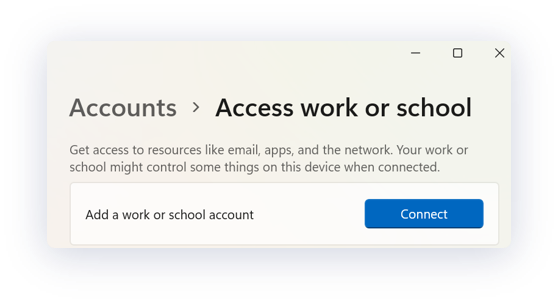
- Windows デバイスで、[設定] > [アカウント] > [職場または学校にアクセスする] の順に進みます。[続行] を選択します。
- Eメール アドレスを入力します。[次へ] を選択します。
- Workspace ONE UEM のウェルカム ページが表示されることを確認します。[続行] を選択します。
- 利用規約が有効に設定されている場合は 承諾 を選択します。
- Workspace ONE UEM に加入する場合は 参加 を選択します。
- 完了 を選択して、Workspace ONE UEM へのデバイスの参加を完了します。必要なポリシーとプロファイルがデバイスにダウンロードされます。
Azure AD 管理対象デバイスを Workspace ONE UEM に加入させる
Azure AD に参加しているデバイスの加入フローは、Azure AD 統合を使用する加入フローとは異なります。この加入フローは、すでに Azure AD に参加しているデバイスを Workspace ONE UEM に加入させる際に使用します。
前提条件
- オペレーティング システムが Windows ビルド 14393.82 以降。
- 更新プログラム KB3176934 がインストールされている。
- 貴社の Azure AD 管理ポータルに MDM アプリケーションがインストールされていない。
- デバイス上で Azure AD アカウントが構成されている。
手順
-
デバイス上で、設定 > アカウント > 職場または学校にアクセスする と進み、Enroll only in device management を選択します。Workspace ONE Intelligent Hub for Windows を使用して加入することもできます。
-
加入プロセスを完了させます。貴社の Azure AD アカウントとは異なるドメインに属する、Eメール アドレスを入力する必要があります。Windows 自動検出を使用していない場合は、「職場のアクセス経由で加入する」 を参照してください。
-
[設定] > [アカウント] > [職場または学校にアクセスする] の順に進み、Azure AD アカウントおよび Workspace ONE UEM MDM アカウントが追加されていることを確認します。
OOBE (Out-Of-Box Experience) 加入
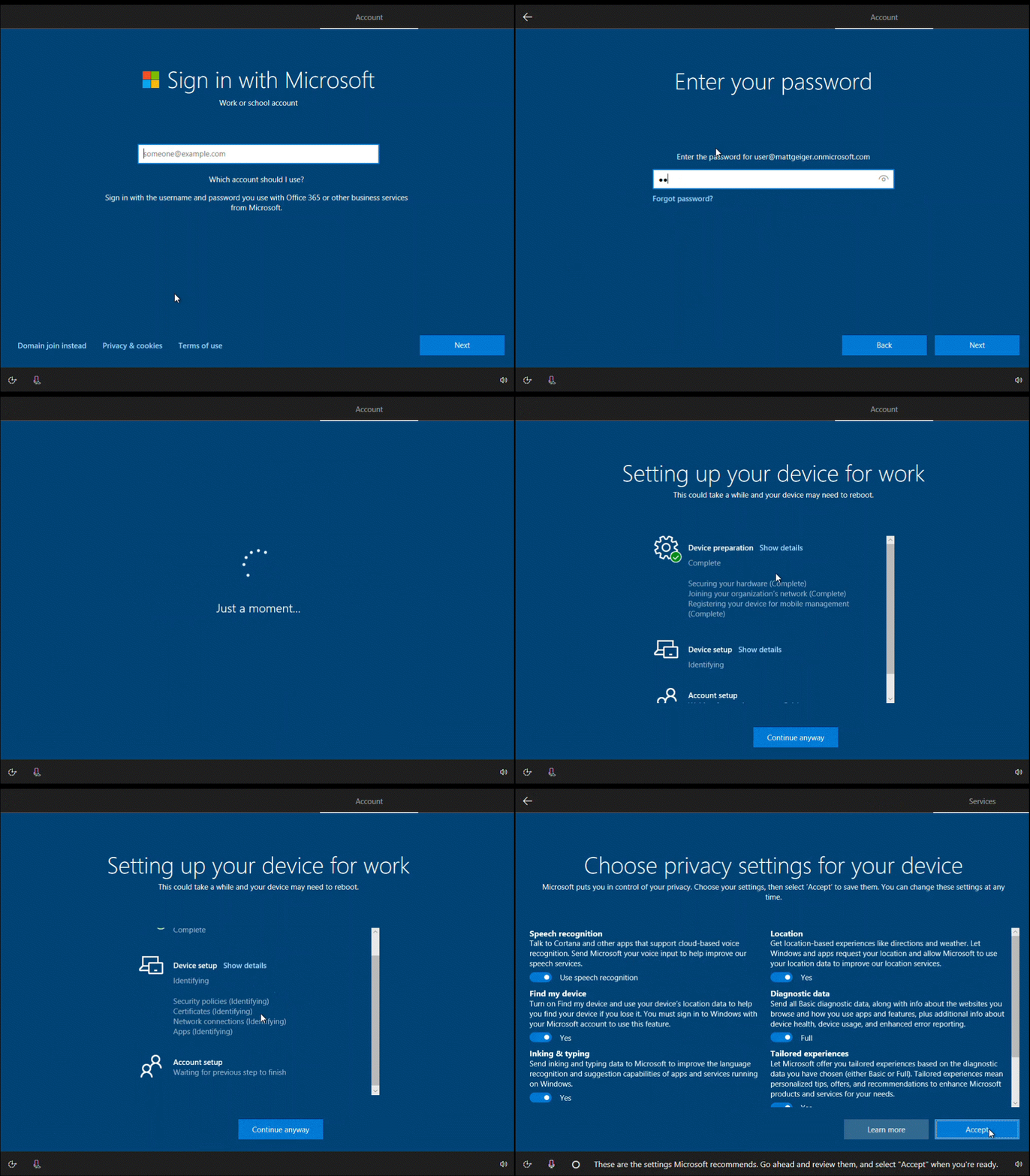
OOBE (Out of Box Experience) 加入では、Windows デバイスの初期セットアップ/構成の一環として、デバイスを適切な組織グループに自動的に加入します。
**重要:**OOBE 加入フローは、企業情報ワイプをサポートしていません。企業情報ワイプを実行する場合は、Azure AD への接続が切断されているのでユーザーはデバイスにログインできません。企業情報ワイプを送信する前に、ローカル管理者アカウントを作成する必要があります。そうしないとデバイスからロックアウトされ、デバイスのリセットが強制されます。
**注:**カスタム設定プロファイルは OOBE 中はトラッキングできず、プロビジョニング中には適用されません。
前提条件
OOBE プロセスは、エンドユーザー デバイスで完了するまで時間がかかる場合があります。インストール状態の進行状況表示を有効にすることを検討してください。この表示により、エンド ユーザーは、プロセス内のどの位置にあるかを知ることができます。表示を有効にするには、[グループと設定] > [すべての設定] > [全般] >[加入] > [オプションのメッセージ表示] の順に選択します。加入時にプロファイルの状態を表示するには、全般 プロファイル設定の OOBE のプロビジョニング中のプロファイル状態を追跡 オプションを有効にする必要があります。
手順
-
デバイスの電源を入れ、接続方法を選択 画面が表示されるまで Windows を構成します。
![[接続方法を選択] 画面](./images/GUID-AWI-OOBE-HOWCONNECT-high.png "[接続方法を選択] 画面")
-
Azure AD に参加する を選択します。[続行] を選択します。
-
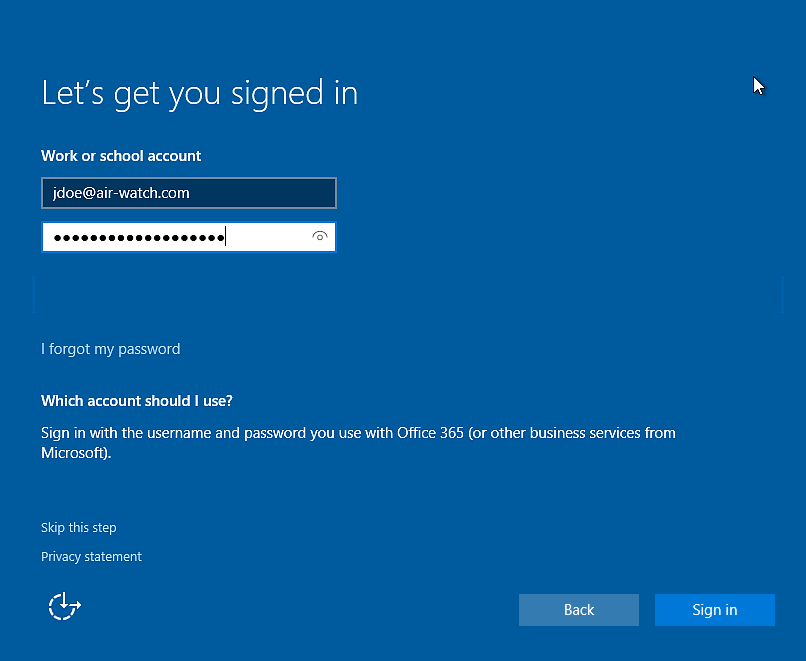
職場または学校のアカウント に貴社の Azure AD/Workspace ONE UEM E メール アカウントを入力します。
-
パスワード を入力します。サインイン を選択します。
-
AirWatch へようこそ 画面が表示されることを確認します。[続行] を選択します。
-
デバイス所有形態 タイプを選択し、該当する場合は アセット番号 を入力します。[次へ] を選択します。
-
利用規約が有効に設定されている場合は 承諾 を選択します。
-
Workspace ONE UEM に加入する場合は 参加 を選択します。
-
完了 を選択して、Workspace ONE UEM へのデバイスの参加を完了します。必要なポリシーとプロファイルがデバイスにダウンロードされます。
Office 365 アプリ経由での加入
Office 365 を使用し、さらに Azure AD 統合を行っている場合は、エンド ユーザーによる Office 365 アプリの初回起動時にそのデバイスを加入することができます。
手順
- Office 365 アプリを初めて起動する際に 職場のアカウントを追加 を選択します。
- ユーザーの Eメール アドレス と パスワード を入力します。サインイン を選択します。
- Workspace ONE UEM のウェルカム ページが表示されることを確認します。[続行] を選択します。
- 利用規約が有効に設定されている場合は 承諾 を選択します。
- Workspace ONE UEM に加入する場合は 参加 を選択します。
- 完了 を選択して、Workspace ONE UEM へのデバイスの参加を完了します。必要なポリシーとプロファイルがデバイスにダウンロードされます。
Windows デバイスの一括プロビジョニングと加入
一括プロビジョニングでは、事前構成済みのパッケージを作成し、Windows デバイスを代理セットアップして Workspace ONE UEM に加入させることができます。ここでは、一括プロビジョニングを使用して、標準ユーザー アカウントで複数のデバイスを加入させ、構成する方法について説明します。
この加入フローは、標準ユーザー アカウントをもつデバイスを加入する唯一の方法です。事前構成されたパッケージを実行するには、管理者権限が必要になります。一括プロビジョニングでは、シングル ユーザーの標準的な代理セットアップのみがサポートされています。
一括プロビジョニングを使用するには、Microsoft アセスメント・デプロイメント キット (Assessment and Deployment Kit) をダウンロードし、Windows イメージングおよび構成デザイナー (ICD) ツールをインストールします。ICD は、デバイスのイメージングに使用するプロビジョニング パッケージを作成します。プロビジョニング パッケージの一部として、Workspace ONE UEM の構成設定を含めることができます。こうすると、最初の OOBE (Out-Of-Box Experience) 中に、プロビジョニング対象のデバイスの Workspace ONE UEM への加入が自動的に行われます。
デバイスを正しいユーザーに自動でマッピングするには、プロビジョニング パッケージを作成する前に、ユーザーごと、あるいは一括インポートを使用してデバイスを登録します
一括プロビジョニングにより加入する
Microsoft イメージングおよび構成デザイナー (Imaging and Configuration Designer) ツールを使用してプロビジョニング パッケージを作成し、複数の Windows デバイスを素早く簡単に Workspace ONE UEM に加入させることができます。パッケージをインストールすると、デバイスは自動的に Workspace ONE UEM に加入します。
注: Windows 10 (21H2 以降) およびWindows 11 (すべてのバージョン) は、このタイプの加入フローではサポートされなくなりました。 このプロセスを続行するには、互換性のあるバージョンの Windows を使用していることを確認してください。オペレーティング システムのバージョンを確認し、それに応じてワークフローまたはシステム要件を更新することをお勧めします。
手順
- Windows 対応の Microsoft アセスメント・デプロイメント キット (Assessment and Deployment Kit) をダウンロードし、Windows イメージングおよび構成デザイナー (ICD) ツールをインストールします。
- Windows ICD を開き、New Provisioning Package を選択します。
- Project Name を入力し、閲覧/構成したい設定を選択します。通常は Common to all Windows desktop editions オプションを選択します。
- 以前のパッケージの設定に基づき新しいプロビジョニング パッケージを作成したい場合はプロビジョニング パッケージをインポートします (任意)。
- Runtime Settings > Workplace > Enrollments と進みます。
- Workspace ONE UEM console で、[グループと設定] > [すべての設定] > [デバイスとユーザー] > [Windows] > [Windows デスクトップ] > [代理セットアップとプロビジョニング] の順に進みます。この設定ページに移動すると、代理セットアップ ユーザーが作成され、作成された代理セットアップ ユーザーに関連する URL が表示されます。一括プロビジョニングで使用する代理セットアップ ユーザーを管理者自身が作成することもできますが、この設定画面に表示される設定は、作成されたいかなるユーザーにも適用されません。
- UPN をコピーし、ICD のUPN 欄に貼り付けます。
- Available Customizations ウィンドウの Enrollments の横にある下向き矢印を選択します。
- 以下を構成します。
- AuthPolicy を選択し、Workspace ONE UEM console 上に表示されている値を選択します。
- DiscoveryServiceFullURL を選択し、Workspace ONE UEM console 上に表示されている URL をコピーします。
- EnrollmentServiceFullURL を選択し、Workspace ONE UEM console 上に表示されている URL をコピーします。
- PolicyServiceFullURL を選択し、Workspace ONE UEM console 上に表示されている URL をコピーします。
- Secret を選択し、Workspace ONE UEM console 上に表示されている値をコピーします。
- File > Save と選択し、プロジェクトを保存します。
- Export > Provisioning Package と選択し、一括プロビジョニングで使用するパッケージを作成します。Next をクリックします。
- パッケージの暗号化を選択する場合は、後ほど使用するために Encryption password を保存します。Next をクリックします。
- パッケージを USB ドライブに保存し、プロビジョンするそれぞれのデバイスに読み込みます。パッケージをデバイスに Eメールで送信することもできます。
- Build を選択してパッケージを作成します。
一括プロビジョニング パッケージをインストールする
Microsoft イメージングおよび構成デザイナー (Imaging and Configuration Designer) ツールを使用してプロビジョニング パッケージを作成した後は、そのプロビジョニング パッケージをエンド ユーザーのデバイスにインストールする必要があります。
-
プロビジョンするデバイスから、[設定] > [アカウント] > [職場のアクセス] の順に進み、[職場または学校用のパッケージを追加または削除する] を選択します。パッケージを Eメールで送信した場合は、メール クライアントからパッケージを起動します。
-
パッケージを追加 をクリックし、パッケージを追加する方法の選択肢から、リムーバブル メディア を選択します。
-
表示される一覧から適切なパッケージを選択します。
プロビジョニングの前に、Workspace ONE UEM console でデバイスをユーザー アカウントに追加した場合、デバイスは加入と同時に割り当てられます。
登録モードで加入
Workspace ONE Intelligent Hub または OOBE 経由で加入した Windows デバイスは、デフォルトで MDM 管理下になります。MDM 管理を使用せずに Windows デバイスが加入できるようにするには、組織グループ全体に対して、またはスマート グループおよび特定の条件を使用して、登録モード(管理対象外)を有効にすることができます。
登録モードは、リストされている加入方法をサポートしています。
- 代理セットアップ ユーザー
- コマンド ラインの代理セットアップ
- 手動でのデバイスの代理セットアップ
- サイレント加入のパラメータと値
- SAML 認証を使用した Workspace ONE Intelligent Hub for Windows
組織グループまたはスマート グループ単位で登録モードを有効にします。スマート グループを使用する場合は、OS バージョン、プラットフォーム、所有形態タイプ、またはユーザーで登録モードのデバイスをグループ化します。
登録モードの加入では、ユーザーは Workspace ONE Assist、Workspace ONE Tunnel、デジタル従業員エクスペリエンス管理 (DEEM)、Workspace ONE Hub サービスなどの MDM 管理機能を使用せずに Workspace ONE サービスのサブセットを使用できます。
手順
- Workspace ONE UEM console で、登録モードの加入とともに有効にする組織グループを選択し、[デバイス] > [デバイス設定] > [デバイスとユーザー] > [全般] > [加入] > [管理モード] の順に選択します。
- 現在の設定 には、オーバーライド を選択します。
- Windows には、有効 を選択します。
- この組織グループにあるすべての Windows デバイス には、有効 を選択します。
- 必要に応じて、Windows スマート グループ で、登録モードの加入用に有効にするスマート グループを追加することもできます。
- 設定を保存します。
結果
構成済みスマート グループまたは指定済み組織グループの Windows デバイスを使用しているユーザーは、MDM 管理なしでプロダクトの機能を使用できます。コンソール使用からのデバイス情報と管理機能は制限されます。これらのデバイスには、関連するプロファイルのみがインストールされます。
加入後のオンボーディング設定
管理者は、イメージベースのワークフローから、ワイヤレスでのジャストインタイム プロビジョニングに移行しています。これらのプロビジョニング シナリオでは、デバイスの加入中に何が起こっているかユーザーに通知することが重要です。Workspace ONE Intelligent Hub for Windows は、Windows 加入プロセス中にアクティブにダウンロードおよびインストールしているアプリケーションの状態を表示し、通知します。この機能は、セットアップ中にユーザー メッセージをカスタマイズする方法も提供します。
検討事項
- Workspace ONE UEM で管理されている Windows デバイスでは、加入後のオンボーディング設定がデフォルトで有効になっています。
- この機能は、Workspace ONE UEM 2105 以降で動作します。
- この機能は、Workspace ONE Intelligent Hub for Windows 21.05 以降で動作します。
- この機能は、Web 加入を含むすべての加入方法で機能するため、Workspace ONE Intelligent Hub for Windows から加入する必要はありません。ただし、構成を適用してエクスペリエンスを表示するには、アプリケーションをデバイスにインストールする必要があります。
Workspace ONE Intelligent Hubの動作
- インストールすると、 Workspace ONE Intelligent Hub for Windows が登録を検出し、エクスペリエンスを起動します。
注:このエクスペリエンスは、アップグレード シナリオには適用されません。新規加入にのみ適用されます。 - 加入後すぐに、Workspace ONE Intelligent Hub が起動してカスタマイズ内容を表示し、[自動] 展開に設定されているすべてのアプリを追跡します。
加入後のオンボーディング エクスペリエンスを無効にする
- 該当する組織グループを選択します。
- Workspace ONE UEM console で、[グループと設定] > [すべての設定] > [デバイスとユーザー] > [全般] > [加入] > [プロンプト表示 (オプション)] > [Windows] > [加入後の導入環境を有効にする] の順に移動します。
- 設定を無効にします。
加入後のオンボーディング エクスペリエンス メッセージをカスタマイズする
- 該当する組織グループを選択します。
- Workspace ONE UEM console で、[グループと設定] > [すべての設定] > [デバイスとユーザー] > [全般] > [加入] > [プロンプト表示 (オプション)] > [Windows] > [加入後の導入環境を有効にする] の順に移動します。
- この機能が以前に無効になっていた場合は、[有効] を選択します。この機能はデフォルトで有効になっています。
- 加入後のオンボーディングを有効にすると、テキストと参照値を使用して、加入後のオンボーディング エクスペリエンス メッセージの [ウェルカム ヘッダー]、[ウェルカム ヘッダー]、[本文テキスト] フィールドをカスタマイズできます。
Windows の加入状態
[デバイス] > [デバイス設定] > [デバイスとユーザー] > [全般] > [加入] ページで加入設定を確認する場合、Windows デバイスの一般的な 3 つの加入シナリオが表示されます。
-
新規加入
その他の加入の条件(認証モード、制限など)を満たしているすべてのユーザーに加入を許可します。
-
登録済みデバイスのみ
管理者またはエンド ユーザーにより登録されたデバイスを使用して加入するユーザーを許可します。デバイスの登録は、加入前に企業デバイスを Workspace ONE UEM console に追加するプロセスです。このマトリックスは、トークンを使用せずに登録したデバイスに適用されます。
-
登録トークンを要求する
登録済みのデバイスのみが加入できるように制限する場合、加入に使用する登録トークンを要求するオプションも使用することができます。その特定のユーザーに加入が認められているかどうかを確認できるため、これを使用するとセキュリティを強化できます。
デバイス タイプ
デバイスのタイプに応じて、Workspace ONE UEM システムがどのようにデバイスの加入状態を追跡して表示するかが示されます。
- 許可リスト デバイス - Workspace ONE UEM 管理者は加入が事前承認されているデバイスのリストを追加します。
- 拒否リスト デバイス - Workspace ONE UEM 管理者は加入が承認されていないデバイスのリストを追加します。
- 登録済みデバイス(属性なし) - Workspace ONE UEM 管理者は、デバイス情報をコンソールに追加することでデバイスを登録します。管理者がデバイス属性を入力しない場合、システムによりユーザー、プラットフォーム、モデル、所有形態などのデバイス情報が使用されます。
- 登録済みデバイス(属性あり) - Workspace ONE UEM 管理者は、コンソールにデバイス属性を追加してデバイスを登録します。デバイス属性には、UDID、IMEI、シリアル番号が含まれます。
デバイスの加入ライフサイクル
Workspace ONE UEM を使用したデバイスの加入には 3 つの一般的なステージがあります。
-
(オプション)管理者がデバイスを登録し、ユーザーが Workspace ONE UEM にデバイスを自分で登録します。
登録は、加入を制限するのに役立ちます。
-
デバイス ユーザーまたは管理者が Workspace ONE UEM を使用してデバイスを登録します。
-
デバイス ユーザーまたは管理者が Workspace ONE UEM を使用してデバイスを加入解除します。
Console に設定状態を表示する
加入タイプ、デバイス タイプ、および加入ステージでは、Windows デバイス([デバイス] > [ライフサイクル] > [加入状態] ページ)に表示される加入状態およびトークンの状態を指定します。
新規加入
| タイプ | 登録済みデバイス - 加入状態 | 登録済みデバイス - トークン状態 | 加入済みデバイス - 加入状態 | 加入済みデバイス - トークンの状態 | 加入解除済みデバイス - 加入状態 | 加入解除済みデバイス - トークンの状態 |
|---|---|---|---|---|---|---|
| 許可リスト デバイス | 登録済み | 順守状態 | 加入済み | 順守状態 | 加入解除 | 順守状態 |
| 拒否リスト デバイス | 拒否リスト | 非順守状態 | 該当しない | 該当しない | 該当しない | 該当しない |
| 属性のない登録済みデバイス。属性はシリアル番号、IMEI、UDID です。 | 登録済み | 登録-アクティブ | 加入済み | 登録-アクティブ | 登録済み | 登録-アクティブ |
| 属性のある登録済みデバイス。属性はシリアル番号、IMEI、UDID です。 | 登録済み | 登録-アクティブ | 加入済み | 登録-アクティブ | 登録済み | 登録-アクティブ |
登録済みデバイスのみ(トークンなし)
| タイプ | 登録済みデバイス - 加入状態 | 登録済みデバイス - トークン状態 | 加入済みデバイス - 加入状態 | 加入済みデバイス - トークンの状態 | 加入解除済みデバイス - 加入状態 | 加入解除済みデバイス - トークンの状態 |
|---|---|---|---|---|---|---|
| 許可リスト デバイス | 登録済み | 順守状態 | 加入済み | 順守状態 | 加入解除 | 順守状態 |
| 拒否リスト デバイス | 拒否リスト | 非順守状態 | 該当しない | 該当しない | 該当しない | 該当しない |
| 属性のない登録済みデバイス。属性はシリアル番号、IMEI、UDID です。 | 登録済み | 登録-アクティブ | 加入済み | 登録-アクティブ | 登録済み | 登録-アクティブ |
| 属性のある登録済みデバイス。属性はシリアル番号、IMEI、UDID です。 | 登録済み | 登録-アクティブ | 加入済み | 期限切れ | 登録済み | 登録-アクティブ |
登録トークンを要求する
| タイプ | 登録済みデバイス - 加入状態 | 登録済みデバイス - トークン状態 | 加入済みデバイス - 加入状態 | 加入済みデバイス - トークンの状態 | 加入解除済みデバイス - 加入状態 | 加入解除済みデバイス - トークンの状態 |
|---|---|---|---|---|---|---|
| 属性のない登録済みデバイス。属性はシリアル番号、IMEI、UDID です。 | 登録済み | 登録-アクティブ | 加入済み | 該当しない | 加入解除 | 登録が期限切れです |
| 属性のある登録済みデバイス。属性はシリアル番号、IMEI、UDID です。 | 登録済み | 登録-アクティブ | 加入済み | 該当しない | 加入解除 | 登録が期限切れです |
Intelligent Hub 管理対象モードでの加入
Workspace ONE UEM は、Intelligent Hub 管理対象モードと呼ばれる、Windows 加入方法をサポートしています。これにより、ネイティブ OMA DM 管理をサポートしていない Windows エンドポイント、または別の OMA DM ベースの管理ソリューションから移行中の Windows エンドポイントに対して、Intelligent Hub ベースのデバイス管理が提供されます。
この加入方法では、Intelligent Hub がプライマリ管理クライアントになり、ネイティブ MDM (OMA DM) 加入を必要とせずに、Intelligent Hub アプリを介して完全なデバイス管理機能を提供します。このモードでは、ADMX プロファイルを使用したポリシーの管理、アプリのプッシュ、ワークフローの実行、ベースライン センサー、スクリプトの作成などを行うことができます。
Intelligent Hub 管理対象モードを使用すると、管理者は次のことができるようになります。
- Intelligent Hub 経由でのみ加入したすべての Windows デバイスを管理する:
- ソフトウェア配布エージェント (SFD) を使用して、アプリケーションを配布および管理する
- Hub を対象とするプロファイルと ADMX ベースのプロファイルを割り当てて適用する
- ワークフローを使用して複雑な複数のステップからなる展開を調整する。
- ベースライン、センサー、スクリプトを使用して、構成、監視、修正タスクを処理しながら、引き続きすべての加入タイプで Tunnel プロファイルを一貫して使用する
- Intelligent Hub 管理対象モードを使用して、新しい加入を開始します。この方法で加入したデバイスは、完全な管理機能を使用して、Hub によって管理されます。この構成は新規加入に適用され、Dropship やサイレント加入などの既存のプロビジョニング方法をサポートします。Autopilot などの Out-of-Box Experience (OOBE) ベースのプロビジョニング方法は、OMA DM に依存するため、Hub 管理対象モードではサポートされません。
- サーバ側の移行により、既存の Hub 登録済みデバイスを Hub 管理対象モードにアップグレードし、デバイスの再加入を必要とせずに Hub ベースの完全な管理を可能にします。
- Hub 管理対象デバイスのエンド ユーザーは、フル MDM 管理対象デバイスと同様に、Intelligent Hub カタログから直接、オンデマンドでアプリケーションをインストールまたはアンインストールしたり、ワークフローまたはスクリプトを実行したりできます。
Intelligent Hub 管理対象モード加入の主なメリットは次のとおりです。
-
Windows 管理の柔軟性:環境に最適なモデルを選択して、独自のペースで最新の管理を導入し、移行します。
- Hub 登録済み:スクリプトとセンサーのサポートを提供し、Digital Employee Experience ソリューションと組み合わせて使用できる軽量型の管理。
- Hub 管理対象:ネイティブ OMA DM 加入を必要としない、Intelligent Hub による完全な管理。
- 完全な MDM:ネイティブ OMA DM と Hub 管理の組み合わせ。
-
ネイティブ MDM に依存しない最新の管理:
- SCCM またはその他のレガシー ツールからの移行時の、ワークフローの中断を最小限に抑えることで、移行リスクを軽減します。
- 別の OMA DM ベースの MDM から移行する組織や、OMA DM が使用できない環境や望ましくない環境で運用している組織に最適です。
- 豊富なアプリ、プロファイル、ワークフロー、自動化機能を提供しながら、デバイスの再加入を必要とせずに、Workspace ONE UEM への段階的な移行をサポートします。
-
簡素化された管理者エクスペリエンス:
- 明確でモードに対応した UEM デバイス詳細ユーザー インターフェイスで、タブとアクションは加入タイプに基づいて適応します(例えば、Hub 管理対象デバイスの場合は、コンプライアンス、ワークフロー、アプリ、ベースライン、スクリプト、センサー、アップデートなど)。
- 一貫したリソース ターゲット設定ルールにより、OMA DM コンテンツのみが完全な MDM デバイスにのみ適用され、構成の競合が回避されます。
-
IT 環境とデバイス統合ワークフローの統合:
- 以前または外部で管理された Windows デバイスのオンボーディングを有効にして、完全なデバイス再プロビジョニングを行わずに、Workspace ONE の共同管理を行い、コンプライアンスを維持しながら、買収統合のタイムラインを加速できます。
-
従業員のプロビジョニングの加速:
- ユーザー割り当て前にデバイススコープのアプリケーションとポリシーを事前に配信し、軽量型のログイン ステップアップを可能にし、初回ログインのインストールとバックグラウンド処理の遅延を最小限に抑えます。
-
事前加入済みのセキュアな仮想マシンのサポート:
- ユーザー割り当て前に Windows 仮想マシンの加入およびセキュリティ構成を有効にし、ゴールド イメージまたはプールされた環境にデバイスベースのポリシーとソフトウェアを適用し、動的にプロビジョニングされたワークロード間で一貫したセキュリティ状態を維持します。
-
ライセンス認識の有効化
- Intelligent Hub 管理対象モードは、Workspace ONE Standard、Advanced、Enterprise、Desktop Essentials、UEM Essentials ライセンスでサポートされます。
Intelligent Hub 管理対象モードによる加入
Intelligent Hub 管理対象モードを有効にするには、管理者はまず加入設定ページで Intelligent Hub 管理対象モードを選択してから、デバイスを Hub 管理対象として加入する必要があります。
前提条件
- デバイスは、Intelligent Hub バージョン 2602 以降で加入する必要があります。
手順
次の手順では、デバイスを Intelligent Hub 管理対象として加入する手順の概要を示します。
-
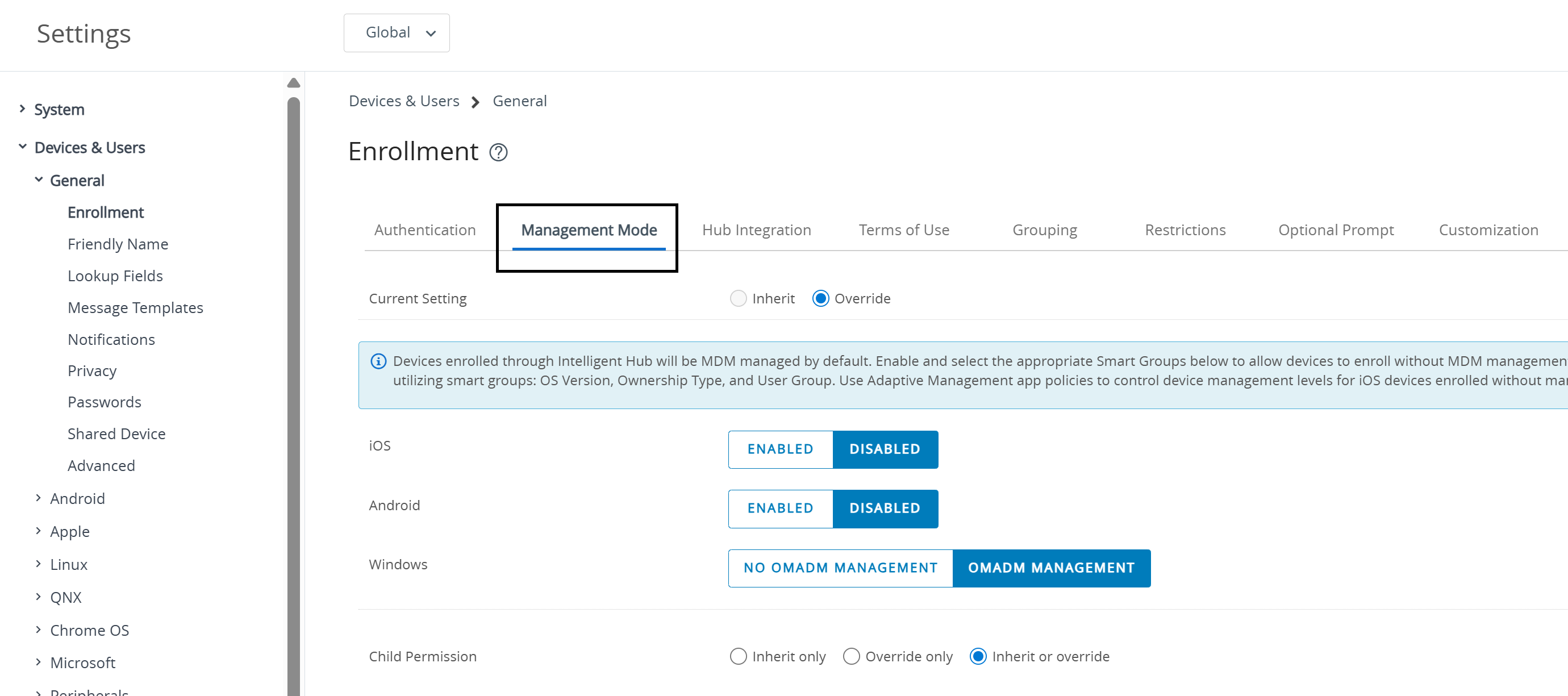
[グループと設定] > [すべての設定] > [デバイスとユーザー] > [全般] > [加入] と進み、[管理モード] をクリックします。
-
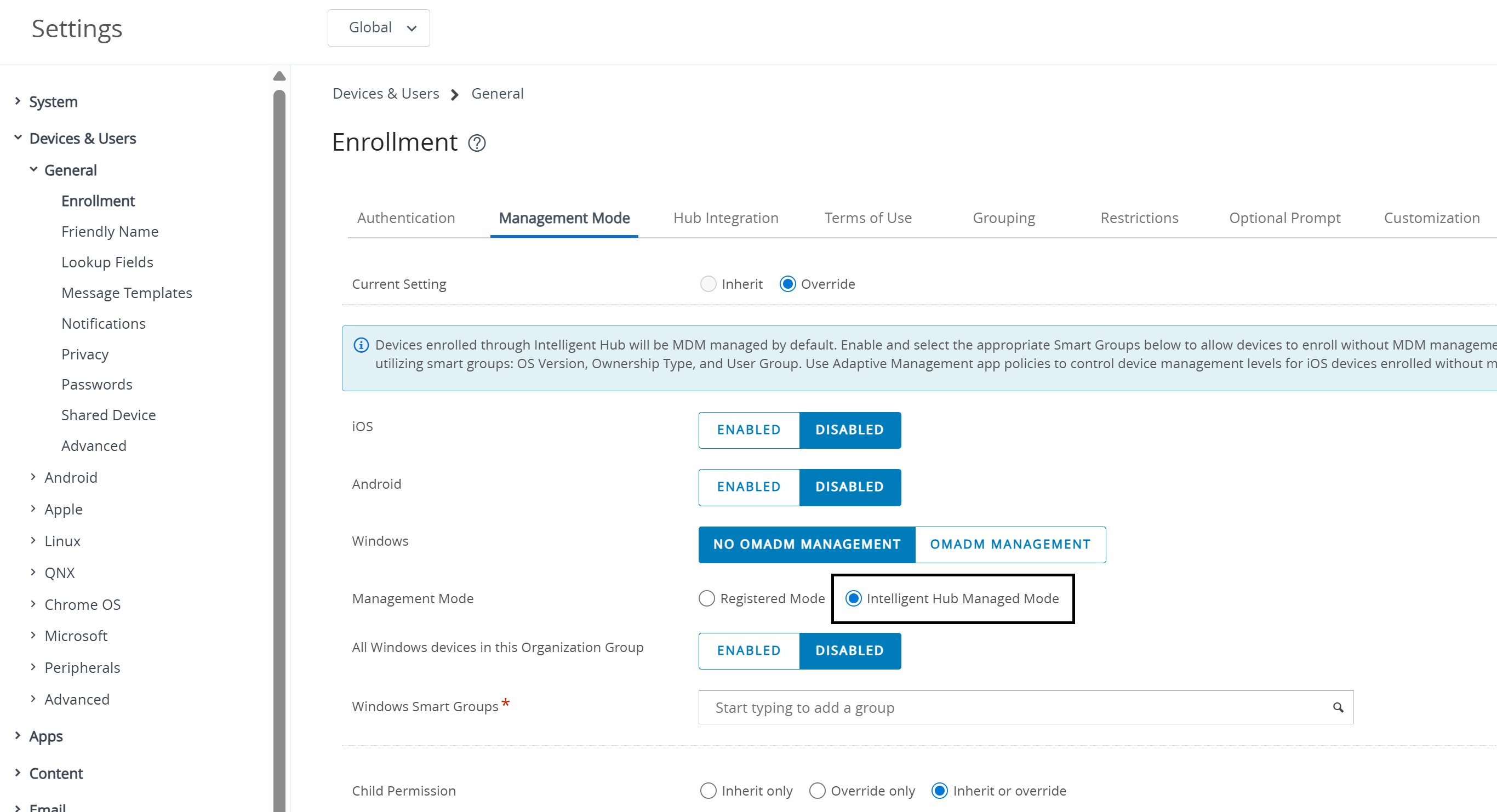
[Windows] で [OMA DM 管理以外] を選択し、[管理モード] で [Intelligent Hub 管理対象モード] を選択します。
-
[Windows スマート グループ] でスマート グループを選択し、[保存] をクリックします。
-
Omnissa Workspace ONE Intelligent Hub を使用してデバイスを加入させる「Workspace ONE Intelligent Hub を使用した加入手順」を参照してください。
-
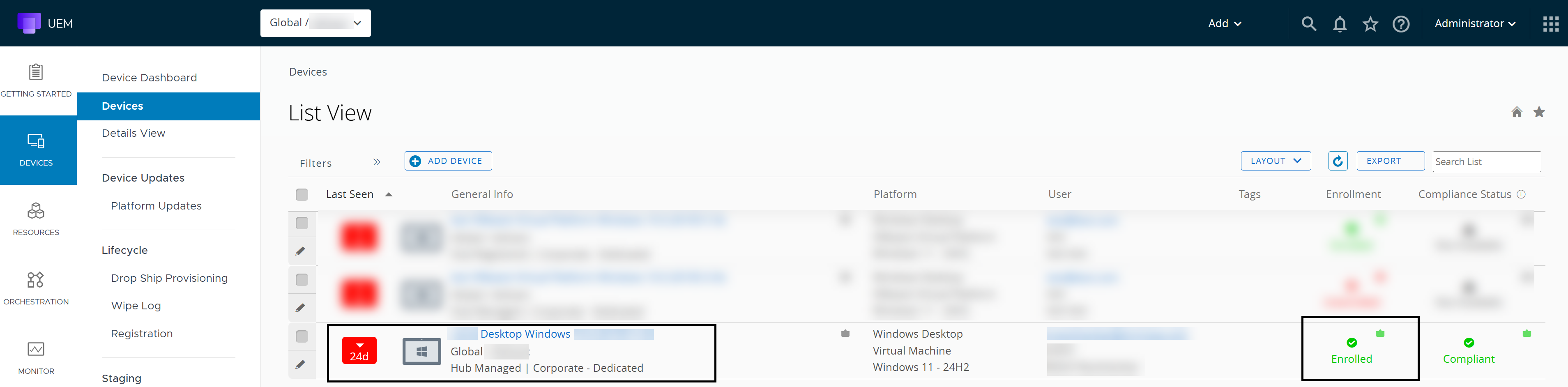
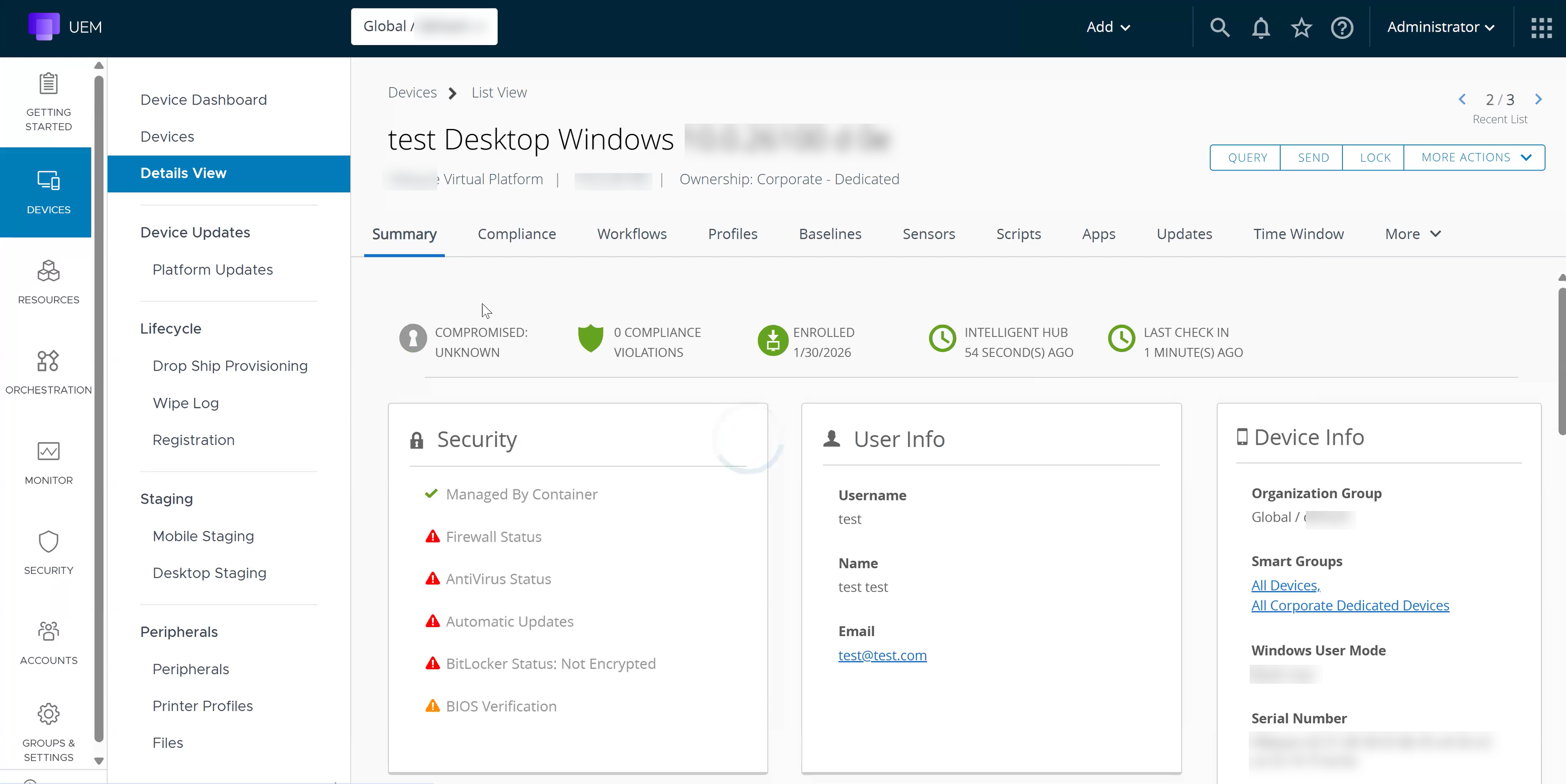
[デバイス] > [リスト表示] の順に進み、Intelligent Hub 管理対象モードとして加入したデバイスを表示します。次のスクリーンショットは、デバイスが Hub 管理対象として正常に加入されたことを示しています。
-
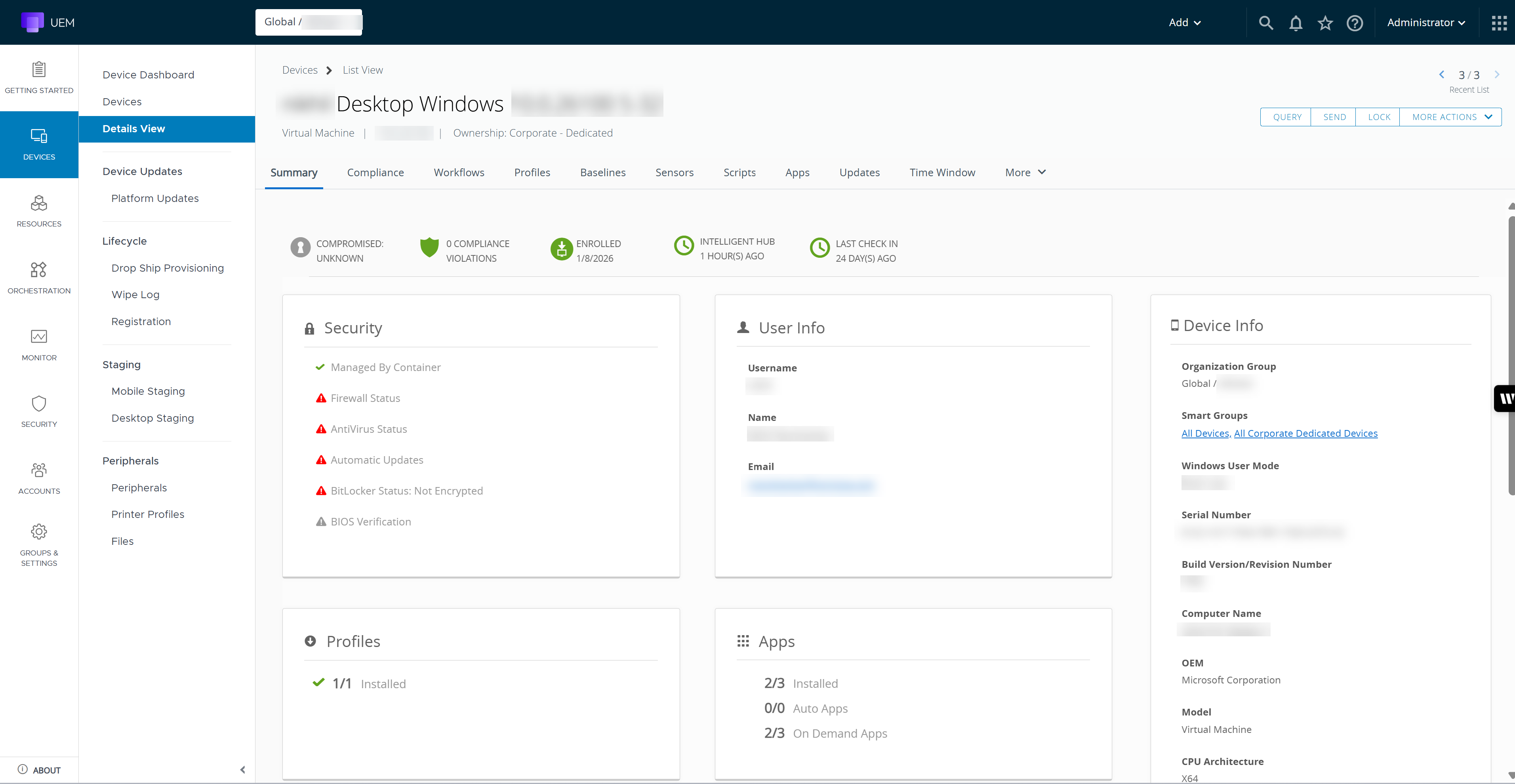
デバイスをクリックすると、デバイスの詳細が表示されます。
既存の Hub 登録済みデバイスの Intelligent Hub 管理対象モードへのアップグレード
管理者は、既存または新規に加入した Hub 登録済みデバイスを Hub 管理対象にアップグレードできます。この変更により、デバイス管理モードが更新され、デバイスは Hub が対象とするすべてのリソースを受信できるようになります。
注:Hub 登録モードは、Employee Essentials SKU でサポートされています。Hub 管理対象モードを使用するには、適切な SKU にアップグレードする必要があります。
前提条件
- デバイスは、Intelligent Hub バージョン 2602 以降で加入する必要があります。
手順
次の手順では、既存の Hub 登録済みデバイスを Intelligent Hub 管理対象モードにアップグレードする手順の概要を示します。
-
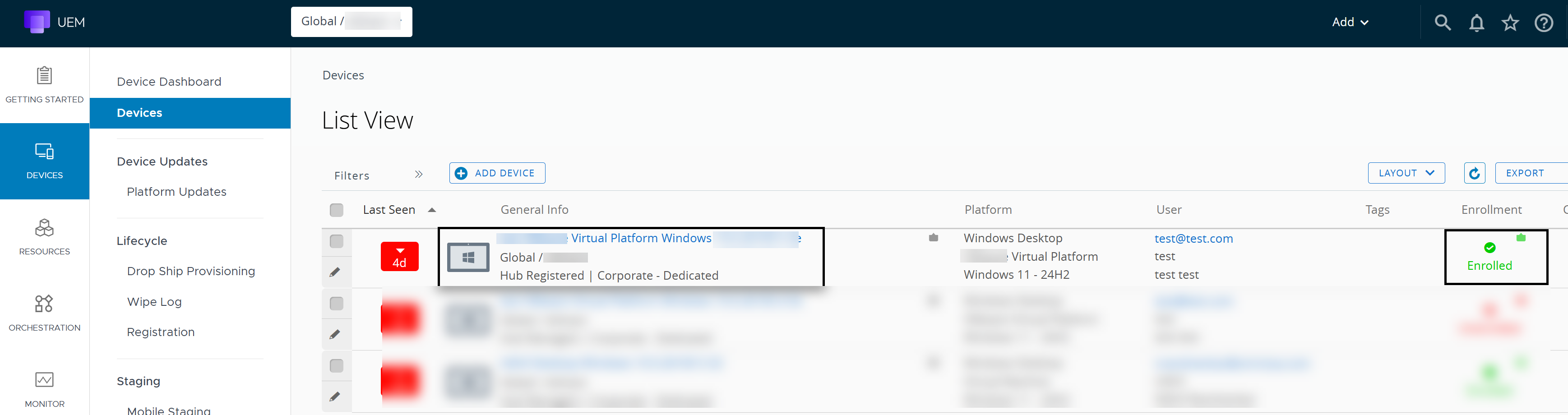
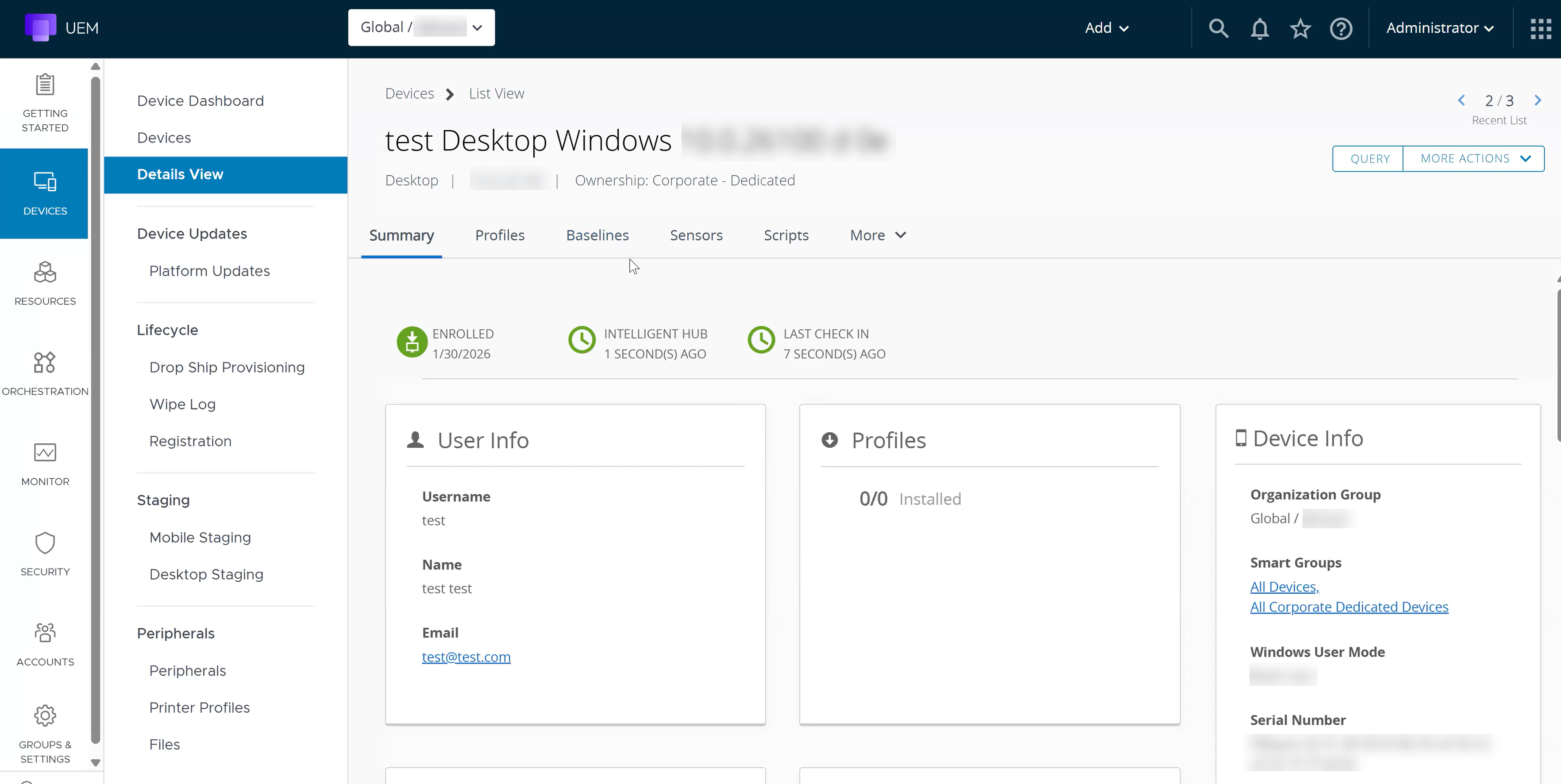
[デバイス] > [リスト表示] の順に進み、登録モードとして加入されたデバイスを表示します。
-
デバイスをクリックすると、デバイスの詳細が表示されます。
-
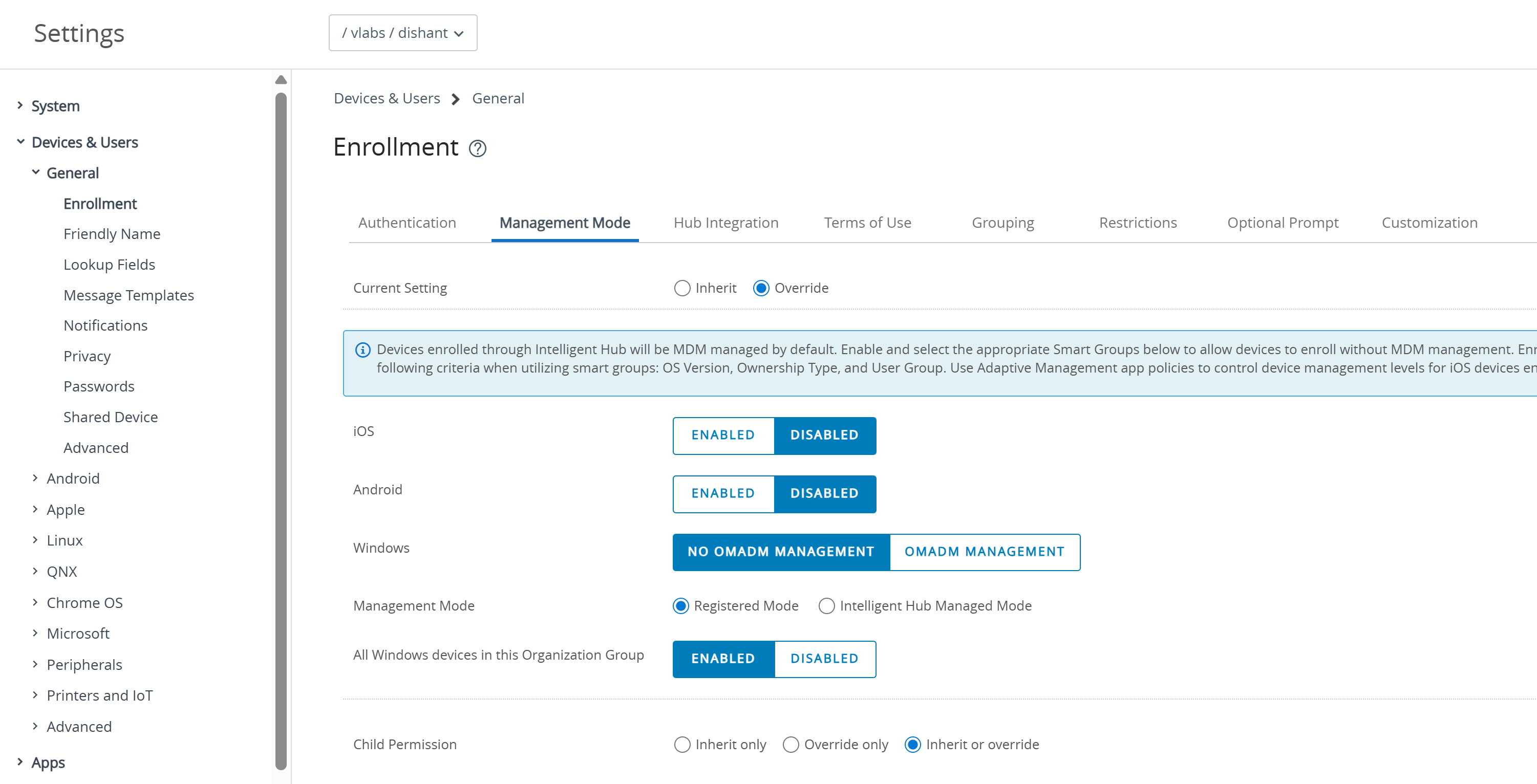
[グループと設定] > [すべての設定] > [デバイスとユーザー] > [全般] > [加入] と進み、[管理モード] をクリックします。
-
[管理モード] で [Intelligent Hub 管理対象モード] を選択し、[保存] をクリックして、加入モードを Hub 登録モードから Intelligent Hub 管理対象モードに変更します。
-
[デバイス] > [リスト表示] の順に進み、Hub 登録モードとして加入されたデバイスを表示します。
-
デバイスの詳細表示で、[その他のアクション] をクリックし、[Hub 管理対象へのステップアップ] を選択して加入モードをアップグレードします。
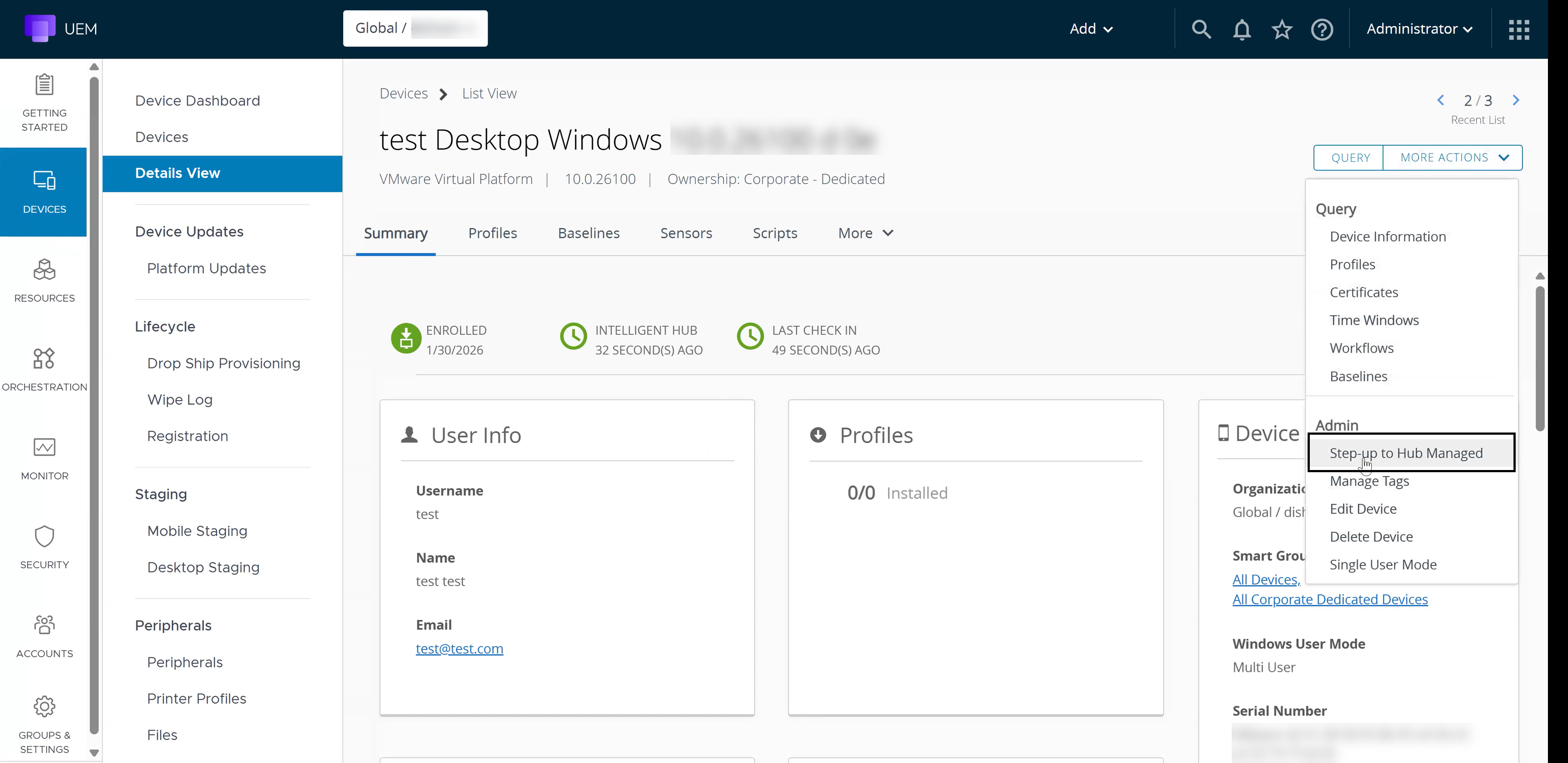
次のスクリーンショットが表示され、[OK] をクリックします。
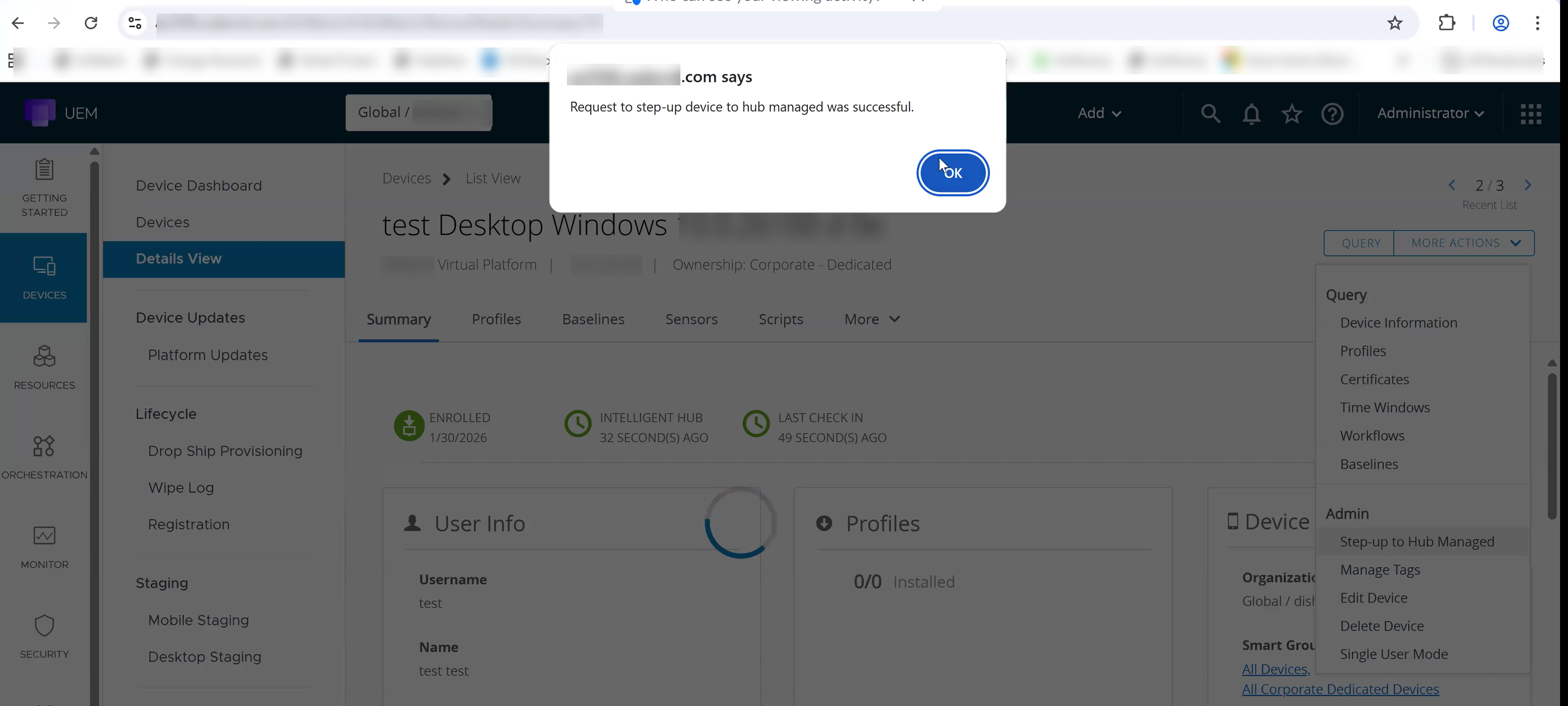
[Hub 管理対象へのデバイスのステップアップ要求に成功しました] という成功メッセージが表示されます。
このページは役に立ちましたか?