スクリプトにより、Workspace ONE UEM を使用している Windows デスクトップ デバイスと Windows Server デバイスでエンドポイント構成の PowerShell コードを実行します。
スクリプトの説明
スクリプトは、[リソース] のメイン ナビゲーションにあります。コードを Windows デバイスにプッシュすることで、さまざまなプロセスを実行できます。たとえば、デバイスを再起動するようにユーザーに通知する PowerShell スクリプトをプッシュします。
![UEM Console の [リソース] の下にスクリプトを表示します。](./images/uem-resources_scripts.png "UEM Console の [リソース] の下にスクリプトを表示します。")
スクリプトで 変数 を使用して、パスワードや API キーなどの機密性の高い静的なデータを保護するか、デバイス ID やユーザー名などの動的データの参照値として使用することができます。また、このコードを Windows ユーザーが使用できるようにして、必要に応じてデバイス上で実行することも可能です。Workspace ONE Intelligent Hub をスクリプトと統合することによりコードを使用できるようにすると、ユーザーはカタログの [アプリ] 領域でコードにアクセスできます。
重要:プライバシー上の理由から、従業員所有デバイスにスクリプトを割り当てることは許可されていません。
スクリプトが正常に実行さたかどうかを確認する方法
スクリプトが正常に実行されたかどうかを確認するには、デバイスの デバイス詳細 ページの [スクリプト] タブを使用します。Workspace ONE UEM console で、該当する組織グループに移動し、[デバイス] > [リスト表示] の順に選択して、該当するデバイスを選択します。[スクリプト] タブの [状態] 列で、[実行済み] 状態または [失敗] 状態を確認します。状態は、終了コード(エラーコードまたはリターンコードとも呼ばれる)によって異なります。
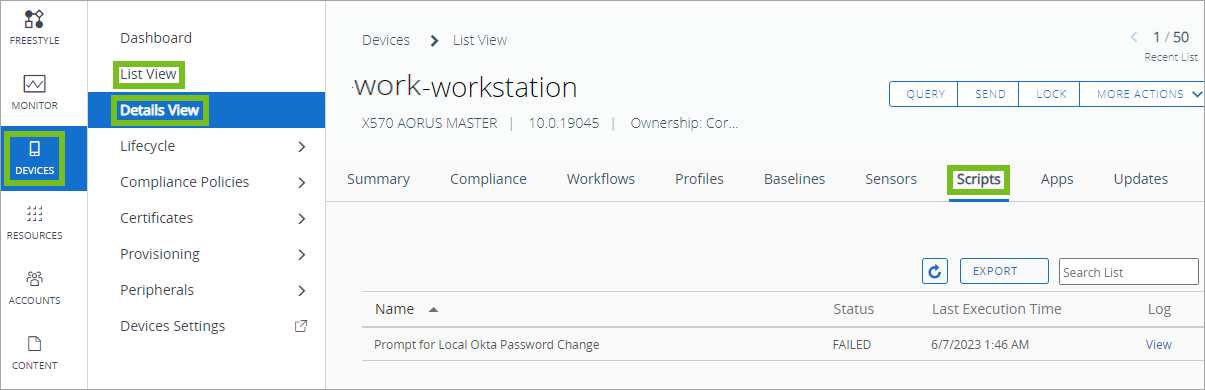
- 実行済み - Workspace ONE UEM では、終了コードが 0 を返すと、この状態が表示されます。
- 失敗 - Workspace ONE UEM では、終了コードが 0 以外の値を返すと、この状態が表示されます。
Windows デバイス用のスクリプトを作成する
スクリプトは、PowerShell を使用してエンド ユーザー デバイスでのコードの実行をサポートします。スクリプトを Workspace ONE Intelligent Hub for Windows と統合し、ユーザーのスクリプトをセルフサービスで有効にします。
注:スクリプトを 2,000 台(デフォルト値)未満のデバイスに公開している場合、デバイスにはリソースを取得するように直ちに通知されます。ただし、割り当てられたスマート グループに 2,000 台以上のデバイスがある場合、デバイスは、次回 Workspace ONE UEM Console にチェックインする際にリソースを受け取ります。
手順
-
[リソース] > [スクリプト] > [追加] の順に進みます。
-
Windows を選択します。
-
[全般] タブでスクリプト設定を構成します。
| 設定 | 説明 | |---------------------------|----------------------------------------------------------------------------------------------------------------------------------------------------------------------------------------------------------------------------------------------------------------------------------------------------------------------------------------------------------------------------------------------------------------------------------------------------------------------------------------------------------------------------------------------------------------------------------------------------------------------------------------------------------------------------------------------------------------------| | 名前 | スクリプトの名前を入力します。 | | 説明 | スクリプトの説明を入力します。 | | App Catalog のカスタマイズ | Workspace ONE Intelligent Hub カタログのスクリプトへのセルフサービスのアクセスを有効にします。
表示名 - カタログでユーザーに表示する名前を入力します。
表示の説明 - スクリプトの実行に関する簡単な説明を入力します。
アイコン - スクリプトのアイコンをアップロードします。
カテゴリ - スクリプトのカテゴリを選択します。カテゴリは、ユーザーがカタログ内のアプリケーションをフィルタリングするのに役立ちます。
カタログのスクリプトの設定は完了していますが、別の構成を使用して Workspace ONE Intelligent Hub にスクリプトを表示するように設定できます。デバイスにスクリプトを割り当てる場合は、Hub に表示 メニュー項目を有効にします。有効にしない場合、これらのカスタマイズはカタログに表示されません。 | -
[詳細] タブのスクリプト設定を構成します。
設定 説明 言語 Workspace ONE UEM では、PowerShell をサポートしています。 実行コンテキスト この設定は、ユーザーまたはシステムのどちらのコンテキストでスクリプトを実行するのかを制御します。 実行アーキテクチャ この設定は、アーキテクチャに基づいてデバイスでスクリプトを実行するかどうかを制御します。32 ビット デバイスまたは 64 ビット デバイスでのみ実行するようにスクリプトを制限できます。また、デバイス アーキテクチャに基づくスクリプトを実行するように制限することもできます。また、デバイスのアーキテクチャに関係なく強制的に 32 ビットとしてスクリプトを実行させることもできます。 タイムアウト スクリプトがループするか、何らかの理由で応答しなくなった場合に、システムがスクリプトを実行してから停止するまでの時間を秒単位で入力します。 コード スクリプトをアップロードするか、所定のテキスト ボックスに独自のスクリプトを書き込みます。 -
[次へ] を選択して [変数] タブを構成します。
キーおよび変数の値を指定して、API キー、サービス アカウント名、パスワードなどの静的な値を追加します。または、キーを指定して enrollmentuser などの動的な値を追加し、参照値アイコンを選択します。スクリプトで変数を使用するには、$env:keyを使用して変数を参照します。たとえば、変数定義に SystemAccount という名前のキーと admin01 の値が設定されている場合、そのスクリプトでは変数をスクリプト変数、$account = $env:SystemAccountを参照することにより指定したアカウントに割り当てることができます。 -
デバイスにスクリプトを割り当てるには、スクリプトを選択して [割り当て] を選択し、[新しい割り当て] を選択します。
-
[定義] タブで [割り当て名] を入力し、[スマート グループの選択] メニュー項目を使用して、スクリプトをプッシュするデバイスのグループを選択します。
-
展開 タブの トリガ で、スクリプトを開始するトリガを選択します。複数のトリガを選択できます。
-
Workspace ONE Intelligent Hub でスクリプトの [App Catalog のカスタマイズ] 設定を表示するには、[Hub に表示] を有効にします。カタログのユーザーからスクリプトを非表示にするには、このオプションを無効にします。このオプションは、Windows デスクトップ デバイスでのみ有効です。
次に行うこと
スクリプトのステータスを表示するには、デバイスの [デバイス詳細] の [スクリプト] タブに移動します。
オンデマンド スクリプトおよびワークフローのリアルタイム実行ステータス
Windows では、Intelligent Hub App Catalog から起動されたオンデマンド スクリプトとワークフローで、リアルタイムのステータス更新が提供されます。次回の同期を待ったり、手動で更新したりしなくても、ユーザーは [App Catalog] タイルまたはアクション領域で、スクリプトまたはワークフローが実行中か、進行中か、失敗したか、完了したかをすぐに確認できます。Windows エージェントが進捗状況を Intelligent Hub に報告すると、最新のステータスがライブで反映されます。
このリアルタイムのステータス表示により、App Catalog からトラブルシューティングまたは構成スクリプトを実行するエンド ユーザーに対し、実行ステータスが明確かつリアルタイムに可視化されるため、透明性が提供されます。スクリプトの実行中、完了、または失敗のステータスが表示されることで、ユーザーの混乱が最小限に抑えられ、実行中タスクの進行状況が不明なために、スクリプトを重複して実行することを防ぎます。
スクリプトを実行またはインストールすると、Intelligent Hub に実行状態が表示されます。スクリプトが正常に完了すると、アクション ボタンが [再実行] に変化し、必要に応じてユーザーがスクリプトを再度実行できるようになります。失敗した場合、ボタンは [実行] のままになり、「インストールに失敗しました」というメッセージが表示されるため、操作が正常に完了しなかったことが明確に伝達されます。
App Catalog からワークフローを開始すると、個々の手順(アプリ、プロファイル、スクリプト)の実行中、ワークフロー全体が [実行中] として表示されます。すべての手順が正常に完了すると、ワークフローのステータスが [再実行] に変化し、ユーザーがワークフローを再度トリガできるようになります。いずれかの手順が失敗した場合、ワークフローは [失敗] とマークされ、ユーザーはワークフローが期待どおりに完了しなかったことを簡単に確認できます。
このページは役に立ちましたか?