Windows デスクトップ デバイスおよび Windows Server デバイスの加入作業と構成作業が完了したら、Workspace ONE UEM Console を使用してデバイスを管理します。管理ツールおよび管理機能を利用することにより、デバイスを監視したり、管理機能をリモートで実行したりすることができます。Windows デスクトップ デバイスと Windows Server デバイスの監視および管理機能は、ほぼ同じです。違いは、それぞれの機能セクションに記載されています。Windows デバイスという用語は、Windows デスクトップ デバイスと Windows Server デバイスの両方を表すために使用されます。
Workspace ONE UEM console からすべてのデバイスを管理できます。ダッシュボードの検索や表示形式はカスタマイズが可能で、フィルタ機能で簡単にデバイスを見つけることができます。指定した条件に当てはまるデバイスを特定し、管理操作を実行します。デバイスのリスト表示には、現在貴社の Workspace ONE UEM 環境に加入しているすべてのデバイスと、その状態が表示されています。[デバイス詳細] 画面には、デバイス固有の情報が表示されます。たとえば、現在デバイスにインストールされている、プロファイル、アプリケーション、Workspace ONE Intelligent Hub のバージョン、適合 OEM サービスのバージョンなどです。デバイス詳細画面からデバイスに管理操作をリモートで実行することもできます。詳細画面はプラットフォームにより異なる場合があります。
デバイス ダッシュボード
デバイスを加入させている場合、Workspace ONE UEM の [デバイス ダッシュボード] でそれらのデバイスを管理できます。
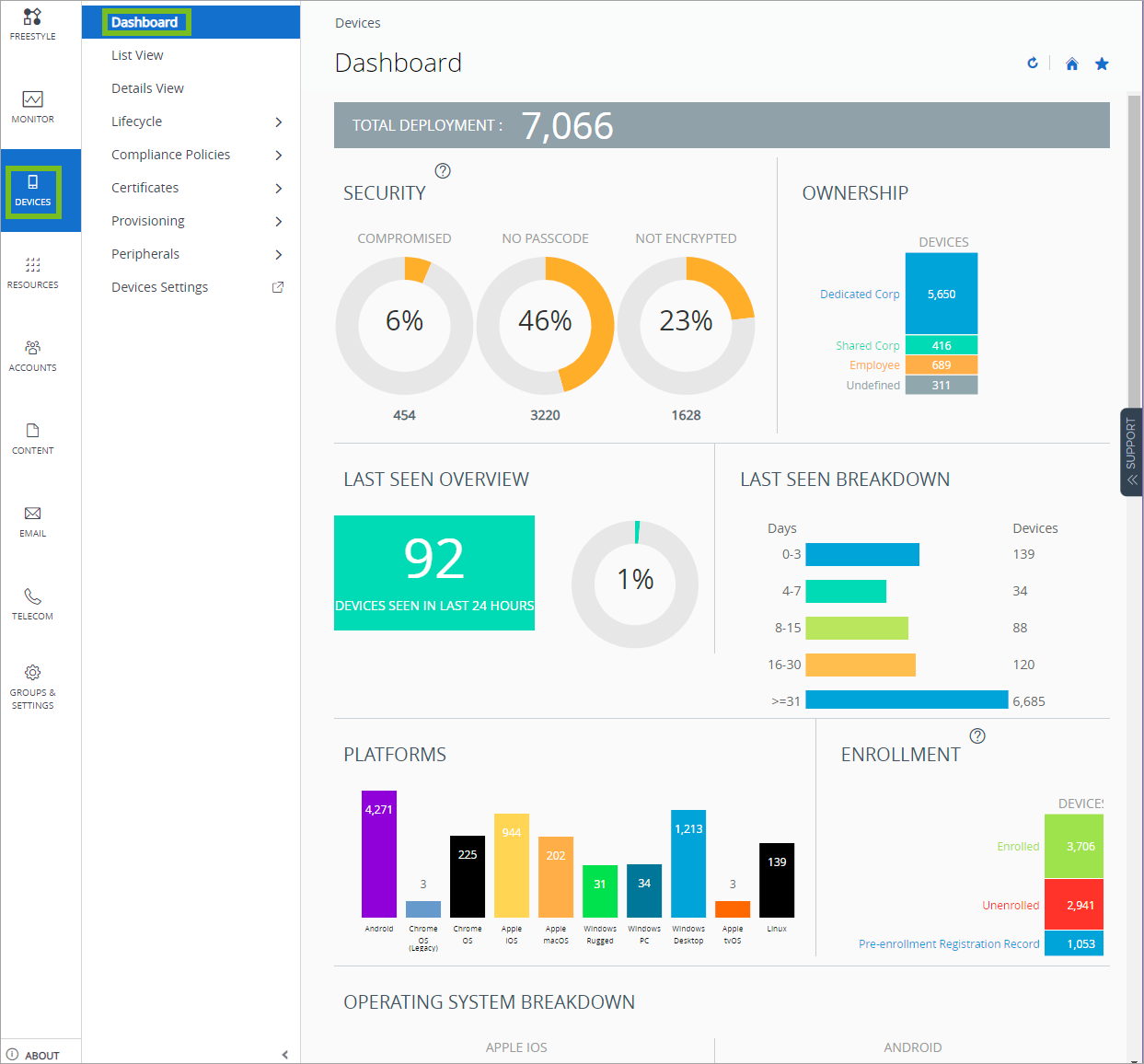
デバイス ダッシュボード では、デバイス全体の概要情報を確認できます。また、個別のデバイスにすばやく処理を実行することができます。
所有形態タイプや順守状況、プラットフォーム、OS の内訳といった、デバイスに関連する統計情報をグラフで表示します。デバイス ダッシュボード から使用可能なデータ ビューを選択すると、示されているカテゴリに属する各デバイス セットにアクセスできます。
この リスト表示 から、メッセージ送信、デバイス ロック、デバイス削除や、デバイスに関連付けられているグループの変更といった様々な管理操作を行います。
-
セキュリティ – 主要なセキュリティ上の問題に関して、デバイスの状況を表示します。ドーナツ グラフを選択すると、そのセキュリティ上の問題に基づいたフィルタを適用した デバイス リスト が表示されます。セキュリティ上の問題があるデバイスに対し対応措置を取るような順守ポリシーを構成することができます (プラットフォームがサポート対象に含まれる場合)。
- 侵害状態 – 貴社展開における侵害状態 (ジェイルブレイク状態またはルート化) デバイスの数と割合を表示します。
- パスコードなし – セキュリティのためのパスコードが構成されていないデバイスの数と割合を表示します。
- 暗号化されていない状態 – セキュリティのための暗号化が行われていないデバイスの数と割合を表示します。レポートされている数には、Android SD カードの暗号化は含まれていません。このドーナツグラフに含まれるのはディスク暗号化されていない Android のみです。
-
所有形態 – デバイス数を所有形態カテゴリ別に表示します。棒グラフの一部を選択すると、所有形態に基づいたフィルタを適用した デバイス リスト を表示します。
-
最後に確認された概要/最後に確認された内訳 – Workspace ONE UEM MDM サーバと最近通信を行ったデバイス数と割合を表示します。たとえば、いくつかのデバイスを 30 日間以上確認できない場合、対応する棒グラフを選択してそれらのデバイスだけを表示します。このようなフィルタリングされたデバイスをすべて選択してクエリ コマンドを送信することで、デバイスがチェックインできるようになります。
-
プラットフォーム – デバイス プラットフォーム カテゴリごとにデバイス数の合計を表示します。いずれかのグラフを選択すると、選択したプラットフォームに基づいたフィルタを適用した デバイス リスト が表示されます。
-
加入 – 加入カテゴリごとにデバイス数の合計を表示します。いずれかのグラフを選択すると、選択した加入状態に基づいたフィルタを適用した デバイス リスト が表示されます。
-
OS 詳細 – 貴社の全デバイスの OS による内訳を表示します。サポートされている OS ごとに個別のグラフがあります。いずれかのグラフを選択すると、選択したバージョンの OS に基づいたフィルタを適用した デバイス リスト が表示されます。
デバイス リスト表示
Workspace ONE UEM のデバイス リスト表示を使用して、現在選択中の組織グループに属するデバイスの完全なリストを閲覧します。
最終検出 カラムには、デバイスがチェックインしてからの経過時間 (単位: 分) を示すインジケータが表示されます。このインジケータは、デバイスが非アクティブになっている時間に応じて、赤または緑になります。デフォルト値は 480 分(8 時間)ですが、これはカスタマイズできます。それには、[グループと設定] > [すべての設定] > [デバイスとユーザー] > [全般] > [高度な設定] の順に進み、[デバイス非アクティブ タイムアウト(分)] の値を変更します。
全般情報 カラムのデバイス フレンドリ名を選択して、該当するデバイスの詳細画面をいつでも開くことができます。フレンドリ名 は、同じブランドおよびモデルのデバイスと区別しやすいように、デバイスに割り当てるラベルです。
カラムを並べかえて情報フィルタを構成して、特定の情報を基にアクティビティを確認します。たとえば、順守状態 カラムにフィルタをかけ、現在順守違反状態であるデバイスのみを抽出し、それらのデバイスだけを対象にすることができます。フレンドリ名あるいはユーザー名を使用して全デバイスを検索し、1 つのデバイスまたは 1 人のユーザーを特定することもできます。
デバイス リスト表示レイアウトをカスタマイズする
[レイアウト] ボタンを選択して、[デバイス リスト] 表示に配置できるすべてのカラムを一覧表示し、[カスタム] オプションを選択します。このビューで、「デバイス リスト」 のカラムを表示するか非表示にするかを自由に設定できます。
カスタマイズしたカラム配置を、現在の組織グループ、またはそのサブ組織グループ (OG) のすべての管理者に適用するオプションもあります。たとえば、デバイス リスト 表示の現在の組織グループとそのサブ組織グループすべてから「アセット番号」を非表示にできます。
カスタマイズ完了後、承諾 ボタンを選択して現在の設定を保存すると、新しいカラム表示が適用されます。いつでも [レイアウト] ボタン設定に戻って、カラムの表示形式を変えることができます。
デバイス リスト表示の主なカスタム レイアウト カラムには、以下のものがあります。
- Android 管理
- SSID(サービス セット ID または Wi-Fi ネットワーク名)
- Wi-Fi MAC アドレス
- Wi-Fi IP アドレス
- パブリック IP アドレス
リスト表示のエクスポート
エクスポート ボタンを選択して、デバイス リスト表示 全体を XLSX または CSV(コンマ区切り値)ファイルで保存し、MS Excel で表示して分析できるようにします。デバイス リスト表示 にフィルタを適用している場合は、エクスポートされるリストもそのフィルタに従います。
デバイスリスト表示を検索する
ある特定のデバイスを検索して情報に素早くアクセスし、そのデバイスにリモート操作を実行しなければならないような場合があるかもしれません。
検索を行うには、[デバイス] > [リスト表示] の順に進み、[リストを検索] バーを選択し、ユーザー名、デバイス フレンドリ名または他の識別要素を入力します。このアクションにより、現在の組織グループとすべてのサブグループのすべてのデバイスに検索パラメータを適用して必要なデバイスを検索することができます。
デバイス リスト表示のアクション ボタン クラスタ

デバイス リスト表示で 1 つ以上のデバイスを選択すると、アクション ボタン クラスタで、クエリ、[メッセージ] 送信、ロック、および その他のアクション ボタンを通じてアクセスされる他のアクションなど、よく使われるアクションを実行できます。
利用可能なデバイス アクションは、プラットフォーム/デバイス製造元、モデル、加入状態、さらに Workspace ONE UEM console の特定の構成設定により異なります。
リモート アシスト
単一の認定デバイス上でリモート アシスト セッションを開始し、画面を表示してデバイスを制御できます。この機能は、社内のデバイスのトラブルシューティングや高度な構成の実行に最適です。
この機能を使用するには、次の要件を満たす必要があります。
- Workspace ONE Assist の有効なライセンスを所有している必要があります。
- 適切な Assist 権限を含む役割が割り当てられた管理者である必要があります。
- デバイスに Assist アプリがインストールされている必要があります。
- サポートされているデバイス プラットフォーム:
- Android
- iOS
- macOS
- Windows デスクトップ
- Windows Server
- Windows Mobile
デバイス リスト表示 に表示されている認定デバイスの左側にあるチェックボックスを選択すると、リモート アシスト ボタンが表示されます。このボタンを選択して、リモート アシスト セッションを開始します。
デバイス詳細画面
Workspace ONE UEM の [デバイス詳細] 画面を使用して、Windows デバイスのデバイス詳細情報を追跡し、ユーザーとデバイス管理操作機能に素早くアクセスできます。デバイス詳細にアクセスするには、デバイス リスト表示からフレンドリ名を選択するか、いずれかのダッシュボードを使用するか、またはいずれかの検索ツールを使用します。
Windows プッシュ通知サービスの詳細
Windows プッシュ通知サービス (WNS) とのデバイス通信のステータスは、[デバイス詳細] ページの [ネットワーク] タブで確認できます。WNS は、デバイスへの通知の送信をサポートしていますが、機密情報には使用されません。デバイスが現在オンラインでない場合、サービスは通知をキャッシュし、デバイスが再接続されるまで保持します。WNS の詳細については、「デバイス管理でのプッシュ通知のサポート」を参照してください。
注:プッシュ通知の信頼性の強化:2410 以降の Workspace ONE Intelligent Hub はフレッシュ インストールまたはアップグレード後にバックグラウンドでサイレントに自動起動します。これにより、アプリを手動で開いていないデバイスでも、プッシュ通知の信頼性の高い配信が可能になり、従業員に追加の手間をかけずに情報を伝え、接続することができます。これをサポートするために必要な UEM の最小バージョンは 2410 で、Windows デスクトップ デバイスでのみサポートされます。WNS ステータスには次のものがあります。
- WNS サーバ状態 – 各自の WNS サーバの状態が表示されます。
- WNS 更新の最終リクエスト – デバイスと Windows プッシュ通知サービス (WNS) の接続の更新が最後に試行された日時。この接続によって、Workspace ONE UEM はデバイスに対するポリシーのクエリとプッシュを実行できます(ネットワーク、バッテリ センス、およびデータ センス条件が許す限り)。
- 次の WNS 取得リクエスト:– WNS とデバイス間の接続更新を次に試行するスケジュールの日時。
- WNS チャンネル URI - デバイスと Workspace ONE UEM が使用する WNS 通信エンドポイント。このエンドポイントは次の形式を使用します:
https://*.notify.windows.com/?token=_{TOKEN}。
その他のアクション
[デバイス詳細] 画面のその他のアクション ドロップダウンを使用することにより、選択したデバイスに対してワイヤレスでリモート処理を実行できます。
アクションは、Workspace ONE UEM Console の設定、加入状態、プラットフォームなどの要因によって異なります。たとえば、Windows Server デバイスではデバイス ワイプ コマンドがサポートされていないか、デバイス ワイプ コマンドがありません。これは OMA-DM であり、Windows デスクトップ専用のコマンドであるためです。
-
[デバイス ロック] – 選択したデバイスをロックする MDM コマンドを送信します。デバイスはロック解除されるまで使用できなくなります。
**重要:**デバイスをロックする際にコマンドが処理されるためには、加入ユーザーがデバイスにサインインしている必要があります。ロック コマンドによりデバイスがロックされ、サインインしているすべてのユーザーは再度 Windows の認証を行うように要求されます。加入ユーザーがデバイスにサインインしている場合、デバイス ロック コマンドはデバイスをロックします。加入ユーザーがサインインしていない場合は、デバイス ロック コマンドは処理されません。
クエリ:
-
デバイス情報(クエリ) – フレンドリ名、プラットフォーム、モデル、組織グループ、OS バージョンおよび所有形態などデバイスの情報を返すクエリ コマンドをデバイスに送信します。
-
アプリ(クエリ) – インストール済みアプリケーションのリストを返すクエリ コマンドをデバイスに送信します。
アプリ(クエリ)アクションには、アクティブな加入ユーザー ログインが必要です。
-
証明書 (クエリ) – インストールされている証明書のリストを戻すクエリ コマンドをデバイスに送信します。
証明書(クエリ)には、アクティブな加入ユーザー ログインが必要です。
-
ベースライン(クエリ) – サンプルのリストを返すデバイスにクエリ コマンドを送信します。
-
セキュリティ(クエリ) – アクティブなセキュリティ対策(デバイス マネージャ、暗号化、パスコード、証明書など)のリストを返すデバイスにクエリ コマンドを送信します。
-
すべてクエリ – インストール済みアプリケーション(該当する場合は Workspace ONE Intelligent Hub を含む)、ブック、証明書、デバイス情報、プロファイル、とセキュリティ対策のリストを返すクエリ コマンドをデバイスに送信します。
管理:
-
企業情報ワイプ – デバイスの加入を解除し、アプリケーションやプロファイルを含む、すべての管理企業リソースを削除します。
- この操作は元に戻すことができず、このデバイスを Workspace ONE UEM で再度管理するには、再加入が必要になります。
- このデバイス操作では、今後の再加入を防止するオプションと、操作に関する情報を追加するための メモ内容 テキスト ボックスが提供されます。
- 管理対象リソース プロファイルを使用して、デバイスが企業情報ワイプまたはデバイス削除アクションの一部として加入解除された後に保持されるリソースを制御します。[管理対象アプリをデバイスに保持] 、[Hub 管理対象プロファイルをデイバイスに保持] 、[ベースラインをデバイスに保持] は、デバイスの Windows OS に応じて、それぞれのリソース タイプをデバイスに保持できます。Windows デスクトップ デバイスは [管理対象アプリをデバイスに保持] のみをサポートしますが、Windows Server デバイスは 3 つすべてのリソース タイプをサポートします。
企業情報ワイプまたはデバイス削除アクションを実行する前に、管理対象リソース プロファイルを展開してデバイスにインストールする必要があります。この機能は、Windows デスクトップ デバイスで新しいユーザーにデバイスを素早く加入したい場合や、再割り当てされた Windows デバイスに大きなサイズのアプリケーションがインストールされるのを待ちたくない場合に便利です。Windows デバイスとアプリケーションが下記の要件を満たすまで、この機能にはアクセスできません。 - SaaS およびオンプレミス展開の場合、Workspace ONE UEM の [ソフトウェアの配布] (SFD) はデフォルトで有効になっています。ソフトウェア配布機能は、Workspace ONE UEM 環境で管理されている Windows デバイスに、アプリケーション展開エージェントを自動的に展開します。この機能を無効にした場合は、再度有効にして、最新のアプリケーション展開エージェントがデバイスに展開されていることを確認する必要があります。コンソールは、コンソールの更新ごとに最新のアプリケーション展開エージェントを送信し、デバイスは更新を自動的に受信します。
- 企業情報ワイプの実行後にデバイス上に保持するアプリケーションは、Workspace ONE UEM で管理する必要があります。この機能は、管理対象外のアプリケーションには使用できません。
注:クラウド ドメイン参加デバイスでは、企業情報ワイプはサポートされていません。
-
デバイスの再起動 – 電源をオフにし再度オンにする操作を行い、デバイスをリモートで再起動します。
-
[デバイス ワイプ] – デバイスをワイプしてすべてのデータとオペレーティング システムを消去する MDM コマンドを送信します。この操作は元に戻せません。
-
企業情報リセット – デバイスを工場出荷状態に戻し、Workspace ONE UEM 加入だけを残した状態に企業情報リセットします。
企業情報リセットは、デバイスが破損した場合、またはアプリケーションに不具合が生じた場合に、デバイスを準備完了状態に復元します。ユーザー データ、ユーザー アカウント、および管理対象アプリケーションを保持しながら、Windows OS を再インストールします。デバイスは、再同期後に、自動展開されたエンタープライズ設定、ポリシー、アプリケーションを再同期しますが、引き続き Workspace ONE によって管理されます。
[管理者]:
-
組織グループ変更 – デバイスのベース組織グループを、既存の他の組織グループに変更します。静的または動的な組織グループを選択するオプションもあります。
一度に複数のデバイスの組織グループを変更する場合は、一括操作するデバイスを選択する必要があります。[グローバル] チェック ボックス(デバイス リスト表示の [最終検索] 列見出しの横)ではなく、ブロック選択方法(Shift キーを使用)を使用します。
-
パスコード変更 - ベーシック ユーザーを使用して加入した Windows デスクトップ デバイスのデバイス パスワードを変更します。このメニュー項目はディレクトリ サービスをサポートしていません。このオプションを使用すると、Workspace ONE UEM によって新しいパスワードが生成され、Workspace ONE UEM console に表示されます。デバイスのロックを解除するには、新しいパスワードを使用します。
-
デバイスを削除 – デバイスを console から削除し加入解除します。次のチェックイン時にワイプされたデバイスに企業情報ワイプ コマンドを送信し、console でそのデバイスに削除中のマークを付けます。デバイスでワイプ保護がオフになっている場合、発行されたコマンドはすぐに企業情報ワイプを実行し、コンソールのデバイス表示を削除します。 管理対象リソース プロファイルを使用して、デバイスが企業情報ワイプまたはデバイス削除アクションの一部として加入解除された後に保持されるリソースを制御します。[管理対象アプリをデバイスに保持] 、[Hub 管理対象プロファイルをデイバイスに保持] 、[ベースラインをデバイスに保持] は、デバイスの Windows OS に応じて、それぞれのリソース タイプをデバイスに保持できます。 Windows デスクトップ デバイスは [管理対象アプリをデバイスに保持] のみをサポートしますが、Windows Server デバイスは 3 つすべてのリソース タイプをサポートします。 企業情報ワイプまたはデバイス削除アクションを実行する前に、管理対象リソース プロファイルを展開してデバイスにインストールする必要があります。 この機能は、Windows デスクトップ デバイスで新しいユーザーにデバイスを素早く加入したい場合や、再割り当てされた Windows デバイスに大きなサイズのアプリケーションがインストールされるのを待ちたくない場合に便利です。Windows デバイスとアプリケーションがこれらの要件を満たすまで、この機能にはアクセスできません。
-
デバイスを編集 – フレンドリ名、アセット番号、デバイス所有形態、デバイス グループ、デバイス カテゴリ といったデバイス情報を編集します。
-
BIOS パスワードのリセットを強制 – BIOS パスワードを新しい自動生成されたパスワードにリセットするように、デバイスに強制します。
-
リモート管理 – このアクションを使用してサポートするデバイスを遠隔から制御します。Console アプリケーションを起動し、デバイスにサポートやトラブルシューティングを実行できます。
-
デバイス ログ要求 – 選択したデバイスのデバッグ ログを要求します。ログを確認するには [さらに] タブを選択して [添付ファイル] > [ドキュメント] の順に進みます。Workspace ONE UEM console 内でログを表示することはできません。ログはトラブルシューティングとサポート目的で使用され、ZIP ファイルで配信されます。
Hub クライアント 25.05 以降では、機能フラグ (WindowsLogFilterFeatureFlag) が追加されました。有効にすると、管理者は 2 つではなく 3 つのコンポーネントからログを要求し、ターゲット ログを取得するためフィルタリングできます。
- Hub: デバイスで実行されている複数のエージェント (Intelligent Hub、アプリ展開エージェント、プロビジョニング エージェント、工場出荷時のプロビジョニング、MDM) からのログを提供します。
- **システム:**システムレベルのログ (Windows、PCRefresh) を提供します。
- **その他:**Assist、DEEM テレメトリ エージェント、Workspace ONE Tunnel からのログを提供します。
ターゲット ログのフィルタリングの場合は、期間と Hub コンポーネントで検索できるようになりました。 フィルタリングの期間は、すべてのログ、または過去 1、3、7、または 14 日間の選択のいずれかに設定できます。
注: トラブルシューティングを強化するための大規模なデバイス ログの自動マージ:2410 以降、管理者は大規模なデバイス ログをより効率的に収集してアクセスできるようになりました。以前のプロセスでは、複数のファイルを Workspace ONE Hub から UEM にアップロードする必要がありました。管理者は多数の個別のファイルをダウンロードしてマージする必要があり、大きなログ ファイルのトラブルシューティングには時間がかかっていました。最新の更新でログがアップロードされ、最大 200 MB の 1 つのファイルに自動的にマージされるようになりました。これにより、デバイスのトラブルシューティングに必要な労力と時間が低減されます。これをサポートするために必要な UEM の最小バージョンは v2410 です
-
Hub を修復 - Workspace ONE Intelligent Hub を Windows デバイスで修復して、コンソールとデバイスの間の通信を再確立します。
特定のイベントによって、デバイスとコンソールの間の通信が影響を受ける場合があります。たとえば、重要な Workspace ONE UEM サービスの停止、Workspace ONE Intelligent Hub 関連ファイルの削除または破損、ネットワークの中断による Workspace ONE Intelligent Hub コンポーネントのアップグレードの失敗などがあります。
[Hub を修復] コマンドは、これらの問題を修正するように対処します。Hub は、正常に修復されると、HMAC をリカバリするコマンドがないかチェックします。HMAC エラーがあった場合、HMAC を自動的にリカバリします。[Hub を修復] では、バージョンのアップグレードがないかもチェックされます。アップデートが検出され、自動である場合、Hub へのアップデートが有効になり、Hub がアップグレードされます。
-
メッセージを送信 – 選択したデバイスのユーザーにメッセージを送信します。E メール、プッシュ通知(AirWatch Cloud Messaging を使用)、および SMS の中から選択します。
-
BIOS パスワードを表示 – Workspace ONE UEM console で自動生成されたデバイスの BIOS パスワードを表示します。[最後に適用されたパスワード] と [最後に送信されたパスワード] が表示されます。
-
BitLocker を一時停止 - コンソールから BitLocker 暗号化を一時停止および再開できるようになりました。この機能は、BitLocker の管理権限を持たないユーザーが、デバイスのサポートを必要としている場合に役立ちます。
デバイスの [BitLocker を一時停止] を選択すると、コンソールにいくつかのオプションが表示されますが、その中に [再起動の回数] を選択するオプションがあります。該当するシナリオでデバイスが再起動すると思われる回数を選択します。たとえば、ユーザーの BIOS 更新をサポートする場合、システムの再起動が 2 回必要になる可能性があるので、[3] を選択します。この値を選択すると、暗号化を一時停止した状態で追加の再起動を 1 回行って、BitLocker を再開する前に BIOS が正しく更新されたことを確認することができます。
ただし、タスクで必要な再起動の回数が分からない場合は、大きい値を選択します。タスクを完了したら、[その他のアクション] > [BitLocker を再開] を使用できます。
Microsoft HoloLens デバイスの管理
Workspace ONE UEM では、Microsoft HoloLens デバイスの加入と管理をサポートしています。Windows HoloLens デバイスを管理するには、ネイティブの加入および管理機能を使用する必要があります。
Workspace ONE UEM を使用して HoloLens デバイスを管理するには、ライセンス XML ファイルをデバイスに適用する必要があります。HoloLens 1 デバイスを使用している場合は、加入前にこのファイルを適用する必要があります。ライセンスの適用の詳細については、「Windows Holographic for Business 機能のロック解除」を参照してください。この手順は、HoloLens 2 デバイスでは必要ありません。
HoloLens デバイスの加入
ネイティブの管理機能を使用して、Microsoft HoloLens デバイスを Workspace ONE UEM に加入できます。HoloLens デバイスでは Workspace ONE Intelligent Hub 機能がサポートされていないため、ネイティブの Windows 加入方法を使用する必要があります。Windows 自動検出の有無にかかわらず、ネイティブ MDM 加入手順のいずれかを使用して加入します。
HoloLens デバイスの管理
加入後に Workspace ONE UEM を使用して、サポートされているプロファイルを HoloLens デバイスに適用できます。サポートされている CSP のリストについては、「HoloLens デバイスでサポートされている CSP」を参照してください。
Arm64 デバイスの管理と加入
Workspace ONE UEM は、Windows 11 を実行している ARM64 デバイスの加入と管理をサポートします。Workspace ONE Intelligent Hub は ARM64 でサポートされており、Hub またはネイティブ MDM 加入を使用して ARM64 デバイスを加入できます。 デバイスの加入後、Workspace ONE UEM を使用して、アプリの展開と管理、センサー、スクリプト、一部のプロファイルの適用を行うことができます。現在、ARM64 デバイスでは、すべての OMADM プロファイルと Hub ベースの暗号化プロファイルがサポートされています。
**注:**WMI ベースのセンサー クエリは、ARM64 デバイスではサポートされていません。代わりに、 CIM ベースのクエリを使用する必要があります。一般的に、すべての Windows デバイスには CIM ベースのセンサー クエリが推奨されます。
プロダクト プロビジョニング
プロダクト プロビジョニングを使用すると、管理者は、Workspace ONE UEM を使用してプロファイル、アプリケーション、ファイル/アクション、または(使用されるプラットフォームによっては)イベント アクションを含むプロダクトを作成することができます。これらのプロダクトは、決められた一連の規則、スケジュール、依存関係をガイドラインとして使用し、必要なコンテンツの最新版を貴社のデバイスに届けます。
プロダクト プロビジョニングの対象には、リレー サーバも含まれています。これらのリレー サーバは FTP(S) サーバであり、デバイスと Workspace ONE UEM console を仲介する役割を担っています。このようなサーバを作成して、各店舗や倉庫などでプロダクトのコンテンツをデバイスに配布可能な状態に維持しておくことができます。
Windows デバイスの更新の管理
Windows デバイスの更新はデバイス プロファイルの下にあります。 Workspace ONE UEM Console で [リソース] > [プロファイルとベースライン] > [プロファイル] > [追加] > [プロファイルを追加を選択] > [Windows] > [Windows デスクトップ] > [デバイス プロファイル] > [Windows Update] の順に移動します。
![UEM Console の [Windows デバイスの更新] ボックスを表示します。](./images/win_device_updates.png "UEM Console の [Windows デバイスの更新] ボックスを表示します。")
個別に構成できるカテゴリは 5 つあります。
- デバイスのスケジュール設定
- 更新動作
- デバイスの動作
- 配信最適化
- OS バージョン
管理者は、それぞれのニーズに応じてこれらの設定をカスタマイズできます。最も頻繁に使用される設定は、カテゴリごとにデフォルトに設定されます。 [有効] または [無効] を選択すると、必要に応じてこれらのカテゴリを構成できます。構成が完了したら、[保存して公開] を選択します。
リソース - デバイス更新
Windows ユーザーの場合、2406 で、より良い更新レポートを可能にする機能が追加されました。Windows には、バージョンが異なる Windows 10 デバイスと Windows 11 デバイスの両方があるため、この機能は、 組織グループと子組織のすべての Windows バージョンを示す分かりやすい概要を提供します。注:これには、環境で [Modern Stack] を有効にする必要があります。
最新の品質更新で実行されていないデバイスを検索するには、リビジョンの概要を確認して、インストールされている品質更新プログラムを識別するバージョンのリビジョンを確認します。
管理者は、各デバイスに配信された更新と配信されていない更新を視覚的に確認できます。また、セクションをクリックして選択内容を変更できます。 [更新] または [デバイスの概要] でフィルタリングまたは検索できます。 その後、これらの各カテゴリは、フィルタとテーブルの列見出しのクリックの両方を通じてさらにフィルタリング機能を可能にします。
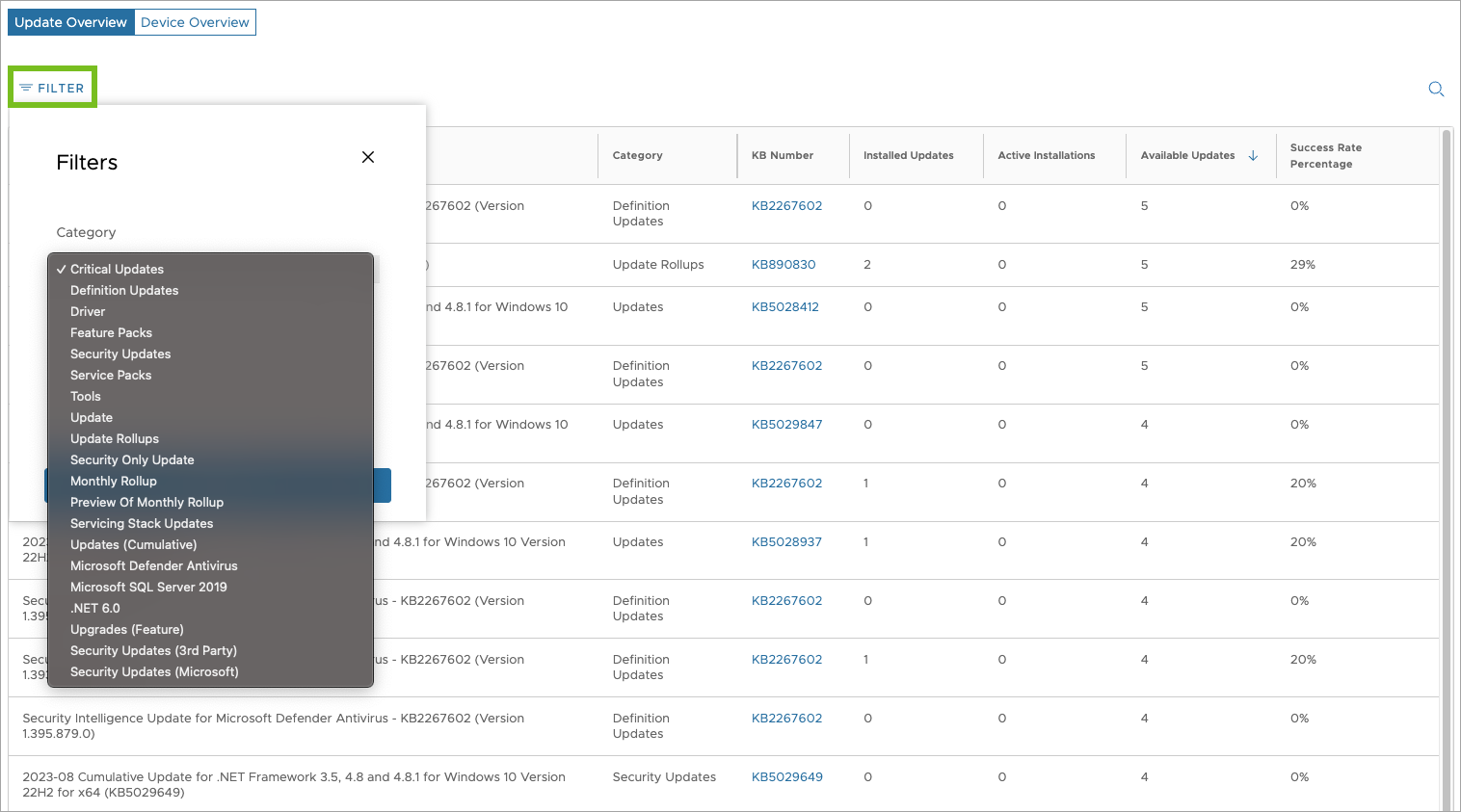
Console の [デバイス詳細] > [デバイス更新] の下に、更新に関連付けられているデバイスを表示する機能が追加されました。KB 番号または更新タイトルを選択すると、更新の概要が表示されます。下部には、そのアップデートに含まれるデバイスとその状態概要のリストが表示されます。 必要に応じてそのリストをフィルタリングできます。 また、コンソールへのアクセスを容易にするために、KB 列を左側に移動しました。
機能更新プログラムと品質更新プログラムのトラブルシューティング
特定のドライバまたはアプリケーションと組み合わせて使用する際に、Windows Updates によって問題が生じる可能性があるため、これらの状況の管理者によるトラブルシューティングに役立つ 3 つのボタンが追加されました。
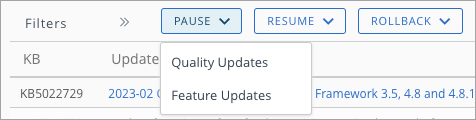
- 一時停止 - このボタンを使用すると、機能更新プログラムと品質更新プログラムの両方をリリース前に一時停止できます(ただし 35 日間のみ)。
- 再開 - このボタンを使用すると、Windows Update の検索とインストールが再度有効になります。更新を再開すると、開始時刻のレジストリがクリアされます。
- ロールバック - このボタンを使用すると、実行された更新プログラムで予期しない問題が発生した場合に、一時的にこれを以前のバージョンに戻し、問題の解決にあたることができます。
これらのボタン コマンドのいずれかが有効になると、コマンドはデバイス上でキューに登録され、イベント ログは空のままになります。コマンドのステータスも変更されませんが、引き続き保留中として表示されます。成功または失敗は、Console のトラブルシューティング タブに表示されます。 すべてのボタン コマンドについて、Microsoft が許可する遅延時間は 35 日間です。
Workspace ONE UEM Console の Workspace ONE Agent ダッシュボード
Workspace ONE Agent ダッシュボードは、Workspace ONE UEM Console 内のネイティブ機能であり、管理者は、すべての加入済みデバイスの Intelligent Hub およびソフトウェア配布エージェント (SFD) バージョンを一元的に可視化できます。特に、シード Hub 展開方法を利用する環境に適しています。このダッシュボードは、UEM 内で直接、エージェントのバージョン追跡を一元化し、簡素化することを目的としています。
Workspace ONE Agent ダッシュボードの主な機能は次のとおりです。
- すべての加入済みデバイスの Intelligent Hub およびソフトウェア配布エージェント (SFD) のバージョンをリアルタイムで可視化します。カスタム Intelligence ダッシュボードや手動レポートに頼ることなく、デバイス フリート全体で古くなった Intelligent Hub または SFD バージョンをすばやく特定し、特定の Hub または SFD バージョンを実行するデバイスを確認できます。
- サポート対象外の、または古いエージェント バージョンを実行しているデバイス、長時間の非アクティブ状態が原因でオフラインになっているデバイス、またはアップグレードに失敗したデバイスを迅速に特定するのに役立ちます。
- アップデートの受信が失敗した、または遅れているデバイスを迅速に特定できるため、ロールアウトのリスクが軽減されます。
- Workspace ONE UEM Console 内で直接、ネイティブの権限のあるビューを提供することで、Workspace ONE Intelligence に依存することなく、エージェントのバージョン追跡を実行できるようにします。
- 管理者は、Intelligent Hub のアップグレードの失敗を特定し、影響を受けるデバイスをフィルタリングしてタグ付けし、さらなる修正を行うことができます。
- バージョン別およびアプリケーション アーキテクチャ別のビジュアル チャートが表示されるため、ロールアウトの進行状況を即座に確認できます。
- 管理者がダッシュボードから直接、古くなったデバイスにタグを付け、スマート グループの割り当てや自動アップグレード ワークフローの実行など、対象となるフォローアップ アクションを実行できるようにすることで、修正ワークフローが強化されます。
Workspace ONE Agent ダッシュボードにアクセスするには、[デバイス] > [デバイス アップデート] > [Workspace ONE Agent のアップデート] の順に進みます。
このページは役に立ちましたか?