Verwenden Sie Skripte, um mithilfe von Workspace ONE UEM PowerShell-Code für Endpoint-Konfigurationen auf Windows Desktop- und Windows Server-Geräten auszuführen.
Beschreibung von „Skripte“
Mit der Funktion „Skripte“, die sich in der Hauptnavigation unter Ressourcen befindet, können Sie per Push Code für verschiedene Prozesse an Windows-Geräte weitergeben. Push beispielsweise ein PowerShell-Skript, das Benutzer darüber informiert, Ihre Geräte neu zu starten.
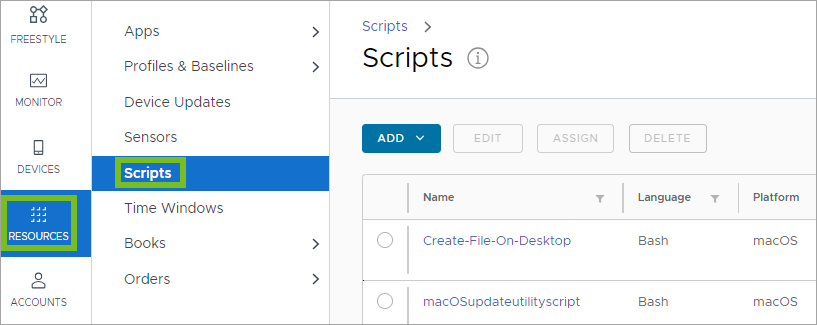
Verwenden Sie Variablen in Ihren Skripten, um empfindliche statische Daten wie Kennwörter und API-Schlüssel zu schützen, oder um Suchwerte für dynamische Daten wie Geräte-ID und Benutzername zu verwenden. Sie können diesen Code auch Ihren Windows-Benutzern zur Verfügung stellen, damit sie ihn bei Bedarf auf ihren Geräten ausführen können. Stellen Sie den Code zur Verfügung, indem Sie den Workspace ONE Intelligent Hub mit Skripten integrieren, damit Benutzer auf den Code im Apps-Bereich des Katalogs zugreifen können.
Wichtig: Skripte dürfen aus Datenschutzgründen nicht an mitarbeitereigene Geräte zugewiesen werden.
Wie wissen Sie, dass Ihre Skripte erfolgreich sind
Sie können herausfinden, ob Skripte erfolgreich ausgeführt wurden, indem Sie die Registerkarte Skripte auf der Seite „Gerätedetails“ des Geräts verwenden. Gehen Sie in Workspace ONE UEM Console zur entsprechenden Organisationsgruppe, wählen Sie Geräte > Listenansicht aus und wählen Sie ein vorhandenes Gerät aus. Suchen Sie in der Statusspalte der Registerkarte Skripte nach dem Status Ausgeführt oder Fehlgeschlagen. Statuszuständen sind abhängig vom Exit Code (auch als Fehlercode oder Rückgabecode bezeichnet).
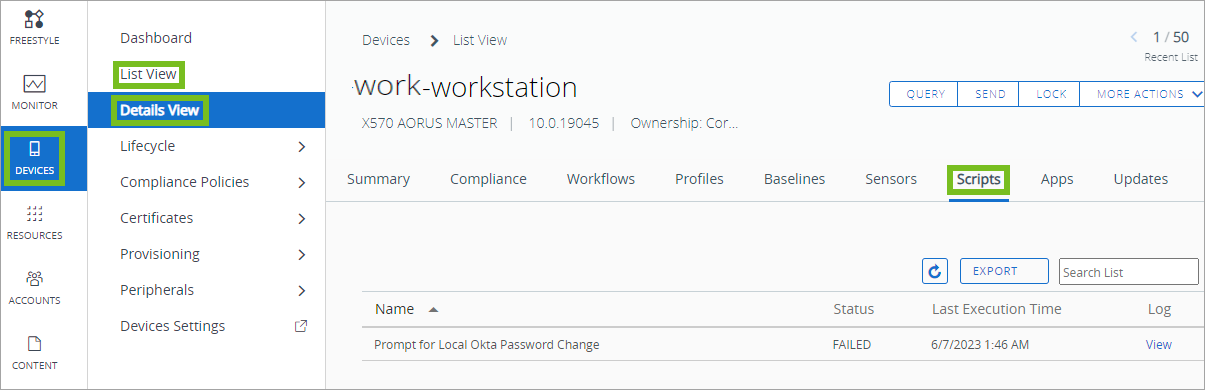
- Ausgeführt: Workspace ONE UEM zeigt diesen Status an, nachdem der Exit Code eine 0 zurückgibt.
- Fehlgeschlagen: Workspace ONE UEM zeigt diesen Status an, nachdem der Exit Code keine 0 zurückgibt.
Erstellen eines Skript für Windows-Geräte
Skripts unterstützen die Verwendung von PowerShell zur Ausführung von Code auf Endbenutzergeräten. Integrieren Sie Skripte mit dem Workspace ONE Intelligent Hub für Windows und aktivieren Sie den Self-Service für Skripte für Ihre Benutzer.
Hinweis: Wenn Sie Skripte auf weniger als 2.000 Geräten (Standardwert) veröffentlichen, werden die Geräte sofort benachrichtigt, um die Ressource abzurufen. Wenn die zugewiesenen Smartgroups jedoch über mehr als 2.000 Geräte verfügen, erhalten die Geräte die Ressource, wenn sie das nächste Mal mit Workspace ONE UEM Console einchecken.
Verfahren
-
Navigieren Sie zu Ressourcen > Skripte > Hinzufügen.
-
Wählen Sie Windows.
-
Konfigurieren Sie die Skripteinstellungen für die Registerkarte Allgemein.
| Einstellung | Beschreibung | |---------------------------|----------------------------------------------------------------------------------------------------------------------------------------------------------------------------------------------------------------------------------------------------------------------------------------------------------------------------------------------------------------------------------------------------------------------------------------------------------------------------------------------------------------------------------------------------------------------------------------------------------------------------------------------------------------------------------------------------------------------| | Name | Geben Sie einen Namen für das Skript ein. | | Beschreibung | Geben Sie eine Beschreibung für das Skript ein. | | App-Katalog-Anpassung | Aktivieren Sie das Anbieten von Self-Service-Zugriff auf Skripte im Workspace ONE Intelligent Hub-Katalog.
Anzeigename: Geben Sie den als Benutzer im Katalog sehen an.
Beschreibung: Geben Sie eine kurze Beschreibung für das, was das Skript tut.
Symbolleiste Hochladen eines Symbols für das Skript.
Kategorie: Wählen Sie eine Kategorie für das Skript. Kategorien helfen Benutzern, apps im Katalog zu filtern.
Obwohl Sie die Einstellungen des Skripts im Katalog vollständig vorgenommen haben, muss eine weitere Konfiguration getätigt werden, um Ihr Skript in Workspace ONE Intelligent Hub anzuzeigen. Wenn Sie das Skript Geräten zuweisen, aktivieren Sie die Option In Hub anzeigen oder diese Anpassungen werden im Katalog nicht angezeigt. | -
Konfigurieren Sie die Skripteinstellungen für die Registerkarte „Details“.
Einstellung Beschreibung Sprache Workspace ONE UEM unterstützt PowerShell. Ausführungskontext Diese Einstellung bestimmt, ob das Skript in einem Benutzer- oder Systemkontext läuft. Ausführungsarchitektur Diese Einstellung steuert, ob das Skript auf einem Gerät ausgeführt wird, basierend auf der Architektur. Sie können das Skript so einschränken, dass es nur auf 32-Bit-Geräten oder 64-Bit-Geräten oder automatisch basierend auf der Gerätearchitektur ausgeführt wird. Sie können auch erzwingen, dass das Skript unabhängig von der Gerätearchitektur als 32-Bit ausgeführt wird. Timeout Falls das-Remotegerät oder aus irgendeinem Grund nicht mehr antwortet, geben Sie eine Zeitdauer (in Sekunden) ein, in der das System das-System ausführen und dann beenden kann. Code Laden Sie ein Skript hoch oder schreiben Sie ein eigenes in dem dafür vorgesehenen Textfeld. -
Wählen Sie Weiter, um die Registerkarte Variablen zu konfigurieren.
Fügen Sie statische Werte, wie z. B.-U-Schlüssel, Dienstkontonamen oder Kennwort, hinzu, indem Sie den Schlüssel und den Wert der Oder fügen Sie dynamische Werte hinzu, wie z. B. enrollmentuser, indem Sie einen Schlüssel bereitstellen und dann das Suchwertsymbol auswählen. Für die Verwendung von Variablen in einem---Befehl verweisen Sie auf die Variable unter Verwendung von$env:key. Wenn die Variablendefinition beispielsweise einen Schlüssel mit dem Namen SystemAccount und einen Wert von admin01 hat, kann das Skript die Variable einer Skriptvariable names account zuweisen, indem auf$account = $env:SystemAccountverwiesen wird. -
Um Geräten Skripte zuzuweisen, wählen Sie das Skript aus, wählen Sie dann Zuweisen und anschließend Neue Zuweisung.
-
Geben Sie auf der Registerkarte Definition den Zuweisungsnamen ein und verwenden Sie die Option Smartgroup auswählen, um die Gruppe der Geräte auszuwählen, an die Sie die Skripte weitergeben möchten.
-
Wählen Sie auf der Registerkarte Bereitstellung für Auslöser den Auslöser aus, der das Skript startet. Sie können mehrere Auslöser auswählen.
-
Aktivieren Sie In Hub anzeigen, um die Einstellungen der App-Katalog-Anpassung für das Skript in Workspace ONE Intelligent Hub anzuzeigen. Sie können diese Option deaktivieren, um ein-Kennwort für Benutzer im Katalog auszublenden. Diese Option ist nur für Windows Desktop-Geräte gültig.
Nächste Schritte
Gehen Sie zur Registerkarte Skripte in den Gerätedetails des Geräts, um den Status Ihrer Skripte anzuzeigen.
Echtzeitausführungsstatus für On-Demand-Skripte und Workflows
Endbenutzer können jetzt Echtzeit-Statusaktualisierungen für On-Demand-Skripts und Workflows sehen, die unter Windows über den Intelligent Hub-App-Katalog gestartet werden. Anstatt auf die nächste Synchronisierung zu warten oder manuell zu aktualisieren, sehen Benutzer auf der App-Katalog-Kachel oder dem Aktionsbereich sofort, ob ein Skript oder ein Workflow ausgeführt wird, fehlgeschlagen ist oder abgeschlossen wurde. Der Status wird live wiedergegeben, wenn der Windows-Agent den Fortschritt an Intelligent Hub rückmeldet.
Diese Echtzeit-Statusanzeige bietet Transparenz für Endbenutzer, die Fehlerbehebungs- oder Konfigurationsskripte aus dem App Catalog ausführen, indem sie einen klaren Echtzeit-Einblick in den Ausführungsstatus bietet. Wenn der Status anzeigt, ob ein Skript ausgeführt, abgeschlossen oder fehlgeschlagen ist, minimiert er Benutzerirritationen und vermeidet doppelte Ausführungen, die durch Unsicherheit über den laufenden Aufgabenfortschritt verursacht werden.
Wenn ein Skript ausgeführt oder installiert wird, zeigt Intelligent Hub seinen Ausführungsstatus an. Sobald das Skript erfolgreich abgeschlossen wurde, ändert die Aktionsschaltfläche sich in Erneut ausführen, sodass Benutzer das Skript bei Bedarf erneut ausführen können. Bei einem Fehler verbleibt die Schaltfläche im Status Ausführen und die Meldung „Installation fehlgeschlagen“ wird angezeigt, damit die Benutzer deutlich erkennen können, dass das Skript nicht erfolgreich abgeschlossen wurde.
Wenn ein Workflow über den App Catalog gestartet wird, wird der gesamte Workflow mit „Wird ausgeführt“ angezeigt, während seine Schritte (Apps, Profile, Skripte) ausgeführt werden. Nachdem alle Schritte erfolgreich abgeschlossen wurden, ändert der Workflowstatus sich in „Erneut ausführen“, damit Benutzer den Workflow erneut auslösen können. Wenn ein Schritt fehlschlägt, wird der Workflow als „Fehlgeschlagen“ markiert, sodass Benutzer leicht erkennen können, dass der Workflow nicht wie erwartet abgeschlossen wurde.
War diese Seite hilfreich?