Vous pouvez utiliser Omnissa Workspace ONE UEM pour distribuer, suivre et gérer vos applications internes pour les terminaux gérés Windows Desktop et Windows Server. De plus, utilisez le Workspace ONE Intelligent Hub pour Windows afin de fournir un catalogue d'applications pour les terminaux Windows Desktop.
Applications de productivité Workspace ONE
Utilisez Workspace ONE Content pour protéger le contenu d'entreprise sur les terminaux mobiles. Déployez Workspace ONE Web pour activer la navigation Web sécurisée pour vos utilisateurs finaux. Téléchargez Workspace ONE Intelligent Hub pour Windows pour surveiller vos terminaux de manière plus granulaire.
Déployer des applications Win32 sur des terminaux Windows Desktop nécessite la présence de Workspace ONE Intelligent Hub sur le terminal.
Remarque : toutes les applications publiques déployées sur des terminaux Windows Desktop sont des applications non gérées. Les applications non gérées ne peuvent ni être chargées sur des terminaux (les utilisateurs doivent les télécharger eux-mêmes), ni être supprimées des terminaux par le biais de la fonction d'effacement des données d'entreprise.
Workspace ONE Intelligent Hub pour Windows
Lorsque l'application Workspace ONE Intelligent Hub est installée sur des terminaux Windows Desktop, les utilisateurs peuvent se connecter à Workspace ONE afin d'accéder à un catalogue d'applications activé par votre organisation. Une fois l'application configurée à l'aide d'une authentification Single Sign-On, les utilisateurs n'ont plus besoin d'entrer leurs informations d'identification de connexion au démarrage de l'application.
Le Workspace ONE Intelligent Hub permet à un utilisateur de cliquer sur Installer, Réinstaller ou Supprimer (Désinstaller) les applications natives attribuées à ce terminal ou à cet utilisateur. Les applications natives ainsi que les sites Web peuvent être classés comme favoris en cliquant sur l'étoile et classés pour faciliter la navigation des utilisateurs dans les applications disponibles.
Installer des applications natives
Actuellement, les applications peuvent uniquement être installées à partir du catalogue, et ne peuvent pas être lancées depuis le Hub. Pour obtenir des instructions détaillées sur l'installation d'applications, reportez-vous à TechZone : Déploiement d'applications Workspace ONE UEM sur les terminaux Windows.
Une nouvelle fonctionnalité de la version 2506 (indicateur de fonctionnalité : WindowsNativeAppLaunchFeatureFlag) permet aux administrateurs de définir le chemin de lancement des applications et de lancer des applications Windows natives directement depuis Intelligent Hub.
Une fois l'indicateur de fonctionnalité activé, accédez à la console et naviguez vers : Ressources > Applications natives > Internes > Ajouter > Fichier d'application. Dans la case Détails, sélectionnez l'onglet Options de déploiement. Sous Comment installer, vous trouverez deux nouveaux champs : Type de lancement et Commande de lancement.
Type de lancement peut être défini sur LaunchPath ou LaunchUri. Commande de lancement doit être le chemin d'accès ou l'URI de l'application, par exemple : C:\Program Files\Adobe\Acrobat\acrobat.exe (lors de l'utilisation de LaunchPath). Cette commande est exécutée localement par Intelligent Hub, ce qui permet également aux utilisateurs finaux de lancer des applications natives à partir du catalogue d'applications Intelligent Hub.
Pour les applications existantes, une fois que l'indicateur de fonctionnalité est activé, les administrateurs voient un champ Commande de lancement vide et une valeur par défaut sélectionnée pour Type de lancement.
Dépannage :
Lorsque l'indicateur de fonctionnalité est ACTIVÉ, deux nouveaux champs deviennent visibles. Pour les applications existantes, une fois que l'indicateur de fonctionnalité est activé, l'administrateur voit un champ Commande de lancement vide et une option par défaut sélectionnée pour Type de lancement. Pour activer l'option de lancement d'une application existante, entrez la LaunchCommand et republiez l'application.
Lorsque l'indicateur de fonctionnalité est DÉSACTIVÉ, ces deux nouveaux champs sont masqués.
Les API peuvent également être chargées à l'aide des points de terminaison d'API suivants
- mam/apps/internal/begininstall
- mam/apps/internal/application
Déploiement du module de livraison de logiciel (SFD)
Dans le workflow actuel, lorsque des terminaux sont enrôlés, SFD doit être téléchargé avant d'être transféré vers le terminal et installé. À partir de la version 2506, SFD est installé à partir de la ressource locale au lieu du téléchargement séparé, ce qui réduira la durée nécessaire pour l'enrôlement à la première installation.
Configurer Workspace ONE Intelligent Hub pour Windows Desktop
Vous pouvez mettre à jour les paramètres de Workspace ONE Intelligent Hub pour répondre à certains besoins de votre entreprise.
- Accédez à Groupes et paramètres > Tous les paramètres > Terminaux et utilisateurs > Windows > Windows Desktop > Paramètres Intelligent Hub.
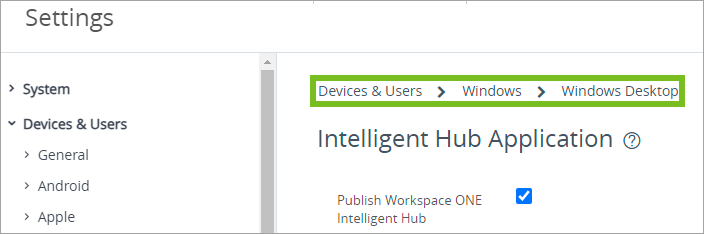
- Configurez l'élément de menu Intervalle d'échantillonnage des données (min) pour définir les intervalles pendant lesquels Workspace ONE Intelligent Hub prend des échantillons de données.
- Configurez l'élément de menu Sécurité des canaux MDM pour définir la sécurité de la couche d'application entre le terminal et Workspace ONE UEM Console.
- Configurez les paramètres de Confidentialité si vous utilisez des outils d'analyse pour la collecte de données.
- Afficher l'écran de confidentialité : affichez un écran pour demander à vos utilisateurs de collecter des données.
- Collecter les analyses : collectez divers points de données, tels que les incidents d'application et les numéros de point de terminaison, et envoyez ces données à votre fournisseur d'analyse d'applications.
Étapes suivantes
Vous pouvez empêcher les utilisateurs finaux de désactiver le service Workspace ONE UEM sur leurs terminaux à l'aide d'un profil de paramètres personnalisés.
Remarque : Verrouillage UI : activez ce paramètre pour verrouiller intégralement l'UI de sorte que les utilisateurs finaux ne puissent pas modifier de paramètres.
Ajout d'applications Win32 et gestion
Lors de l'installation d'une nouvelle application Win32, vous démarrez dans la Workspace ONE UEM Console, sous Ressources > Applications > Natives > Ajouter > Fichier d'application. Vous pouvez choisir le fichier dans Fichier local ou Lien, puis cliquer sur Enregistrer. Une fois l'application choisie, vous verrez une fenêtre Ajouter une application s'ouvrir, qui vous permet de définir et de personnaliser les paramètres. Une fois l'installation réussie, le contenu extrait des fichiers .zip sera supprimé.
Remarque : À partir de la version 2410, le comportement de téléchargement du SFD optimisé ne nécessite plus un téléchargement complet de l'application lorsque le cache est effacé quand une application utilise des scripts pour la détection ou la désinstallation. Cette optimisation réduit considérablement la consommation de bande passante et accélère le déploiement des applications.
Différer l'installation de l'application dans UEM
En tant qu'administrateur, vous pouvez activer l'option permettant aux utilisateurs de gérer et de différer l'installation de l'application. Dans le menu Attribution d'application, sous Distribution, activez l'option Autoriser le report d'installation par l'utilisateur. Ensuite, sous Utiliser UEM ou les notifications personnalisées, choisissez UEM. Vous pouvez désormais définir la durée pendant laquelle l'utilisateur final peut reporter l'installation de l'application. Remarque : Le report de l'installation de l'application est pris en charge sur les terminaux Windows Desktop avec un utilisateur connecté actif et Workspace ONE Intelligent Hub pour Windows installé.
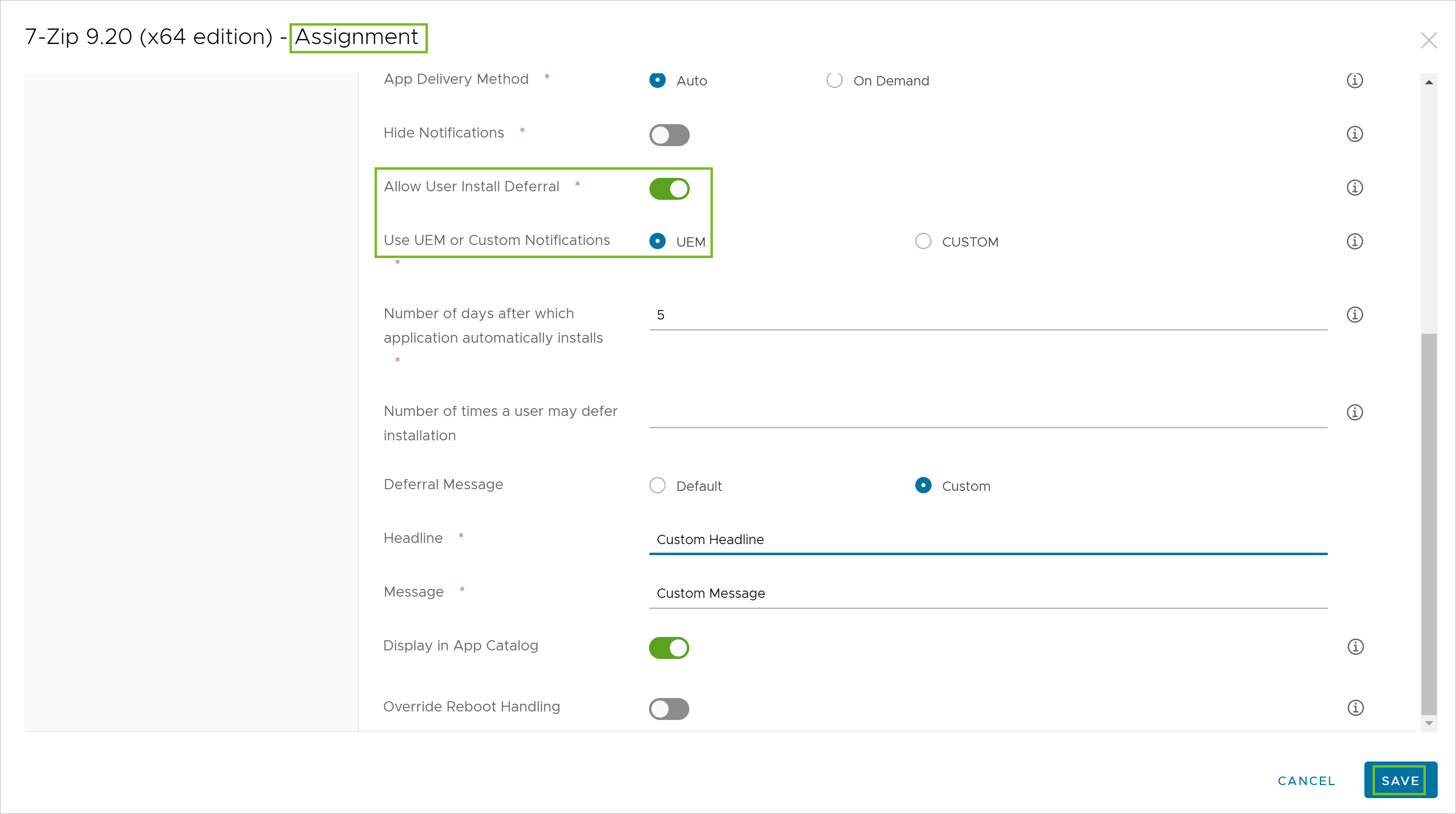
Vous pouvez choisir de définir :
-
Le Délai de report : nombre de jours après lesquels l'application s'installe automatiquement.
-
Le Nombre de reports : nombre de fois qu'un utilisateur peut reporter l'installation.
-
Délai de report et nombre de reports.
Si vous choisissez de définir les deux options, la première chronologie d'option de report atteinte sera le moment où elle entrera en vigueur. À ce stade, l'utilisateur aura la possibilité de différer une dernière fois, mais seulement pendant 30 minutes. Ensuite, l'application démarre le processus d'installation. Exemple : L'administrateur définit le délai de report sur 10 jours et définit le nombre de reports sur 3. L'événement qui se produit en premier sera celui qui s'applique. Par conséquent, si l'utilisateur atteint cette 3e option de nombre reports dans 4 jours, l'utilisateur verra l'option de report pendant seulement 30 minutes, puis l'application démarrera l'installation.
L'UEM propose un message de notification d'alerte de report par défaut. Cependant, si vous souhaitez créer votre propre message, sous Message par défaut, choisissez Personnalisé et fournissez vos propres En-tête et Message de report.
Gestion de la suppression du contenu extrait
La fonctionnalité de suppression du contenu extrait détermine si les fichiers temporaires générés lors de l'installation de l'application sont automatiquement supprimés une fois le processus terminé. Bien que cela permette d'optimiser l'espace disque, certaines applications peuvent avoir besoin de ces fichiers extraits pour rester disponibles pour le dépannage ou les futures mises à jour.
Pour éviter les problèmes de suppression précoce de ces fichiers, Workspace ONE UEM permet aux administrateurs de désactiver la fonctionnalité de suppression de contenu extrait, globalement pour toutes les applications ou individuellement pour des applications spécifiques.
Remarque : La fonctionnalité de suppression du contenu extrait nécessite une version minimale de SFD 24.10.7 ou ultérieure.
Désactivation globale de la suppression du contenu extrait
La fonctionnalité de suppression de contenu extrait peut être désactivée sans configuration de console ou d'interface utilisateur. Les administrateurs peuvent plutôt utiliser un paramètre de registre Windows pour désactiver cette fonctionnalité globalement.
L'emplacement du registre est le suivant : HKLM\SOFTWARE\AirWatchMDM\AppDeploymentAgent\Common\{00000000-0000-0000-0000-000000000000}
Remarque : Par défaut, si aucune valeur de registre n'est configurée, les fichiers extraits sont automatiquement supprimés une fois l'installation terminée.
| Nom d'indicateur | Type | Valeur (donnée) | Description |
|---|---|---|---|
| Feature.DisableExtractedContentsCleanup | REG_SZ | Vrai | Conserve le contenu extrait après l'installation (désactive le nettoyage). |
| NA | NA | Faux | Supprime le contenu extrait après l'installation (active le nettoyage). |
| NA | NA | Vide ou toute autre valeur non True | Supprime le contenu extrait après l'installation (comportement par défaut). |
Le comportement de configuration de la fonctionnalité de suppression de contenu extrait est le suivant :
- Lorsque l'indicateur de registre global est défini sur True, le nettoyage des fichiers d'installation extraits est désactivé pour toutes les applications.
- Lorsque l'indicateur est absent ou défini sur False, le processus de nettoyage fonctionne normalement.
- Les paramètres de registre sont lus et appliqués lors du démarrage de l'agent de déploiement d'application ou de la phase d'initialisation pertinente suivante. Ces modifications prennent effet automatiquement, sans nécessiter de mise à jour de la console.
Cette page vous a-t-elle été utile ?