在 Okta 管理控制台中为 iOS 和 Android 设备配置设备信任。设备信任设置可以与 Okta 身份提供程序路由规则一起使用,以将来自 iOS 和 Android 设备上目标应用程序的身份验证请求重定向到 Workspace ONE。
重要信息:如果您还在“应用程序”>“应用程序”>“登录策略”页面上配置了允许受信任设备的应用程序登录策略,请不要在 Okta 管理控制台的“安全”>“设备信任”页面中取消选择设备信任设置。否则,您的“设备信任”配置将处于不一致状态。要为组织停用“设备信任”,请先移除包含“设备信任”设置的任何应用程序登录策略,然后在“安全”>“设备信任”页面上取消选择“设备信任”。
过程
-
在 Okta 管理控制台中,导航到安全 > 设备信任。
-
在“iOS 设备信任”或“Android 设备信任”部分中单击编辑(视情况而定)。
-
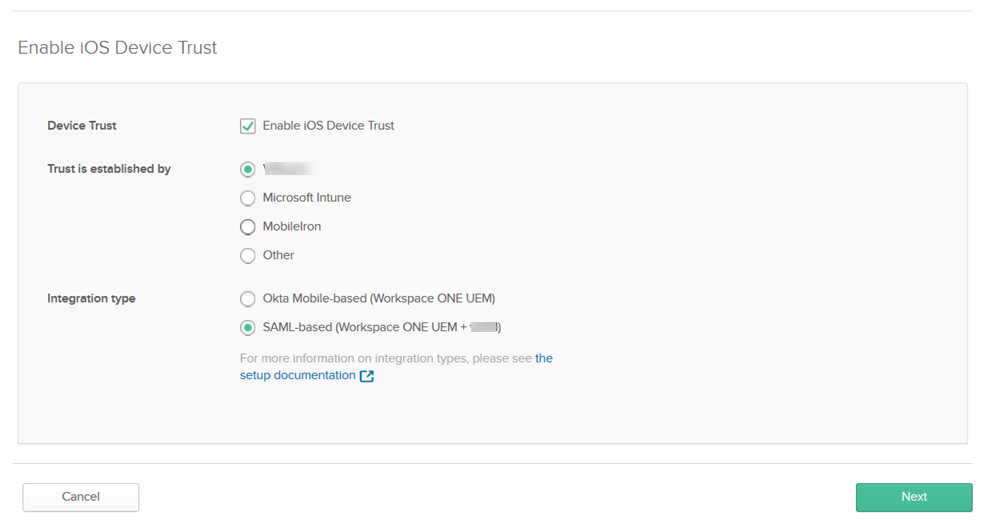
选择启用 iOS 设备信任或启用 Android 设备信任(视情况而定)。
-
对于通过以下方式建立信任,请选择 Omnissa。
-
对于集成类型,请选择基于 SAML (Workspace ONE UEM + IDM)。
例如:
-
单击下一步。
-
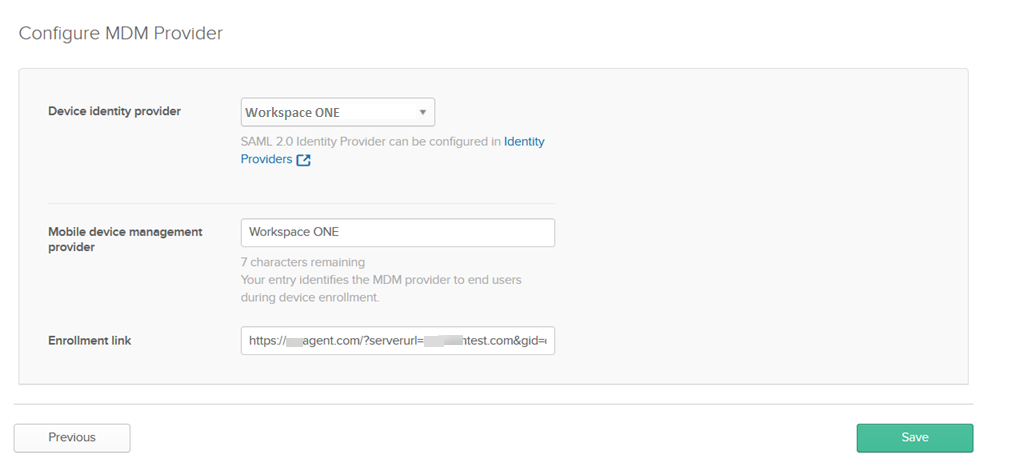
对于设备身份提供程序,请选择您在 Okta 中为 Omnissa Access 创建的身份提供程序。
-
(可选)在移动设备管理提供程序文本框中,接受默认的 Workspace ONE 值,或者根据需要对其进行修改。
在设备注册期间,您的条目将向最终用户标识 MDM 提供程序。
-
在注册链接文本框中,输入要将具有未受管设备的最终用户重定向到的 Web 地址。例如,您可能希望将这些用户发送到包含注册说明的页面或 Workspace ONE 注册页面。
例如:
-
单击保存。
后续步骤
此页面对您有帮助吗?