此頁面說明使用 Amazon WorkSpaces Core 工作區作為 Horizon 8 自動化桌面平台集區來源的使用案例。
在 Horizon 2406 中首次提供將 Amazon WorkSpaces Core 作為自動化桌面平台集區來源的功能。
如需涵蓋在 Amazon EC2 與 Amazon WorkSpaces 部署 Horizon 的完整文章 (包含使用 Amazon WorkSpaces 作為集區來源),請參閱 Tech Zone 的在 Amazon EC2 與 Amazon WorkSpaces 上部署 Omnissa Horizon。
單一工作階段虛擬桌面平台作業系統支援
截至本文撰寫時,Horizon 8 的自動化桌面平台集區佈建功能可用於以下單一工作階段虛擬桌面平台:
- Amazon WorkSpaces Core 的 Windows 10 與 Windows 11 執行個體
- AWS 提供的公用 WorkSpaces Core 服務包 (BYOP),適用於 Windows Server 2019 和 Windows Server 2022,或依需求建立您自己的自訂伺服器作業系統服務包與映像。此 Windows Server 支援僅適用於提供 Amazon WorkSpaces Core 的 AWS 區域。
**重要:**如果您要使用 Windows Server 作業系統作為單一工作階段桌面平台的基礎,則在將 Horizon Agent 安裝至該作業系統之前,必須先依照準備 Windows Server 作業系統以供桌面平台使用中的步驟來準備該作業系統。
術語
即使 Amazon WorkSpaces Core 中使用的一些術語與 vSphere 中的術語不同,許多高階原則仍然相同。
下表為一個 Windows 11 系統執行個體的範例,用於比較所使用的術語。
| 構件 | Amazon WorkSpaces Core 程序 | vSphere 程序 | WorkSpaces 範例 |
|---|---|---|---|
| 機器,即最終將成為最佳配置映像的起始點 | 使用 WorkSpaces UI 建立映像 | 在 vSphere 管理員 UI 中建立虛擬機器 | 名為 win11-byod 的映像 |
| 映像,即將進行自訂以成為最佳配置映像的基礎映像 | 在 WorkSpaces UI 中執行建立映像動作的結果 | 在 vSphere 管理員 UI 中執行建立虛擬機器動作的結果 | 名為 win11-byod 的映像 |
| 服務包 | 使用 WorkSpaces UI 從該映像建立服務包 | 不適用 - 服務包是 Amazon WorkSpaces 的構成項目 | 從 win11-byod 建立的名為 hzn-byol 的服務包 |
| 已自訂的映像,內含與連線伺服器配對的 Horizon Agent | 使用該服務包建立一個 Amazon WorkSpaces 執行個體,並在其中安裝 Horizon Agent。將已安裝的代理程式與連線伺服器配對,完成後,使用 WorkSpaces UI 的「建立映像」再次將其複製為映像。 | 在 vSphere 管理員 UI 中自訂起始虛擬機器、安裝 Horizon Agent,並建立快照。 | 從服務包 hzn-byol 建立的名為 w11gp 的最佳配置映像,且此映像已安裝 Horizon Agent |
| 以 w11gp 為基礎建立的自訂服務包,此最佳配置映像已安裝 Horizon Agent | 使用 WorkSpaces UI 從 w11gp 建立服務包,並選取您要用於桌面平台集區的硬體類型 | 不適用 - 服務包是 WorkSpaces 的構成項目。vSphere 會使用快照來建立桌面平台集區中的複本。 | w11avbundle |
最終,在使用 Amazon WorkSpaces Core 時,服務包才是自動化桌面平台集區精靈在佈建自動化桌面平台集區時所需使用的來源。
您可以將自訂服務包視為結合硬體設定檔的最佳配置映像。在 WorkSpaces 中,服務包是一個集合,包含作業系統以及儲存、運算與軟體資源。
先決條件
在開始執行以下各節步驟之前,必須先具備下列項目:
-
既有或新建立的 AWS 帳號,且具備存取 Amazon WorkSpaces Core 的權限。如果您沒有帳戶,可以透過 Amazon Web Services 首頁建立一個。
-
該 Amazon 帳戶必須啟用自備授權 (BYOL)。請參閱 Amazon 關於自備 Windows 桌面平台授權的相關資訊。在 Amazon WorkSpaces 中,授權和通訊協定由您控制。當 Amazon WorkSpaces Core 搭配 Horizon 8 使用時,支援的通訊協定為 Blast Extreme,此通訊協定是透過安裝 Horizon Agent 提供的。
-
已設定並配置完成,且支援此使用案例的 Horizon 8 部署。此使用案例需要在 Amazon EC2 機器上執行的 Horizon 8 部署。連線伺服器必須在 Amazon EC2 中執行。
-
確保已完成 Amazon WorkSpaces 的設定。
- Active Directory - Amazon 建議為所有目錄建立 Active Directory Connector (ADC)。Horizon 8 不支援 Amazon Simple AD。Amazon 針對 AWS AD Connector 與 Amazon WorkSpaces 的角色有提供一份 AWS 白皮書。
- 已將 BYOL 映像匯入您的 WorkSpaces。
-
確保您已設定具備適當權限的 IAM 角色,讓 Horizon 8 Connection Server 能存取 WorkSpaces 資源。請參閱 Amazon 關於 WorkSpaces 的身分識別與管理的相關資訊。在 AWS 中,原則是一組權限,用來定義 IAM 角色可對特定 AWS 資源執行哪些動作。
-
當使用部署在 Amazon EC2 的連線伺服器時,必須將 IAM 角色新增至該連線伺服器在 Amazon EC2 中的 EC2 執行個體。預設會使用執行個體設定檔,將該 IAM 角色傳遞至連線伺服器的 EC2 執行個體 (在 AWS 說明文件中也稱為 EC2 執行個體的 AWS 服務角色)。在連線伺服器的 IAM 角色上,下列原則提供所需的權限:
- AmazonWorkSpacesAdmin (AWS 受管理原則)
- AmazonSSMDirectoryServiceAccess (AWS 受管理原則)
- AmazonSSMManagedInstanceCore (AWS 受管理原則)
- Workspaces:DescribeWorkspaceImages (AWS 內嵌原則)
-
當使用部署在內部環境或非 Amazon EC2 公有雲中的連線伺服器時,在將 Amazon WorkSpaces Core 新增為容量提供者時,您需要提供 IAM 使用者的 AWS 存取金鑰識別碼與密碼存取金鑰。為此目的建立一個 IAM 使用者,並將具備所需權限的 IAM 角色套用至該 IAM 使用者,然後建立存取金鑰識別碼與密碼存取金鑰。在連線伺服器的 IAM 角色上,下列原則提供所需的權限:
- AmazonWorkSpacesAdmin (AWS 受管理原則)
- AmazonSSMDirectoryServiceAccess (AWS 受管理原則)
- AmazonSSMManagedInstanceCore (AWS 受管理原則)
- Workspaces:DescribeWorkspaceImages (AWS 內嵌原則)
-
如需在 Amazon EC2 機器上部署 Horizon 8 基礎結構的詳細資料,請參閱 Tech Zone 中的在 Amazon EC2 機器上部署 Horizon 基礎結構一節。
新增 Amazon WorkSpaces Core 作為容量提供者
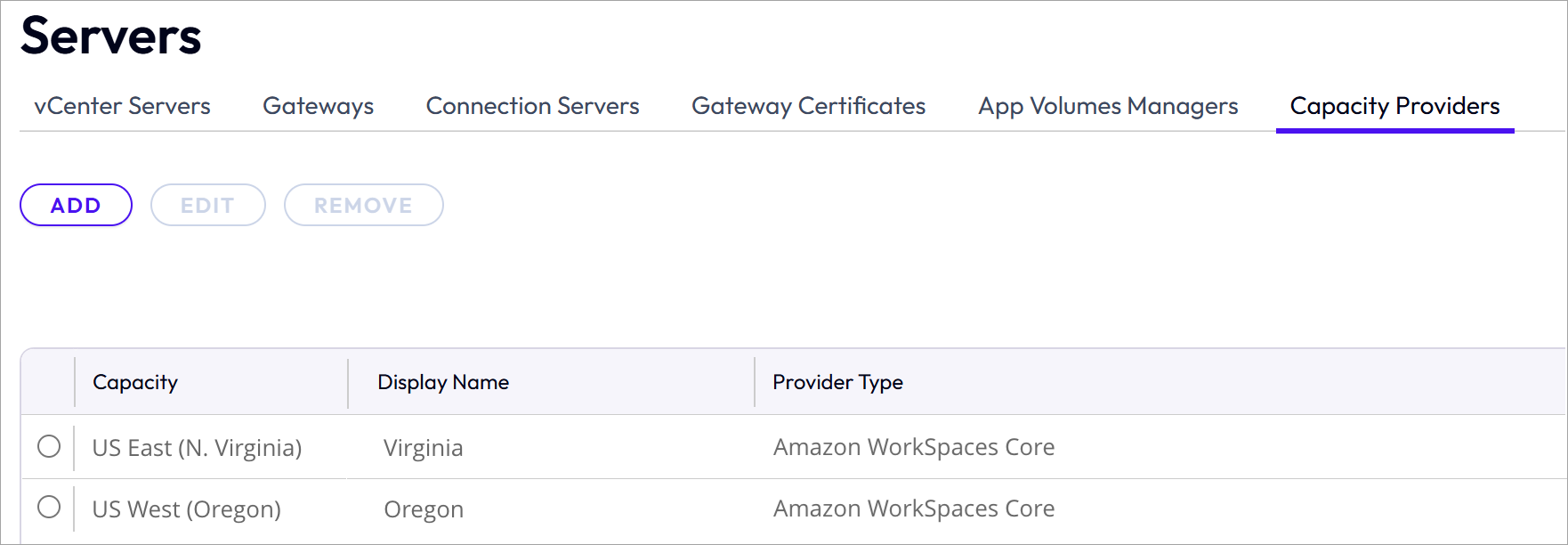
在 Horizon 8 管理主控台的伺服器 UI 中,使用容量提供者索引標籤將 Amazon WorkSpaces Core 新增為容量提供者。
![伺服器 UI 上的 [容量提供者] 索引標籤](images/servers-capacity-providers-addbttn.png "伺服器 UI 上的 [容量提供者] 索引標籤")
按一下新增,並在顯示的 UI 中完成下列操作:選取 Amazon WorkSpaces Core、輸入一個顯示名稱 (管理主控台在列出此提供者時會使用該名稱),以及選取此容量提供者所在的 Amazon AWS 區域。
附註:當連線伺服器位於 Amazon EC2 之外時,請勾選使用 IAM 存取金鑰核取方塊,並輸入您先前在先決條件中所設定的 AWS 存取金鑰識別碼與 AWS 安全存取金鑰。
下列螢幕擷取畫面顯示已新增的兩個提供者,一個使用 AWS 區域 US East (N. Virginia),另一個使用區域 US West (Oregon)。
建立最佳配置 Amazon WorkSpaces Core 服務包
當 Horizon 8 的自動化桌面平台集區使用 Amazon WorkSpaces Core 時,服務包是 Horizon 8 佈建自動化桌面平台集區所需的來源。
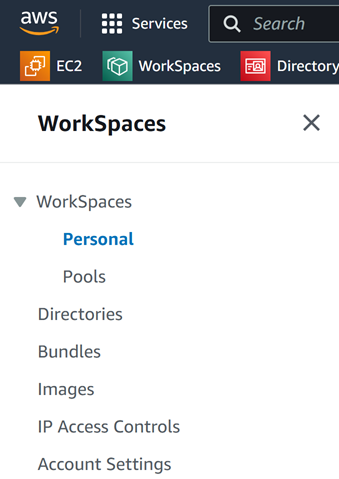
您可以使用 Amazon WorkSpaces UI (在 AWS 主控台中) 建立服務包。下列螢幕擷取畫面顯示該 UI 的導覽側邊。
在以下流程中,您先從 Amazon WorkSpaces UI 開始,接著在中段切換至 Horizon 8 管理主控台,執行設定最佳配置映像動作以配對代理程式,然後再切換回 Amazon WorkSpaces UI,完成最後步驟:將機器轉換為映像並從該映像建立服務包,以產生桌面平台集區精靈所需的服務包。
以下第一組步驟適用於 Windows 桌面平台作業系統,接下來的一組步驟則適用於 Windows Server 作業系統。
桌面平台作業系統最佳配置模式建立步驟
-
在 AWS WorkSpaces UI 中建立桌面平台版 Windows BYOL 映像。(此步驟相當於在 vSphere 中建立虛擬機器。) **附註:**Amazon 建議建立新映像,而非匯入現有映像。請參閱 Amazon 中的使用 WorkSpaces 主控台建立 BYOL 映像一節。
-
將該映像轉換為服務包。
附註:您可以使用 UI 啟動永遠開啟執行個體,或使用 CloudShell 啟動手動 (按時計費) 或解耦 (無使用者) 執行個體以進行自訂。
CloudShell 命令範例:aws workspaces create-workspaces --workspaces DirectoryId=d-XXXXXXXX,UserName="'[UNDEFINED]'",BundleId=wsb-XXXXXXX,WorkspaceProperties={RunningMode=MANUAL},WorkspaceName=XXXXXXXX,其中DirectoryID:要放置 WorkSpace 執行個體的目錄BundleID:您要複製的服務包 (Windows Server 作業系統)WorkSpaceName:可自訂名稱
-
使用該服務包建立 WorkSpaces Core 執行個體。
-
使用 RDP 連線至該執行個體,進行自訂,並執行 Horizon Agent 安裝。
確保您安裝的是最新版本的 Horizon Agent。
在代理程式安裝程式的最後一個 UI 訊息中,會提示您必須重新啟動系統才能使組態變更生效。您可以選擇立即重新啟動,或在步驟 5 完成後再重新啟動。
- 切換至 Horizon Console,在「登錄的機器 - 其他」UI 中,選取該機器並在該機器上執行設定最佳配置映像。
此設定最佳配置映像動作會將步驟 4 的執行個體登錄至連線伺服器。此動作可完成 Horizon Agent 與連線伺服器的配對。
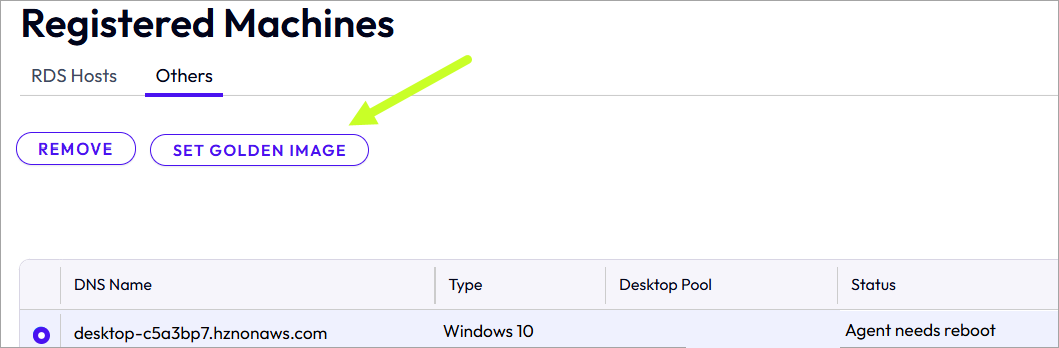
附註:在按一下設定最佳配置映像之前,請確認顯示的 DNS 名稱與 AWS 主控台中該機器的 DNS 名稱相符。
- 如果您在步驟 4 中尚未重新啟動該 WorkSpaces 執行個體,請立即重新啟動。
- 在 WorkSpaces UI 中,導覽至該已重新啟動的執行個體詳細資料,然後使用 WorkSpaces UI 的建立映像動作將該執行個體轉換為 AWS WorkSpaces 映像。(此步驟會將已完成與 Horizon Agent 配對的執行個體複製為 WorkSpaces 映像。Amazon WorkSpaces UI 使用建立映像動作來執行此複製程序。)
下列螢幕擷取畫面顯示名為 ws-1h046qbpz 的執行個體詳細資料 UI,以及建立映像按鈕的位置。部分顯示的值因隱私考量已被遮蔽。
![執行個體詳細資料 UI 與 [建立映像] 按鈕](images/AWS-UI-WSinstance-see-create-image-button.png "執行個體詳細資料 UI 與 [建立映像] 按鈕")
- 當您在 WorkSpaces UI 中看到步驟 7 所建立的映像狀態為「可用」時,請從該映像建立服務包,將該映像與您希望用於集區機器的硬體類型結合。
![映像清單與 [建立服務包] 功能表選項](images/aws-create-bundle-menu-arrows.png "映像清單與 [建立服務包] 功能表選項")
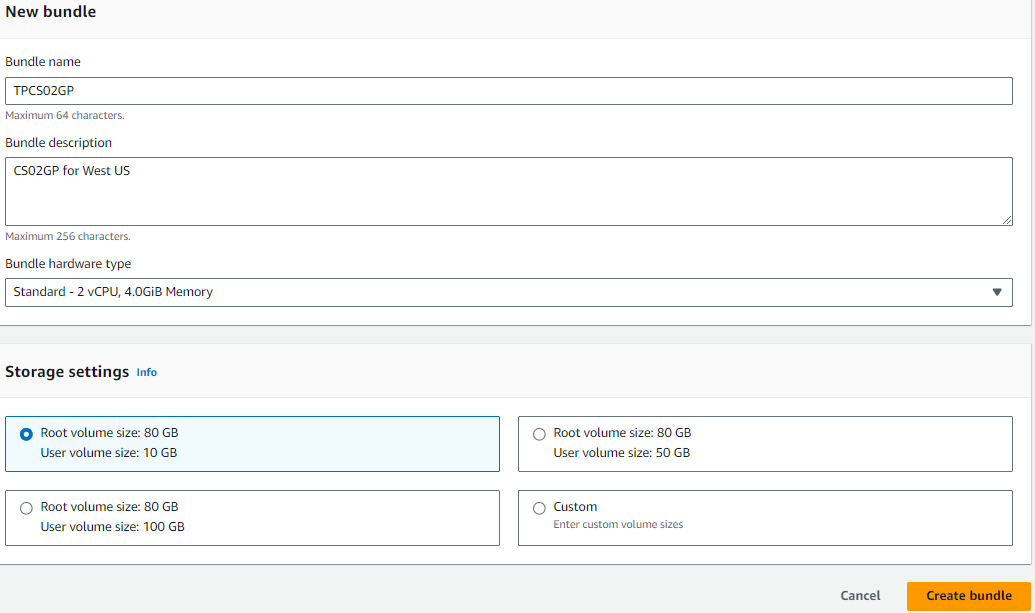
您在此處選取的硬體類型與您在步驟 2 中為建立的服務包所選取的原始硬體類型無關。此處選取的硬體類型將套用於集區中的機器。
下列螢幕擷取畫面示範了如何對名為 TPCS02GP 的映像執行建立服務包功能表選項。在新的服務包 UI 中,您可以為該服務包選取硬體選項。
**提示:**為了協助區分 WorkSpaces UI 的「服務包」清單中已安裝 Horizon Agent 的服務包與其他服務包,建議在服務包的說明中加上附註,例如 Horizon Agent installed。
建立服務包後,請確認其狀態為「可用」。下列螢幕擷取畫面顯示識別碼為 wsb-xttnbll2j 的服務包處於可用狀態。
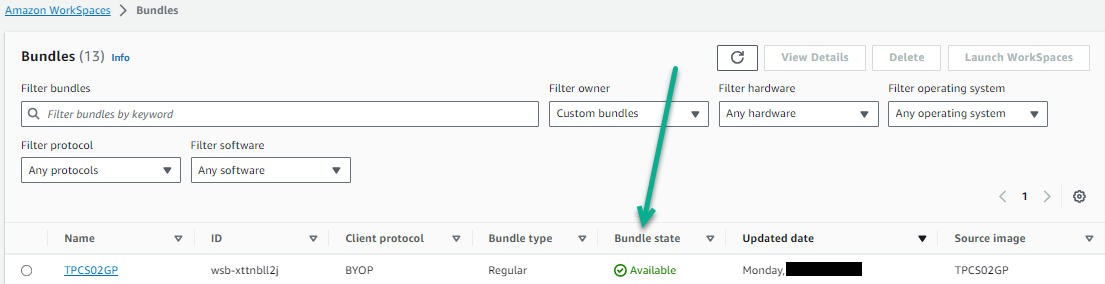
完成此最後步驟後,即可得到一個服務包,該服務包結合了最佳配置映像 (已安裝 Horizon Agent) 與您希望用於桌面平台集區的硬體類型。您將在 [自動化桌面平台集區] 精靈中選取此服務包,作為該集區桌面平台的來源。
將 AMI 匯入以作為 Amazon WorkSpaces Core 中的映像
部分 WorkSpaces Core 功能無法透過 AWS 主控台運作。若要手動將 EC2 AMI 匯入 WorkSpaces Core 以用作 BYOL/BYOP 映像,請參閱 ImportWorkspaceImage。
確認您的帳戶對所需的映像類型具有足夠的配額。如需詳細資訊,請參閱 Amazon WorkSpaces 配額。
圖形匯入命令範例:
aws workspaces import-workspace-image --ec2-image-id ami-0824ddd4572dbc8fa --ingestion-process BYOL_GRAPHICS_G4DN_BYOP --image-name win10-ent-GPU-new-ami --image-description "AddADescription"

--ec2-image-id "ami-xxxxxxxxxxx" - is the ami that you want to import

--ingestion-process BYOL_GRAPHICS_G4DN_BYOP  - is dependent on the type of image you want to have in WorkSpaces Core

--image-name "descriptive_name"

--image-description "AddADescription"

Valid Values for WorkSpaces Core ingestion-process: BYOL_REGULAR_BYOP | BYOL_GRAPHICS_G4DN_BYOP
AWS 提供的 Windows Server 公用服務包最佳配置模式建立步驟
**附註:**當您計劃使用公用 Windows Server Amazon WorkSpaces Core 服務包時,請先檢閱使用公用服務包的 AWS 先決條件。
- 在 AWS WorkSpaces UI 中,佈建一個 Windows Server WorkSpaces Core 公用服務包執行個體,並將其設定為永遠開啟執行個體,或使用 CLI 建立手動執行個體。
伺服器作業系統所使用的目錄必須是共用目錄 (而非專用於 VDI 的目錄)。
附註:您可以使用 UI 啟動永遠開啟執行個體,或使用 CloudShell 啟動手動 (按時計費) 或解耦 (無使用者) 執行個體以進行自訂。
CloudShell 命令範例:aws workspaces create-workspaces --workspaces DirectoryId=d-XXXXXXXX,UserName="'[UNDEFINED]'",BundleId=wsb-XXXXXXX,WorkspaceProperties={RunningMode=MANUAL},WorkspaceName=XXXXXXXX,其中
DirectoryID:要放置 WorkSpace 執行個體的目錄BundleID:您要複製的服務包 (Windows Server 作業系統)WorkSpaceName:可自訂名稱
-
透過 RDP 連線至該 WorkSpace 執行個體並進行自訂。
-
在該執行個體的 RDP 連線中,依照準備 Windows Server 作業系統以供桌面平台使用中的說明安裝 Horizon Agent。
**附註:**您必須完成該頁面步驟 5「將 Horizon Console 設定為將 Windows Server 視為受支援的桌面平台作業系統」,連線伺服器才能將此以伺服器為基礎的映像視為單一工作階段桌面平台。
- 切換至 Horizon Console,在「登錄的機器 - 其他」UI 中,選取該機器並在該機器上執行設定最佳配置映像。
此設定最佳配置映像動作會將步驟 4 的執行個體登錄至連線伺服器。此動作可完成 Horizon Agent 與連線伺服器的配對。
附註:在按一下設定最佳配置映像之前,請確認顯示的 DNS 名稱與 AWS 主控台中該機器的 DNS 名稱相符。
-
如果您在安裝 Horizon Agent 後尚未重新啟動映像,請切換回步驟 4 的 WorkSpaces 執行個體並重新啟動該執行個體。
-
在 WorkSpaces UI 中,導覽至該已重新啟動的執行個體詳細資料,然後使用 WorkSpaces UI 的建立映像動作將該執行個體轉換為 AWS WorkSpaces 映像。(此步驟會將已完成與 Horizon Agent 配對的執行個體複製為 WorkSpaces 映像。Amazon WorkSpaces UI 使用建立映像動作來執行此複製程序。)
-
當您在 WorkSpaces UI 中看到步驟 7 所建立的映像狀態為「可用」時,請從該映像建立服務包,將該映像與您希望用於集區機器的硬體類型結合。
您在此處選取的硬體類型與您在步驟 2 中為建立的服務包所選取的原始硬體類型無關。此處選取的硬體類型將套用於集區中的機器。
下列螢幕擷取畫面示範了如何對名為 TPCS02GP 的映像執行建立服務包功能表選項。在新的服務包 UI 中,您可以為該服務包選取硬體選項。
**提示:**為了協助區分 WorkSpaces UI 的「服務包」清單中已安裝 Horizon Agent 的服務包與其他服務包,建議在服務包的說明中加上附註,例如 Horizon Agent installed。
建立服務包後,請確認其狀態為「可用」。下列螢幕擷取畫面顯示識別碼為 wsb-xttnbll2j 的服務包處於可用狀態。
完成此最後步驟後,即可得到一個服務包,該服務包結合了最佳配置映像 (已安裝 Horizon Agent) 與您希望用於桌面平台集區的硬體類型。您將在 [自動化桌面平台集區] 精靈中選取此服務包,作為該集區桌面平台的來源。
接下來需要閱讀的內容
此頁面對您有幫助嗎?