您可以檢視並收集 Omnissa Horizon Client 記錄以進行疑難排解。
檢視用戶端記錄
-
Horizon Client 記錄可在以下目錄中查閱:
%LOCALAPPDATA%\Omnissa\Horizon\logs\omnissa-horizon-client-YYYY-MM-DD-HHmmss-pid.txt -
包含 Omnissa Horizon Blast 連線失敗錯誤資訊的記錄行,會在下列 Horizon Windows Client 記錄檔中包含
Blast_Connect_Failure_Alert標籤%LOCALAPPDATA%\Omnissa\Horizon\logs\omnissa-horizon-client-YYYY-MM-DD-HHmmss-pid.txt%TEMP%\omnissa-username\horizon-protocol-pid.log
-
RTAV 代理程式記錄會儲存在以下目錄中:
Path_to_program_data_folder
\Omnissa\Horizon\logs\rtav_agent_[blast|pcoip]_sessionsession_id.log -
RTAV 用戶端記錄會儲存在以下目錄中:
Path_to_program_data_folder
\Omnissa\Horizon\logs\rtav_YYYY-MM-DD_hhmmss-ms_pid_sid.log
收集客戶端記錄
您可以透過從關於 Horizon Client 視窗中執行記錄收集指令碼,將各項用戶端記錄收集到單一套裝檔案中。
-
在 Horizon Client 中,按一下功能表列右上角的選項功能表 (… 圖示),然後選取關於 Horizon Client。
![使用 [收集支援資料] 按鈕以執行記錄收集指令碼。](images/GUID-FAF19136-18D1-476A-8436-571958991C37-low.png "使用 [收集支援資料] 按鈕以執行記錄收集指令碼。")
-
在關於 Horizon Client 視窗中,選取收集支援資料。
-
在確認訊息中,選取是以啟動記錄收集程序。
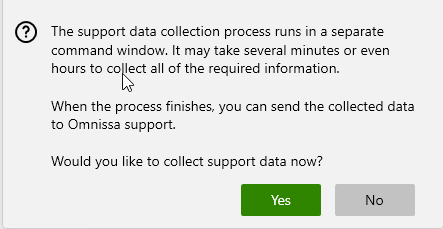
-
在顯示要求您授與 Windows Command Processor 變更權限的提示時,選取是。
![選取 [是] 將允許 Windows Command Processor 繼續執行。](images/GUID-B147CC99-A854-4B6E-9D22-778E128B7E36-low.png "選取 [是] 將允許 Windows Command Processor 繼續執行。")
允許在單獨的終端機視窗中繼續進行記錄收集。
-
視需要在記錄收集程序中回應終端機中顯示的提示。
-
該程序完成後,記下終端機中顯示的封裝記錄檔的位置。
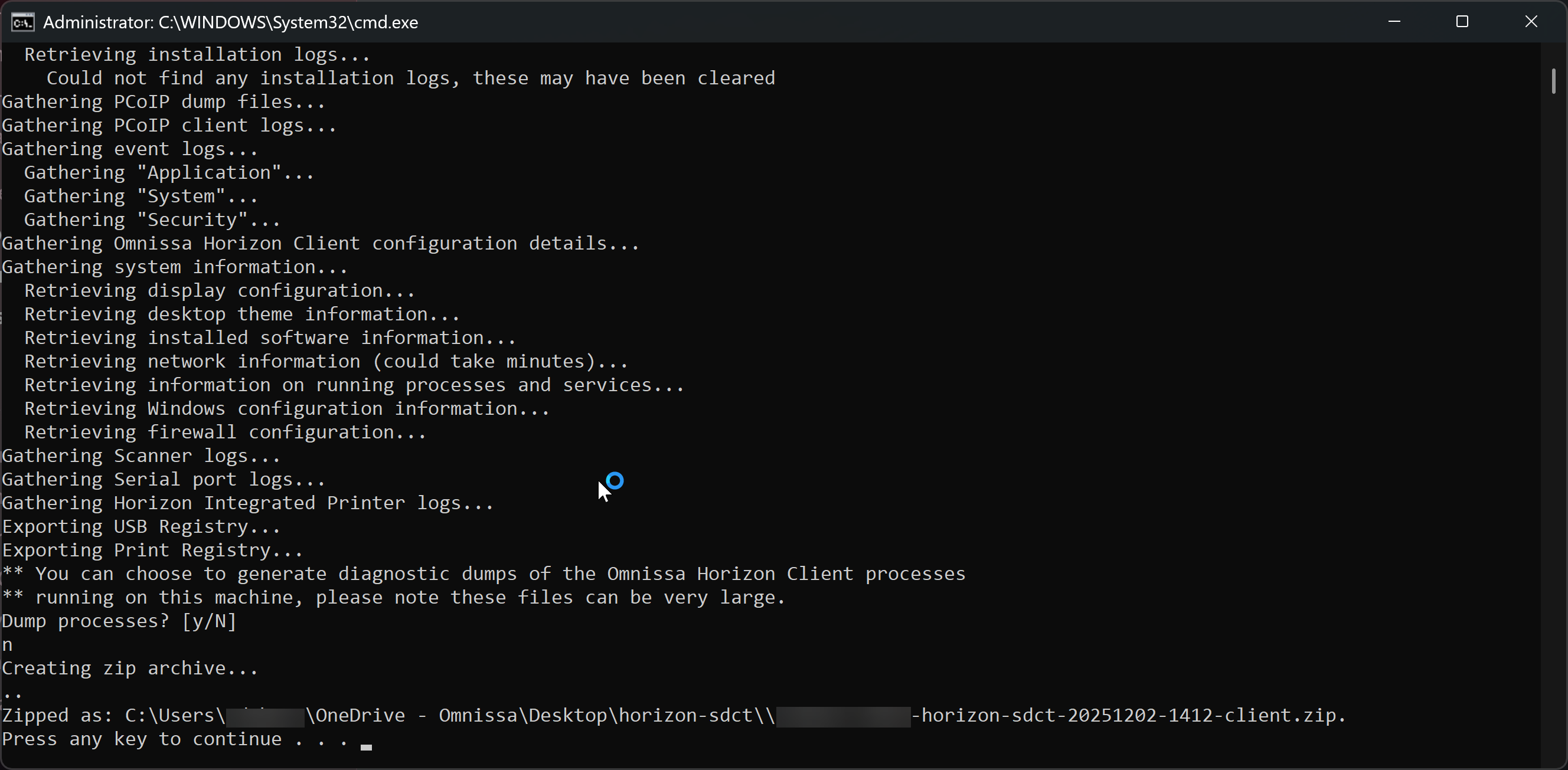
此頁面對您有幫助嗎?