若要在 Omnissa Access 服務中啟用 Office 365 應用程式的單一登入,您必須更新使用者屬性對應,並在目錄中設定應用程式。
對應使用者屬性
Omnissa Access 目錄會同步您所設定的 Active Directory 使用者屬性。您可以在 [使用者屬性] 頁面中指定要對應至 Active Directory 屬性的預設屬性。
如果啟用佈建功能,請為佈建使用者對應與單一登入所設定的相同屬性和值。
對應使用者屬性時的需求
- 新增屬性時,您輸入的屬性名稱會區分大小寫。例如,objectGUID、ObjectGUID 和 ObjectGuid 是不同的屬性。
- 如果將任何使用者屬性對應至 Active Directory 屬性 objectGUID 或 mS-DS-ConsistencyGuid,則所有使用者必須在 Active Directory 中具有非空屬性值,並且該值的長度必須恰好為 16 位元組。此外,您必須使用正確大小寫將 Omnissa Access 屬性對應到正確的 Active Directory 屬性名稱。如果屬性名稱不相符,則會傳回空值,並且目錄同步失敗。例如,如果在 Active Directory 中使用 mS-DS-ConsistencyGuid 屬性,並在 Omnissa Access 中指定 ms-DS-ConsistencyGuid,目錄同步將失敗。
- sourceAnchor 屬性具有以下需求:
- sourceAnchor 屬性區分大小寫。
- 在將使用者同步至 Omnissa Access 後,無法變更屬性值。
- 屬性值的長度必須少於 60 個字元。不是 a-z、A-Z 或 0-9 的字元將編碼並計為 3 個字元。
- 屬性值不得包含特殊字元:\ ! # $ % & * + / = ? ^ ` { } | ~ < > ( ) ' ; : , [ ] " @ _
- 如果將 sourceAnchor 屬性對應到非字串類型的屬性,則對屬性值進行 Base64 編碼以確保不會出現特殊字元,並確保這些值與 Microsoft 編碼格式相符。
- 如果將 sourceAnchor 屬性對應到二進位屬性,請確保這些值符合正確的 GUID 格式。
- 有關屬性需求的完整清單,請參閱 Microsoft 說明文件中的選取正確的 sourceAnchor 屬性。
程序
-
在 Omnissa Access Console 中,導覽至設定 > 使用者屬性。
-
在 [預設屬性] 區段中,選取 userPrincipalName 和 sourceAnchor 作為對應屬性。
如果 sourceAnchor 未列為預設屬性,您可以將其建立為自訂屬性。在 [自訂閘道] 區段中,按一下新增列。在文字方塊中,輸入
sourceAnchor。sourceAnchor 屬性可用來對應
objectGuid或ms-DS-ConsistencyGUID。 -
依貴組織的需求對應其他屬性。
-
按一下儲存。
-
接著,移至整合 > 目錄頁面,並選取要使用的目錄。
-
在目錄頁面中,按一下同步設定 > 對應的屬性。
-
在 Active Directory 中的屬性名稱資料行中,選取要對應至 [使用者屬性] 頁面中所選 Omnissa Access 屬性的 Active Directory 屬性。
如果您的目錄設定為單一 Active Directory,請將 sourceAnchor 屬性的值對應至 objectGUID;如果您的目錄設定為多樹系環境,且使用者身分識別會在網域和/或樹系之間移動,請將其對應至 ms-DS-ConsistencyGuid。如果將 sourceAnchor 對應至 ms-DS-ConsistencyGuid,屬性值的長度必須正好為 32 個字元。
通常,userPrincipalName 會以電子郵件地址格式進行對應。
-
按一下儲存。
目錄會在下次同步至 Active Directory 時更新。當您在目錄中設定 Office 365 時,系統會自動將這些屬性新增至 Office 365 組態頁面。
將 Office 365 應用程式新增至 Omnissa Access 目錄
將具佈建功能的 Office 365 Web 應用程式新增至 Omnissa Access 目錄,並建立存取原則。
所有 Office 365 應用程式都可以透過 Office 365 入口網站使用單一登入進行存取。使用者登入後,可以選取要使用的 Office 365 應用程式。
程序
-
在 Omnissa Access Console 中,導覽至資源 > Web 應用程式頁面。
-
在 [Web 應用程式] 頁面中,按一下新增。
-
在 [定義] 頁面的搜尋欄位中,輸入 Office365,然後從搜尋結果中選取具佈建功能的 Office 365,以新增至目錄。
如果您不打算使用佈建配接器在 Office 365 中自動佈建使用者和群組,可以改為選取不含佈建功能的 Office 365 應用程式。本主題後續步驟以及在 Omnissa Access 中設定 Office 365 的佈建配接器主題,均假設您已選取具佈建功能的 Office 365。
頁面會更新並顯示 Office 365 應用程式的名稱、說明和圖示。您可以變更這些資訊,也可以新增要套用至此應用程式的類別。
按下一步。
-
在 [組態] 頁面中,部分欄位會自動填入。視需要修改應用程式組態。
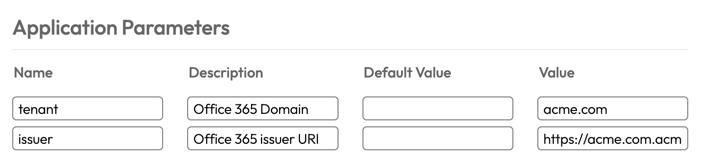
欄位 已設定的值 目標 URL 會自動填入 SAML 接受後導向的 URL。 單一登入 URL 輸入 Office 365 登入頁面 URL。這也稱為判斷提示取用者服務 URL https://login.microsoftonline.comb/login.srf應用程式識別碼 輸入 Office 365 服務提供者的唯一識別碼 urn:federation:MicrosoftOnline傳送 SAML 判斷提示時需要此識別碼。使用者名稱格式 此值用來指定使用者識別碼的傳送格式。在大多數情況下,請選取 [未指定] (使用者名稱)。如果您的組態需要使用者名稱以外的格式,請從下拉式功能表中選取所需格式。 使用者名稱值 自訂值 ${user.userName}應用程式參數 設定 Office 365 租用戶網域和 Office 365 租用戶簽發者的值。 - 在 Outlook 租用戶網域中,輸入已在 Office 365 Active Directory 管理主控台中設定為同盟網域的 Office 365 網域。這是 Azure 管理員可存取的自訂網域。
- 輸入 Office 365 應用程式的租用戶簽發者 URI。此值在所有 Microsoft 365 租用戶中都必須全域唯一。Omnissa Access 租用戶命名空間已符合此唯一性需求,因此您可以使用以 Access 租用戶主機名稱為基礎的 URL。例如:https://acme.us1.wss.workspaceone.com。
認證驗證 Active Directory 密碼是預設的驗證方法,用於驗證登入 Office 應用程式時所使用的認證。個別應用程式密碼則要求使用者在其入口網站中為 Office 365 應用程式設定密碼。此個別應用程式密碼也必須在 Office 365 原生用戶端中設定。 簽章演算法 含 RSA 的 SHA256 摘要演算法 SHA1 判斷時間 SAML 判斷提示的有效秒數。服務核發的判斷提示預設有效時間為 200 秒。您可以變更此名稱。 -
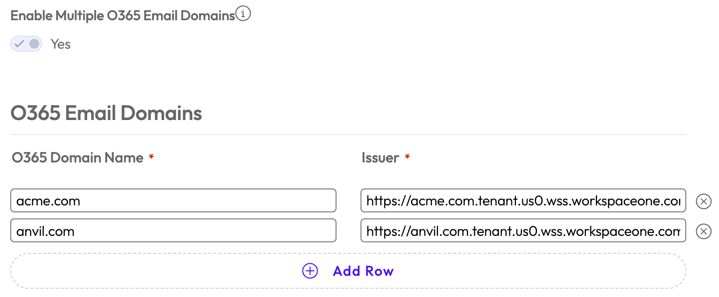
若要設定多個網域使用 Office 365 應用程式,請按一下進階內容。接著,按一下啟用多個 O365 電子郵件網域,將其設定為 [是]
- 按一下新增資料列。
- 輸入 Office 365 網域名稱和簽發者值。
-
自訂屬性對應區段中的值,是目錄中已對應的 userPrincipalName 和 sourceAnchor 屬性。
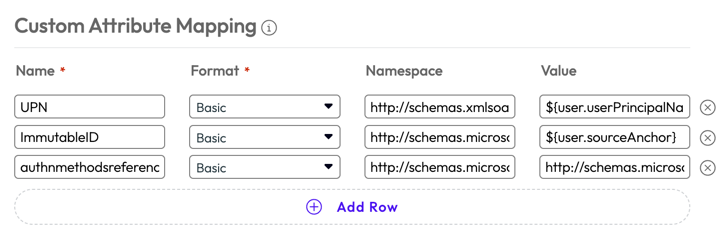
如果未將 ImmutableID 值設定為 ${user.sourceAnchor},則預設 ImmutableID 值為 {$user.ExternalID}。對於以 Active Directory 為基礎的目錄,外部識別碼的預設設定為
objectGUID。如果您處於多網域環境,且使用 {$user.ExternalID} 作為 ImmutableID 自訂屬性值,請務必將設定變更為mS-DS-ConsistencyGuid。 -
若要提供比網際網路瀏覽更安全的替代方式,並讓使用者在 iOS 或 Android 裝置上使用 Workspace ONE Intelligent Hub 應用程式時,依據 Omnissa Access Web 設定存取公司內部資源,請按一下在 Workspace ONE Web 中開啟,將其設定為 [是]。
-
按下一步。
建立 Office 365 的存取原則。
如需瞭解如何建立存取原則,請參閱舊版驗證 Office 365 用戶端的條件式存取原則。
如需將 Web 應用程式新增至目錄的一般資訊,請參閱將 Web 應用程式新增至 Omnissa Access 目錄。
Was this page helpful?