在整個組織部署應用程式之前,請先使用少量使用者測試 Office 365 與 Omnissa Access 之間的單一登入組態。
在 Omnissa Access 中設定測試使用者
設定用於測試的使用者識別碼和電子郵件地址。
將 Office 365 應用程式權益授與測試使用者。
-
登入 Omnissa Access Console。
-
在 [使用者和群組] 頁面中,按一下使用者,並確認要測試的使用者已列在使用者清單中。
-
在 [目錄 Web 應用程式] 頁面中,按一下要測試的 Office 365 應用程式。
-
按一下指派。
-
在 [使用者/使用者群組] 搜尋方塊中,搜尋要新增的使用者。
-
選取測試使用者,然後在 [部署類型] 資料行的下拉式功能表中選取自動。
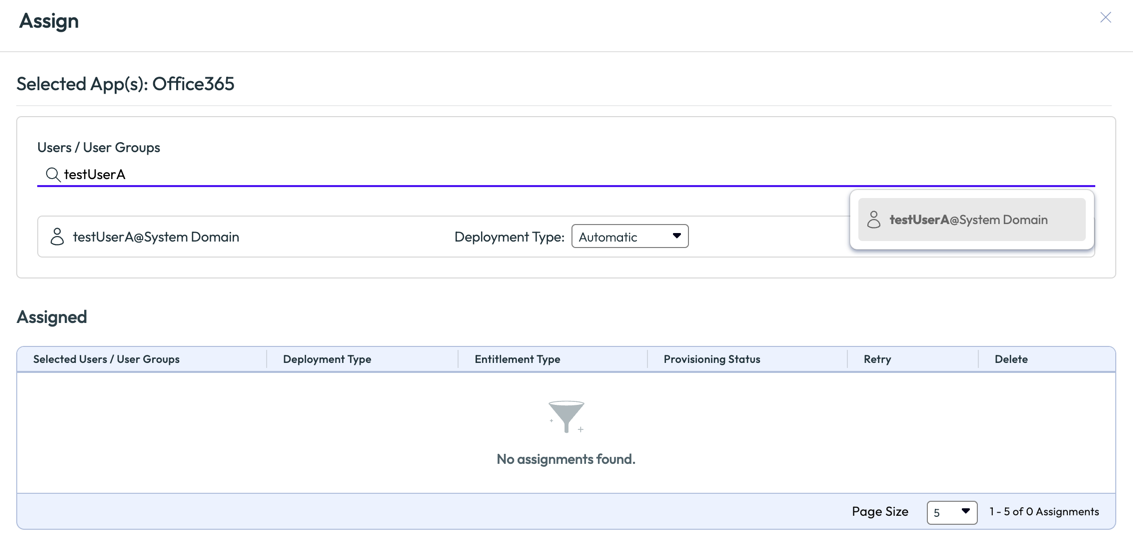
-
按一下儲存。
-
登出管理主控台。在標頭中,按一下您名稱旁的箭頭,然後選取登出。
在 Office 365 中設定測試使用者
您可以在 Office 365 應用程式中佈建使用者,以測試透過 Omnissa Access 服務進行的單一登入。
- 以管理員身分登入 Office 365 入口網站。
- 導覽至 [使用者和群組] 下的 [新增使用者] 頁面。
- 在顯示名稱和使用者名稱文字方塊中,輸入測試使用者名稱。使用者名稱是登入 Office 365 時所使用的名稱。
- 如果您有多個網域,請從下拉式功能表中為此使用者選取正確的網域。
- 按一下 [建立],以建立測試帳戶。
確認測試使用者可以登入 Office 365 應用程式
現在,使用者已在服務中獲授與權益,並已在 Office 365 中完成設定,接著請測試該使用者是否可以從 Workspace ONE Intelligent Hub 入口網站登入 Office 365 Web 應用程式。
- 在瀏覽器中輸入使用者應用程式入口網站登入頁面的 URL,然後使用測試使用者名稱和密碼登入。
- 選取 Office 365 應用程式。
您應可成功登入 Office 365。
確認測試使用者可以登入 Office 365 原生應用程式
- 啟動安裝在測試使用者電腦上的 Office 365 原生應用程式。
- 按一下應用程式的登入連結,然後輸入電子郵件地址和密碼。
- 如果已設定每個應用程式密碼,請輸入透過應用程式入口網站頁面所設定的密碼。
- 如果已設定 Active Directory 密碼,請輸入測試使用者的 Active Directory 密碼。
您應可成功登入 Office 365。
Was this page helpful?