設定 Office 365 佈建配接器時,請確認未啟用任何其他帳戶佈建工具。如果已使用其他佈建工具在 Office 365 中佈建使用者,則無法使用 Omnissa Access 服務管理這些使用者。
使用 Omnissa Access 佈建使用者時,必須停用 Azure Active Directory Connect 同步。
如需佈建配接器的一般概觀,請參閱在 Omnissa Access 中使用佈建配接器。
先決條件
- 已正確設定 Office 365 租用戶。
- 已建立具備 Office 365 租用戶存取權限的服務主體。Omnissa Access 會使用該服務主體在 Office 365 中佈建使用者和群組。
程序
-
登入 Omnissa Access Console。
-
在 [目錄] 頁面中,選取具佈建功能的 Office 365 應用程式。
-
選取編輯 > 組態,然後按一下進階內容。
-
捲動至設定佈建,然後按一下選項按鈕,將否變更為是。
頁面會重新整理,並列出另外四個佈建選項。
-
選取佈建,然後輸入下列資訊:
欄位 說明 Office 365 網域 輸入 Office 365 網域名稱。例如 example.com。系統會將使用者佈建在此網域之下。 用戶端識別碼 輸入建立服務主要使用者時取得的 AppPrincipalId。 用戶端密碼 輸入為服務主要使用者建立的密碼。 -
如果您也要使用授權佈建使用者,請按一下使用授權佈建選項按鈕,將 [否] 變更為是。
如果啟用授權,則必須提供 SKU 識別碼。購買授權時會提供 SKU 識別碼。或者,您也可以使用 PowerShell 命令
GetMsolAccountSku查詢 SKU 識別碼。 -
按下一步。
-
選取要用於在 Office 365 中佈建使用者的屬性,並從下拉式功能表中選取值。必須提供帶有星號的屬性名稱以用於佈建。
確認為使用者屬性頁面的其中一個必要屬性名稱,設定下列所需 Active Directory 屬性:
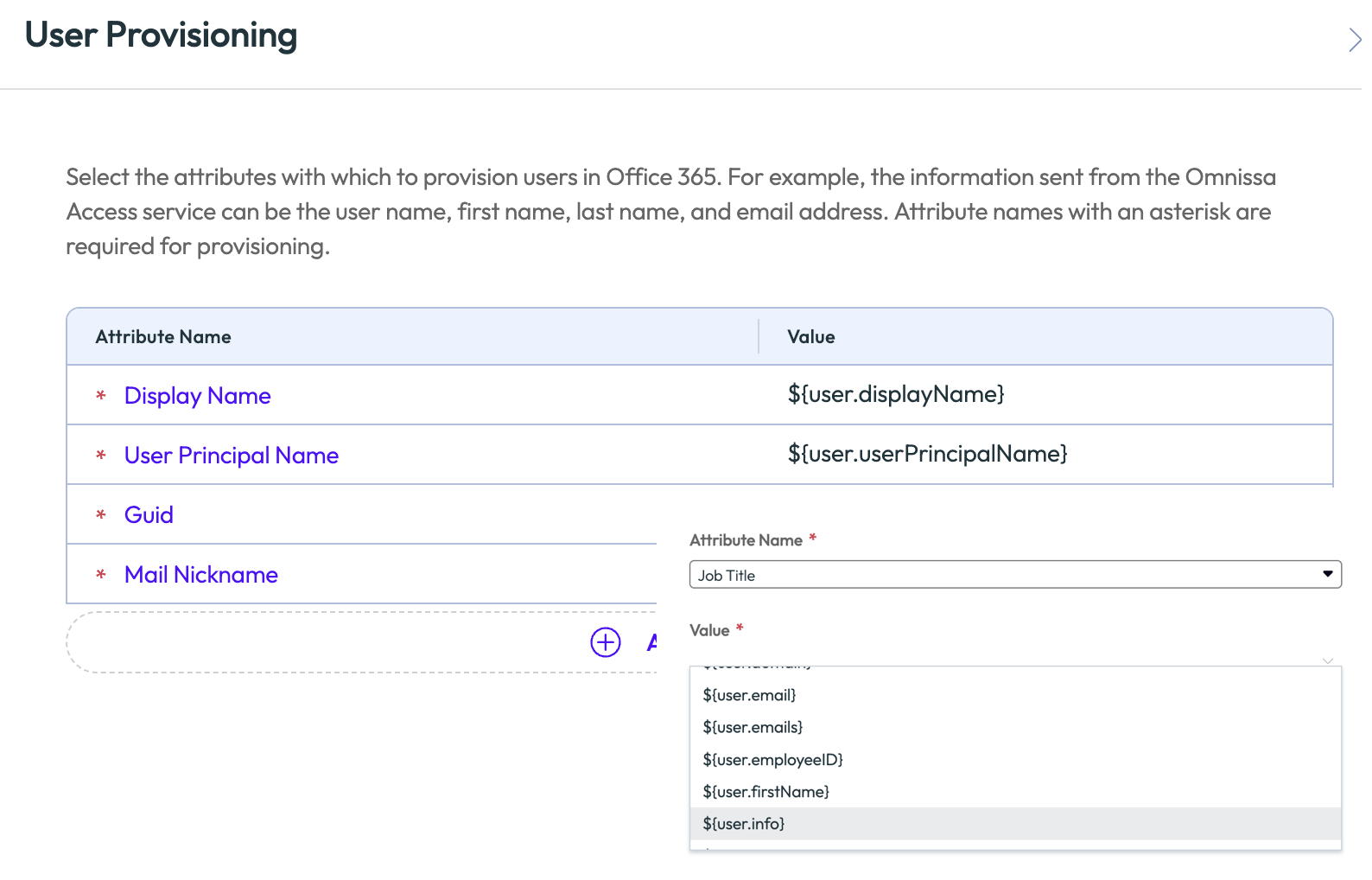
- 郵件暱稱屬性必須是目錄中的獨特值,且不能包含任何特殊字元。將郵件暱稱屬性對應至 ${user.userName}。對應後即不得變更郵件暱稱。
- 將 GUID 值對應至 ${user.objectGUID}。對於 Workspace ONE UEM 使用者,屬性名稱為 EXTERNAL ID。 **附註:**userPrincipalName (UPN) 由系統自動建立。您不會看到對應值。佈建介面卡會將 Office 365 網域附加到 mailNickname 屬性值 (user.userName) 後面以建立 UPN。附加方式如下:userName +@+ O365_domainname。例如 jdow@office365example.com
-
按一下 [儲存]。
結果
Office 365 佈建配接器已完成設定,並已啟用佈建。當您將 Office 365 應用程式權益授與使用者時,如果該使用者尚未存在於 Office 365 中,系統就會建立該使用者。
如果佈建類型設定為自動,系統會在使用者獲授與應用程式權益時,將其佈建至 Office 365。如果佈建類型設定為使用者啟用,系統會在使用者將 Office 365 新增至其 Workspace ONE Intelligent Hub 入口網站時進行佈建。
Was this page helpful?