將具佈建功能的 Office 365 應用程式新增至 Omnissa Access Web 目錄時,您可以設定用戶端存取原則,以控制使用者存取採用舊版驗證流程的 Office 365 服務。
如果 Office 365 用戶端會在自己的使用者介面中收集使用者名稱和密碼等認證,則代表該用戶端採用舊版驗證流程進行驗證。例如,2007 和 2010 版 Microsoft Office 會要求使用者直接在用戶端應用程式介面中輸入認證。
附註:如果用戶端會在瀏覽器或 Web 視圖中將使用者重新導向至身分識別提供者,則表示使用的是新式驗證。您可以使用 Omnissa Access 條件式存取原則,控制新式驗證用戶端的存取權。
設定用戶端存取原則
依預設,較舊版本的 Microsoft Office 和行動電子郵件用戶端應用程式會使用舊版使用者名稱和密碼驗證流程登入 Office 365,並可存取電子郵件、OneDrive 檔案和 SharePoint 文件等重要商務資料。
較舊版本的用戶端僅支援使用者名稱和密碼驗證。若要增加額外的存取控制層級,管理員可以設定存取原則,以控制或封鎖從目錄存取 Office 365 應用程式。
在 Omnissa Access Console 中,可以設定用戶端存取原則,依據位置、群組成員資格、裝置類型、電子郵件通訊協定和用戶端類型,管理或拒絕對 Office 365 服務的存取。
**重要:**使用舊版使用者名稱/密碼驗證的應用程式,會根據用戶端應用程式提供的標頭來判斷存取權。設定 Office 365 服務的存取原則時,Omnissa Access 會讀取 HTTP 標頭 (例如 x-ms-client-user-agent 標頭),以取得用戶端和使用者的相關資訊。用戶端必須負責確保標頭資訊的正確性。攻擊者可能會偽造使用者名稱/密碼用戶端的標頭。
您可以在 Omnissa Access Console 的 Office 365 佈建應用程式頁面中設定用戶端存取原則。
程序
-
登入 Omnissa Access Console。
-
在 [目錄] 頁面中,選取具佈建功能的 Office 365 應用程式。
-
按一下編輯 > 存取原則
-
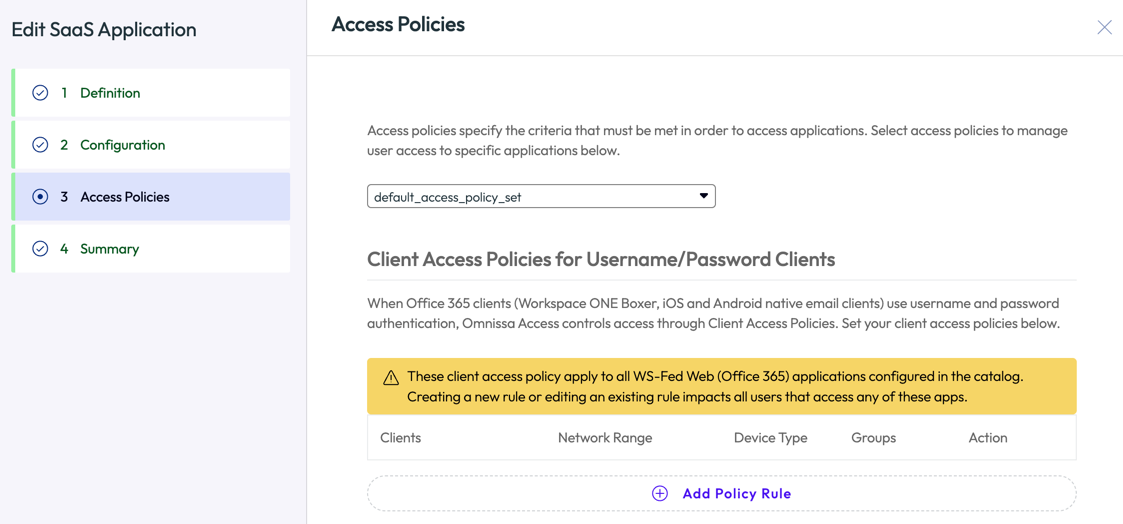
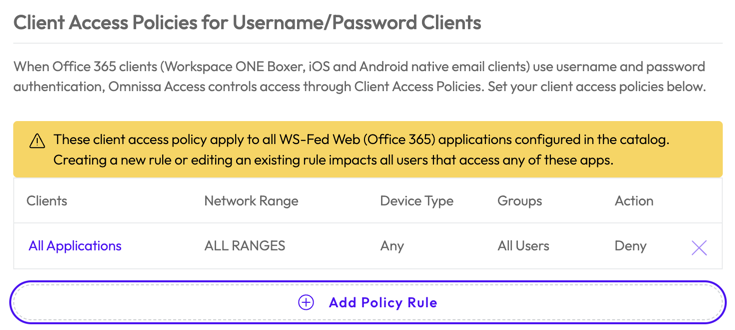
在 [使用者名稱/密碼用戶端的用戶端存取原則] 區段中,按一下新增原則規則,以新增用戶端存取原則。
-
選取要套用至用戶端存取原則的條件。
選項 說明 如果使用者的用戶端是 選取此原則適用的使用者用戶端。 - 預先設定的使用者用戶端包括 Omnissa Workspace ONE Boxer 和 Microsoft Outlook。
- 您可以選取所有應用程式,將此原則套用至所有透過使用者名稱/密碼存取 Office 365 的用戶端。
使用者的網路範圍是 選取此原則適用的網路範圍。網路範圍會定義允許使用者登入的 IP 位址。 使用者的裝置類型是 選取此原則管理的裝置類型。可用的類型包括 Android、iOS、macOS 或 Windows 10。您可以選取所有裝置類型,將此原則套用至所有這些裝置。 且使用者屬於群組 選取此存取規則適用的群組。若未選取群組,則群組原則會套用至所有使用者。 用戶端的電子郵件通訊協定是 選取電子郵件通訊協定。 可用的電子郵件通訊協定包括 Microsoft Exchange Active Sync、POP 和所有通訊協定。 -
在則執行此動作下拉式功能表中,根據您套用的條件選取允許存取或拒絕存取。
-
按一下儲存,以建立 Office 365 的用戶端存取原則。
-
視需要建立其他用戶端存取原則
-
拖曳原則,以排列其套用順序。
-
按一下儲存。
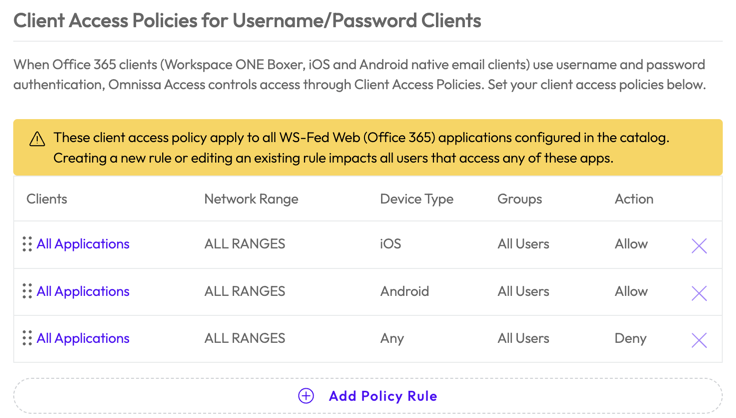
請務必依序排列用戶端存取原則,因為系統會從清單中的第一個原則開始,依序套用至最後一個原則。系統會使用第一個符合用戶端條件的原則,決定要驗證並允許存取,還是拒絕存取。在上述範例中,允許 iOS 和 Android 裝置的原則會列在拒絕所有其他裝置類型存取的原則之前,因此系統會先允許 iOS 和 Android 用戶端,再評估範圍較廣的拒絕原則。
相反地,如果您將拒絕任何裝置類型存取的原則拖曳至允許 iOS 和 Android 裝置之原則的上方,系統就會先對所有裝置套用拒絕原則,包括 iOS 和 Android 裝置,而不會有機會套用允許存取原則。
可建立的用戶端存取原則範例
以下列出一些可套用用戶端存取原則的常見使用案例。
您可以在 Omnissa Access Console 的 [目錄] 頁面中設定用戶端存取原則。
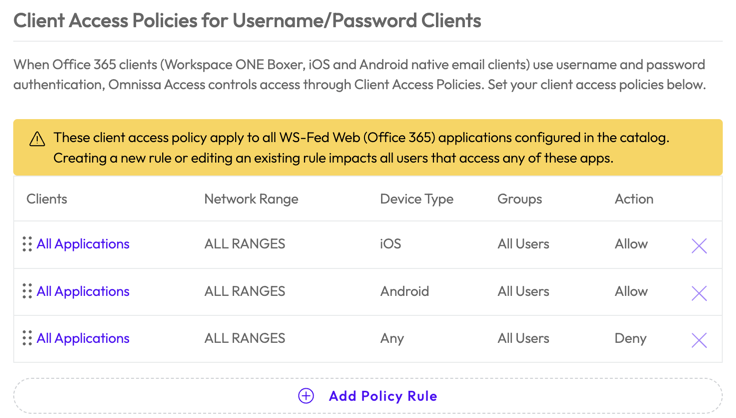
僅允許行動電子郵件透過舊版使用者名稱/密碼存取 Office 365
透過此方式,組織可以封鎖所有應用程式透過舊版使用者名稱/密碼存取 Office 365 應用程式和資料,然後為使用 Exchange ActiveSync 的原生行動電子郵件用戶端新增例外。此方式可與 Workspace ONE Intelligent Hub 應用程式中的行動電子郵件管理功能搭配使用。許多組織會選擇此方式,因為 Exchange ActiveSync 用戶端不會下載使用者的完整信箱,有助於降低資料遺失風險。您的組織也可以選擇僅允許安全性更高的 Workspace ONE Boxer 應用程式存取行動電子郵件。
- 建立拒絕所有用戶端存取的原則。
- 建立允許所有用戶端在 Android 上存取 Exchange Active Sync 的原則。
- 建立允許所有用戶端在 iOS 上存取 ExchangeActiveSync 的原則。
- 排列原則順序,將拒絕所有裝置存取的原則放在清單最後。
- 儲存您的變更。
在更安全的條件下允許透過舊版使用者名稱/密碼存取 Office 365
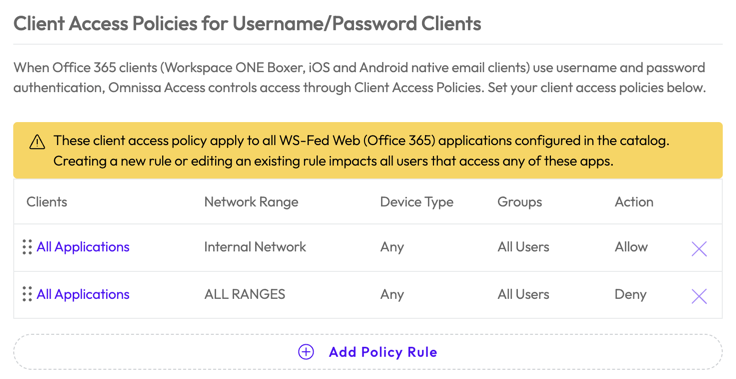
由於較舊版本的 Microsoft Office 等舊版使用者名稱/密碼用戶端不支援多因素驗證 (MFA),部分組織希望限制這些用戶端只能在更安全的情況下連線至 Office 365。此方式有助於降低資料遺失風險。
- 建立僅允許所有用戶端從內部公司網路 IP 範圍存取的原則。
- 建立拒絕所有用戶端存取的原則。
- 排列原則順序,將允許從內部公司網路存取的原則放在第一個。
- 儲存您的變更。
僅允許特定使用者或群組透過舊版使用者名稱/密碼存取
組織可能需要限制可連線至 Office 365 的使用者。例如,可以建立原則,封鎖零售門市員工在非工作場所時存取行動電子郵件。
- 建立允許零售門市員工從所有裝置類型,僅透過內部公司網路 IP 範圍存取的原則。
- 建立拒絕所有零售門市員工從所有裝置類型存取的原則。
- 排列原則順序,將允許從內部公司網路存取的原則放在第一個。
- 儲存您的變更。
封鎖所有使用者名稱/密碼用戶端對 Office 365 的存取
部分組織希望確保所有使用者都透過多因素驗證、行動 SSO 或其他安全方法存取 Office 365。由於新式驗證支援這些方法,而舊版使用者名稱/密碼驗證不支援,因此這些組織必須封鎖使用者名稱/密碼用戶端應用程式。使用者仍可透過 Office 2016 或 Office 2019 應用程式存取 Office 365 (若已正確設定,也可使用 Office 2013 應用程式)。
- 建立拒絕所有用戶端存取的原則。
- 儲存您的變更。
Was this page helpful?