Workspace ONE UEM 會使用組織群組 (OG) 來識別使用者並設定權限。當 Workspace ONE UEM 與 Omnissa Access 整合時,系統會在 Workspace ONE UEM 中類型為「客戶」的組織群組層級,設定管理員與註冊使用者的 REST API 金鑰。
當使用者從裝置登入 Workspace ONE Intelligent Hub 應用程式時,Omnissa Access 內會觸發裝置登錄事件。系統會向 Workspace ONE UEM 傳送要求,以擷取該使用者與裝置組合所具備權利的所有應用程式。系統會透過 REST API 傳送要求,以找出 Workspace ONE UEM 內的使用者,並將裝置放入相應的組織群組中。
若要在 Omnissa Access 中管理組織群組,請將 Workspace ONE UEM 的組織群組對應至 Omnissa Access 服務中的網域。
如果 Workspace ONE UEM 組織群組未對應至 Omnissa Access 服務中的網域,Workspace ONE Intelligent Hub 應用程式會嘗試在建立 REST API 金鑰的組織群組中找出該使用者。那就是客戶群組。
使用 Workspace ONE UEM 自動探索
確保已在 Workspace ONE UEM Console 中設定自動探索功能。在客戶組織群組的子群組上設定了單一目錄時,或是在具有唯一電子郵件網域的客戶群組下設定了多個目錄時,請設定「自動探索」。
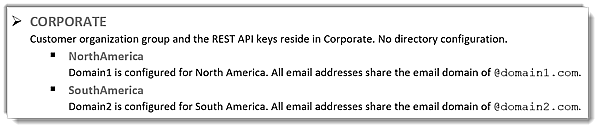
在範例 1 中,系統會登錄組織的電子郵件網域以進行自動探索。使用者只需在 Workspace ONE Intelligent Hub 登入頁面中輸入其電子郵件地址。
在此範例中,屬於 NorthAmerica 網域的使用者登入 Workspace ONE Intelligent Hub 應用程式時,需輸入完整的電子郵件地址,例如 user1@domain1.com。應用程式會尋找該網域,並確認該使用者存在,或可透過目錄呼叫建立於 NorthAmerica 組織群組中。裝置即可進行登錄。
使用 Workspace ONE UEM 組織群組對應至 Omnissa Access 網域
當多個目錄使用相同的電子郵件網域時,請設定 Omnissa Access 服務與 Workspace ONE UEM 組織群組的對應關係。您可以在 Omnissa Access Console 的 [整合] > [UEM 整合] 頁面中啟用將網域對應至多個組織群組選項。
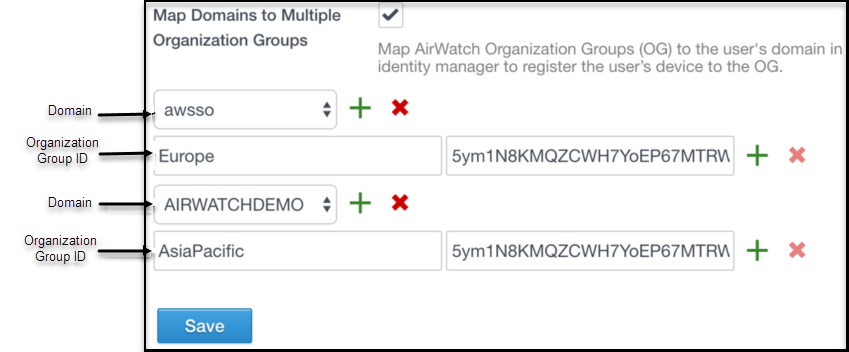
啟用 [將網域對應至多個組織群組] 選項時,可將在 Omnissa Access 中設定的網域對應至 Workspace ONE UEM 的組織群組識別碼。此時也需要管理員 REST API 金鑰。
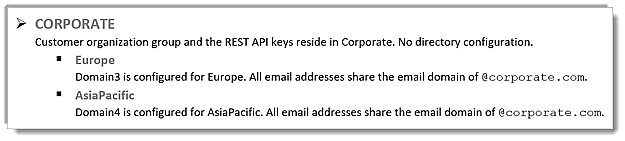
在範例 2 中,有兩個網域對應至不同的組織群組。此時需要一個管理員 REST API 金鑰。兩個組織群組識別碼皆使用相同的管理員 REST API 金鑰。
在 Omnissa Access Console 的 [UEM 整合] 組態頁面中,為每個網域設定特定的 Workspace ONE UEM 組織群組識別碼。
完成此組態後,當使用者從其裝置登入 Workspace ONE Intelligent Hub 應用程式時,裝置登錄要求會嘗試在「歐洲」組織群組中找出屬於 Domain3 的使用者,並在「亞太地區」組織群組中找出屬於 Domain4 的使用者。
在範例 3 中,一個網域會對應至多個 Workspace ONE UEM 組織群組。兩個目錄會共用電子郵件網域。該網域指向相同的 Workspace ONE UEM 組織群組。
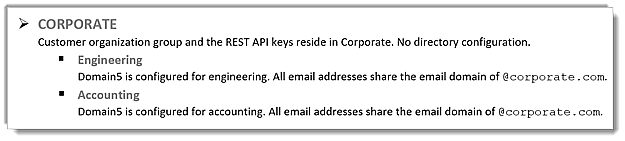
在此組態中,當使用者登入 Workspace ONE Intelligent Hub 應用程式時,系統會提示使用者選取要登錄的組織群組。在此範例中,使用者可選取「工程」或「會計」。
![此螢幕擷取畫面顯示 [對應網域] 對話方塊,其中多個目錄共用一個網域](images/GUID-A9099C1F-FB4A-46AA-AA84-7F195265C184-low.png "目錄共用相同
網域的組織群組")
將裝置放入正確的組織群組中
成功找到使用者記錄時,裝置即會新增至適當的組織群組中。Workspace ONE UEM 的註冊設定群組識別碼指派模式可決定裝置將放入哪個組織群組。此設定位於 Workspace ONE UEM Console 中的 [系統設定] > [裝置和使用者] > [一般] > [註冊] > [群組] 頁面。
![此螢幕擷取畫面顯示 [分組] 索引標籤的 [註冊] 頁面](images/GUID-C46EE6CB-3B81-49E4-932E-7706E8F920A1-low.png "Workspace ONE
UEM 裝置群組註冊")
在範例 4 中,所有使用者皆位於「公司」組織群組層級。
![此螢幕擷取畫面顯示 [分組] 索引標籤的 [註冊] 頁面](images/GUID-282A649D-3C4C-41CA-8138-4E2DADDCF7C7-low.png "範例 4")
裝置會放入哪個群組,取決於為「公司」組織群組選取的「群組識別碼指派模式」組態。
- 如果選取 [預設值],則會將裝置放到使用者所在的相同群組中。在範例 4 中,會將裝置放到「公司」群組中。
- 如果選取 [提示使用者選取群組識別碼],則系統會提示使用者選取要將其裝置登錄至哪個群組中。在範例 4 中,使用者會在 Workspace ONE Intelligent Hub 應用程式中看到一個下拉式功能表,選項包括「工程」和「會計」。
- 如果選取「根據使用者群組自動選取」,系統會根據使用者群組指派及其在 Workspace ONE UEM Console 中的對應關係,將裝置放入「工程」或「會計」中。
瞭解隱藏群組的概念
在範例 4 中,當系統提示使用者選取要登錄的組織群組時,使用者也可以輸入未顯示於 Workspace ONE Intelligent Hub 應用程式清單中的群組識別碼值。這就是「隱藏群組」的概念。
在範例 5 的「公司」組織群組結構中,「北美洲」和「Beta」會設定為「公司」下的群組。
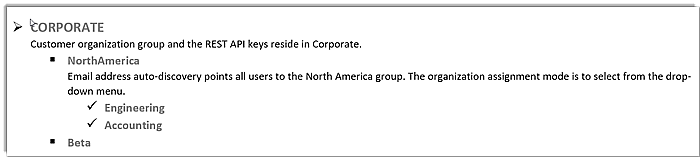
在範例 5 中,使用者在 Workspace ONE Intelligent Hub 應用程式中輸入其電子郵件地址。通過驗證後,系統會顯示包含「工程」和「會計」的清單供使用者選取。Beta 不會顯示為選項。如果使用者知道組織群組識別碼,他們可以手動在群組選取文字方塊中輸入 Beta,並成功將其裝置登錄至 Beta 中。
此頁面對您有幫助嗎?