若要在 Omnissa Access Console 中設定 ThinApp 套件,請建立 ThinApp 虛擬應用程式集合。該虛擬應用程式集合會指定 ThinApp 套件儲存位置的路徑、用於同步的虛擬應用程式服務執行個體,以及同步設定。
關於 HTTP_DOWNLOAD 選項
如果使用者無法存取網路檔案共用,您可以將 Omnissa Access Desktop 用戶端設定為安裝時下載模式為 HTTP_DOWNLOAD。若要使用 HTTP 來下載 ThinApp 套件,必須在 Web 共用上主控這些套件。請確定 Web 共用上的套件階層,與網路檔案共用上的階層相同。在您建立虛擬應用程式集合時,您可以指定 Web 共用的路徑。
先決條件
- 在受支援的 Windows Server 上安裝 Omnissa Access Connector 的元件之一:虛擬應用程式服務。Omnissa Access Connector 22.09 和更新版本支援與 ThinApp 整合。
- 確認 Omnissa Access Connector 已加入網域。
- 利用適當組態建立網路共用,並將 ThinApp 套件儲存在該網路共用中的適當位置。請參閱為 Omnissa Access 管理的 ThinApp 套件建立網路共用。
- 確認您已備妥 ThinApp 套件所在之網路共用資料夾的 UNC 路徑。
- 如果您打算設定 HTTP_DOWNLOAD 部署模式,請設定一個 Web 共用以主控 ThinApp 套件。請確定 Web 共用上 ThinApp 套件的階層,與網路檔案共用上的階層相同。
- 在 Omnissa Access Console 中,您必須使用具備可在目錄服務中執行管理 ThinApp 動作的管理員角色。
程序
-
在 Omnissa Access Console 中,選取資源 > 虛擬應用程式集合。
-
按一下新增。
-
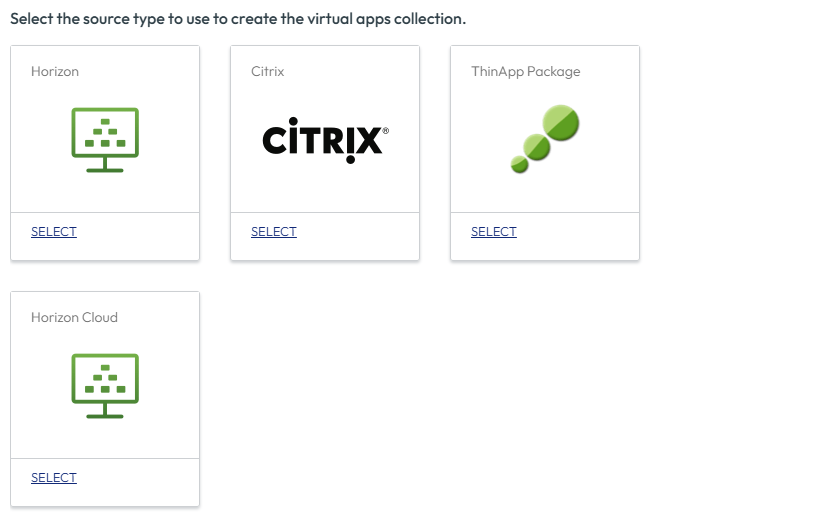
選取 ThinApp 套件作為來源類型。
-
在 [新增 ThinApp 集合] 精靈的連接器頁面中,輸入下列資訊。
選項 說明 名稱 輸入 ThinApp 集合的唯一名稱。 連接器 選取用來同步此集合的 Omnissa Access Connector。清單中只會顯示安裝了虛擬應用程式服務元件的連接器。選取處於「作用中」狀態的連接器。
您可以新增多個連接器,並依容錯移轉順序來排列。 -
按下一步。
-
在組態頁面中,輸入下列資訊。
選項 說明 路徑 ThinApp 套件資料夾所在的共用資料夾路徑,需使用 UNC 路徑格式 \\server\share\subfolder。例如:\\DirectoryHost\ThinAppFileShare\folder。對於 DirectoryHost,請提供主機名稱,而不是 IP 位址。
對於 CIFS 和 DFS 網路共用,此路徑必須是命名空間下的目錄,而非命名空間本身。
共用使用者 具有網路共用讀取權限的使用者帳戶名稱。
共用使用者是啟用以帳戶為基礎存取已儲存 ThinApp 套件所必需的。共用密碼 與共用使用者帳戶關聯的密碼。 基本下載 URL 指定 URL,以便在 HTTP_DOWNLOAD 部署模式下從中下載 ThinApp 套件。您必須設定 Web 共用,以在該 URL 中主控 ThinApp 套件。
附註:僅當您設定 HTTP_DOWNLOAD 部署模式時,才需要此選項。
同步頻率 選取要多長時間將 ThinApp 套件同步至 Omnissa Access。
您可以設定自動同步排程,或選擇手動同步。若要設定排程,請選取間隔 (例如每天或每週),然後選取每日執行同步的時間。如果選取手動,則在設定集合後,以及每當 ThinApp 套件有變更時,您必須在虛擬應用程式集合頁面上按一下使用保護措施進行同步或不使用保護措施進行同步。
保護措施臨界值限制 若要在虛擬應用程式集合同步時限制可套用至 ThinApp 套件的變更數量,請設定同步保護措施臨界值。
在同步期間,Omnissa Access 會將 Omnissa Access 中的 ThinApp 套件與來源伺服器上的 ThinApp 套件進行比較,並計算所需的變更數量。如果變更超過任何一個類別的臨界值,Omnissa Access 會取消同步程序,並顯示錯誤訊息。
依預設,Omnissa Access 會將所有類別的臨界值設為 10%。
在虛擬應用程式集合首次同步時會忽略同步保護措施,並在之後的所有同步中套用。
啟用原則 選取要如何讓此集合中的應用程式在 Omnissa Intelligent Hub 應用程式和入口網站中可供使用者使用。如果您打算設定核准流程,請選取使用者啟動,否則請選取自動。
無論是使用者啟動或自動選項,應用程式都會新增至應用程式索引標籤。使用者可以從應用程式索引標籤執行該應用程式,或將其標記為我的最愛,並從我的最愛索引標籤加以執行。但是,若要為任何應用程式設定核准流程,您必須為該應用程式選取使用者啟動。
啟用原則會套用至集合中所有應用程式的所有使用者權利。您可以在帳戶 > 使用者或帳戶 > 使用者群組頁面中的使用者或群組頁面,依應用程式為個別使用者或群組修改啟用原則。 -
按下一步。
-
在摘要頁面中檢閱您的選取項目,然後按一下儲存。
集合隨即建立,並出現在 [虛擬應用程式集合] 頁面中。但是,ThinApp 套件尚未同步。
-
使用下列其中一種方式來同步集合。
- 等待排定的同步時間。
- 在虛擬應用程式集合頁面中選取該集合,然後選取同步 > 使用保護措施進行同步或同步 > 不使用保護措施進行同步。 每次 ThinApp 應用程式發生變更時,都必須執行同步,才能將變更傳遞至 Omnissa Access。
結果
Omnissa Access 現已完成 ThinApp 組態,您可以將 ThinApp 套件指派給使用者和群組。使用者隨後即可透過安裝在其 Windows 系統上的 Omnissa Access Desktop 應用程式執行已指派的 ThinApp 應用程式。
如需有關設定 Omnissa Access 桌面平台應用程式的資訊,請參閱 Omnissa Access Desktop 的命令列安裝程式選項。
後續步驟
將 ThinApp 套件指派給使用者和群組。
此頁面對您有幫助嗎?