Device Trust Connector in Edge for Business-Signale ermöglicht die Überprüfung des Status eines nicht verwalteten Geräts oder eines extern verwalteten Geräts, bevor Zugriff auf Unternehmensressourcen gewährt wird. Ein verwalteter Edge-Webbrowser kann Informationen über den Sicherheitsstatus eines Geräts erfassen und für Omnissa Access freigeben, damit eine sicherheitsstatusbasierte Zugriffsentscheidung in Echtzeit getroffen werden kann.
Die Überprüfung nicht verwalteter Geräte vor dem Gewähren von Zugriff auf Anwendungen und Ressourcen wird durch die Omnissa-Integration innerhalb des Microsoft Device Trust Connector in Edge for Business und einen Authentifizierungsadapter in Omnissa Access vereinfacht. In Omnissa Access können bedingte Zugriffsregeln erstellt werden, die die Erfüllung bestimmter Gerätesignalkriterien erfordern.
Sie können Microsoft Edge for Business-Gerätesignale als Authentifizierungsfaktor in Omnissa Access konfigurieren, um die Authentifizierung für verwaltete Profile auf Windows Geräten zu unterstützen. Sie aktivieren und konfigurieren den Adapter in der Omnissa Access-Konsole, um Signale auf Geräteebene aus dem Edge-Browser abzurufen. Benutzer können sich bei Omnissa Access über einen Edge-Browser mit einem verwalteten Profil bei einer Windows-Maschine anmelden.
Die Authentifizierung von Edge for Business-Gerätesignalen basiert auf den Gerätesignalattributen, die Sie beim Konfigurieren des Adapters in der Omnissa Access-Konsole aktivieren. Sie müssen Omnissa Access auch in den Omnissa Device Trust Connector in der Microsoft Edge-Verwaltungsdienstkonsole integrieren. Nach Abschluss der Einrichtung in der Omnissa- und Microsoft-Konsole konfigurieren Sie Zugriffsrichtlinienregeln in der Omnissa Access-Konsole.
Wenn sich Benutzer nach der Authentifizierung der ersten Anmeldedaten mithilfe des Edge-Browsers anmelden, überprüft die Zweitfaktor-Authentifizierung über Edge den Gerätesicherheitsstatus basierend auf den von Ihnen konfigurierten Gerätesignalattributen. Omnissa Access ruft den Signalstatus aus der Edge-Integration ab.
Die Authentifizierung der Edge for Business-Gerätesignale steht Benutzern zur Verfügung, die den Edge-Browser mit einem verwalteten Profil auf Windows-Geräten ausführen.
Hinweis: Diese Authentifizierungsmethode ist für verwaltete Browser nicht verfügbar.
Anforderungen
- Omnissa Access-SaaS-Mandant
- Microsoft Entra-Mandanten-ID
- Verwaltete Profile
- Benutzer müssen einem der folgenden Abonnementpläne zugewiesen sein:
- Education: Microsoft 365 A3, Microsoft 365 A5
- Business: Microsoft 365 Business Standard, Microsoft 365 Business Premium
- Enterprise: Office 365 E3, Office 365 E5, Microsoft 365 E3, Microsoft 365 E5
Konfigurieren der Edge for Business-Gerätesignaladapter in der Omnissa Access-Konsole
Aktivieren und konfigurieren Sie die Edge for Business-Gerätesignaladapter in der Omnissa Access-Konsole.
Vorgehensweise
-
Navigieren Sie in der Omnissa Access-Konsole zur Seite Integrationen > Authentifizierungsmethoden.
-
Wählen Sie Edge for Business-Gerätesignale aus und klicken Sie auf Konfigurieren.
-
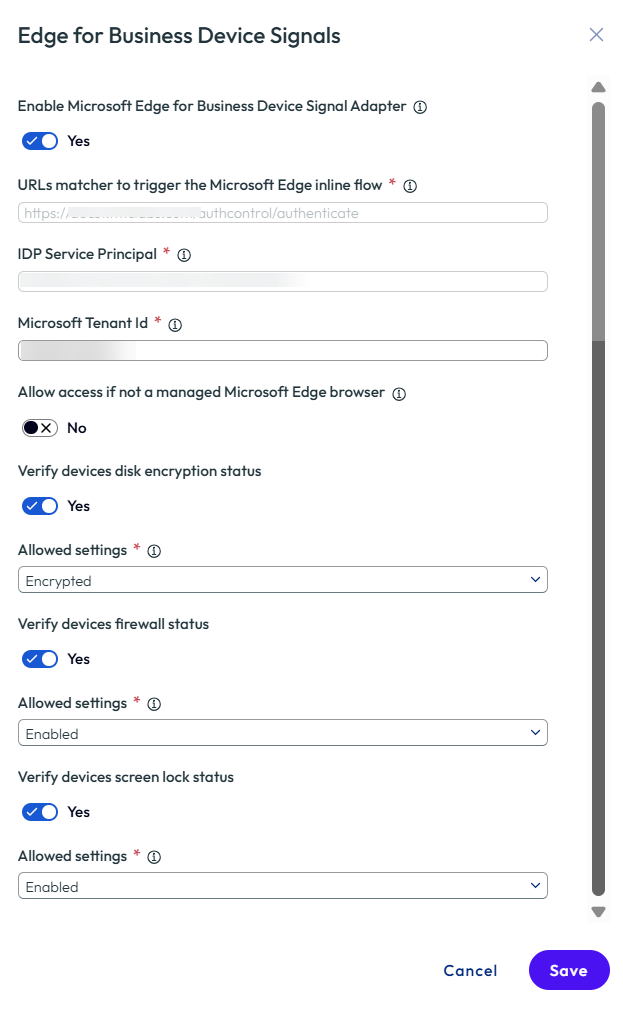
Konfigurieren Sie die Authentifizierungseinstellungen.
Option Beschreibung Microsoft Edge for Business-Gerätesignaladapter aktivieren Legen Sie diese Option auf Ja fest, um den Adapter zu aktivieren. URL-Matcher zum Auslösen des Microsoft Edge-Inline-Flows Kopieren und speichern Sie die URL. Sie benötigen diesen Wert, um den Device Trust Connector im Microsoft Edge-Verwaltungsdienst zu konfigurieren.
Wichtig: Stellen Sie bei Auflistung mehrerer URLs sicher, dass Sie alle URLs kopieren und im Device Trust Connector konfigurieren. Wenn der FQDN Ihres Access-Mandanten im Rahmen der bevorstehenden URL-Migrationsänderungen, die im KB-Artikel 6001062 beschrieben werden, in die Liste der Umgebungen unter Kategorie 2 – Zertifikats-Branding und URL-Änderung fällt, werden im Feld URL-Matcher zwei URLs angezeigt: eine, die den vorhandenen Zugriffs-FQDN verwendet, und eine, die den neuen Zugriffs-FQDN verwendet. Der neue FQDN wurde für diesen Anwendungsfall vor der Migration zur Verfügung gestellt. Verwenden Sie sie nicht für andere Anwendungsfälle. Die Migrationszeitachse wird allen Kunden über den KB-Artikel mitgeteilt.Dienstprinzipal des IDP Kopieren und speichern Sie den IDP-Dienstprinzipal. Sie benötigen diesen Wert, um den Device Trust Connector im Microsoft Edge-Verwaltungsdienst zu konfigurieren. Microsoft-Mandanten-ID Geben Sie die Mandanten-ID von Microsoft Entra ID ein. Zugriff bei nicht verwaltetem Microsoft Edge-Browser zulassen Diese Einstellung ist standardmäßig deaktiviert, um Zugriff über Browser ohne verwaltetes Profil zu verhindern. Es wird davon abgeraten, diese Einstellung zu aktivieren. Wenn Sie Browser ohne verwaltetes Profil unterstützen möchten, konfigurieren Sie die Zugriffsrichtlinie mit einer alternativen Authentifizierungsmethode, die eine starke Validierung als Fallback-Authentifizierung durchführt. Status der Festplattenverschlüsselung des Geräts überprüfen Aktivieren Sie diese Einstellung, wenn die Gerätefestplatte verschlüsselt werden muss. Wählen Sie die Einstellung aus, die für den Zugriff auf Apps über ein Gerät erforderlich ist. Wenn Sie eine Einstellung mit mehreren Optionen auswählen, erfolgt die Validierung mit einer OR-Logik, die alle ausgewählten Werte zulässt. - Verschlüsselt. Die Hauptfestplatte ist verschlüsselt. Wenn Sie diese Option auswählen, wird geprüft, ob die Hauptfestplatte verschlüsselt ist. Wechseldatenträger werden nicht für die Festplattenverschlüsselung ausgewertet.
- Verschlüsselt | Nicht spezifiziert. Die Hauptfestplatte ist verschlüsselt, oder Edge hat das Signal nicht gesendet.
- Verschlüsselt | Unbekannt. Die Hauptfestplatte ist verschlüsselt, oder Edge konnte den Verschlüsselungsstatus nicht auswerten.
- Verschlüsselt | Nicht spezifiziert | Unbekannt. Die Hauptfestplatte ist verschlüsselt, Edge hat das Signal nicht gesendet, oder Edge konnte den Verschlüsselungsstatus nicht auswerten.
Firewallstatus des Geräts überprüfen Aktivieren Sie diese Einstellung, wenn eine Firewall auf dem Gerät aktiviert sein muss. Wählen Sie die Einstellung aus, die für den Zugriff auf Apps über ein Gerät erforderlich ist. Wenn Sie eine Einstellung mit mehreren Optionen auswählen und eine der Optionen gültig ist, wird die gesamte Validierung als erfolgreich betrachtet. - Aktiviert. Die Firewall ist standardmäßig aktiviert.
- Aktiviert | Nicht spezifiziert. Die Firewall ist aktiviert, oder Edge hat das Signal nicht gesendet.
- Aktiviert | Unbekannt. Die Firewall ist aktiviert, oder Edge konnte den Status der Firewall des Betriebssystems nicht ermitteln.
- Aktiviert | Nicht spezifiziert | Unbekannt. Die Firewall ist aktiviert, Edge hat das Signal nicht gesendet, oder Edge konnte den Status der Firewall des Betriebssystems nicht ermitteln.
Bildschirmsperrstatus des Geräts überprüfen Aktivieren Sie diese Einstellung, damit Geräte zum Entsperren des Geräts ein Kennwort verwenden müssen. Wenn Sie eine Einstellung mit mehreren Optionen auswählen und eine der Optionen gültig ist, wird die gesamte Validierung als erfolgreich betrachtet. - Aktiviert. Die Bildschirmsperre ist aktiviert.
- Aktiviert | Nicht spezifiziert. Die Bildschirmsperre ist aktiviert, oder Edge hat das Signal nicht gesendet.
- Aktiviert | Unbekannt. Die Bildschirmsperre ist aktiviert, oder Edge konnte den Sperrstatus des Bildschirms nicht ermitteln.
- Aktiviert | Nicht spezifiziert | Unbekannt. Die Bildschirmsperre ist aktiviert, Edge hat das Signal nicht gesendet, oder Edge konnte den Sperrstatus des Bildschirms nicht ermitteln.
- Klicken Sie auf Speichern.
Nächste Schritte
Kopieren und speichern Sie gegebenenfalls die Werte des URL-Matchers und des IDP-Dienstprinzipals. Konfigurieren Sie dann den Omnissa Device Trust Connector in der Microsoft Edge-Verwaltungskonsole mit diesen Werten.
Konfigurieren des Omnissa Device Trust Connectors in der Microsoft Edge-Verwaltungskonsole
Konfigurieren Sie den Omnissa Device Trust Connector in der Microsoft Edge-Verwaltungskonsole.
Hinweis: Dieses Verfahren entspricht der Microsoft-Benutzeroberfläche zum Zeitpunkt der ersten Veröffentlichung des Omnissa Device Trust Connectors. Aktualisierte Informationen finden Sie in der Microsoft-Dokumentation Einrichten eines Omnissa Device Trust Connectors.
Vorgehensweise
-
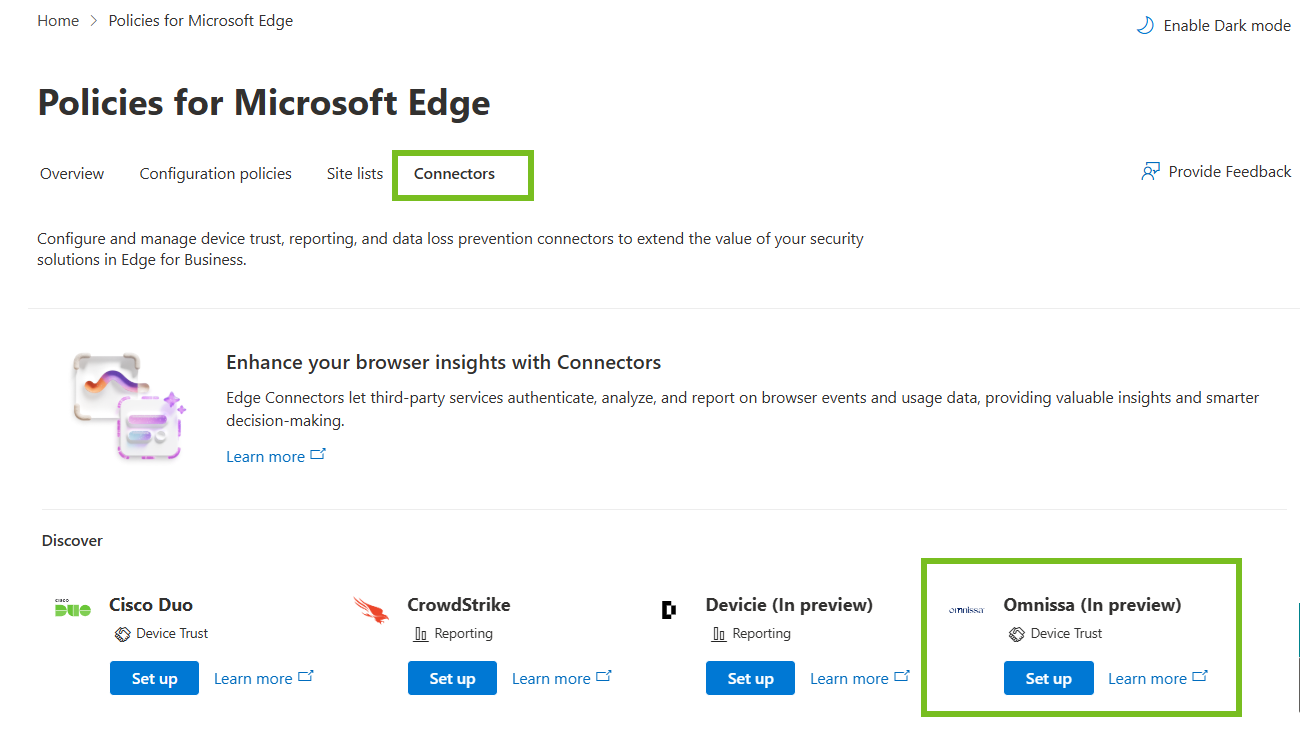
Wechseln Sie im Microsoft Admin Center zur Seite „Microsoft Edge-Connectors“: https://admin.microsoft.com/Adminportal/Home#/Edge/Connectors
-
Suchen Sie unter Erkennen nach dem Omnissa Device Trust Connector und klicken Sie auf Einrichten.
-
Wählen Sie unter Richtlinie auswählen eine Richtlinie aus.
-
Geben Sie im Textfeld URL-Muster pro Zeile zulassen den Wert für URL-Matcher in der Omnissa Access-Konsole ein.
-
Geben Sie im Textfeld Anwendung (Client-ID) den Wert für IDP-Dienstprinzipal über die Omnissa Access-Konsole ein und klicken Sie auf Zustimmung, um Omnissa Zugriff zum Abrufen von Gerätesignalen zu gewähren.
-
Klicken Sie auf Konfiguration speichern, um Ihre Änderungen anzuwenden.
Hinzufügen von Microsoft Edge for Business-Gerätesignalen als sekundäre Authentifizierungsmethode in Omnissa Access-Richtlinien
Nachdem Sie den Signaladapter für Edge for Business-Geräte in Omnissa Access und den Omnissa Device Trust Connector in der Microsoft Edge-Verwaltungsdienstkonsole konfiguriert haben, erstellen Sie Zugriffsrichtlinienregeln in Omnissa Access, um Edge for Business-Gerätesignale für die Zweitfaktor-Authentifizierung zu verwenden. Aktualisieren Sie die Standardzugriffsrichtlinie oder andere Richtlinien nach Bedarf.
Voraussetzung
Verknüpfen Sie die Authentifizierungsmethode Microsoft Edge for Business-Gerätesignale mit einem Identitätsanbieter in der Omnissa Access-Konsole. Navigieren Sie zur Seite Integrationen > Identitätsanbieter, wählen Sie den Identitätsanbieter aus, führen Sie einen Bildlauf zum Abschnitt Authentifizierungsmethoden durch und aktivieren Sie Microsoft Edge for Business-Gerätesignale. Klicken Sie dann auf Speichern.
Vorgehensweise
-
Fügen Sie in der Omnissa Access-Konsole auf der Seite Ressourcen > Richtlinien eine Richtlinie hinzu oder bearbeiten Sie eine vorhandene Richtlinie.
-
Klicken Sie auf Weiter, um zur Seite Konfiguration zu navigieren.
-
Wählen Sie die zu bearbeitende Regel aus oder klicken Sie auf Richtlinienregel hinzufügen, um eine neue Regel hinzuzufügen.
Option Beschreibung Ist der Netzwerkbereich eines Benutzers Wählen Sie den Netzwerkbereich aus. und der Benutzer auf Inhalt zugreift von Wählen Sie Windows 10+ als Gerätetyp aus, der von dieser Regel verwaltet wird. und Benutzer gehört zu Gruppen Wählen Sie die Gruppe aus, für die diese Regel gilt. Wenn Sie der Regel keine Gruppe hinzufügen, gilt die Regel für alle Benutzer. Dann diese Aktion ausführen Wählen Sie Authentifizieren verwendet... aus. kann sich der Benutzer anschließend authentifizieren mit Wählen Sie die Benutzerauthentifizierungsmethode aus, die zuerst angewendet werden soll.
Damit Benutzer Microsoft Edge for Business-Gerätesignale als zweite Authentifizierungsmethode auswählen müssen, klicken Sie auf AUTHENTIFIZIERUNG HINZUFÜGEN, wählen Sie Microsoft Edge for Business-Gerätesignale im Dropdown-Menü aus und klicken Sie auf HINZUFÜGEN. -
Zum Speichern Ihrer Änderungen klicken Sie auf Weiter und dann auf Speichern.
Wenn sich Benutzer anmelden, werden sie aufgefordert, sich mithilfe ihrer primären Authentifizierungsmethode zu authentifizieren. Bei erfolgreicher Authentifizierung überprüft der sekundäre Authentifizierungsprozess über Microsoft Edge den Sicherheitsstatus des Geräts und gibt den Status an Omnissa Access weiter. Wenn das Gerät kompatibel ist, verläuft die sekundäre Authentifizierung erfolgreich und der Benutzer wird angemeldet. Wenn das Gerät nicht kompatibel ist, schlägt die Authentifizierung fehl.
Im Omnissa Access-Bericht „Überwachungsereignisse“ werden erfolgreiche oder fehlerhafte Authentifizierungen protokolliert, einschließlich der fehlgeschlagenen Signale. Wählen Sie Überwachen > Berichte in der Omnissa Access-Konsole und dann den Berichtstyp Überwachungsereignisse aus. Wählen Sie dann Ihre Parameter aus und klicken Sie auf Ergebnisse anzeigen.
War diese Seite hilfreich?