Edge for Business 用デバイス トラスト コネクタのシグナルにより、企業リソースへのアクセスを許可する前に、管理対象外のデバイスまたはサードパーティ管理のデバイスのポスチャを確認できます。管理対象の Edge Web ブラウザは、デバイスのセキュリティ ポスチャに関する情報を収集して Omnissa Access と共有し、ポスチャに基づいたアクセス判定をリアルタイムで行えるようにします。
アプリケーションとリソースへのアクセスを許可する前の管理対象外デバイスの検証は、Edge for Business の Microsoft デバイス トラスト コネクタ内の Omnissa 統合と Omnissa Access の認証アダプタによって簡素化されます。Omnissa Access では、特定のデバイス シグナル基準を満たす必要がある条件付きアクセス ルールを作成できます。
Omnissa Access の認証要素として Microsoft Edge for Business デバイス シグナルを構成して、Windows デバイスの管理対象プロファイルの認証をサポートできます。 Omnissa Access コンソールでアダプタを有効にして構成し、Edge ブラウザからデバイスレベルのシグナルを取得します。ユーザーは、Windows マシンの管理対象プロファイルを使用して Edge ブラウザから Omnissa Access にログインできます。
Edge for Business デバイス シグナル認証は、Omnissa Access コンソールでアダプタを構成するときに有効にするデバイス シグナル属性に基づいています。また、Microsoft Edge 管理サービス コンソールで Omnissa Access を Omnissa デバイス トラスト コネクタと統合する必要があります。Omnissa コンソールと Microsoft コンソールの両方でセットアップを完了したら、Omnissa Access コンソールでアクセス ポリシー ルールを構成します。
ユーザーが Edge ブラウザを使用してログインすると、最初の認証情報が認証された後、Edge による第 2 要素認証によって、構成したデバイス シグナル属性に基づいてデバイスのセキュリティ ステータスがチェックされます。Omnissa Access は、Edge 統合からシグナル ステータスを取得します。
Edge for Business デバイス シグナル認証は、Windows デバイスで管理対象プロファイル付きの Edge ブラウザを使用しているユーザーに対して利用可能です。
注:この認証方法は、管理対象ブラウザでは使用できません。
要件
- Omnissa Access SaaS テナント
- Microsoft Entra テナント ID
- 管理対象プロファイル
- ユーザーは、次のいずれかのサブスクリプション プランに割り当てる必要があります。
- 教育:Microsoft 365 A3、Microsoft 365 A5
- ビジネス:Microsoft 365 Business Standard、Microsoft 365 Business Premium
- エンタープライズ:Office 365 E3、Office 365 E5、Microsoft 365 E3、Microsoft 365 E5
Omnissa Access コンソールでの Edge for Business デバイス シグナル アダプタの構成
Omnissa Access コンソールで Edge for Business デバイス シグナル アダプタを有効化および構成します。
手順
-
Omnissa Access コンソールで、[統合] > [認証方法] ページに移動します。
-
[Edge for Business デバイス シグナル] を選択し、[構成] をクリックします。
-
認証設定を構成します。
オプション 説明 Microsoft Edge for Business デバイス シグナル アダプタを有効化 アダプタを有効にするには、このオプションを [はい] に設定します。 Microsoft Edge インライン フローをトリガする URL マッチャー URL をコピーして保存します。Microsoft Edge 管理サービスでデバイス トラスト コネクタを構成するには、この値が必要です。
重要:複数の URL がリストされている場合は、すべての URL をコピーし、デバイス トラスト コネクタで構成してください。ナレッジベースの記事 KB6001062 に記載されている今後の URL 移行の変更の一環として、Access テナントの FQDN が「カテゴリ 2 - 証明書ブランディングと URL の変更」の下の環境のリストに含まれる場合、2 つの URL が [URL マッチャー] フィールドに表示されます。1 つは既存の Access FQDN を使用し、もう 1 つは新しい Access FQDN を使用します。移行の前に、このユースケースで新しい FQDN が利用可能になりました。他のユースケースでは使用しないでください。移行タイムラインは、ナレッジベースの記事を通じてすべてのお客様に伝達されます。IDP サービス プリンシパル IDP サービス プリンシパルをコピーして保存します。Microsoft Edge 管理サービスでデバイス トラスト コネクタを構成するには、この値が必要です。 Microsoft テナント ID Microsoft Entra ID テナント ID を入力します。 管理対象 Microsoft Edge ブラウザでない場合はアクセスを許可 この設定は、管理対象プロファイルのないブラウザからのアクセスを禁止するために、デフォルトで無効になっています。この設定を有効にすることは推奨されません。管理対象プロファイルのないブラウザをサポートする場合は、フォールバック認証として強力な検証を実行する代替認証方法を使用してアクセス ポリシーを構成します。 デバイスのディスクの暗号化ステータスを検証します デバイスのディスクを暗号化する必要がある場合は、この設定を有効にします。デバイスからアプリケーションにアクセスするために必要な設定を選択します。複数のオプションを持つ設定を選択すると、検証は OR ロジックで動作し、選択した値を許可します。 - 暗号化済み。メイン ディスクが暗号化されます。このオプションを選択すると、チェックではメイン ディスクを暗号化する必要があることを確認します。取り外し可能ディスクはディスク暗号化に対して評価されません。
- 暗号化済み | 未指定。メイン ディスクが暗号化されているか、Edge がシグナルを送信しませんでした。
- 暗号化済み | 不明。メイン ディスクが暗号化されているか、Edge が暗号化状態を評価できませんでした。
- 暗号化済み | 未指定 | 不明。メイン ディスクが暗号化されているか、Edge がシグナルを送信しなかったか、Edge が暗号化状態を評価できませんでした。
デバイスのファイアウォール ステータスを検証します デバイスでファイアウォールを有効にする必要がある場合は、この設定を有効にします。デバイスからアプリケーションにアクセスするために必要な設定を選択します。複数のオプションを持つ設定を選択し、値のいずれかのオプションが有効な場合、検証全体が成功と見なされます。 - 有効。ファイアウォールは有効になっています。
- 有効 | 未指定。ファイアウォールが有効になっているか、Edge がシグナルを送信しませんでした。
- 有効 | 不明。ファイアウォールが有効になっているか、Edge がオペレーティング システムのファイアウォールのステータスを特定できませんでした。
- 有効 | 未指定 | 不明。ファイアウォールが有効になっているか、Edge がシグナルを送信しなかったか、Edge がオペレーティング システムのファイアウォールのステータスを特定できませんでした。
デバイスの画面ロック ステータスを検証します パスワードを使用してデバイスのロックを解除するようにデバイスに要求するには、この設定を有効にします。複数のオプションを持つ設定を選択し、値のいずれかのオプションが有効な場合、検証全体が成功と見なされます。 - 有効。画面ロックが有効になっています。
- 有効 | 未指定。画面ロックが有効になっているか、Edge がシグナルを送信しませんでした。
- 有効 | 不明。画面ロックが有効になっているか、Edge が画面ロックの状態を特定できませんでした。
- 有効 | 未指定 | 不明。画面ロックが有効になっているか、Edge がシグナルを送信しなかったか、Edge が画面ロックの状態を特定できませんでした。
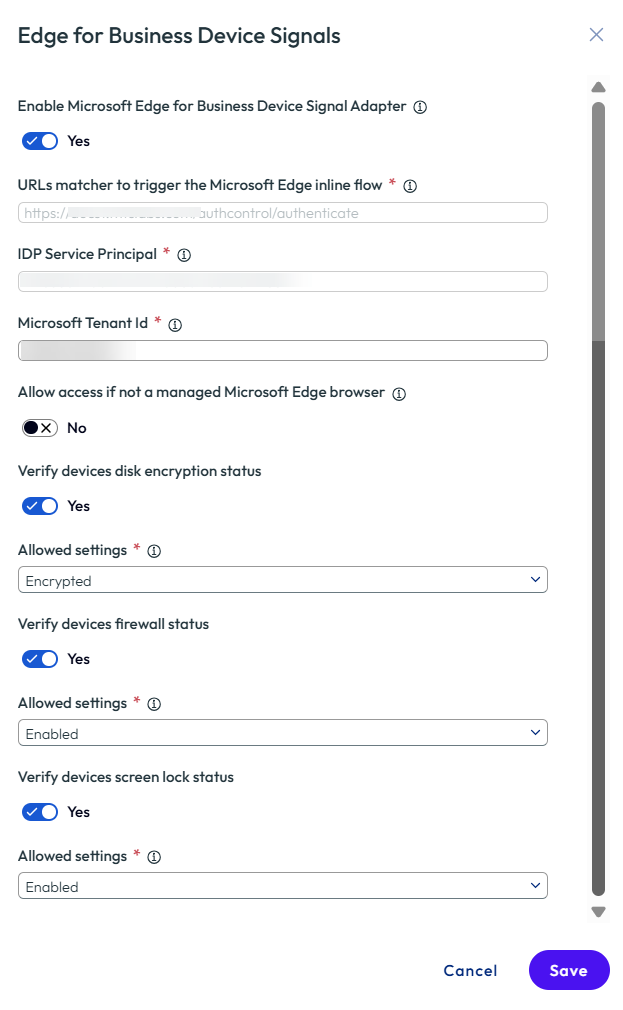
- [保存] をクリックします。
次のステップ
URL マッチャーと IDP サービス プリンシパルの値をコピーして保存します(まだ保存していない場合)。次に、これらの値を使用して、Microsoft Edge 管理コンソールで Omnissa デバイス トラスト コネクタを構成します。
Microsoft Edge 管理コンソールでの Omnissa デバイス トラスト コネクタの構成
Microsoft Edge 管理コンソールで Omnissa デバイス トラスト コネクタを構成します。
注:この手順は、Omnissa デバイス トラスト コネクタが最初にリリースされた時点の Microsoft ユーザー インターフェイスを反映しています。更新情報については、Microsoft のドキュメント「Omnissa デバイス トラスト コネクタの設定」を参照してください。
手順
-
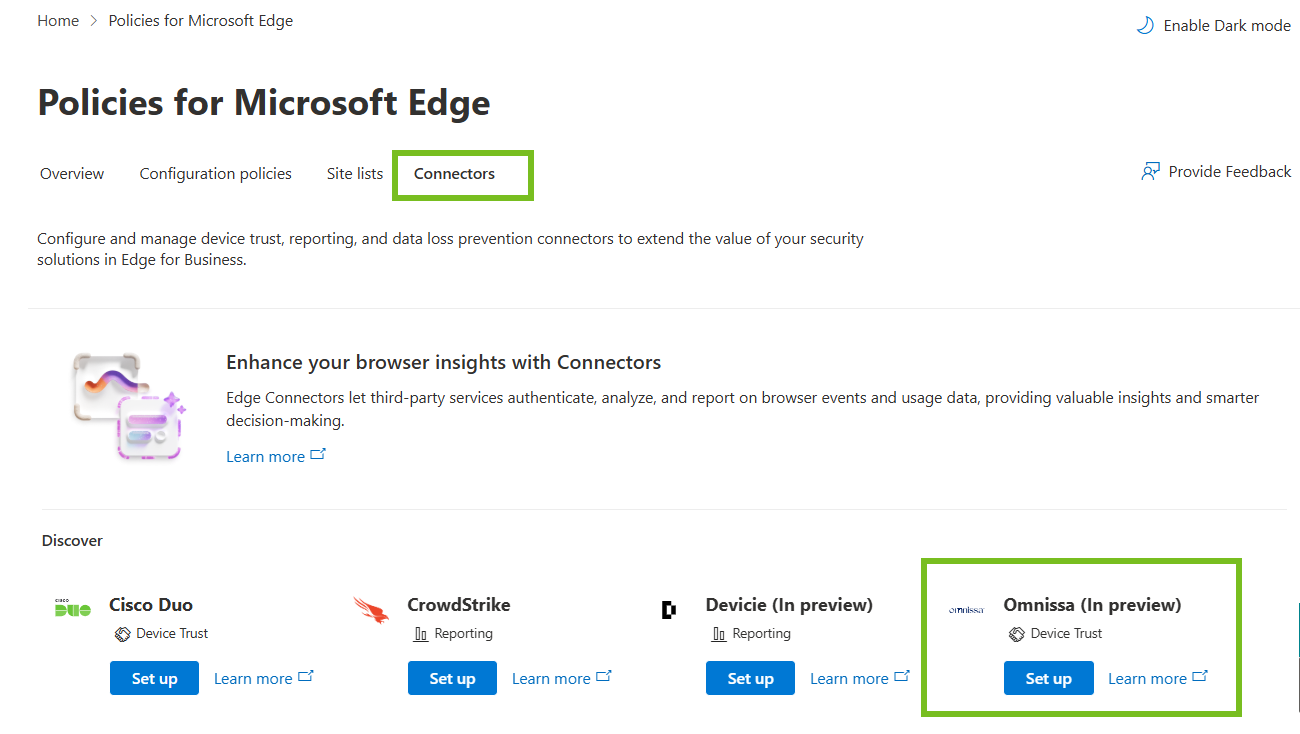
Microsoft 管理センターで、[Microsoft Edge コネクタ] ページに移動します:https://admin.microsoft.com/Adminportal/Home#/Edge/Connectors
-
[検出] で Omnissa デバイス トラスト コネクタを見つけ、[セットアップ] をクリックします。
-
[ポリシーの選択] で、ポリシーを選択します。
-
[許可する URL パターン、1 行に 1 つ] テキスト ボックスに、Omnissa Access コンソールの [URL マッチャー] の値を入力します。
-
[アプリケーション(クライアント ID)] テキスト ボックスに、Omnissa Access コンソールの [IDP サービス プリンシパル] の値を入力し、[同意] をクリックして Omnissa Access にデバイス シグナルを取得する権限を付与します。
-
[構成を保存] をクリックして変更を適用します。
Omnissa Access ポリシーの第 2 認証方法としての Microsoft Edge for Business デバイス シグナルの追加
Omnissa Access で Edge for Business デバイス シグナル アダプタを構成し、Microsoft Edge 管理サービス コンソールで Omnissa デバイス トラスト コネクタを構成した後、Omnissa Access でアクセス ポリシー ルールを作成して、第 2 要素認証に Edge for Business デバイス シグナルを使用します。必要に応じて、デフォルトのアクセス ポリシーまたは他のポリシーを更新します。
前提条件
Omnissa Access コンソールで、[Microsoft Edge for Business デバイス シグナル] 認証方法を ID プロバイダに関連付けます。 [統合] > [ID プロバイダ] ページに移動し、ID プロバイダを選択し、[認証方法] セクションにスクロールして、[Microsoft Edge for Business デバイス シグナル] を有効にします。次に [保存] をクリックします。
手順
-
Omnissa Access コンソールの [リソース] > [ポリシー] ページで、ポリシーを追加するか、既存のポリシーを編集します。
-
[次へ] をクリックして [構成] ページに移動します。
-
ルールを選択して編集するか、[ポリシー ルールの追加] をクリックして新しいルールを作成します。
オプション 説明 ユーザーのネットワーク範囲が次の場合 ネットワーク範囲を選択します。 ユーザーが次からコンテンツにアクセスする場合 このルールが管理するデバイス タイプとして [Windows 10+] を選択します。 また、ユーザーが次のグループに属する場合 このルールが適用されるグループを選択します。ルールにグループを追加しない場合、ルールはすべてのユーザーに適用されます。 このアクションを実行します [以下を認証に使用...] を選択します。 ユーザーは次を使用して認証することができます 最初に適用するユーザー認証方法を選択します。
2 番目の認証方法として [Microsoft Edge for Business デバイス シグナル] を選択するようにユーザーに要求するには、[認証の追加] をクリックし、ドロップダウン メニューから [Microsoft Edge for Business デバイス シグナル] を選択して、[追加] をクリックします。 -
変更を保存するには、[次へ] をクリックし、[保存] をクリックします。
ユーザーがログインするときは、最初にメインの認証方法を使用して認証するように要求されます。認証に成功すると、Microsoft Edge を介した第 2 認証プロセスでデバイスのセキュリティ ステータスがチェックされ、Omnissa Access と情報が共有されます。デバイスが準拠している場合、第 2 認証は成功し、ユーザーはログインします。デバイスが準拠していない場合、認証は失敗します。
Omnissa Access 監査イベント レポートには、認証の成功または失敗(失敗したシグナルを含む)が記録されます。Omnissa Access コンソールで、[監視] > [レポート] の順に選択し、[監査イベント] レポート タイプを選択してパラメータを選択し、[結果の表示] をクリックします。
このページは役に立ちましたか?