Os sinais do Device Trust Connector no Edge for Business possibilitam verificar a postura de um dispositivo não gerenciado ou de um dispositivo gerenciado de terceiros antes de permitir o acesso aos recursos da empresa. Um navegador da Web Edge gerenciado pode coletar informações sobre a postura de segurança de um dispositivo e compartilhá-lo com o Omnissa Access para que a decisão sobre o acesso com base na postura possa ser tomada em tempo real.
A verificação de dispositivos não gerenciados antes de conceder acesso a aplicativos e recursos é simplificada pela integração omnissa no Microsoft Device Trust Connector no Edge for Business e por um adaptador de autenticação no Omnissa Access. No Omnissa Access, podem ser criadas regras de acesso condicional que exigem que critérios de sinal de dispositivo específicos sejam atendidos.
Você pode configurar os sinais de dispositivo do Microsoft Edge for Business como um fator de autenticação no Omnissa Access para oferecer suporte à autenticação de perfis gerenciados em dispositivos Windows. Habilite e configure o adaptador no console do Omnissa Access para recuperar sinais no nível do dispositivo do navegador do Edge. Os usuários podem fazer login no Omnissa Access a partir de um navegador Edge com um perfil gerenciado em uma máquina Windows.
A autenticação de Sinais de Dispositivo do Edge for Business baseia-se nos atributos de sinal do dispositivo que você ativa ao configurar o adaptador no console do Omnissa Access. Você também deve integrar o Omnissa Access ao conector de confiança de dispositivo Omnissa no console do serviço de gerenciamento de Microsoft Edge. Depois de concluir a configuração nos consoles Omnissa e Microsoft, configure as regras de política de acesso no console do Omnissa Access.
Quando os usuários usam o navegador Edge para fazer login, após a autenticação das credenciais iniciais, a autenticação de dois fatores através do Edge verifica o status de segurança do dispositivo com base nos atributos de sinal do dispositivo que você configurou. O Omnissa Access recupera o status do sinal da integração com o Edge.
A autenticação de Sinais de Dispositivo do Edge for Business está disponível para usuários que executam o navegador Edge com um perfil gerenciado em dispositivos Windows.
Nota: este método de autenticação não está disponível para navegadores gerenciados.
Requisitos
- Locatário SaaS do Omnissa Access
- ID do locatário do Microsoft Entra
- Perfis gerenciados
- Os usuários devem ser atribuídos a um dos seguintes planos de assinatura:
- Educação: Microsoft 365 A3, Microsoft 365 A5
- Negócios: Microsoft 365 Business Standard, Microsoft 365 Business Premium
- Empresa: Office 365 E3, Office 365 E5, Microsoft 365 E3, Microsoft 365 E5
Configurar o adaptador de sinais de dispositivo Edge for Business no console do Omnissa Access
Ativar e configurar o adaptador de sinais de dispositivo Edge for Business no console do Omnissa Access.
Procedimento
-
No console do Omnissa Access, navegue até a página Integrações > Métodos de Autenticação.
-
Selecione Sinais do Dispositivo Edge for Business e clique em Configurar.
-
Defina as configurações de autenticação.
Opção Descrição Habilitar o Microsoft Edge para o adaptador de sinal de dispositivo de negócios Defina esta opção como Sim para ativar o adaptador. Correspondência de URLs para disparar o fluxo inline do Microsoft Edge Copie e salve a URL. Você precisa desse valor para configurar o Device Trust Connector no serviço de gerenciamento do Microsoft Edge.
Importante: se várias URLs forem listadas, certifique-se de copiar todas elas e configurá-las no Device Trust Connector. Como parte das próximas alterações de migração de URL descritas no artigo 6001062 KB, se o FQDN do seu locatário do Access estiver na lista de ambientes da Categoria 2 - Marca do Certificado e Alteração de URL, duas URLs aparecerão no campo de correspondência de URLs: uma que usa o FQDN do Access existente e outra que usa o novo FQDN do Access. O novo FQDN foi disponibilizado para este caso de uso antes da migração, para sua conveniência. Não o utilize para nenhum outro caso de uso. O cronograma de migração será comunicado a todos os clientes por meio do artigo da KB.Entidade de Serviço IDP Copie e salve a Entidade de Serviço IDP. Você precisa desse valor para configurar o Device Trust Connector no serviço de gerenciamento do Microsoft Edge. ID de Locatário da Microsoft Digite sua ID de locatário do Microsoft Entra. Permitir acesso se não for um navegador Microsoft Edge gerenciado Essa configuração está desativada por padrão para impedir o acesso de navegadores em um perfil gerenciado. Não é recomendável ativar essa configuração. Se você deseja oferecer suporte a navegadores sem um perfil gerenciado, configure a política de acesso com um método de autenticação alternativo que execute validação forte como autenticação de fallback. Verificar o status de criptografia do disco do dispositivo Ative esta configuração se o disco do dispositivo precisar ser criptografado. Selecione a configuração necessária para acessar os aplicativos por meio de um dispositivo. Quando você seleciona uma configuração com várias opções, a validação opera com uma lógica OR, permitindo qualquer um dos valores escolhidos. - Criptografado. O disco principal é criptografado. Se você selecionar essa opção, a verificação verificará se o disco principal deve ser criptografado. Discos removíveis não são avaliados quanto à criptografia de disco.
- Criptografado | Não especificado. O disco principal está criptografado ou o Edge não enviou o sinal.
- Criptografado | Desconhecido. O disco principal está criptografado ou o Edge não conseguiu avaliar o estado da criptografia.
- Criptografado | Não Especificado | Desconhecido. O disco principal está criptografado, o Edge não enviou o sinal ou o Edge não conseguiu avaliar o estado da criptografia.
Verificar o status do firewall do dispositivo Ative esta configuração se for necessário ativar um firewall no dispositivo. Selecione a configuração necessária para acessar os aplicativos por meio de um dispositivo. Quando você seleciona uma configuração com várias opções, se qualquer uma das opções no valor for válida, toda a validação será considerada bem-sucedida. - Habilitado. O firewall está ativado.
- Habilitado | Não especificado. O firewall está ativado ou o Edge não enviou o sinal.
- Habilitado | Desconhecido. O firewall está ativado ou o Edge não conseguiu determinar o status do firewall do sistema operacional.
- Habilitado | Não Especificado | Desconhecido. O firewall está ativado, o Edge não enviou o sinal ou o Edge não conseguiu determinar o status do firewall do sistema operacional.
Verificar o status de bloqueio de tela do dispositivo Ative esta configuração para exigir que os dispositivos usem uma senha para desbloqueá-los. Quando você seleciona uma configuração com várias opções, se qualquer uma das opções no valor for válida, toda a validação será considerada bem-sucedida. - Habilitado. O bloqueio de tela está ativado.
- Habilitado | Não especificado. O bloqueio de tela está ativado ou o Edge não enviou o sinal.
- Habilitado | Desconhecido. O bloqueio de tela está ativado ou o Edge não conseguiu determinar o estado do bloqueio de tela.
- Habilitado | Não Especificado | Desconhecido. O bloqueio de tela está ativado, o Edge não enviou o sinal ou o Edge não conseguiu determinar o estado do bloqueio de tela.
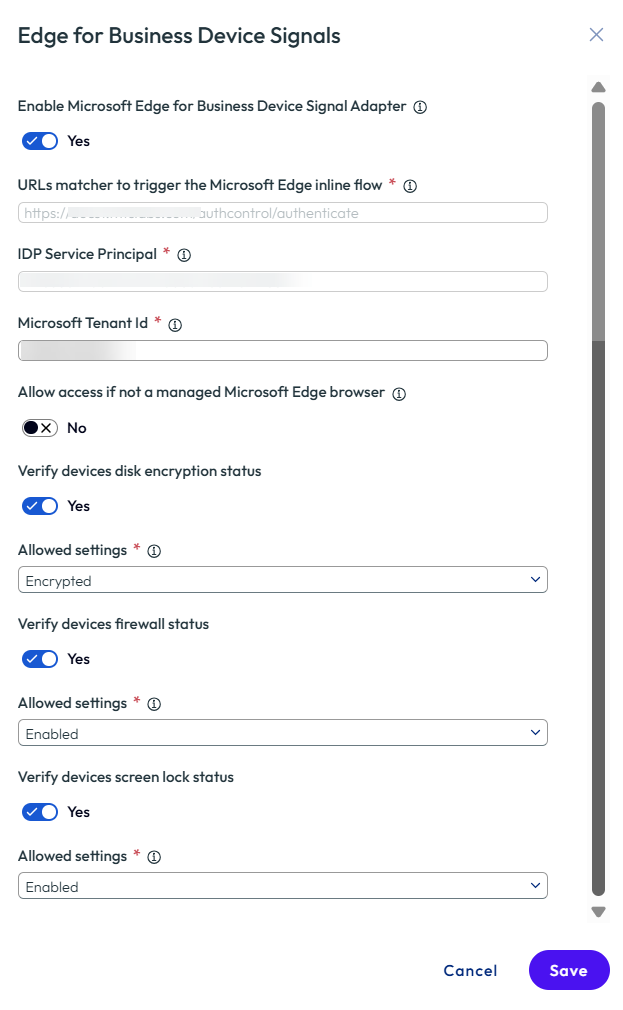
- Clique em Salvar.
Próximo passo
Copie e salve os valores do correspondente de URLs e da Entidade de Serviço IDP se você ainda não o tiver feito. Em seguida, configure o Omnissa Device Trust Connector no console de gerenciamento do Microsoft Edge usando esses valores.
Configurar o Omnissa Device Trust Connector no console de gerenciamento do Microsoft Edge
No console de gerenciamento do Microsoft Edge, configure o Omnissa Device Trust Connector.
Nota: esse procedimento reflete a interface do usuário da Microsoft no momento em que o Omnissa Device Trust Connector foi lançado pela primeira vez. Para obter informações atualizadas, consulte a documentação da Microsoft, Configurar um Omnissa Device Trust Connector.
Procedimento
-
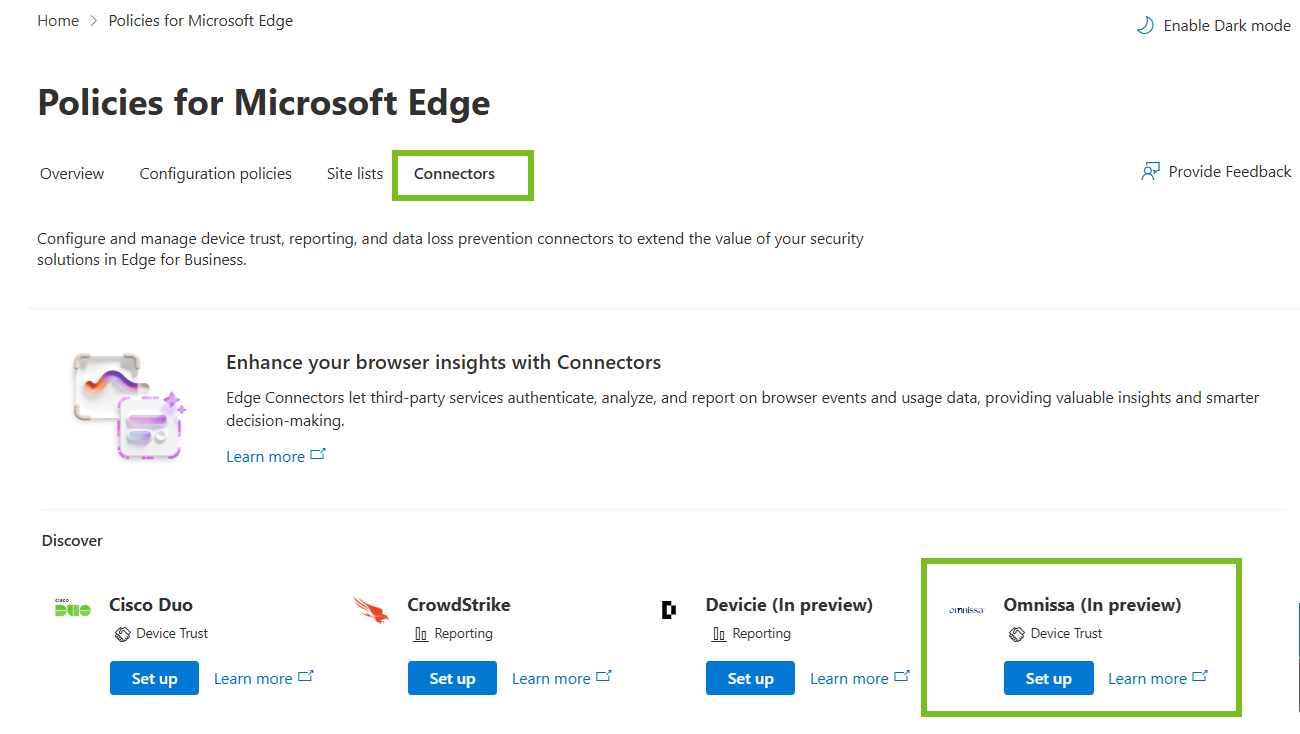
No centro de administração da Microsoft, acesse a página do Microsoft Edge connectors: https://admin.microsoft.com/Adminportal/Home#/Edge/Connectors
-
Em Descobrir, localize o Omnissa Device Trust Connector e clique em Configurar.
-
Para Escolher Política, selecione uma política.
-
Nos padrões de URL a serem permitidos, uma caixa de texto por linha, digite o valor dos correspondentes de URL no console do Omnissa Access.
-
Na caixa de texto Aplicativo (ID do Cliente), digite o valor da Entidade de Serviço IDP no console do Omnissa Access e clique em Consentir para conceder acesso ao Omnissa para recuperar sinais de dispositivo.
-
Clique em Salvar configuração para aplicar as alterações.
Adicionar sinais de dispositivo do Microsoft Edge for Business como um método de autenticação secundário nas políticas do Omnissa Access
Depois de configurar o adaptador de sinais de dispositivos Edge for Business no Omnissa Access e no Omnissa Device Trust Connector no console de serviço de gerenciamento do Microsoft Edge, crie regras de política de acesso no Omnissa Access para usar sinais de dispositivo do Edge for Business para autenticação de segundo fator. Atualize a política de acesso padrão ou outras políticas conforme necessário.
Pré-requisito
Associe o método de autenticação Sinais de Dispositivo do Microsoft Edge for Business a um provedor de identidade no console do Omnissa Access. Navegue para a página Integrações > Provedores de Identidade, selecione o provedor de identidade, role até a seção Métodos de Autenticação e ative Sinais de Dispositivo do Microsoft Edge for Business. Em seguida, clique em Salvar.
Procedimento
-
No console do Omnissa Access, na página Recursos > Políticas, adicione uma política ou edite uma política existente.
-
Clique em Avançar para ir para a página Configuração.
-
Selecione a regra que deseja editar ou clique em Adicionar Regra de Política para criar uma nova regra.
Opção Descrição Caso um intervalo de rede de usuário seja Selecione o intervalo de rede. e o usuário acessando conteúdo de Selecione Windows 10+ como o tipo de dispositivo gerenciado por essa regra. e o usuário pertence a grupos Selecione o grupo ao qual essa regra se aplica. Se você não adicionar um grupo à regra, ela se aplicará a todos os usuários. Em seguida, execute esta ação Selecione Autenticar usando.... em seguida, o usuário pode autenticar usando Selecione primeiro o método de autenticação de usuário que deseja aplicar.
Para exigir que os usuários selecionem Sinais de Dispositivo do Microsoft Edge for Business como o segundo método de autenticação, clique em ADICIONAR AUTENTICAÇÃO, selecione Sinais de Dispositivo do Microsoft Edge for Business no menu suspenso e clique em ADICIONAR. -
Para salvar as alterações, clique em Avançar e em Salvar.
Quando os usuários fazem login, primeiro eles se autenticam usando seu método de autenticação primária. Após a aprovação, o processo de autenticação secundária realizado pelo Microsoft Edge verifica o status de segurança do dispositivo e compartilha a informação com o Omnissa Access. Se o dispositivo estiver em conformidade, a autenticação secundária será bem-sucedida e o usuário será conectado. Se o dispositivo não estiver em conformidade, a autenticação falhará.
O relatório de eventos de auditoria do Omnissa Access registra o sucesso ou a falha da autenticação, incluindo qual sinal falhou. No console do Omnissa Access, selecione Monitorar > Relatórios, selecione o tipo de relatório Eventos de Auditoria , selecione seus parâmetros e clique em Mostrar Resultados.
Esta página foi útil?