商務用 Edge 的 Device Trust Connector 會透過裝置訊號,在允許存取公司資源之前,協助驗證非受管理或由第三方管理的裝置狀態。受管理的 Edge Web 瀏覽器可以收集裝置的安全性狀態資訊,並將這些資訊分享給 Omnissa Access,以便系統在當下做出基於裝置狀態的即時存取決策。
在授與應用程式和資源的存取權之前,透過商務用 Edge 中的 Microsoft Device Trust Connector 與 Omnissa 的整合,以及 Omnissa Access 中的驗證配接器,即可更輕鬆地驗證非受管理的裝置。在 Omnissa Access 中,您可以建立條件式存取規則,並要求符合特定的裝置訊號準則。
您可以在 Omnissa Access 中將商務用 Microsoft Edge 的裝置訊號設定為一項驗證因素,支援 Windows 裝置上受管理設定檔的驗證。 您需要在 Omnissa Access Console 中啟用並設定此配接器,以便從 Edge 瀏覽器擷取裝置層級的訊號。使用者可以在 Windows 機器上,以受管理的設定檔透過 Edge 瀏覽器登入 Omnissa Access。
商務用 Edge 裝置訊號的驗證行為會根據您在 Omnissa Access Console 中設定配接器時所啟用的裝置訊號屬性來運作。您也必須在 Microsoft Edge 管理服務主控台中,將 Omnissa Access 與 Omnissa Device Trust Connector 完成整合。在完成 Omnissa 主控台與 Microsoft 主控台中的所有設定後,您即可在 Omnissa Access Console 中設定存取原則規則。
當使用者透過 Edge 瀏覽器登入時,在其初始認證通過驗證後,Edge 會作為第二要素驗證,依據您所設定的裝置訊號屬性檢查裝置的安全性狀態。Omnissa Access 會從與 Edge 的整合中擷取這些訊號的狀態。
商務用 Edge 的裝置訊號驗證功能適用於在 Windows 裝置上使用受管理設定檔執行 Edge 瀏覽器的使用者。
**附註:**此驗證方法不適用於受管理的瀏覽器。
需求
- Omnissa Access SaaS 租用戶
- Microsoft Entra 租用戶識別碼
- 受管理的設定檔
- 使用者必須指派至下列其中一種訂閱方案:
- 教育版:Microsoft 365 A3、Microsoft 365 A5
- 商務版:Microsoft 365 Business Standard、Microsoft 365 Business Premium
- 企業版:Office 365 E3、Office 365 E5、Microsoft 365 E3、Microsoft 365 E5
在 Omnissa Access Console 中設定商務用 Edge 裝置訊號配接器
在 Omnissa Access Console 中啟用並設定商務用 Edge 裝置訊號配接器。
程序
-
在 Omnissa Access Console 中,導覽至整合 > 驗證方法頁面。
-
選取商務用 Edge 裝置訊號,然後按一下設定。
-
設定驗證設定。
選項 說明 啟用 Microsoft Edge 企業版裝置訊號配接器 將此選項設定為是,以啟用配接器。 觸發 Microsoft Edge 內嵌流程的 URL 比對器 複製並儲存該 URL。您需要此值來在 Microsoft Edge 管理服務中設定 Device Trust Connector。
重要事項:如果列出多個 URL,請務必將其全部複製,並在裝置信任連接器中進行設定。如同知識庫文章 6001062 所述的即將到來的 URL 移轉變更,如果您的 Access 租用戶 FQDN 屬於類別 2 - 變更憑證品牌與 URL 的環境清單,則 URL 比對器欄位中會出現兩個 URL,一個使用現有的 Access FQDN,另一個使用新的 Access FQDN。新的 FQDN 已在移轉之前提供給此使用案例,以方便您使用。請勿將其用於任何其他使用案例。移轉時間表將透過知識庫文章通知所有客戶。IDP 服務主體 複製並儲存 IDP 服務主體。您需要此值來在 Microsoft Edge 管理服務中設定 Device Trust Connector。 Microsoft 租用戶識別碼 輸入您的 Microsoft Entra ID 租用戶識別碼。 如果不是受管理的 Microsoft Edge 瀏覽器,則允許存取 此設定預設為停用,以防止未使用受管理設定檔的瀏覽器進行存取。不建議啟用此設定。如果您需要支援未使用受管理設定檔的瀏覽器,請在存取原則中設定其他能進行強式驗證的替代驗證方法作為後援驗證。 驗證裝置的磁碟加密狀態 如果必須加密裝置磁碟,請啟用此設定。選取從裝置存取應用程式所需的設定。當您選取具有多個選項的設定時,驗證會使用 OR 邏輯來執行,從而允許使用任何所選的值。 - 已加密。主磁碟已加密。如果選取此選項,檢查會確認主磁碟是否必須加密。不會對卸除式磁碟進行磁碟加密評估。
- 已加密 | 未指定。主要磁碟已加密,或 Edge 未傳送該訊號。
- 已加密 | 未知。主要磁碟已加密,或 Edge 無法評估加密狀態。
- 已加密 | 未指定 | 未知。主要磁碟已加密,或 Edge 未傳送該訊號,亦或 Edge 無法評估加密狀態。
確認裝置的防火牆狀態 如果必須在裝置上啟用防火牆,請啟用此設定。選取從裝置存取應用程式所需的設定。當您選取具有多個選項的設定時,如果值中的任何一個選項有效,則整個驗證程序會視為成功。 - 已啟用。防火牆已啟用。
- 已啟用 | 未指定。防火牆已啟用,或 Edge 未傳送該訊號。
- 已啟用 | 未知。防火牆已啟用,或 Edge 無法判斷作業系統防火牆的狀態。
- 已啟用 | 未指定 | 未知。防火牆已啟用,或 Edge 未傳送該訊號,亦或 Edge 無法判斷作業系統防火牆的狀態。
確認裝置的螢幕鎖定狀態 啟用此設定,會要求裝置必須使用密碼來解除鎖定裝置。當您選取具有多個選項的設定時,如果值中的任何一個選項有效,則整個驗證程序會視為成功。 - 已啟用。畫面鎖定已啟用。
- 已啟用 | 未指定。螢幕鎖定已啟用,或 Edge 未傳送該訊號。
- 已啟用 | 未知。螢幕鎖定已啟用,或 Edge 無法判斷螢幕鎖定狀態。
- 已啟用 | 未指定 | 未知。螢幕鎖定已啟用,或 Edge 未傳送該訊號,亦或 Edge 無法判斷螢幕鎖定狀態。
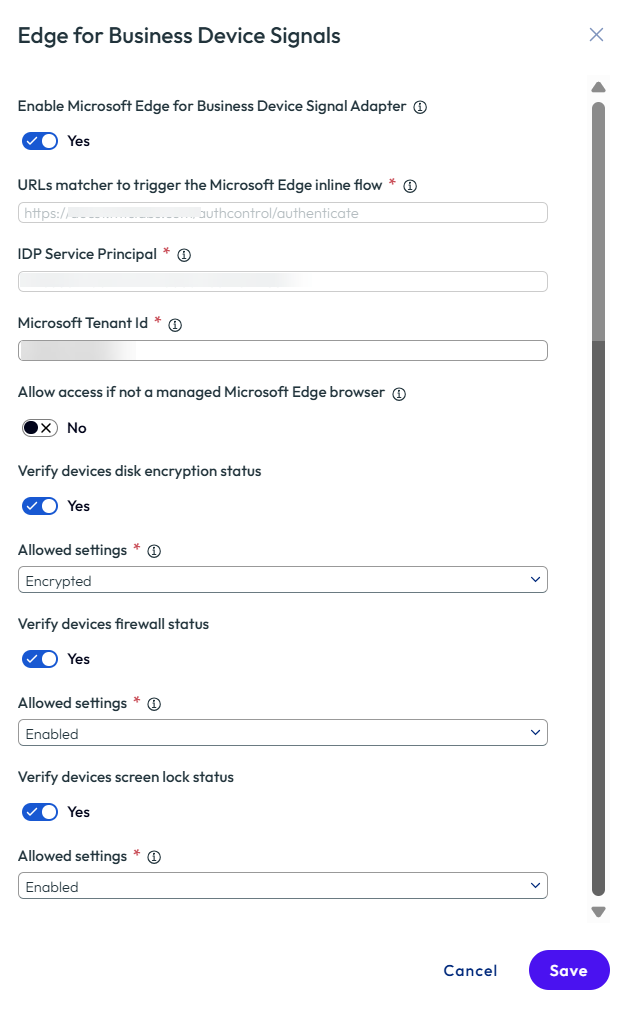
- 按一下儲存。
後續步驟
如果您尚未複製並儲存 URL 比對器與 IDP 服務主體的值,請現在執行此操作。接著,請使用這些值在 Microsoft Edge 管理主控台中設定 Omnissa Device Trust Connector。
在 Microsoft Edge 管理主控台中設定 Omnissa Device Trust Connector
在 Microsoft Edge 管理主控台中設定 Omnissa Device Trust Connector。
**附註:**此程序所示為 Omnissa Device Trust Connector 首次推出時的 Microsoft 使用者介面。如需最新資訊,請參閱 Microsoft 說明文件《設定 Omnissa Device Trust Connector》。
程序
-
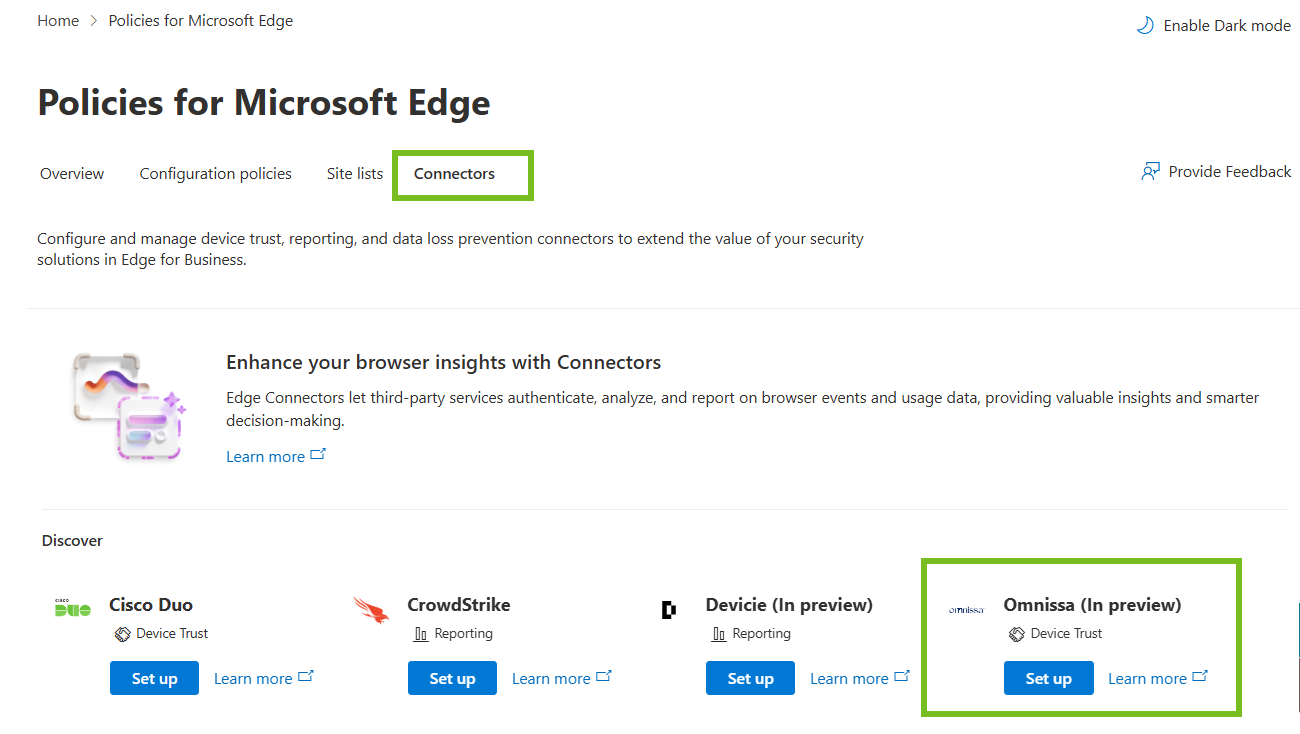
在 Microsoft 管理中心中,前往 Microsoft Edge Connector 頁面:https://admin.microsoft.com/Adminportal/Home#/Edge/Connectors
-
在探索下,找到 Omnissa Device Trust Connector,然後按一下設定。
-
在選擇原則中選取一個原則。
-
在要允許的 URL 模式,每行一個文字方塊中,輸入您在 Omnissa Access Console 中取得的 URL 比對器值。
-
在應用程式 (用戶端識別碼) 文字方塊中,輸入您在 Omnissa Access Console 中取得的 IDP 服務主體值,並按一下同意以授與 Omnissa 存取權,從而擷取裝置訊號。
-
按一下儲存組態以套用您的變更。
在 Omnissa Access 原則中將商務用 Microsoft Edge 裝置訊號新增為次要驗證方法
在 Omnissa Access 中完成商務用 Edge 裝置訊號配接器的設定,並在 Microsoft Edge 管理服務主控台中設定 Omnissa Device Trust Connector 之後,您即可在 Omnissa Access 中建立存取原則規則,將商務用 Edge 裝置訊號用作第二因素驗證。視需求更新預設存取原則或其他存取原則。
先決條件
在 Omnissa Access Console 中,將商務用 Microsoft Edge 裝置訊號驗證方法與身分識別提供者建立關聯。 導覽至整合 > 身分識別提供者頁面,選取身分識別提供者,往下捲動至驗證方法區段,然後啟用商務用 Microsoft Edge 裝置訊號。然後,按一下儲存。
程序
-
在 Omnissa Access Console 的資源 > 原則頁面中,新增原則或編輯現有的原則。
-
按下一步以移至組態頁面。
-
選取要編輯的規則,或按一下新增原則規則來建立新規則。
選項 說明 如果使用者的網路範圍為 選取網路範圍。 且使用者正在存取來自下列裝置的內容 選取 Windows 10+ 作為此規則所管理的裝置類型。 且使用者屬於群組 選取要套用此規則的群組。如果您沒有將群組新增至規則,則規則將套用至所有使用者。 則執行此動作 選取使用下列方法進行驗證... 則使用者可使用下列方法進行驗證 選取要優先套用的使用者驗證方法。
若要要求使用者將商務用 Microsoft Edge 裝置訊號作為第二層驗證方法,請按一下新增驗證,從下拉式功能表中選取商務用 Microsoft Edge 裝置訊號,然後按一下新增。 -
若要儲存變更,請按下一步,然後按一下儲存。
當使用者登入時,系統會提示他們使用主要驗證方法進行驗證。如果主要驗證成功,Microsoft Edge 會執行第二層驗證程序,檢查裝置的安全性狀態,並將相關資訊傳送給 Omnissa Access。如果裝置符合標準,則次要驗證會成功,並完成使用者登入。如果裝置不符合標準,則驗證會失敗。
Omnissa Access 稽核事件報告會記錄驗證成功或失敗,包括失敗的訊號。在 Omnissa Access Console 中,選取監控 > 報告,選取稽核事件報告類型,選取您的參數,然後按一下顯示結果。
此頁面對您有幫助嗎?