通过 Edge for Business 中的设备信任连接器信号,可以在允许未受管设备或第三方受管设备访问公司资源之前,先验证它们的状态。受管 Edge Web 浏览器可以收集有关设备安全状态的信息,并将其与 Omnissa Access 共享,以便可以实时制定安全状态感知访问决策。
通过 Omnissa 与 Edge for Business 中 Microsoft 设备信任连接器的集成和 Omnissa Access 中的身份验证适配器,简化了在授予对应用程序和资源的访问权限之前验证未受管设备的过程。在 Omnissa Access 中,可以创建要求满足特定设备信号条件的条件访问规则。
您可以在 Omnissa Access 中将 Microsoft Edge for Business 设备信号配置为身份验证因素,以支持对 Windows 设备上的受管配置文件进行身份验证。 您可以在 Omnissa Access 控制台中启用该适配器,并将其配置为从 Edge 浏览器中检索设备级信号。用户可以使用 Windows 计算机上的受管配置文件从 Edge 浏览器登录到 Omnissa Access。
Edge for Business 设备信号身份验证基于您在 Omnissa Access 控制台中配置适配器时启用的设备信号属性。您还必须在 Microsoft Edge 管理服务控制台中将 Omnissa Access 与 Omnissa 设备信任连接器集成。在 Omnissa 和 Microsoft 控制台中完成设置后,您可以在 Omnissa Access 控制台中配置访问策略规则。
当用户使用 Edge 浏览器登录时,对初始凭据进行身份验证后,通过 Edge 进行的第二因素身份验证会根据您配置的设备信号属性检查设备的安全状态。Omnissa Access 将从 Edge 集成中检索信号状态。
Edge for Business 设备信号身份验证适用于在 Windows 设备上使用受管配置文件运行 Edge 浏览器的用户。
注意:此身份验证方法不适用于受管浏览器。
要求
- Omnissa Access SaaS 租户
- Microsoft Entra 租户 ID
- 受管配置文件
- 必须将用户分配到以下订阅计划之一:
- 教育版:Microsoft 365 A3、Microsoft 365 A5
- 商业版:Microsoft 365 Business Standard、Microsoft 365 Business Premium
- 企业版:Office 365 E3、Office 365 E5、Microsoft 365 E3、Microsoft 365 E5
在 Omnissa Access 控制台中配置 Edge for Business 设备信号适配器
在 Omnissa Access 控制台中启用并配置 Edge for Business 设备信号适配器。
过程
-
在 Omnissa Access 控制台中,导航到集成 > 身份验证方法页面。
-
选择 Edge for Business 设备信号,然后单击配置。
-
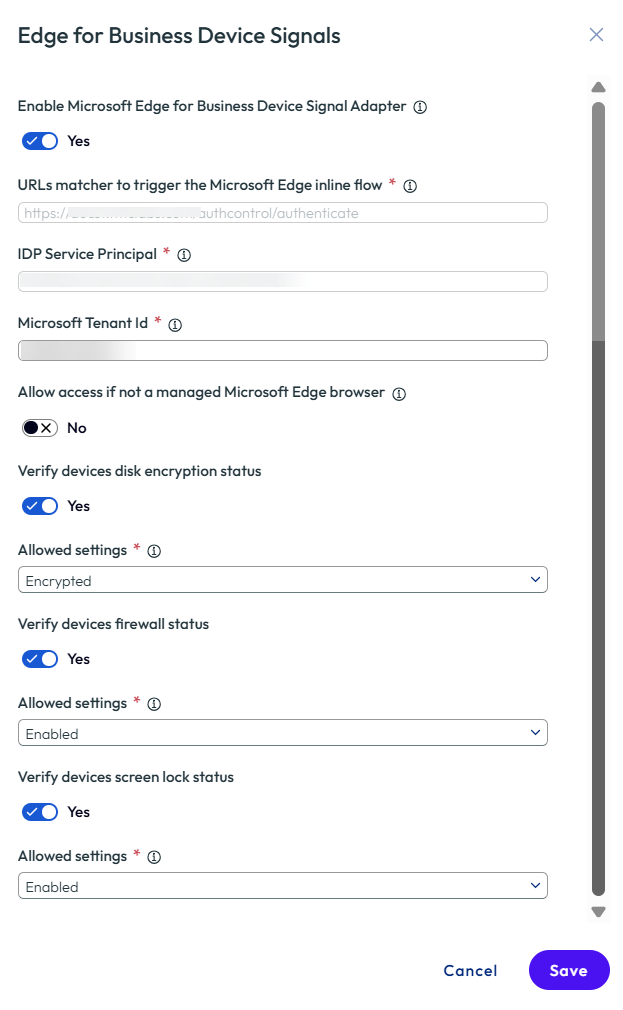
配置身份验证设置。
选项 描述 为业务设备信号适配器启用 Microsoft Edge 将此选项设置为是以启用适配器。 用于触发 Microsoft Edge 内嵌流的 URL 匹配器 复制并保存该 URL。您需要此值才能在 Microsoft Edge 管理服务中配置设备信任连接器。
重要信息:如果列出了多个 URL,请确保复制所有 URL 并在设备信任连接器中对其进行配置。根据知识库文章 6001062 中所述的即将进行的 URL 迁移更改,如果您的 Access 租户 FQDN 位于类别 2 - 证书品牌标识和 URL 更改下的环境列表中,将在 URL 匹配器字段中显示两个 URL,一个 URL 使用现有的 Access FQDN,另一个使用新的 Access FQDN。为了方便起见,在迁移之前已为此用例提供了新 FQDN。请勿将其用于任何其他用例。迁移时间表将通过知识库文章告知所有客户。IDP 服务主体 复制并保存 IDP 服务主体。您需要此值才能在 Microsoft Edge 管理服务中配置设备信任连接器。 Microsoft 租户 ID 输入您的 Microsoft Entra ID 租户 ID。 如果不是受管 Microsoft Edge 浏览器,则允许访问 默认情况下,将停用此设置,以防止从没有受管配置文件的浏览器进行访问。不建议激活此设置。如果要支持没有受管配置文件的浏览器,请在配置访问策略时设置一种将强验证作为回退身份验证的备用身份验证方法。 验证设备的磁盘加密状态 如果必须加密设备磁盘,请启用此设置。选择从设备中访问应用程序所需的设置。选择具有多个选项的设置时,验证将使用 OR 逻辑运行,从而允许任何选定的值。 - 已加密。主磁盘已加密。如果选择此选项,检查将确认主磁盘必须已加密。可移动磁盘不会进行磁盘加密评估。
- 已加密 | 未指定。主磁盘已加密,或者 Edge 未发送信号。
- 已加密 | 未知。主磁盘已加密,或者 Edge 无法评估加密状态。
- 已加密 | 未指定 | 未知。主磁盘已加密、Edge 未发送信号,或者 Edge 无法评估加密状态。
验证设备的防火墙状态 如果必须在设备上启用防火墙,请启用此设置。选择从设备中访问应用程序所需的设置。选择具有多个选项的设置时,如果值中的任何一个选项有效,则整个验证即视为成功。 - 已启用。防火墙已启用。
- 已启用 | 未指定。防火墙已启用,或者 Edge 未发送信号。
- 已启用 | 未知。防火墙已启用,或者 Edge 无法确定操作系统防火墙的状态。
- 已启用 | 未指定 | 未知。防火墙已启用、Edge 未发送信号,或者 Edge 无法确定操作系统防火墙的状态。
验证设备的屏幕锁定状态 启用此设置可要求设备使用密码解除锁定设备。选择具有多个选项的设置时,如果值中的任何一个选项有效,则整个验证即视为成功。 - 已启用。屏幕锁定已启用。
- 已启用 | 未指定。屏幕锁定已启用,或者 Edge 未发送信号。
- 已启用 | 未知。屏幕锁定已启用,或者 Edge 无法确定屏幕锁定状态。
- 已启用 | 未指定 | 未知。屏幕锁定已启用、Edge 未发送信号,或者 Edge 无法确定屏幕锁定状态。
- 单击保存。
后续步骤
复制并保存 URL 匹配器和 IDP 服务主体值(如果尚未执行此操作)。然后,使用这些值在 Microsoft Edge 管理控制台中配置 Omnissa 设备信任连接器。
在 Microsoft Edge 管理控制台中配置 Omnissa 设备信任连接器
在 Microsoft Edge 管理控制台中,配置 Omnissa 设备信任连接器。
注意:此过程反映了首次发布 Omnissa 设备信任连接器时的 Microsoft 用户界面。有关更新信息,请参阅 Microsoft 文档:设置 Omnissa 设备信任连接器。
过程
-
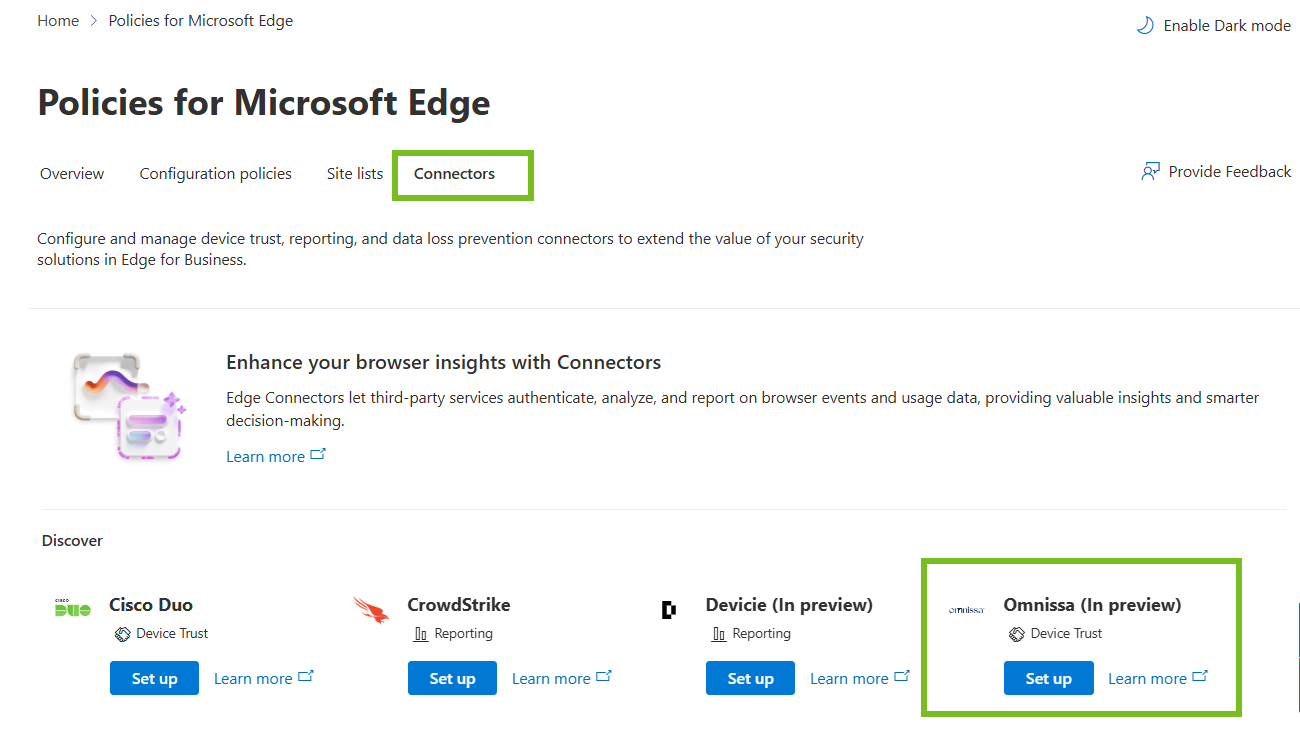
在 Microsoft 管理中心,转到 Microsoft Edge 连接器页面: https://admin.microsoft.com/Adminportal/Home#/Edge/Connectors
-
在发现下,找到 Omnissa 设备信任连接器,然后单击设置。
-
对于选择策略,请选择一个策略。
-
在要允许的 URL 模式,每行一个文本框中,输入 Omnissa Access 控制台中的 URL 匹配器值。
-
在应用程序 (客户端 ID) 文本框中,输入 Omnissa Access 控制台中的 IDP 服务主体值,然后单击同意以授予 Omnissa 检索设备信号的访问权限。
-
单击保存配置以应用所做的更改。
将 Microsoft Edge for Business 设备信号作为辅助身份验证方法添加到 Omnissa Access 策略
在 Omnissa Access 中配置 Edge for Business 设备信号适配器并在 Microsoft Edge 管理服务控制台中配置 Omnissa 设备信任连接器后,您可以在 Omnissa Access 中创建访问策略规则,以使用 Edge for Business 设备信号进行第二因素身份验证。根据需要更新默认访问策略或其他策略。
必备条件
在 Omnissa Access 控制台中将 Microsoft Edge for Business 设备信号身份验证方法与某个身份提供程序相关联。 导航到集成 > 身份提供程序页面,选择该身份提供程序,滚动到身份验证方法部分,然后启用 Microsoft Edge for Business 设备信号。然后,单击保存。
过程
-
在 Omnissa Access 控制台的资源 > 策略页面中,添加一个策略或编辑现有的策略。
-
单击下一步以转到配置页面。
-
选择要编辑的规则,或者单击添加策略规则以创建新规则。
选项 描述 如果用户的网络范围为 选择网络范围。 并且用户访问内容来自 选择“Windows 10+”作为此规则管理的设备类型。 并且用户属于组 选择该规则适用的组。如果未向规则添加组,则规则将应用于所有用户。 然后执行此操作 选择使用以下方法进行身份验证... 则用户可以使用以下方法进行身份验证 选择首先应用的用户身份验证方法。
如需要求用户选择“Microsoft Edge for Business 设备信号”作为第二种身份验证方法,请单击添加身份验证,从下拉菜单中选择 Microsoft Edge for Business 设备信号,然后单击添加。 -
要保存更改,请单击下一步,然后单击保存。
用户登录时,系统将提示他们使用其主身份验证方法进行身份验证。如果身份验证成功,通过 Microsoft Edge 进行的辅助身份验证过程将检查设备的安全状态,并与 Omnissa Access 共享该信息。如果设备合规,则辅助身份验证成功,并且用户将登录。如果设备不合规,身份验证将失败。
Omnissa Access 审核事件报告会记录身份验证的成功或失败状态,包括失败的信号。在 Omnissa Access 控制台中,选择监控 > 报告,选择审核事件报告类型,选择参数,然后单击显示结果。
此页面对您有帮助吗?