Die Integration von Omnissa Workspace ONE UEM in Microsoft Intune® App-Schutzrichtlinien entfernt die Verwaltung von DLP(Data Loss Prevention, Datenverlustprävention)-Richtlinien für Ihre Microsoft Intune App Protection-Richtlinien in zwei Konsolen.
Sie können die DLP-Anwendungsrichtlinien für den Microsoft Intune App-Schutz in Workspace ONE UEM konfigurieren. Nachdem Sie die beiden Systeme integriert haben, sollten Sie die DLP-Anwendungsrichtlinien in der Omnissa Workspace ONE UEM Console verwalten, damit die Integration aktuell bleibt.
Die meisten Microsoft Intune Appschutzrichtlinien sind sowohl für die Plattform Android als auch für iOS verfügbar.
Verwaltung in der Workspace ONE UEM Console, um auf dem aktuellen Stand zu bleiben
Nachdem Sie die beiden Systeme integriert haben, sollten Sie die DLP-Anwendungsrichtlinien in der Workspace ONE UEM Console verwalten, damit die Integration aktuell bleibt. Workspace ONE UEM erhält keine Änderungen, die in anderen Teilen der Integration vorgenommen werden. Die DLP-Anwendungsrichtlinien oder Sicherheitsgruppenzuweisungen können veralten.
Benutzererfahrungen auf Android und iOS
Die Benutzererfahrungen unter iOS und Android sind teilweise sehr unterschiedlich, ähneln einander teilweise aber auch, wenn Benutzer nach erfolgreicher Integration in Intune zum ersten Mal auf Anwendungen zugreifen.
Erfahrung auf iOS
Wenn der Gerätebenutzer sich bei Microsoft-Office-365-Anwendungen auf iOS-Geräten authentifiziert und das Profil erfolgreich übertragen wurde, zeigt das System ein Pop-up-Fenster an, in dem darüber informiert wird, dass die Anwendung von Ihrer Organisation verwaltet wird. Es gibt keine zusätzlichen Schritte in der Konfiguration.
Erfahrung auf Android
Um Android- und Android Enterprise-Geräte zu verwalten, müssen Benutzer die Anwendung Intune Company Portal installieren. Diese Anwendung fungiert als Broker für das Intune-Anwendungs-SDK, genauso wie Workspace ONE UEM Intelligent Hub als Broker für Workspace ONE UEM Anwendungen fungiert.
Gemeinsamkeiten bei der Erfahrung auf iOS und Android
Beide Plattformen müssen Intune als MDM-Autorität auf dem Gerät festlegen. Sie können diese Einstellung auf dem Gerät unter Azure-Mandant > Alle Ressourcen > Intune konfigurieren. Aktivieren Sie Intune-MDM-Autorität über die Benachrichtigung Erste Schritte.
Ausführen dieser Aktionen in Azure, um Microsoft Intune zu integrieren
Erstellen Sie für die Integration ein Benutzerkonto und weisen Sie dem Benutzer die aufgelisteten Microsoft-Lizenzen zu.
Für Umgebungen, die in der Workspace ONE UEM Console nicht über die Azure-AD-Integration in Verzeichnisdienste verfügen, müssen Sie in Azure die App AirWatch von Omnissa hinzufügen. Weitere Informationen finden Sie unter Integration von Workspace ONE UEM und Azure AD.
Wichtig: Wenn Sie die Out-of-the-Box-Registrierung bereits mit einem anderen MDM-Anbieter als Workspace ONE UEM eingerichtet haben, fügen Sie AirWatch by Omnissa hinzu, geben Sie keine anderen Einstellungen in Azure ein und bearbeiten Sie die Einstellungen nicht. Wenn Sie Konfigurationen eingeben oder bearbeiten, kann das den bestehenden Registrierungsprozess beeinträchtigen.
-
Erstellen Sie ein Dienstkonto (ein Benutzer) in Azure und weisen Sie dem Benutzer die entsprechenden Rollen zu.
Hinweis: Dies sind allgemeingültige Schritte. Aktuelle Informationen zum Konfigurieren von Azure finden Sie in der Microsoft-Dokumentation.
-
Wechseln Sie zu Ihrem Azure-Portal, indem Sie in Ihren Browser
portal.azure.comeingeben. -
Erstellen oder synchronisieren Sie einen neuen Benutzer mit einer lokalen Active-Directory-Instanz.
-
Stellen Sie sicher, dass dieses Dienstkonto ohne Unterbrechungen der Multifaktor-Authentifizierung (MFA) authentifiziert werden kann.
Wenn Ihre Organisation bedingten Zugriff verwendet, fügen Sie dieses Dienstkonto oder eine Sicherheitsgruppe, die es enthält, als Ausnahme zu den folgenden Richtlinien hinzu:
- Mehrstufige Authentifizierung für Administratoren
- Mehrstufige Authentifizierung für alle Benutzer
If your organization uses legacy MFA settings, deactivate MFA only for this service account.
-
Assign this user the listed roles.
- Intune-Administrator
- Anwendungsadministrator Verzeichnisleser Verzeichnisschreiber
-
-
Wenn Sie einen Benutzer in Azure-AD erstellt haben, verwenden Sie dieses Konto, um sich unter
portal.azure.combei Azure anzumelden. Stellen Sie sicher, dass das Kennwort gültig ist und nicht aktualisiert werden muss. -
Sie müssen dem Benutzer in Azure entweder die Microsoft Enterprise Mobility + Security E3- oder E5-Lizenz zuweisen.
Konfigurieren von Intune-Einstellungen
Konfigurieren Sie in der Workspace ONE UEM Console DLP-Anwendungsrichtlinien (Data Loss Prevention, Datenverlustprävention) für den Microsoft Intune® Anwendungsschutz, und wenden Sie sie auf Anwendungen und Daten an. Konfigurieren Sie zuerst die Registerkarte „Authentifizierung“, damit die Systeme miteinander kommunizieren können. Konfigurieren Sie anschließend die Integration, erstellen Sie ein Benutzerkonto und weisen Sie dem Benutzer die aufgeführten Microsoft-Lizenzen zu. Konfigurieren Sie dann Ihre DLP-Einstellungen und weisen Sie sie Gruppen zu.
Workspace ONE UEM erzwingt Richtlinien für Anwendungen nicht direkt. Das Microsoft SDK steuert und erzwingt die Richtlinien.
Hinweis: Der Warntext ist abhängig von der Version des Betriebssystems und der App. Die Android-Patch-Version benachrichtigt den Benutzer nur mit einer Warnmeldung. Allerdings hindern die Warnungen die Endbenutzer nicht daran, die Anwendung zu verwenden.
Voraussetzungen
Um DLP-Anwendungsrichtlinien zu konfigurieren und auf Intune-Anwendungen anzuwenden, müssen Sie über die entsprechenden Berechtigungen verfügen, um Anwendungsrichtlinien in Intune zu konfigurieren.
Verfahren
-
Navigieren Sie zu Gruppen & Einstellungen > Alle Einstellungen > Apps > Microsoft Intune® Anwendungsschutzrichtlinien.
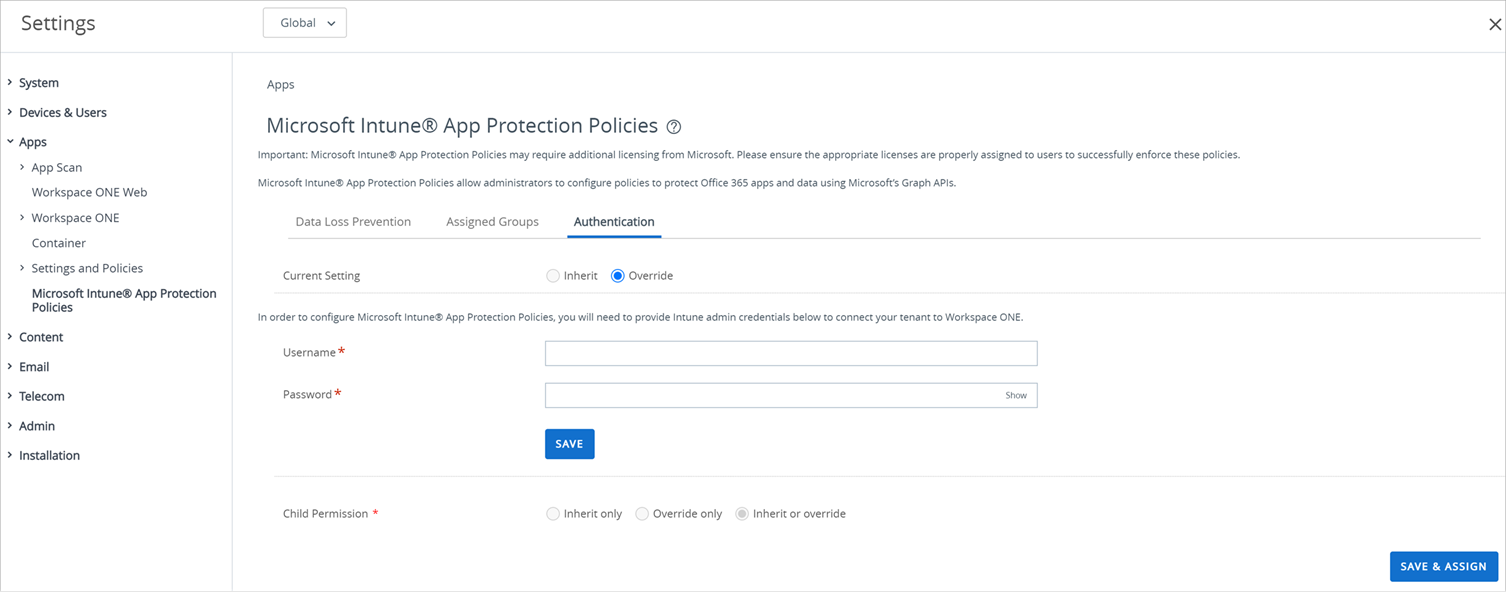
-
Wählen Sie die Registerkarte Authentifizierung aus und geben Sie den Benutzernamen und das Kennwort des Azure-Administrators ein.
Administratoren können Office 365 DLP-Anwendungsrichtlinien verwenden, um Office 365 Anwendungen und Daten mit Microsoft Graph-APIs zu schützen. Um DLP-Richtlinien für Office 365 zu konfigurieren, benötigen Sie Administratoranmeldedaten, damit Sie Ihren Mandanten mit Workspace ONE UEM verbinden können.
Einstellung Beschreibung Benutzername Geben Sie den Benutzernamen ein, mit dem Ihr Mandant für die Workspace ONE UEM konfiguriert wird. Kennwort Geben Sie das Kennwort ein, mit dem Ihr Mandant für die Workspace ONE UEM konfiguriert wird. Workspace ONE UEM verwendet diese Anmeldedaten, um die DLP-Anwendungsrichtlinien zu suchen und den Microsoft-Sicherheitsgruppen zuzuweisen.
-
Wählen Sie die Registerkarte „Data Loss Prevention“ aus, und konfigurieren Sie die bevorzugten DLP-Anwendungsrichtlinien für den Microsoft Intune-Anwendungsschutz. Konfigurieren Sie DLP-Anwendungsrichtlinien für Ihre verwalteten Anwendungen und Daten mit Microsoft Intune-Anwendungsschutzrichtlinien.
Einstellungen für die Datenverschiebung Beschreibung Sicherung verhindern Verhindert, dass Benutzer Daten aus ihren verwalteten Anwendungen sichern. Zulassen, dass Anwendungen Daten an andere Anwendungen übertragen - Alle – Benutzer können Daten von verwalteten Anwendungen an jede beliebige Anwendung übertragen.
- Eingeschränkt – Benutzer können Daten von ihren verwalteten Anwendungen an andere verwaltete Anwendungen übertragen.
- Keine – Verhindert, dass Benutzer Daten von verwalteten Anwendungen an jegliche Anwendungen übertragen.
Zulassen, dass Anwendungen Daten von anderen Anwendungen empfangen - Alle – Benutzer können in ihren verwalteten Anwendungen Daten von anderen Anwendungen empfangen.
- Eingeschränkt – Benutzer können in ihren verwalteten Anwendungen Daten von anderen verwalteten Anwendungen empfangen.
- Keine – Verhindert, dass Benutzer in ihren verwalteten Anwendungen Daten von sämtlichen Anwendungen empfangen.
Verhindern von „Speichern unter“ Verhindert, dass Benutzer verwaltete Anwendungsdaten für Microsoft Intune-Anwendungsschutzrichtlinien in einem anderen Speichersystem oder -bereich speichern. Einschränken von Kopieren/Einfügen mit anderen Anwendungen - Jede App – Benutzer können Daten zwischen ihren verwalteten Anwendungen und jeder beliebigen Anwendung ausschneiden, kopieren und einfügen.
- Blockiert – Verhindert, dass Benutzer Daten zwischen verwalteten Anwendungen und allen anderen Anwendungen ausschneiden, kopieren und einfügen.
- Richtlinienverwaltete Apps – Benutzer können Daten zwischen durch Microsoft-Intune-App-Schutzrichtlinien verwalteten Anwendungen ausschneiden, kopieren und einfügen.
- Richtlinienverwaltete Apps mit Einfügen – Benutzer können aus ihren verwalteten Anwendungen Daten ausschneiden und kopieren sowie in andere verwaltete Anwendungen einfügen. Benutzer können ebenso Daten aus jeder Anwendung ausschneiden und in ihre verwalteten Anwendungen kopieren.
Einschränken von Webinhalten auf das Anzeigen im verwalteten Browser Erzwingt, dass Links aus verwalteten Anwendungen in einem verwalteten Browser geöffnet werden. Verschlüsseln von Anwendungsdaten Verschlüsselt Daten, die verwaltete Anwendungen betreffen, wenn sich das Gerät im ausgewählten Zustand befindet. Das System verschlüsselt überall gespeicherte Daten, einschließlich externer Speicherlaufwerke und SIM-Karten. Deaktivieren der Inhaltssynchronisierung Verhindert, dass verwaltete Anwendungen Kontakte im nativen Adressbuch speichern. Druckfunktion deaktivieren Verhindert, dass Benutzer Daten drucken, die verwalteten Anwendungen zugeordnet sind. Zulässige Datenspeicherorte Administratoren können steuern, wo Benutzer verwaltete Anwendungsdaten speichern können. Einstellungen für den Zugriff Beschreibung Eingabe einer Zugriffs-PIN Erfordert, dass Benutzer eine PIN eingeben, um auf verwaltete Anwendungen zugreifen zu können. Die Benutzer erstellen die PIN jeweils beim ersten Zugriff. Anzahl der Versuche vor dem Zurücksetzen der PIN Legt die Anzahl der Eingabeversuche für Benutzer fest, bevor das System die PIN zurücksetzt. Einfache PIN zulassen Benutzer können vierstellige PINs mit sich wiederholenden Zeichen erstellen. PIN-Länge Legt die Anzahl der Zeichen fest, die Benutzer für ihre PINs festlegen müssen. Zulässige PIN-Zeichen Legt die Zeichen fest, die Benutzer für ihre PINs konfigurieren müssen. Zulassen eines Fingerabdrucks anstatt einer PIN Benutzer können anstelle von PINs mit ihren Fingerabdrücken auf verwaltete Anwendungen zugreifen. Eingabe von Unternehmensanmeldedaten für den Zugriff Benutzer können mit ihren Unternehmensanmeldedaten auf verwaltete Anwendungen zugreifen. Verhindern, dass verwaltete Anwendungen auf Geräten mit Jailbreak oder Root ausgeführt werden Verhindert, dass Benutzer auf kompromittierten Geräten auf verwaltete Anwendungen zugreifen. Erneutes Prüfen der Zugriffsanforderungen nach (Minuten) Legt fest, dass das System die Zugriffs-PIN, den Fingerabdruck oder die Anmeldedaten validiert, wenn die Zugriffssitzung eine der Zeitintervalle erreicht. - Zeitüberschreitung – Die Anzahl Minuten, für die Zugriffssitzungen für verwaltete Anwendungen inaktiv sind.
- Offline-Frist – Die Anzahl Minuten, in denen Geräte mit verwalteten Anwendungen offline sind.
Offline-Intervall (Tage), bevor Anwendungsdaten gelöscht werden Legt fest, dass das System verwaltete Anwendungsdaten von Geräten entfernt, wenn die Geräte für eine festgelegte Anzahl von Tagen offline sind. Einstellungen für Android Beschreibung Blockieren von Bildschirmaufnahmen und Android Assistant Ist hier Ja ausgewählt, so sind bei Verwendung einer Office-App Bildschirmaufnahmen und das Scannen von Android Assistant-Apps nicht verfügbar. Mindestversion des Betriebssystems erforderlich Geben Sie die erforderliche Mindestversionsnummer des Android-Betriebssystems ein, über die ein Benutzer verfügen muss, um sicher auf die Anwendung zugreifen zu können. Mindestversion des Betriebssystems erforderlich (nur Warnung) Geben Sie die Mindestversionsnummer des Android-Betriebssystems ein, über die ein Benutzer verfügen muss, um sicher auf die Anwendung zugreifen zu können. Mindestversion einer Anwendung erforderlich Geben Sie die erforderliche Mindestversionsnummer der Anwendung ein, über die ein Benutzer verfügen muss, um sicher auf die Anwendung zugreifen zu können. Mindestversion des Betriebssystems erforderlich (nur Warnung) Geben Sie die Mindestversionsnummer der Anwendung ein, über die ein Benutzer verfügen muss, um sicher auf die Anwendung zugreifen zu können. Mindestversion eines Android-Patches erforderlich Geben Sie die älteste erforderliche Android-Sicherheits-Patch-Ebene ein, über die ein Benutzer verfügen kann, um sicher auf die Anwendung zugreifen zu können. Mindestversion eines Android-Patches erforderlich (nur Warnung) Geben Sie die älteste Android-Sicherheits-Patch-Ebene ein, über die ein Benutzer verfügen kann, um sicher auf die Anwendung zugreifen zu können. -
Wählen Sie die Registerkarte Zugewiesene Gruppen aus und weisen Sie den Microsoft-Sicherheitsgruppen die DLP-Anwendungsrichtlinien zu. Die Sicherheitsgruppen wurden zuvor in Azure konfiguriert.
Einstellung Beschreibung Alle Sicherheitsgruppen Geben Sie den Namen der Sicherheitsgruppe ein, und weisen Sie sie den DLP-Anwendungsrichtlinien zu. Treffen Sie eine Auswahl aus der Liste, die das System nach einem Eintrag anzeigt. Wählen Sie Gruppe hinzufügen aus und weisen Sie der Sicherheitsgruppe die DLP-App-Richtlinien zu. O365-Richtlinien zugewiesene Sicherheitsgruppen Listet die Sicherheitsgruppen auf, die den DLP-App-Richtlinien zugewiesen sind. Wählen Sie Gruppe entfernen aus und entfernen Sie die Zuweisung aus der Sicherheitsgruppe.
Warnmeldungen für gelöschte und geänderte Richtlinien
Nachdem die Microsoft-Intune-Appschutzrichtlinien geladen wurden, überprüft die Workspace ONE UEM Console im Azure-Portal, ob Löschvorgänge und Änderungen in Intune vorhanden sind. Es ist möglich, dass verwaltete Richtlinien nicht mit den bereitgestellten Richtlinien synchronisiert werden. Um Administratoren vor möglichen Löschvorgängen und Änderungen zu warnen, zeigt die Workspace ONE UEM Console Warnungen basierend auf dem Szenario an.
-
Policy was deleted on the Microsoft Intune Portal. Click Delete Settings to delete the policy settings from UEM.Die Workspace ONE UEM Console zeigt diese Meldung an, nachdem jemand eine oder beide in Intune bereitgestellte(n) iOS- und Android-Richtlinie(n) gelöscht hat. Wählen Sie Einstellungen löschen aus, so werden die Einstellungen beider Richtlinien aus der Workspace ONE UEM Console entfernt, ohne dass auf der Azure-Seite Änderungen vorgenommen werden müssen. Die Konsole-Seite wird nicht automatisch aktualisiert.
Benutzer können neue iOS- und Android-Richtlinien ohne Fehler in Azure bereitstellen.
Hinweis: Wenn in Azure nur eine der Richtlinien (iOS oder Android) gelöscht wird, verbleibt die andere Richtlinie weiterhin in Azure. Benutzer müssen die andere Richtlinie manuell löschen, wenn sie auswählen, dass die vorherigen Einstellungen nicht beibehalten werden sollen.
-
Policy were updated on the Microsoft Intune portal and are out of sync with Workspace ONE UEM. Click Sync Settings to update this policy in UEM.Die Workspace ONE UEM Console zeigt diese Meldung an, nachdem jemand in Intune im Azure-Portal sowohl iOS- als auch Android-Richtlinien geändert hat und die Richtlinieneinstellungen weiterhin mit den beiden Richtlinien übereinstimmen. Wählen Sie Einstellungen synchronisieren aus, so werden die Einstellungen beider Richtlinien in Workspace ONE UEM aktualisiert, sodass sie mit denen übereinstimmen, die aus den Richtlinien in Azure abgerufen wurden. Die Konsole-Seite wird nicht automatisch aktualisiert.
Hinweis: Dieses Szenario schließt für iOS oder Android spezifische Einstellungen aus, z.B. iOS-SDK- und Android-Assistant-Einstellungen.
-
"Receive data between other apps" policy is different for Android policy and iOS policies in Azure Portal. This setting needs to be the same for Workspace ONE UEM to sync the Android and iOS policies. Contact IT administrator to resolve the issue."Receive data between other apps" and "Send org data to other apps" policies are different for Android and iOS in the Azure portal. These settings need to be the same for Workspace ONE UEM to sync the Android and iOS policies. Contact IT administrator to resolve the issue."Prevent Backups", "Receive data between other apps", and "Send org data to other apps" policies are different for Android policy and iOS policies in the Azure portal. These settings need to be the same for Workspace ONE UEM to sync the Android and iOS policies. Contact the IT administrator to resolve the issue.Die Workspace ONE UEM Console zeigt diese Meldungen an, nachdem jemand in Intune im Azure-Portal beide Richtlinien geändert hat, die Richtlinieneinstellungen beider Richtlinien jedoch nicht übereinstimmen. In den Meldungen werden die Unterschiede bei den Einstellungen zwischen den beiden Richtlinien in Azure aufgelistet. Es werden auch die in Azure aufgeführten richtlinienbasierten Namen aufgelistet und nicht die, die von der Workspace ONE UEM Console verwendet werden.
Beheben Sie die in den Meldungen aufgeführten Konflikte, bevor Sie das Menüelement Einstellungen synchronisieren in der Workspace ONE UEM Console verwenden.
Hinweis: Dieses Szenario schließt für iOS oder Android spezifische Einstellungen aus, z.B. iOS-SDK- und Android-Assistant-Einstellungen.
Die Menüelemente Einstellungen löschen und Einstellungen synchronisieren ändern im Azure-Portal keine Einstellungen in Intune.
War diese Seite hilfreich?