Sie können die aktuelle Bereitstellung von Apps und Profilen auf Ihren Geräten in Workspace ONE UEM nachverfolgen, indem Sie die Bereitstellungsverlaufsdaten und den Installationsstatus auf Geräten überprüfen. Sie können auch den Fortschritt der Anwendungsbereitstellung überwachen und den tatsächlichen Zustand der Anwendung nachverfolgen, wie sie vom Gerät gemeldet wird.
Anmerkung: Dieses Kapitel bezieht sich auf Organisationen, die die traditionellen Omnissa Workspace ONE UEM Versionen verwenden. Wenn Sie zum modernisierten Workspace ONE UEM gewechselt haben, finden Sie weitere Informationen unter Verfolgung und Überwachung der Bereitstellung von Anwendungen und Profilen (modernisiert).
Die Anwendungs- und Profilüberwachung behält den Status der Anwendungs- und Profilbereitstellungen auf Ihren Endbenutzergeräten im Blick. Die Überwachung verfolgt nur solche Anwendungen und Profile, die in den vergangenen 15 Tagen bereitgestellt wurden. Anhand dieser Daten können Sie den Status Ihrer Bereitstellungen anzeigen und etwaige Probleme diagnostizieren. Wenn Sie nach einer Anwendung oder einem Profil suchen, wird in der Anwendungs- und Profilüberwachungsansicht eine Karte mit den Bereitstellungsdaten hinzugefügt. Sie können nur jeweils fünf Karten anzeigen. Diese Karten bleiben hinzugefügt, bis Sie sich abmelden. Gegebenenfalls müssen Karten nach dem erneuten Anmelden erneut hinzugefügt werden.
Der Abschnitt „Verlauf“ zeigt nur Daten der letzten sieben Tage an. Angezeigt wird die Anzahl der Geräte, die den Status „Fertig“ für die Bereitstellung gemeldet haben. Im Abschnitt „Aktuelle Bereitstellung“ wird der Gerätebereitstellungsstatus angezeigt. Wenn der Status „Unvollständig“ angezeigt wird, klicken Sie auf die Zahl neben dem Status, um alle Geräte, die den Status melden, in einer Listenansicht anzuzeigen. Mit dieser Funktion können Sie Geräte mit Problemen untersuchen und Ihre Bereitstellung so auf Fehler prüfen. Die Anwendungs- und Profilüberwachung verfolgt nur Bereitstellungen, die nach einem Upgrade auf Workspace ONE ™ ™ UEM v9.2.1 oder höher gestartet wurden. Wenn Sie die Anwendung oder das Profil vor einem solchen Upgrade bereitgestellt haben, erfasst die Überwachung keine Daten zur Bereitstellung.
Anzeigen des Bereitstellungsstatus Ihrer Anwendung in der Anwendungs- und Profilüberwachung
Verfolgen Sie die Bereitstellung einer Anwendung oder eines Profils auf Endbenutzergeräten mit der Anwendungs- und Profilüberwachung. Diese Überwachung bietet Informationen zum Status Ihrer Bereitstellung auf einen Blick.
-
Navigieren Sie zu Monitor > Anwendungs- und Profilüberwachung.
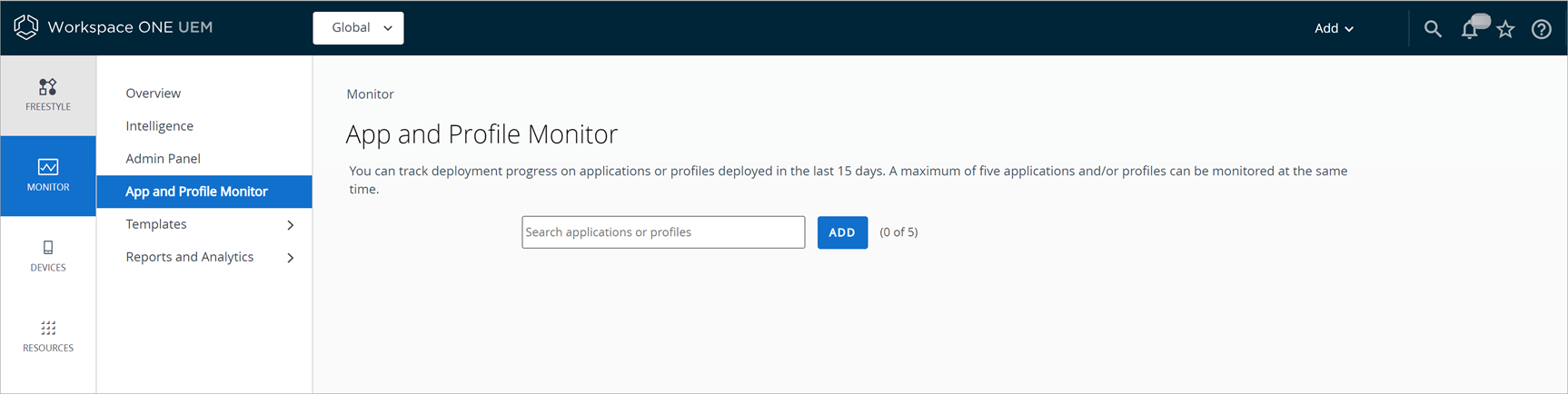
-
Geben Sie den Namen der Anwendung oder des Profils in das Suchfeld ein. Sie müssen die EINGABETASTE auf der Tastatur betätigen, um die Suche zu starten.
-
Wählen Sie die Anwendung oder das Profil aus dem Dropdown-Menü aus und klicken Sie auf Hinzufügen. Die Anwendungs- und Profilüberwachung zeigt den aktuellen Bereitstellungsstatus für Geräte im Rahmen einer Bereitstellung an. Der Status führt verschiedene Status der Anwendungs- und Profilinstallation zu den folgenden Status zusammen: „Fertig“, „Ausstehend“ und „Unvollständig“.
Status Fertig Geräte melden den Status „Fertig“, wenn die Installation der App oder des Profils erfolgreich abgeschlossen wurde.
Wird eine der Abhängigkeiten von einer übergeordneten App vom Gerät deinstalliert, meldet die App den Status „Fehlende Abhängigkeit“.Ausstehend Geräte melden den Status „Ausstehend“, wenn eine Anwendung oder ein Profil die nachfolgend aufgeführten Status meldet.
Profile
Installation steht aus
Entfernung steht aus
Entfernung unbestätigt
Entfernung bestätigt.
Apps
Muss eingelöst werden
Wird eingelöst
Unter Aufforderung
Wird installiert
MDM-Entfernung
MDM entfernt
Unbekannt
Installationsbefehl ist bereit für das Gerät
Warten auf Installation auf dem Gerät
Unter Aufforderung zur Anmeldung
Update läuft
Ausstehende Freigabe
Eingabeaufforderung hinsichtlich Verwaltung
Installationsbefehl abgesendet
Download wird ausgeführt
Befehl erkanntUnvollständig Ein Gerät meldet den Status „Unvollständig“, wenn eine Anwendung oder ein Profil die nachfolgend aufgeführten Status meldet.
Profile
Information steht aus
Apps
Durch Benutzer entfernt
Installation abgelehnt
Fehler bei der Installation.
Lizenz nicht vorhanden
Abgelehnt
Verwaltung abgelehnt.
Download fehlgeschlagen
Kriterien fehlen
Befehl fehlgeschlagen
Wenn der Status „Unvollständig“ angezeigt wird, klicken Sie auf die Zahl neben dem Status, um alle Geräte, die den Status melden, in einer Listenansicht anzuzeigen. Mit dieser Funktion können Sie Geräte mit Problemen untersuchen und Ihre Bereitstellung so auf Fehler prüfen.
Workflow für die Anwendungsstatusverfolgung
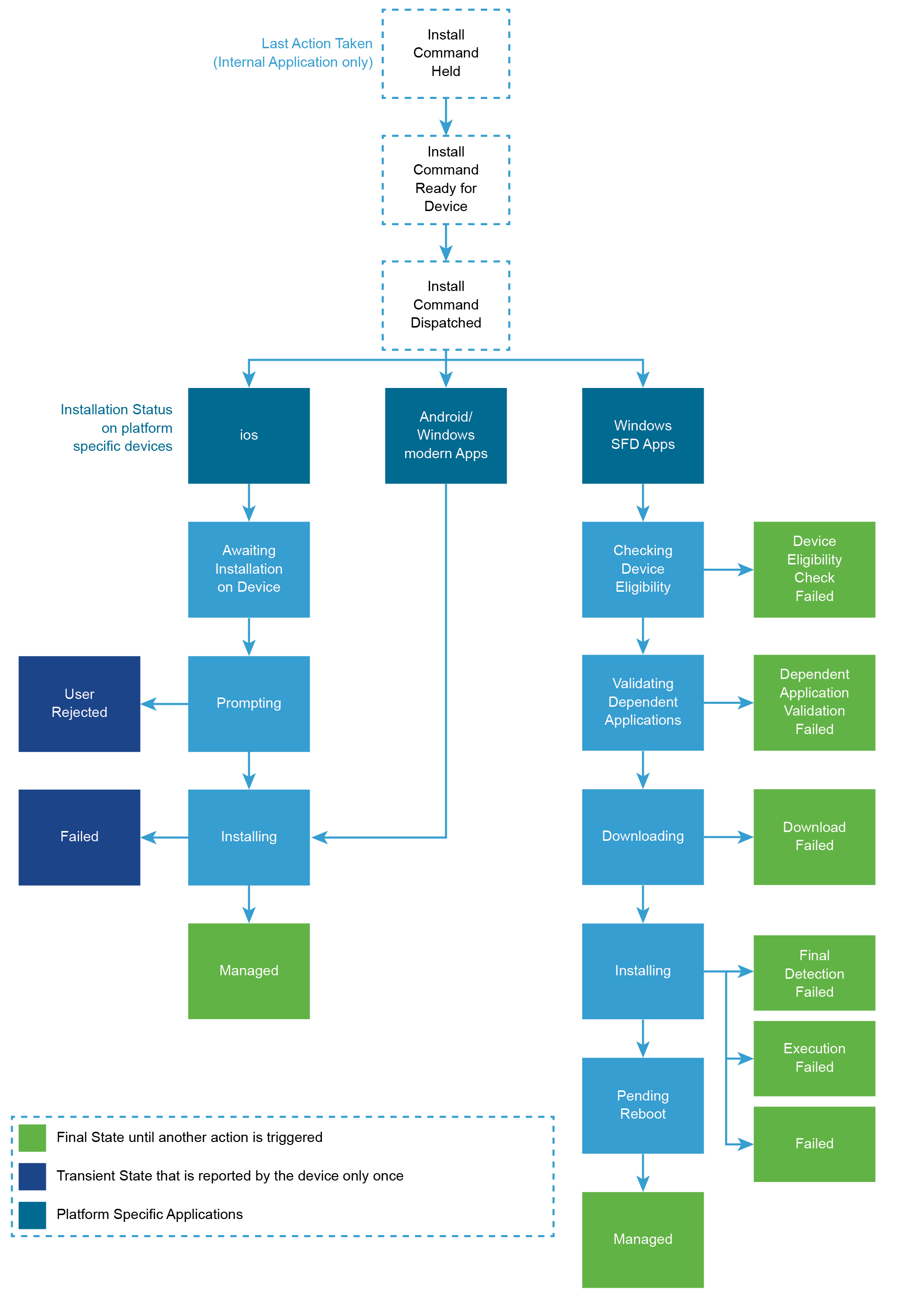
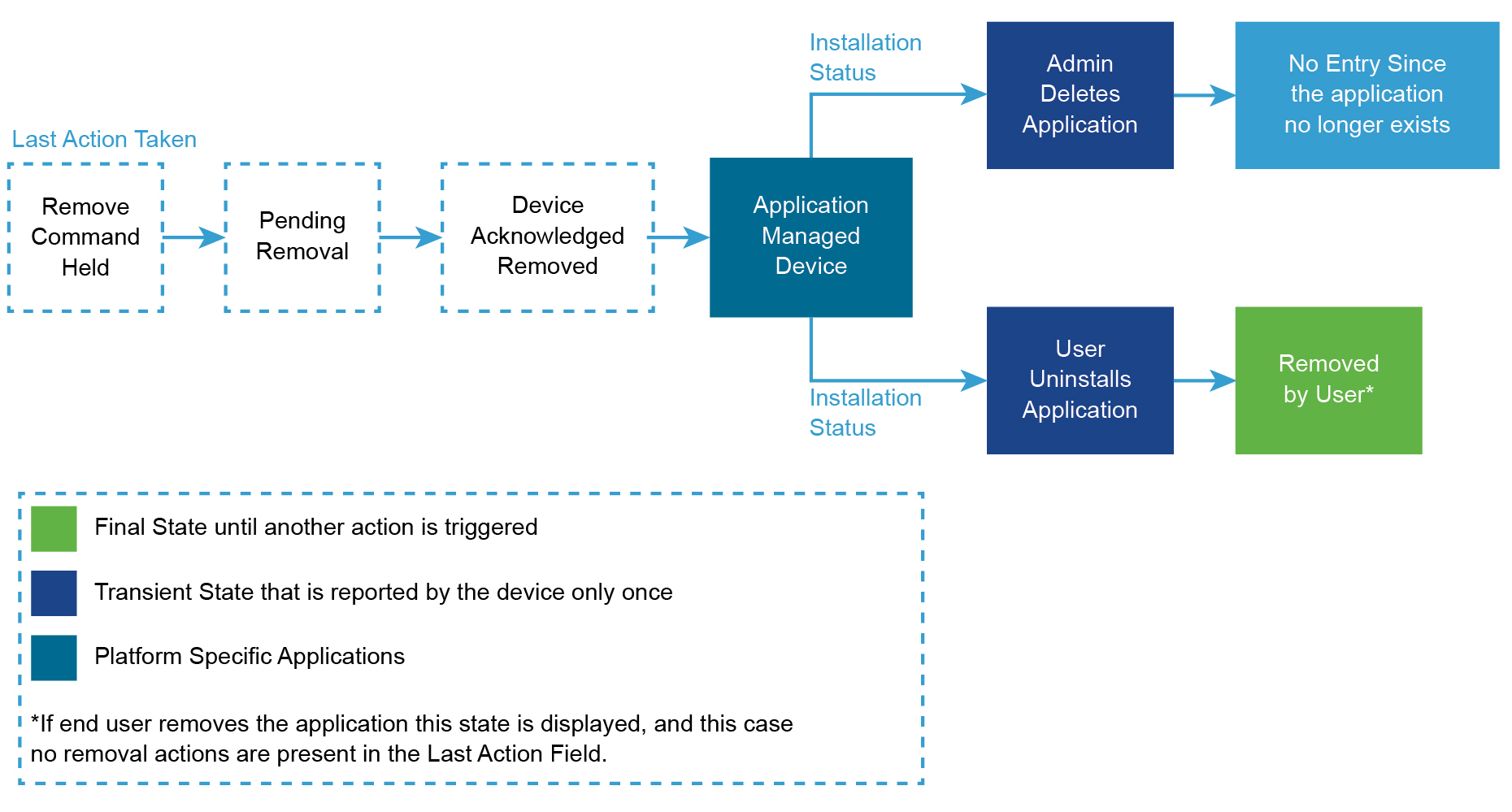
Workspace ONE UEM zeigt Informationen zur letzten vom System ausgeführten Aktion und zum Installationsstatus der Anwendungen auf den einzelnen Geräten Ihrer Endbenutzer an, mit deren Hilfe Sie den Bereitstellungsprozess bestimmen können.
Der folgende Workflow gibt den Status der Anwendungsinstallation an:
Der folgende Workflow gibt den Status der Anwendungsentfernung an:
Überwachen des Fortschritts der Anwendungsbereitstellung auf der Seite „Gerätedetails“
Die Informationen zur Anwendungsbereitstellung auf der Seite Gerätedetails liefern Administratoren Informationen zu den Anwendungen, die sie auf ihren Endbenutzergeräten über die Workspace ONE UEM Console bereitstellen möchten. Der Bereitstellungsfortschritt bietet Informationen zu den Apps, die für das Gerät eines bestimmten Benutzers und die persönlichen Apps des Benutzers (abhängig von der Datenschutzrichtlinie) berechtigt sind. Die Informationen können für die Fehlerbehebung beim Anwendungsstatus auf dem jeweiligen Gerät nützlich sein.
Überwachen Ihrer individuellen Anwendungsversion
Sie können einzelne Anwendungsversionen auf den Registerkarten Zusammenfassung und Geräte der Detailansicht verfolgen, um Anwendungsbereitstellungen zu überwachen und Verwaltungsfunktionen auszuführen. Für alle internen Anwendungen können Sie eine Übersicht über den Fortschritt einer bestimmten Anwendungsversion anzeigen und Aktionen für die Teilmenge der Geräte durchführen. Um die Genauigkeit zu verbessern, bietet Workspace ONE UEM für die Informationen unterschiedliche Ansichten und ermöglicht Massenaktionen. Zusammenfassende Metriken für öffentliche Anwendungen für die Store-Anwendungen, die auf Ihren Endbenutzergeräten bereitgestellt werden, und die Geräteliste, die einer bestimmten VPP-Anwendung zugeordnet ist, können für die Berichterstellung und die Durchführung von Massenaktionen verwendet werden.
Führen Sie die folgenden Schritte aus, um die Bereitstellung einzelner Anwendungsversionen nachzuverfolgen:
-
Navigieren Sie zu Ressourcen > Apps.
-
Wählen Sie den Anwendungstyp aus.
-
Suchen und wählen Sie die gewünschte Anwendung.
-
Wählen Sie den Tab Übersicht und überprüfen Sie folgende Informationen:
Analyse Datenschnappschuss Nach Smartgroup filtern Sie können das Feld dazu verwenden, die Zusammenfassung der Geräte anzuzeigen, die zu einer bestimmten Smartgroup gehören. Wenn beispielsweise eine Anwendung auf allen Endbenutzergeräten bereitgestellt wird und Sie verstehen möchten, wie die Bereitstellung für Ihre Region „APAC“ voranschreitet, können Sie die Option „APAC-Smartgroup“ aus dem Dropdown-Feld Nach Smartgroup filtern auswählen. Zuweisungs- und Installationsdetails Die Ansicht bietet ein klares Bild aller Geräte, die die Zuweisung für die jeweilige Version haben.
Installiert – Listet die Anzahl der Geräte, auf denen die Anwendung installiert ist.
Nicht installiert – Listet die Anzahl der Geräte, auf denen die Anwendung nicht installiert ist.Einsatzstatus Überprüfen Sie anhand der Tabelle, ob Workspace ONE UEM die Installation der Anwendung freigegeben hat, den zur Übertragung der Anwendung an die Geräte verwendeten Push-Modus sowie die zugewiesenen Smartgroups.
Zugewiesen an – Listet die die der flexiblen Bereitstellung der Anwendung zugewiesenen Smartgroups auf.
Status – Meldet die Freigabe des Installationsbefehls durch Workspace ONE UEM an die Geräte.
Bereitstellung – Zeigt den Push-Modus der Anwendung an: „Automatisch“ oder „Bei Bedarf“.Wird ohne Zuweisungen installiert Zur Erleichterung des Zugriffs und zur Steuerung von Aktionen werden alle Geräte angezeigt, auf denen eine bestimmte Version einer Anwendung installiert ist, die aber keine gültige Zuweisung von der Workspace ONE UEM Console haben. Kann die Geräte auflisten, die zuvor dieser Version der Anwendung zugewiesen wurden oder auf denen die Anwendung nicht über den App Store installiert wurde. Details der letzten Aktion Zeigt die Aktionen an, die von der Workspace ONE UEM Console auf der jeweiligen Version zuletzt durchgeführt wurden. Peer-Verteilungsdetails Zeigt die Anzahl der Geräte, die die Anwendung mit Hilfe von Peer-Verteilung heruntergeladen haben, die Menge der heruntergeladenen Daten und die Quelle der heruntergeladenen Daten an.
Sie können den Zugriff auf die folgenden Informationen im Abschnitt „Peer-Verteilung – Details“ erhalten:
1. Gesamtanzahl der Geräte, auf denen die Anwendung installiert ist.
2. Gesamtanzahl der Geräte, auf denen das Peer-Verteilungs-Profil installiert ist, und der Prozentsatz der Gesamt-Geräteanzahl.
3. Tortendiagramm von Geräten mit aktivierter Peer-Verteilung, das den Prozentsatz der Geräte anzeigt, die Peers zum Herunterladen der Anwendung verwendet haben, im Vergleich zum Prozentsatz der Geräte, die keine Peers verwendet haben.
4. Gesamtanzahl von Byte, die über Peer-Verteilung gespeichert werden.
5. Prozentsatz, der die Gesamtzahl Byte anzeigt, die durch das Herunterladen von Inhalten von Peers gespart werden, verglichen mit der Gesamtzahl Byte, die mit aktivierter Peer-Verteilung entweder vom Server oder von den Peers heruntergeladen werden.
6. Gesamtzahl von Byte, die von allen Geräten vom CDN- oder dem Gerätedienserserver heruntergeladen wurden.
7. Von allen Geräten von deren Peers heruntergeladene Byte insgesamt. -
Wählen Sie die Registerkarte Geräte der jeweiligen Anwendungsversion aus, um Berichte zu erstellen und Massenaktionen durchführen zu lassen.
Analyse Datenschnappschuss Zuletzt angezeigtes Anwendungsbeispiel Gibt an, wann das Gerät die Anwendungsinformationen zuletzt gemeldet hat. App-Status Gibt an, ob diese Version der Anwendung auf den Endbenutzergeräten installiert ist. Zugewiesene Konfiguration Verknüpft Sie mit der zugewiesenen Konfiguration, die Ihre Geräte basierend auf der festgelegten Priorität erhalten würden. Zuweisungsstatus Zeigt an, ob ein bestimmtes Gerät über eine gültige Zuweisung von der Workspace ONE UEM Console verfügt oder ob es explizit von der Zuweisung ausgeschlossen wurde. Letzte ausgeführte Aktion Für Szenarien, in denen die Aktionen nicht erfolgreich sind, ist es wichtig, dass Sie wissen, welche Aktionen von der Workspace ONE UEM Console auf der jeweiligen Version zuletzt durchgeführt wurden, um den auf den Geräten aufgetretenen Fehler einzugrenzen. Sie können den Mauszeiger über die Aktion bewegen, um den Zeitpunkt zu sehen, zu dem die Aktion durchgeführt wurde.
Hinweis: In dieser Spalte finden Sie alle Aktionen, die von der Workspace ONE UEM Console auf einer bestimmten Version der Anwendung für ein Gerät durchgeführt werden.Installationsstatus Zeigt Informationen zum letzten von den Geräten gemeldeten Installationsereignis an. Gerät Gibt weitere Informationen zu dem Gerät an. Benutzer Gibt weitere Informationen zum Benutzer an. Peerverteilung Zeigt einen der Peer-Verteilungs-Status an:
Ein/Verwendet: Zeigt die Liste der Geräte an, auf denen das Peer-Verteilungs-Profil installiert ist und die Peers zum Beziehen der Anwendung verwendet haben.
Ein/Nicht verwendet: Zeigt die Liste der Geräte an, auf denen das Peer-Verteilungs-Profil installiert ist und die Peers zum Beziehen der Anwendung nicht verwendet haben.
Aus: Zeigt die Liste der Geräte an, auf denen das Peer-Verteilungs-Profil installiert ist, die aber ausgeschaltet sind.
Wenn Sie auf den Peer-Verteilungs-Status verweisen, können Sie die folgenden Details abrufen:
1. Laden Sie die Quelle herunter, die die Ursprungsquelle (CDN/Gerätedienste) der Anwendung angibt.
2. Cache aktiviert (Wahr/Falsch) zeigt den Status des BranchCache-Dienstes auf dem Gerät an.
3. Aktueller Client-Modus (Deaktiviert/Verteilt/Geheim/Lokal) – zeigt den Peer-Verteilungs-Modus an, der im Profil eingestellt ist.
4. Liste der gehosteten Cache-Server (gehostete Servernamen) – zeigt die Liste der gehosteten Server an, die im Profil eingestellt ist, wenn der aktuelle Client-Modus „Gehostet“ ist.
5. Cache-Bytes gibt die Anzahl der Byte an, die von den Peers oder dem gehosteten Server heruntergeladen werden.
6. Server-Bytes gibt die Anzahl der Byte an, die vom CDN/Verzeichnisdienste-Server heruntergeladen werden. -
Darüber hinaus können Sie auf der Registerkarte Geräte die folgenden Verwaltungsfunktionen verwenden:
Hinweis: Sie können die Geräte nach bestimmten Kriterien filtern und auf den gefilterten Geräten Aktionen durchführen.
Einstellung Beschreibung Nachricht senden Senden Sie dem ausgewählten Gerät eine Benachrichtigung bezüglich der Anwendung. Installieren Installieren Sie die Anwendung auf dem ausgewählten Gerät. Entfernen Entfernen Sie die Anwendung, falls verwaltet, von dem ausgewählten Gerät. Abfrage Senden Sie eine Abfrage an das Gerät bezüglich Daten zum Anwendungszustand. Senden Senden Sie dem ausgewählten Gerät eine Benachrichtigung bezüglich der Anwendung. Installieren Installieren Sie die Anwendung auf dem ausgewählten Gerät. Entfernen Entfernen Sie die Anwendung, falls verwaltet, von dem ausgewählten Gerät.
Überwachen aller Versionen Ihrer internen Anwendung
Sie können die Übersicht der verschiedenen Versionen einer internen Anwendung abrufen, die in einer bestimmten OG verwaltet wird. Sie können auf den Namen des Pakets klicken, um die Zusammenfassung und die Informationen der Geräte anzuzeigen, die für verschiedene Versionen berechtigt sind. Sie haben auch die Möglichkeit, die Zuweisungen über mehrere aktive Versionen einer Anwendung über die Ansicht App-Details anzuzeigen. Die Zusammenfassung kann vorteilhaft sein, wenn Sie mehrere aktive Versionen Ihrer Anwendung verwalten, die verschiedenen Gruppen zugewiesen sind. Die Ansicht bietet einen granularen Installationsstatus der Anwendung auf verschiedenen zugewiesenen Geräten und zeigt auch Informationen zu Geräten, auf denen die Anwendung über Sideloading installiert oder zuvor zugewiesen wurde.
Führen Sie die folgenden Schritte aus, wenn Sie die Anwendungsbereitstellung aller Versionen einer Anwendung verfolgen möchten.
-
Navigieren Sie zu Ressourcen > Apps > Nativ > Intern.
-
Suchen Sie alle Versionen der gewünschten Anwendung und wählen Sie sie aus.
-
Wählen Sie den Tab Übersicht und überprüfen Sie folgende Informationen:
Analyse Datenschnappschuss Nach Smartgroup filtern Sie können das Feld dazu verwenden, die Zusammenfassung der Geräte anzuzeigen, die zu einer bestimmten Smartgroup gehören. Wenn beispielsweise eine Anwendung auf allen Endbenutzergeräten bereitgestellt wird und Sie verstehen möchten, wie die Bereitstellung für Ihre Region „APAC“ voranschreitet, können Sie die Option „APAC-Smartgroup“ aus dem Dropdown-Feld Nach Smartgroup filtern auswählen. Zuweisungs- und Installationsdetails Zeigt Installationsdetails von Geräten an, denen die Anwendung von Workspace ONE UEM zugewiesen wurde. Die Ansicht bietet eine Übersicht aller Geräte mit einer Zuweisung für die jeweilige aktive Version, die in der aktuellen OG verwaltet wird.
Installiert – Listet die Anzahl der Geräte, auf denen die Anwendung installiert ist.
Nicht installiert – Listet die Anzahl der Geräte, auf denen die Anwendung nicht installiert ist.Wird ohne Zuweisungen installiert Für einen einfachen Zugriff und das Steuern von Aktionen werden in diesem Diagramm alle Geräte angezeigt, auf denen eine bestimmte Version einer Anwendung installiert ist, aber keine gültige Zuweisung von der Workspace ONE UEM Console vorhanden ist. Details zum Installationsstatus Dies ist eine Darstellung der von Geräten gemeldeten Daten, die detaillierte Informationen über den Installationsstatus dieser Anwendung enthalten und nicht an eine bestimmte Version gebunden sind.
Hinweis: Der letzte Zustand für dieses Feld ist „Verwaltet“. -
Wählen Sie die Registerkarte Geräte für die Berichterstellung und die Durchführung von Massenaktionen aus.
Analyse Datenschnappschuss Zuletzt angezeigtes Anwendungsbeispiel Gibt an, wann das Gerät zuletzt die Anwendungsinformationen gemeldet hat. App-Status Gibt an, ob die Anwendung auf Endbenutzergeräten installiert ist oder nicht. Zugewiesene Konfiguration Verknüpft Sie mit der zugewiesenen Konfiguration, die Ihre Geräte basierend auf der festgelegten Priorität erhalten würden. Letzte ausgeführte Aktion Für Szenarien, in denen die Aktionen nicht erfolgreich sind, ist es wichtig, dass Sie wissen, welche Aktionen von der Workspace ONE UEM Console auf der jeweiligen Version zuletzt durchgeführt wurden, um den auf den Geräten aufgetretenen Fehler einzugrenzen. Sie können den Mauszeiger über die Aktion halten, um die Zeit zu sehen, zu der die Aktion durchgeführt wurde. Alle Aktionen, die von der Workspace ONE UEM console auf einer bestimmten Version der Anwendung für ein Gerät durchgeführt werden, finden Sie in dieser Spalte. Installationsstatus Zeigt die letzte Installation an, die vom Gerät gemeldet wurde. Die in dieser Spalte angezeigten Informationen sind versionsunabhängig, können aber von Administratoren basierend auf dem Zeitstempel der letzten ausgeführten Aktion und dem Zeitstempel der Meldung des Ereignisses vom Gerät zur Fehlerbehebung verwendet werden. Zuweisungsstatus Zeigt an, ob ein bestimmtes Gerät über eine gültige Zuweisung von der Workspace ONE UEM Console verfügt oder ob es explizit von der Zuweisung ausgeschlossen wurde. -
Darüber hinaus können Sie auf der Registerkarte Geräte die folgenden Verwaltungsfunktionen verwenden:
Hinweis: Derzeit werden Aktionen nur auf einer bestimmten Seite von Geräten unterstützt, nicht auf allen gefilterten Geräten.
Einstellung Beschreibung Installieren Installieren Sie die Anwendung auf dem ausgewählten Gerät. Entfernen Entfernen Sie die Anwendung, falls verwaltet, von dem ausgewählten Gerät.
Überwachen Ihrer öffentlichen Anwendungen
Zusammenfassende Metriken für öffentliche Anwendungen für die Store-Anwendungen, die auf Ihren Endbenutzergeräten bereitgestellt werden, und die Geräteliste, die einer bestimmten VPP-Anwendung zugeordnet ist, können für die Berichterstellung und die Durchführung von Massenaktionen verwendet werden. Die Ansicht bietet visuelle Hinweise auf den Fortschritt ihrer Anwendungsbereitstellung. Sie können eine Übersicht über alle öffentlichen Anwendungen erhalten, die in einer bestimmten OG verwaltet werden. Die präzise Ansicht zeigt Ihnen die Anwendungsinformationen wie Anwendungsstatus, Verwaltet von und Anwendungs-ID an. Sie können die Bereitstellungsstatusansicht für öffentliche Anwendungen auch mithilfe des Smartgroup-Filters filtern. Führen Sie die folgenden Schritte aus, wenn Sie die Anwendungsbereitstellung öffentlicher Anwendungen nachverfolgen möchten.
-
Navigieren Sie zu Ressourcen > Anwendungen > Systemeigen > Öffentlich.
-
Auf dem Tab Übersicht werden Bereitstellungsdiagramme angezeigt, mit denen Sie den Fortschritt der Anwendungsbereitstellung genau analysieren können.
Analyse Datenschnappschuss Nach Smartgroup filtern Sie können das Feld dazu verwenden, die Zusammenfassung der Geräte anzuzeigen, die zu einer bestimmten Smartgroup gehören. Wenn beispielsweise eine Anwendung auf allen Endbenutzergeräten bereitgestellt wird und Sie verstehen möchten, wie die Bereitstellung für Ihre Region „APAC“ voranschreitet, können Sie die Option „APAC-Smartgroup“ aus dem Dropdown-Feld Nach Smartgroup filtern auswählen. Zuweisungs- und Installationsdetails Zeigt Installationsdetails von Geräten an, denen die Anwendung von Workspace ONE UEM zugewiesen wurde. Die Ansicht bietet eine Übersicht aller Geräte mit einer Zuweisung für die jeweilige aktive Version, die in der aktuellen OG verwaltet wird.
Installiert – Listet die Anzahl der Geräte, auf denen die Anwendung installiert ist.
Nicht installiert – Listet die Anzahl der Geräte, auf denen die Anwendung nicht installiert ist.Details der letzten Aktion Zeigt die Aktionen an, die von der Workspace ONE UEM Console auf der jeweiligen Version zuletzt durchgeführt wurden. Details zum Installationsstatus Dies ist eine Darstellung der von Geräten gemeldeten Daten, die detaillierte Informationen über den Installationsstatus dieser Anwendung enthalten und nicht an eine bestimmte Version gebunden sind.
Hinweis: Der letzte Zustand für dieses Feld ist „Verwaltet“.Wird ohne Zuweisungen installiert Zur Erleichterung des Zugriffs und zur Steuerung von Aktionen werden alle Geräte angezeigt, auf denen eine bestimmte Version einer Anwendung installiert ist, die aber keine gültige Zuweisung von der Workspace ONE UEM Console haben. Könnte Geräte auflisten, die in der Vergangenheit dieser Version der Anwendung zugewiesen wurden oder diejenigen, die die Anwendung per Sideloading empfangen haben.
War diese Seite hilfreich?