È possibile monitorare la distribuzione recente di app e profili ai dispositivi in Workspace ONE UEM esaminando i dati cronologici della distribuzione e lo stato dell'installazione sui dispositivi. È inoltre possibile monitorare lo stato di avanzamento della distribuzione delle app e tenere traccia dello stato dell'applicazione, come riportato dal dispositivo.
Nota: Questo capitolo si applica alle organizzazioni che utilizzano le versioni tradizionali di Omnissa Workspace ONE UEM. Se è stato effettuato il passaggio alla versione aggiornata di Workspace ONE UEM, vai su Tracciamento e monitoraggio della distribuzione di applicazioni e profili (modernizzati).
Monitor app e profilo tiene traccia dello stato delle distribuzioni di app e profili ai dispositivi degli utenti finali. Il monitor tiene traccia solo di app e profili distribuiti negli ultimi 15 giorni. Questi dati consentono di visualizzare lo stato delle distribuzioni e diagnosticare eventuali problemi. Quando si cerca un'app o profilo, viene aggiunta una scheda con i dati di distribuzione alla vista Monitor app e profilo. Puoi visualizzare solo cinque schede alla volta. Queste schede rimangono aggiunte fino a quando non ti disconnetti. Quando si accede nuovamente, è necessario riaggiungere le schede.
La sezione Cronologia mostra solo i dati degli ultimi sette giorni. Mostra il numero di dispositivi che riportano lo stato di distribuzione completata. La sezione Distribuzione corrente mostra lo stato della distribuzione del dispositivo. Se viene visualizzato uno stato incompleto, seleziona il numero accanto allo stato per visualizzare un elenco di tutti i dispositivi con tale stato. Questa funzionalità consente di esaminare i dispositivi con problemi in modo da poter risolvere gli errori di distribuzione. Monitor app e profilo tiene traccia solo delle distribuzioni avviate dopo l'aggiornamento a Workspace ONE ™ UEM v9.2.1 o versione successiva. Se l'app o il profilo sono stati distribuiti prima dell'aggiornamento, il monitor non terrà traccia di alcuni dati sulla distribuzione.
Visualizzare lo stato di distribuzione dell'applicazione in App and Profile Monitor
È possibile tenere traccia di un'applicazione o di un profilo sui dispositivi degli utenti finali con Monitor app e profilo. Questo monitor fornisce informazioni rapide e chiare sullo stato delle distribuzioni.
-
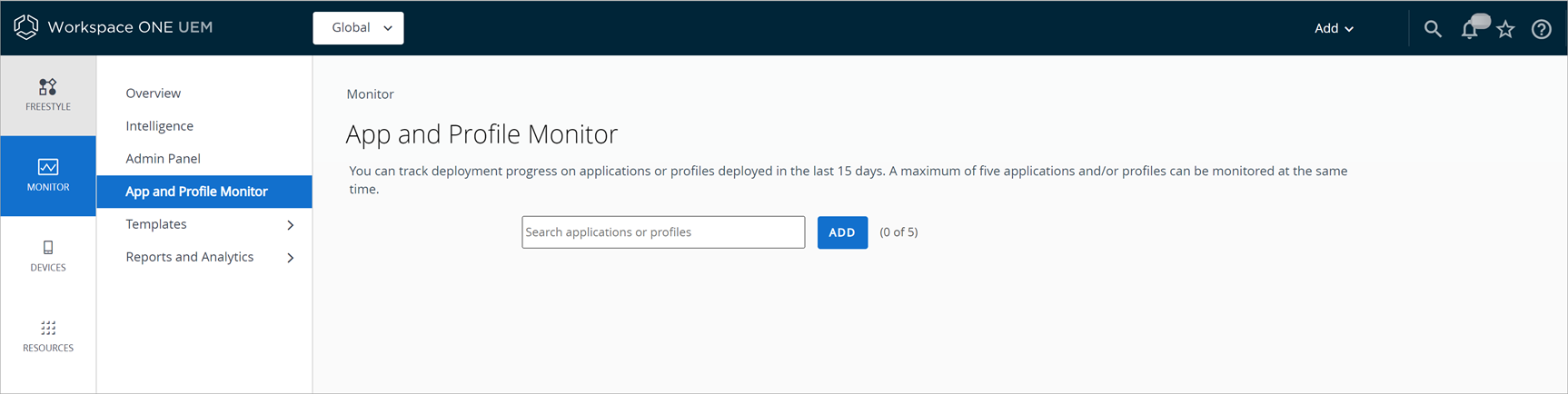
Selezionare Monitor > Monitor app e profilo.
-
Nel campo di ricerca, immettere il nome dell'applicazione o profilo. È necessario premere INVIO sulla tastiera per avviare la ricerca.
-
Seleziona l'app o il profilo dal menu a tendina e seleziona Aggiungi. Monitor app e profilo visualizza lo stato di distribuzione corrente per i dispositivi durante una distribuzione. Lo stato combina vari stati di installazione di app e profili diversi in Fine, In sospeso o Non completato.
Stato Fine I dispositivi segnalano lo stato Completato quando l'app o il profilo sono installati correttamente.
Se una qualsiasi delle dipendenze di un'app principale è disinstalla dal dispositivo, l'app segnala lo stato come Dipendenza mancante.In sospeso I dispositivi segnalano lo stato In sospeso quando un'app o un profilo segnala uno degli stati seguenti:
Profili
In attesa di installazione
Rimozione in corso
Rimozione non confermata
Rimozione confermata
App
deve essere riscattato
Riscatto in corso
Richiesta in corso
Installazione in corso
Rimozione MDM
MDM rimosso
Sconosciuto
Installa il comando Pronto per il dispositivo
In attesa di "Installa sul dispositivo"
Richiesta di login
Aggiornamento in corso
Versione in attesa
Richiesta per la gestione
Invia il comando Installa
Download in corso
Comando confermatoNon completato I dispositivi segnalano lo stato Non completato quando un'app o un profilo segnala uno degli stati seguenti:
Profili
Informazioni in sospeso
App
Utente rimosso
Installazione rifiutata
Installazione non riuscita
Licenza non disponibile
Rifiutata
Gestione rifiutata
Download non riuscito
Criteri mancanti
Comando non riuscito
Se viene visualizzato uno stato incompleto, seleziona il numero accanto allo stato per visualizzare un elenco di tutti i dispositivi con tale stato. Questa funzionalità consente di esaminare i dispositivi con problemi in modo da poter risolvere gli errori di distribuzione.
Flusso di lavoro di rilevamento dello stato dell'applicazione
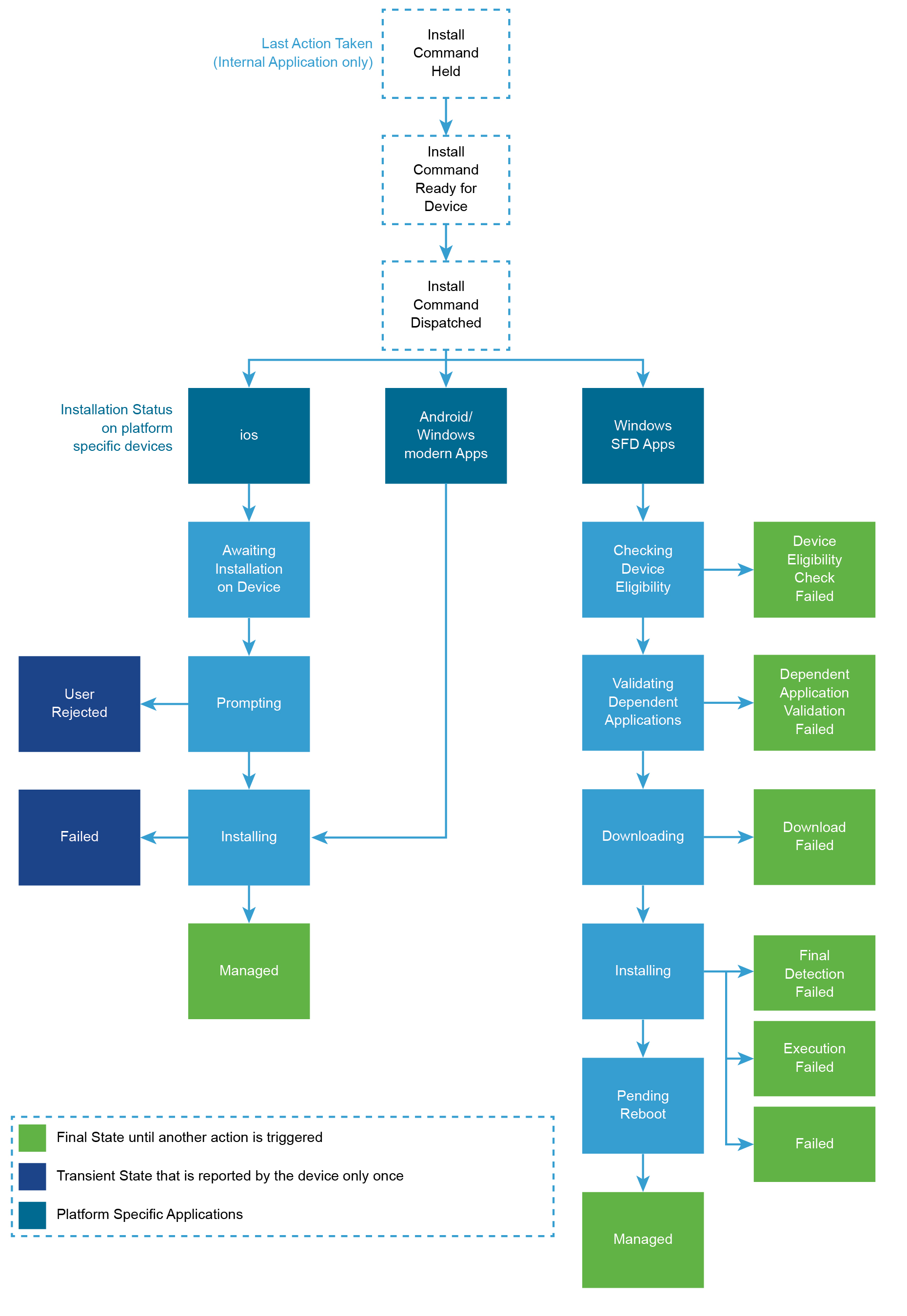
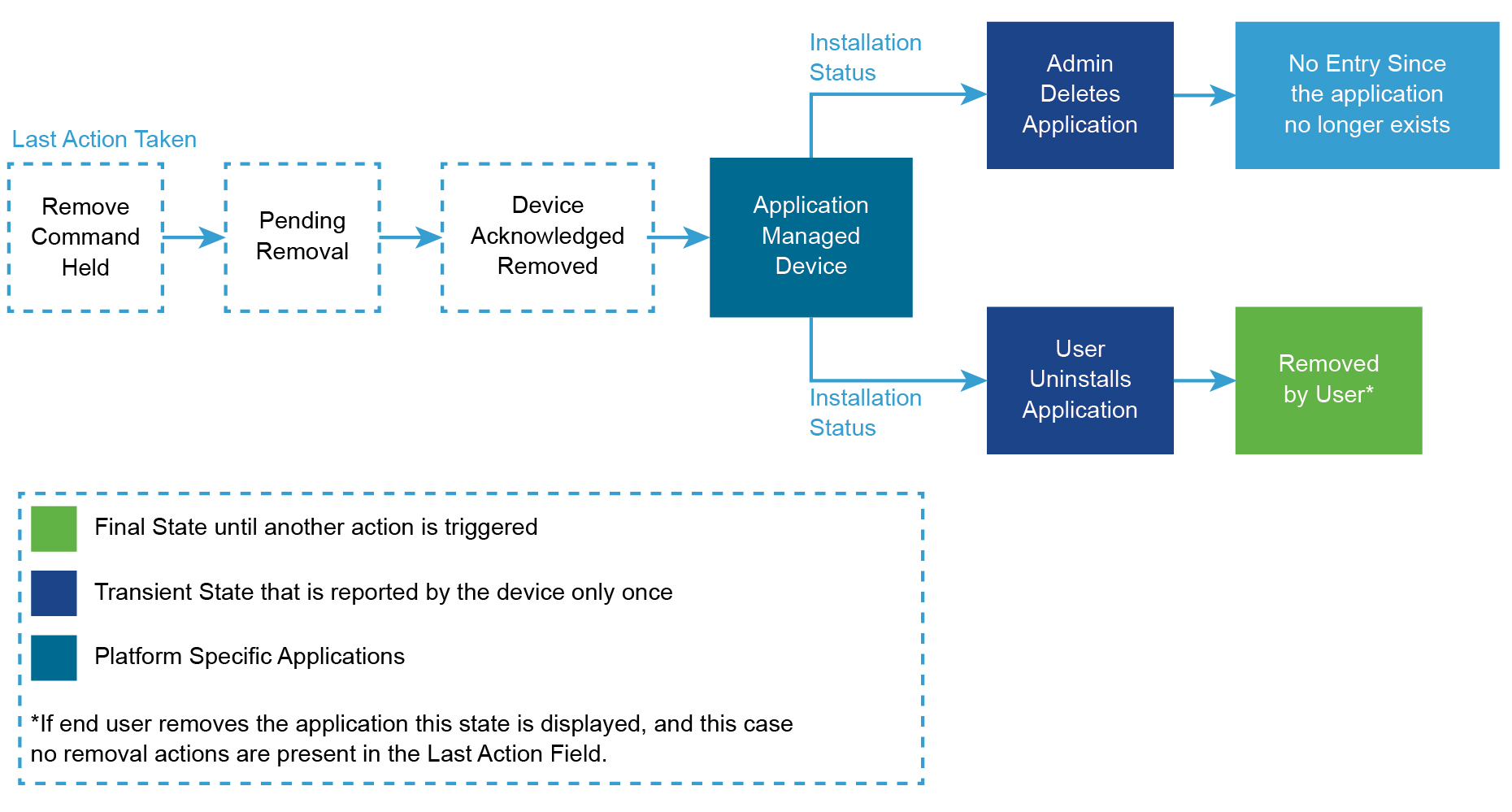
Workspace ONE UEM visualizza le informazioni sull'ultima azione intrapresa dal sistema e sullo stato di installazione delle applicazioni su ciascuno dei dispositivi dell'utente finale, per consentire di determinare il processo di distribuzione.
Il seguente flusso di lavoro indica lo stato di installazione delle applicazioni:
Il seguente flusso di lavoro indica lo stato di rimozione delle applicazioni:
Monitorare l'avanzamento della distribuzione delle applicazioni dalla pagina Dettagli dispositivo
Le informazioni sulla distribuzione delle applicazioni nella pagina Dettagli dispositivo forniscono informazioni agli amministratori sulle applicazioni che desiderano distribuire ai dispositivi degli utenti finali attraverso Workspace ONE UEM console. Lo stato di avanzamento della distribuzione fornisce informazioni sulle app che sono autorizzate per il dispositivo di un particolare utente e sulle app personali dell'utente (in funzione del criterio di privacy). Le informazioni possono essere utili per la risoluzione dei problemi relativi allo stato dell'applicazione su un particolare dispositivo.
Monitorare la versione dell'applicazione individuale
È possibile tenere traccia delle singole versioni delle applicazioni dalle schede Riepilogo e Dispositivi della Visualizzazione dettagli per controllare le distribuzioni delle applicazioni ed eseguire funzioni di gestione. Per tutte le applicazioni interne, è possibile visualizzare un riepilogo dell'avanzamento della distribuzione della versione di un'applicazione specifica e intraprenderne le azioni sul sottoinsieme dei dispositivi. Per migliorare la precisione, Workspace ONE UEM fornisce dimensioni diverse alle informazioni e consente azioni di massa. Le metriche di riepilogo delle applicazioni pubbliche per le applicazioni di archivio distribuite ai dispositivi degli utenti finali e l'elenco dei dispositivi associato a una particolare applicazione VPP possono essere utilizzati per la creazione di report e per l'esecuzione di azioni di massa.
Completare i passaggi seguenti per tenere traccia della distribuzione di singole versioni delle applicazioni:
-
Selezionare Risorse > App.
-
Selezionare il tipo di applicazione.
-
Cercare e selezionare l'applicazione desiderata.
-
Selezionare la scheda Riepilogo ed esaminare le informazioni sull'applicazione.
Analisi Istantanea dei dati Filtro per gruppo smart È possibile utilizzare il campo per visualizzare il riepilogo dei dispositivi che appartengono a un particolare gruppo smart. Ad esempio, se un'applicazione viene distribuita a tutti i dispositivi degli utenti finali e si desidera conoscere l'avanzamento della distribuzione per la regione 'APAC', è possibile selezionare il gruppo smart APAC dall'elenco di riepilogo Filtro per gruppo smart. Dettagli di assegnazione e installazione La vista fornisce un'immagine chiara di tutti i dispositivi cui è assegnata la versione specifica.
Installato - Elenca il numero di dispositivi che hanno installato l'applicazione.
Non installato - Elenca il numero di dispositivi che non hanno installato l'applicazione.Progresso della distribuzione Utilizzare la tabella per controllare se Workspace ONE UEM ha rilasciato l'installazione dell'applicazione, la modalità push utilizzata per fornire l'applicazione ai dispositivi e i gruppi smart assegnati.
Assegnato a: elenca i gruppi smart assegnati alla distribuzione flessibile dell'applicazione.
Stato - Indica il rilascio del comando di installazione ai dispositivi da parte di Workspace ONE UEM.
Distribuzione: visualizza la modalità Push, Automatica, o Su richiesta.Installazioni senza assegnazioni Per semplificare l'accesso e l'esecuzione di azioni, sono visualizzati tutti i dispositivi in cui è installata una specifica versione di un'applicazione ma che non dispongono di un'assegnazione valida da parte di Workspace ONE UEM console. È possibile elencare i dispositivi precedentemente assegnati a questa versione dell'applicazione o quelli che hanno caricato localmente l'applicazione. Dettagli ultima azione Visualizza le azioni eseguite per ultime da Workspace ONE UEM console nella versione specifica. Dettagli distribuzione peer Visualizza il numero di dispositivi che hanno scaricato l'applicazione utilizzando la distribuzione peer, la quantità e l'origine dei dati scaricati.
È possibile accedere alle seguenti informazioni nella sezione Dettagli distribuzione peer:
1. Numero totale di dispositivi su cui è installata l'applicazione.
2. Numero totale di dispositivi che hanno il profilo di distribuzione peer installato e percentuale rispetto al numero totale di dispositivi.
3. Il grafico a torta dei dispositivi con distribuzione peer abilitata consente di visualizzare la percentuale di dispositivi che hanno utilizzato i peer per scaricare l'applicazione rispetto alla percentuale di dispositivi che non li hanno utilizzati.
4. Byte totali salvati utilizzando la distribuzione peer.
5. Percentuale che mostra i byte totali salvati scaricando i contenuti dai peer rispetto ai byte totali scaricati con la distribuzione peer abilitata dal server o dai peer.
6. Byte totali scaricati da tutti i dispositivi dalla rete CDN o dal server dei servizi di dispositivo.
7. Byte totali scaricati da tutti i dispositivi dai relativi peer. -
Selezionare la scheda Dispositivi della versione dell'applicazione specifica per la creazione di report e l'esecuzione di azioni di massa.
Analisi Istantanea dei dati Ultima visualizzazione campione app Indica quando il dispositivo ha segnalato per l'ultima volta le informazioni sull'applicazione. Stato app Indica se quella particolare versione dell'applicazione è installata o non installata sui dispositivi degli utenti finali. Configurazione assegnata Consente di collegarsi alla configurazione assegnata che i dispositivi riceveranno in base alla priorità impostata. Stato assegnazione Indica se un determinato dispositivo ha un'assegnazione valida dalla console di Workspace ONE UEM o se è stato esplicitamente escluso dall'assegnazione. Ultima azione eseguita Per gli scenari in cui le azioni non sono state eseguite correttamente, è importante sapere quali azioni sono state eseguite l'ultima volta da Workspace ONE UEM console sulla versione specifica per limitare l'errore che si è verificato sui dispositivi. È possibile puntare all'azione per visualizzare l'ora in cui è stata eseguita.
Nota: tutte le azioni intraprese da Workspace ONE UEM console su una specifica versione dell'applicazione per un dispositivo può essere trovata sotto questa colonna.Stato di installazione Visualizza le informazioni relative all'evento di installazione più recente segnalato dai dispositivi. Dispositivo Fornisce ulteriori informazioni sul dispositivo. Utente Fornisce ulteriori informazioni sull'utente. Peer Distribution Visualizza uno stato di distribuzione peer:
On/Utilizzato: visualizza l'elenco di dispositivi con il profilo di distribuzione peer installato e che hanno utilizzato i peer per ottenere l'applicazione.
Attivo/Non utilizzato: visualizza l'elenco dei dispositivi che hanno i Profili di distribuzione peer installati e non hanno utilizzato i peer nell'ottenimento dell'applicazione.
Disattivo: visualizza l'elenco dei dispositivi che hanno il Profilo di distribuzione peer installato, ma sono spenti.
Quando si punta allo stato di distribuzione peer, è possibile recuperare i seguenti dettagli:
1. Scarica la fonte che indica l'Origine fonte (CDN/Servizi dispositivo) dell'applicazione.
2. Cache abilitata (Vero/Falso) indica lo stato del servizio BranchCache sul dispositivo.
3. Modalità client corrente (Disabilitata/Distribuita/Ospitata/Locale) indica la modalità di distribuzione peer impostata nel profilo.
4. Elenco server cache ospitati (nomi dei server ospitati) indica l'elenco dei server ospitati impostati nel profilo quando la modalità client corrente è "Ospitata".
5. Byte cache indica i byte scaricati dai peer o dal server ospitato.
6. Byte server indica i byte scaricati dal server CDN/Servizi directory. -
Inoltre, dalla scheda Dispositivi è possibile utilizzare le seguenti funzioni di gestione.
Nota: è possibile filtrare i dispositivi in base a determinati criteri e intraprendere azioni su tutti i dispositivi filtrati.
Impostazione Descrizione Invio di messaggi Inviare al dispositivo selezionato una notifica relativa all'applicazione. Installa Installare l'applicazione sul dispositivo selezionato. Rimuovi Rimuovere l'applicazione, se gestita, dal dispositivo selezionato. Richiesta Inviare una richiesta al dispositivo per i dati relativi allo stato dell'applicazione. Invia Inviare al dispositivo selezionato una notifica relativa all'applicazione. Installa Installare l'applicazione sul dispositivo selezionato. Rimuovi Rimuovere l'applicazione, se gestita, dal dispositivo selezionato.
Monitorare tutte le versioni di un'applicazione interna
È possibile recuperare il riepilogo delle diverse versioni di un'applicazione interna gestita in un particolare OG che sono insieme in un bundle. È possibile fare clic sul nome del bundle per visualizzare il riepilogo e i dettagli dei dispositivi autorizzati per le diverse versioni. È inoltre possibile scegliere di visualizzare le assegnazioni fra più versioni attive di un'applicazione dalla vista Dettagli app. Il riepilogo può essere utile se si gestiscono più versioni attive dell'applicazione assegnate a gruppi diversi. La vista fornisce uno stato dell'installazione dell'applicazione granulare sui vari dispositivi assegnati e fornisce inoltre informazioni sui dispositivi sui quali l'applicazione è installata mediante trasferimento locale o precedentemente assegnata.
Se si desidera tenere traccia della distribuzione di tutte le versioni di un'applicazione, completare i passaggi riportati di seguito.
-
Vai su Risorse > App > Native > Interne.
-
Cercare e selezionare tutte le versioni dell'applicazione desiderata.
-
Selezionare la scheda Riepilogo ed esaminare le informazioni sull'applicazione.
Analisi Istantanea dei dati Filtro per gruppo smart È possibile utilizzare il campo per visualizzare il riepilogo dei dispositivi che appartengono a un particolare gruppo smart. Ad esempio, se un'applicazione viene distribuita a tutti i dispositivi degli utenti finali e si desidera conoscere l'avanzamento della distribuzione per la regione 'APAC', è possibile selezionare il gruppo smart APAC dall'elenco di riepilogo Filtro per gruppo smart. Dettagli di assegnazione e installazione Visualizza i dettagli di installazione dei dispositivi a cui è stata assegnata l'applicazione da Workspace ONE UEM. La vista fornisce un'immagine chiara di tutti i dispositivi che hanno un'assegnazione per ogni versione attiva gestita dall'OG corrente.
Installato - Elenca il numero di dispositivi che hanno installato l'applicazione.
Non installato - Elenca il numero di dispositivi che non hanno installato l'applicazione.Installazioni senza assegnazioni Per semplificare l'accesso e l'esecuzione di azioni, in questo grafico sono visualizzati tutti i dispositivi in cui è installata una specifica versione di un'applicazione, ma che non dispongono di un'assegnazione valida da parte di Workspace ONE UEM console. Dettagli stato installazione Questa è una rappresentazione dei dati riportati dai dispositivi che include informazioni dettagliate sullo stato di installazione di questa applicazione e non è legata a una versione particolare.
Nota: lo stato finale per questo campo è Gestito. -
Selezionare la scheda Dispositivi per la creazione di report e l'esecuzione di azioni in massa.
Analisi Istantanea dei dati Ultima visualizzazione campione app Indica quando il dispositivo ha segnalato per l'ultima volta le informazioni sull'applicazione. Stato app Indica se l'applicazione è installata o non installata nei dispositivi degli utenti finali Configurazione assegnata Consente di collegarsi alla configurazione assegnata che i dispositivi riceveranno in base alla priorità impostata. Ultima azione eseguita Per gli scenari in cui le azioni non sono state eseguite correttamente, è importante sapere quali azioni sono state eseguite l'ultima volta da Workspace ONE UEM console sulla versione specifica per limitare l'errore che si è verificato sui dispositivi. È possibile posizionare il puntatore del mouse sull'azione per visualizzare l'ora in cui è stata eseguita l'azione. Tutte le azioni intraprese dalla Workspace ONE UEM Console su una versione specifica dell'applicazione per un dispositivo sono reperibili in questa colonna. Stato di installazione Visualizza l'ultima installazione segnalata dal dispositivo. Le informazioni visibili in questa colonna sono indipendenti dalla versione, ma gli amministratori possono utilizzarle per la risoluzione dei problemi in base all'indicazione oraria dell'ultima azione eseguita e all'indicazione oraria di quando l'evento è stato segnalato dal dispositivo. Stato assegnazione Indica se un determinato dispositivo ha o meno un'assegnazione valida da Workspace ONE UEM console o se è stato esplicitamente escluso dall'assegnazione. -
Inoltre, dalla scheda Dispositivi è possibile utilizzare le seguenti funzioni di gestione:
Nota: attualmente, supportiamo le azioni solo su una pagina specifica dei dispositivi e non su tutti i dispositivi filtrati.
Impostazione Descrizione Installa Installare l'applicazione sul dispositivo selezionato. Rimuovi Rimuovere l'applicazione, se gestita, dal dispositivo selezionato.
Monitorare le applicazioni pubbliche
Le metriche di riepilogo delle applicazioni pubbliche per le applicazioni di archivio distribuite ai dispositivi degli utenti finali e l'elenco dei dispositivi associato a una particolare applicazione VPP possono essere utilizzati per la creazione di report e per l'esecuzione di azioni di massa. La vista fornisce indicazioni visive sullo stato di avanzamento della distribuzione dell'applicazione. È possibile recuperare un riepilogo di tutte le applicazioni pubbliche gestite in un particolare OG. La visualizzazione granulare fornisce informazioni sull'applicazione che includono Stato applicazione, Gestita da e ID dell'applicazione. È inoltre possibile filtrare la visualizzazione dello stato di distribuzione delle applicazioni pubbliche utilizzando il filtro Smart Groups. Per tenere traccia della distribuzione delle applicazioni pubbliche, completare i passaggi elencati di seguito.
-
Selezionare Risorse > App > Native > Pubbliche.
-
La scheda Riepilogo visualizza i grafici di distribuzione che consentono di analizzare in modo approfondito l'avanzamento della distribuzione delle applicazioni.
Analisi Istantanea dei dati Filtro per gruppo smart È possibile utilizzare il campo per visualizzare il riepilogo dei dispositivi che appartengono a un particolare gruppo smart. Ad esempio, se un'applicazione viene distribuita a tutti i dispositivi degli utenti finali e si desidera conoscere l'avanzamento della distribuzione per la regione 'APAC', è possibile selezionare il gruppo smart APAC dall'elenco di riepilogo Filtro per gruppo smart. Dettagli di assegnazione e installazione Visualizza i dettagli di installazione dei dispositivi a cui è stata assegnata l'applicazione da Workspace ONE UEM. La vista fornisce un'immagine chiara di tutti i dispositivi che hanno un'assegnazione per ogni versione attiva gestita dall'OG corrente.
Installato - Elenca il numero di dispositivi che hanno installato l'applicazione.
Non installato - Elenca il numero di dispositivi che non hanno installato l'applicazione.Dettagli ultima azione Visualizza le azioni eseguite per ultime da Workspace ONE UEM console nella versione specifica. Dettagli stato installazione Questa è una rappresentazione dei dati riportati dai dispositivi che include informazioni dettagliate sullo stato di installazione di questa applicazione e non è legata a una versione particolare.
Nota: lo stato finale per questo campo è Gestito.Installazioni senza assegnazioni Per semplificare l'accesso e l'esecuzione di azioni, sono visualizzati tutti i dispositivi in cui è installata una specifica versione di un'applicazione ma che non dispongono di valide assegnazioni da parte di Workspace ONE UEM console. È possibile elencare i dispositivi precedentemente assegnati a questa versione dell'applicazione o quelli che hanno caricato localmente l'applicazione.
Questa pagina è stata utile?