La versione aggiornata di Omnissa Workspace ONE UEM consente di distribuire rapidamente singole versioni delle applicazioni interne e di monitorare in modo efficiente l'avanzamento della distribuzione.
Utilizzando le funzionalità di monitoraggio e le statistiche approfondite offerte da Workspace ONE UEM console, è possibile monitorare facilmente l'avanzamento della distribuzione di una specifica versione dell'applicazione interna quando li si distribuisce e li si installa sui dispositivi degli utenti finali e intraprendere le azioni necessarie per i dispositivi che richiedono attenzione immediata.
Anteprima assegnazione
Quando si salvano le assegnazioni per una versione specifica di un'applicazione interna, prima di pubblicarle viene visualizzata un'anteprima delle assegnazioni. Questa anteprima funge da snapshot e offre una panoramica di tutte le modifiche apportate alle assegnazioni. Il suo scopo è aiutare l'utente a identificare eventuali deviazioni significative nelle assegnazioni che potrebbero essersi verificate accidentalmente prima della pubblicazione.
I seguenti stati delle assegnazioni consentono di identificare rapidamente eventuali modifiche sostanziali delle assegnazioni:
- Assegnato: rappresenta il numero complessivo di dispositivi destinati a ricevere la versione specifica di un'applicazione. Viene calcolato sottraendo i dispositivi esclusi dalle assegnazioni e quelli che non sono idonei a ricevere la versione specifica a causa delle regole di applicabilità (ad esempio, i dispositivi iOS assegnati a ricevere un'app Android) dal numero totale di dispositivi assegnati tramite gruppi smart.
- Appena aggiunti: questi dispositivi sono appena stati assegnati per ricevere la versione specifica.
- Appena rimossi: include i dispositivi che hanno perso l'assegnazione alla versione specifica a causa di aggiornamenti nelle assegnazioni esistenti o dell'aggiunta di un'esclusione.
- Invariato: questi dispositivi continuano a mantenere le assegnazioni anche dopo l'aggiornamento delle assegnazioni.
Inoltre, l'anteprima include un tempo stimato per la ricezione delle istruzioni di installazione o disinstallazione della versione dell'app da parte dei dispositivi. Il tempo stimato fornito ai dispositivi assegnati per ricevere le istruzioni di installazione o disinstallazione riflette la percentuale di dispositivi che si prevede riceveranno tali istruzioni entro le quattro ore successive. Questa stima si basa sulla frequenza di check-in cronologica dei dispositivi. Si noti che questa stima rappresenta lo scenario migliore, in quanto i dispositivi potrebbero non ricevere le istruzioni di assegnazione se non riescono ad eseguire il check-in dopo la pubblicazione della versione specifica dell'applicazione.
Inoltre, il tempo stimato è applicabile solo quando il tipo di distribuzione è impostato su Automatico. Per le distribuzioni su richiesta, i dispositivi ricevono istruzioni quando un utente sceglie di installare una determinata versione o quando un amministratore ne esegue il push dalla console.
Dashboard di rilevamento della distribuzione
Il dashboard di rilevamento della distribuzione fornisce informazioni approfondite sull'avanzamento della distribuzione di una determinata versione di un'applicazione. È possibile monitorare i progressi dell'installazione in tempo reale tramite grafici intuitivi e interattivi, applicare filtri, visualizzare gli stati di installazione a livello di dispositivo ed eseguire operazioni in massa sui dispositivi. Questa funzionalità consente di identificare e risolvere rapidamente qualsiasi questione, garantendo l successo delle distribuzioni.
Per accedere alla dashboard di rilevamento per la versione dell'app interna:
-
Vai su Risorsae > App > App native > Interne.
-
Seleziona la versione dell'app dall'elenco delle app visualizzato. È inoltre possibile utilizzare la funzionalità di ricerca per trovare facilmente la versione specifica dell'app.
-
Fai clic sul collegamento ipertestuale della versione dell'applicazione specifica.
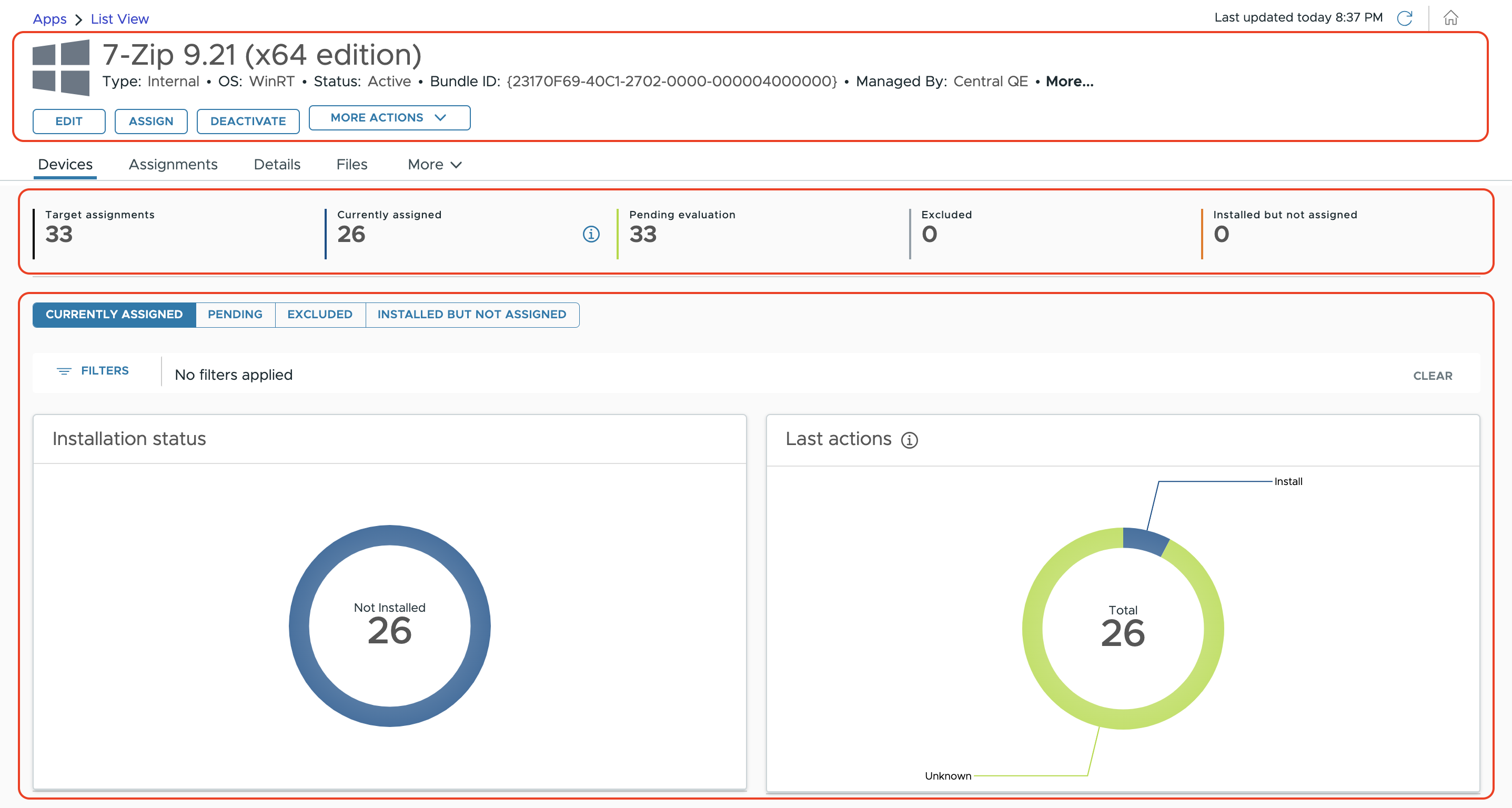
La dashoboard di rilevamento della distribuzione possiede diversi elementi che aiutano ad accedere ai dati dell'app e a monitorare efficacemente lo stato di avanzamento della distribuzione.
-
Intestazione: questa sezione offre metadati relativi alla versione specifica dell'applicazione e presenta varie operazioni che possono essere eseguite sulla versione specifica dell'app, ad esempio la modifica o l'assegnazione dell'app.
-
Stati di riepilogo: questa sezione presenta una sintesi generale delle statistiche relative all'assegnazione, compreso il numero dei dispositivi destinati all'assegnazione, quelli con assegnazione confermata, quelli con valutazione in corso, quelli esclusi dall'assegnazione e quelli su cui sono installate le applicazioni ma che non sono stati ufficialmente assegnati.

-
Grafici e griglie del dispositivo: questa sezione contiene grafici intuitivi e interattivi che forniscono una rappresentazione visuale dei progressi di distribuzione delle app interne e filtri per visualizzare lo stato di installazione dei singoli dispositivi, oltre alla possibilità di eseguire azioni collettive sui dispositivi. Questa sezione è suddivisa in quattro schede corrispondenti alle statistiche di riepilogo: Attualmente assegnato, In sospeso, Escluso e Installato ma non assegnato. Ogni scheda offre informazioni di rilevamento complete ed elenca i dispositivi in base alle loro rispettive categorie.

Assegnazioni di destinazione
Le assegnazioni di destinazione rappresentano il conteggio del numero totale di dispositivi destinati a ricevere la versione dell'applicazione in base ai criteri del gruppo smart.
Viene calcolato sottraendo i dispositivi esclusi dalle assegnazioni e quelli che non sono idonei a ricevere la versione dell'applicazione a causa delle regole di applicabilità (ad esempio, i dispositivi iOS assegnati a ricevere un'app Android) dal numero totale di dispositivi assegnati tramite gruppi smart.
Assegnazioni di destinazione = dispositivi assegnati attraverso gruppi smart - Dispositivi esclusi - Dispositivi non applicabili.
Per esempio, ipotizziamo che ci siano 500 dispositivi assegnati a ricevere la versione dell'applicazione attraverso i gruppi smart. Tuttavia, 50 di questi dispositivi sono esclusi dalla ricezione della versione dell'applicazione a causa dell'esclusione e altri 20 dispositivi non sono in grado di installare questa versione dell'applicazione (ad esempio, i dispositivi iOS assegnati a ricevere un'app Android). In questo caso, il conteggio delle assegnazioni di destinazione è 500 (Dispositivi assegnati tramite gruppi smart) - 50 (Dispositivi esclusi) - 20 (Dispositivi non applicabili) = 430 dispositivi.
Attualmente assegnato
Nella scheda Attualmente assegnati sono visualizzati i dispositivi che hanno un'assegnazione confermata alla versione dell'applicazione in un dato momento.
Quando un dispositivo scelto per l'assegnazione esegue il check-in, UEM verifica se è idoneo a ricevere la versione dell'applicazione. Se il dispositivo è idoneo, riceve un'assegnazione confermata. I dispositivi offline possono impiegare fino a 6 ore per ricevere un'assegnazione confermata in base a una valutazione periodica offline eseguita da UEM.
Grafici
La scheda Attualmente assegnato fornisce grafici intuitivi per tracciare i progressi della distribuzione, una griglia dettagliata dei dispositivi che mostra attributi specifici di installazione e opzioni per filtrare i dispositivi.
| Grafici | Descrizione |
|---|---|
| Stato di installazione | Il grafico Stato installazione mostra se la versione specifica dell'applicazione è installata o meno sui dispositivi. Offre una visione chiara di quanti dispositivi hanno la versione dell'applicazione installata e quanti no, aiutando a monitorare l'avanzamento della distribuzione e le percentuali di adozione. 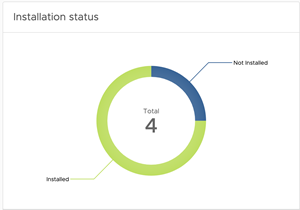 I diversi stati di installazione sono: Installato: visualizza il numero dei dispositivi che hanno installato correttamente l'applicazione. Non installato: visualizza il numero di dispositivi che devono ancora installare la versione dell'applicazione. È possibile selezionare l'opzione del filtro "Non installato" per visualizzare i dispositivi di questa categoria e ottenere un'analisi più dettagliata con lo stato dell'ultima azione. Insieme, forniscono i dati analitici riguardo che il dispositivo abbia ricevuto un'istruzione di installazione, sul motivo per cui alcune app non sono state installate e sui fattori sottostanti che contribuiscono alla loro mancata installazione. |
| Ultima operazione | Il grafico "Ultima azione" rappresenta le varie azioni intraprese da Workspace ONE UEM console sul dispositivo in relazione alla versione specifica dell'applicazione.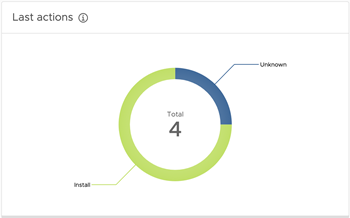 Di seguito sono riportate alcune delle ultime azioni: Installa: indica che il dispositivo ha ricevuto il comando per instllare la versione specifica dell'applicazione. Rimuovi: indica che il dispositivo ha ricevuto il comando per disinstallare la versione specifica dell'applicazione. Sconosciuto: indica che UEM non ha inviato alcun comando al dispositivo in merito alla versione specifica dell'applicazione. |
| Dettagli distribuzione peer (Applicabile solo alle applicazioni interne Windows.) | Visualizza il numero di dispositivi che hanno scaricato la versione specifica utilizzando la distribuzione peer, la quantità e l'origine dei dati scaricati. 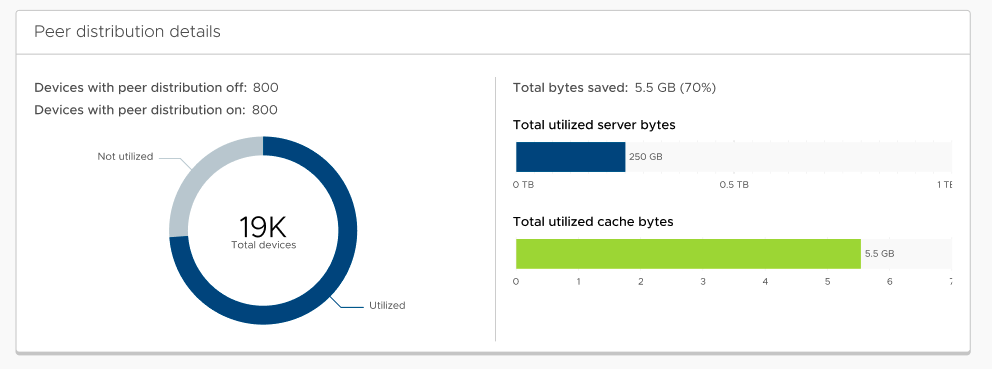 Dispositivi totali - indica il numero totale di dispositivi con il profilo di distribuzione peer installato. Presenta un grafico a torta che illustra i dispositivi in cui è installata la versione dell'applicazione specifica e i peer utilizzati per il download rispetto a quelli che non l'avevano. Byte totali salvati: indica la quantità aggregata di dati salvati tramite la distribuzione peer. Include una percentuale che riflette la porzione di byte salvati ottenuti dai download peer rispetto ai byte totali scricati dal server o dai peer messi insieme. Byte totali del server utilizzati: indica il totale dei byte scaricati da tutti i dispositivi direttamente dal server CDN o da Servizi del dispositivo. Byte totali cache utilizzati. indica il totale dei byte scaricati da tutti i dispositivi dai loro peer, utilizzando al meglio la distribuzione peer. |
Griglia dispositivi
La griglia dei dispositivi fornisce informazioni dettagliate riguardo ogni dispositivo sul quale è stata confermata l'assegnazione in quel momento, fornendo dati analitici sui progressi di distribuzione. In aggiunta, è possibile eseguire azioni di massa a livello del dispositivo, come forzare un'installazione o rimuovere un'applicazione, selezionando più dispositivi nello stesso momento.
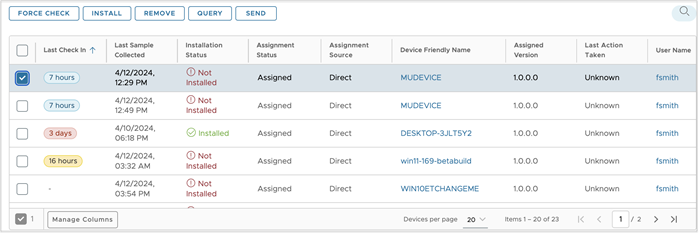
| Colonna | Descrizione |
|---|---|
| Ultimo check-in | Indica la data e l'ora dell'ultimo check-in del dispositivo. |
| Ultimo campione raccolto | Indica la data e l'ora dell'ultimo report campione del dispositivo. |
| Stato di installazione | Indica se quella particolare versione dell'applicazione è installata o non installata sul dispositivo dell'utente finale. Gli stati possibili includono Installato e Non installato. |
| Ultima azione eseguita | Questo indica l'ultima azione intrapresa da Workspace ONE UEM console sul dispositivo in relazione alla versione specifica dell'applicazione. Per gli scenari in cui le azioni non sono state eseguite correttamente, è importante sapere quali azioni sono state eseguite l'ultima volta da Workspace ONE UEM console sulla versione specifica dell'applicazione per limitare l'errore che si è verificato sui dispositivi. |
| Stato assegnazione | Questo è sempre "Assegnato". |
| Origine assegnazione | Indica l'origine dell'assegnazione, che sia una distribuzione diretta o tramite un flusso di lavoro Freestyle. |
| Nickname del dispositivo | Questo è il nome descrittivo assegnato al dispositivo. |
| Nome utente | Questo è l'username associato con il dispositivo. |
| Gruppo | Questo è il nome del gruppo in cui il dispositivo è registrato. |
| Peer Distribution | Visualizza lo stato di distribuzione peer |
Azioni del livello di gestione del dispositivo
È possibile eseguire azioni di gestione, come forzare l'installazione dell'applicazione, direttamente dalla griglia Dispositivi. Filtrando i dispositivi sulla base di criteri specifici, è possibile applicare contemporaneamente azioni a tutti i dispositivi filtrati.
| Azione | Descrizione |
|---|---|
| Installa | Forza installa la versione specifica dell'applicazione sul dispositivo selezionato. Per questa azione possono essere selezionati un massimo di 100 dispositivi alla volta. |
| Rimuovi | Rimuove la versione specifica dell'applicazione, se gestita, dal dispositivo selezionato. Per questa azione possono essere selezionati un massimo di 100 dispositivi alla volta. |
| Richiesta | Invia una richiesta al dispositivo per recuperare i campioni più recenti relativi allo stato della versione specifica dell'applicazione. Il numero massimo di dispositivi che possono essere selezionati contemporaneamente per questa azione è determinato dalle impostazioni di massa configurate nella console per questa azione specifica. |
| Invia | Invia una notifica come ad esempio e-mail, push o SMS ai dispositivi selezionati. Il numero massimo di dispositivi che possono essere selezionati contemporaneamente per questa azione è determinato dalle impostazioni di massa configurate nella console per questa azione specifica. |
| Forza check-in | Avvia una notifica per richiedere al dispositivo di eseguire il check-in. Al momento del check-in, il dispositivo viene sottoposto a valutazione, riceve un'assegnazione a questa versione (solo se applicabile) e quindi riceve le istruzioni di installazione. Per questa azione possono essere selezionati un massimo di 100 dispositivi alla volta. |
È possibile utilizzare la funzionalità di ricerca nella griglia dei dispositivi per individuare rapidamente il dispositivo specifico in base al nome descrittivo o al nome utente associato.
Per iniziare una ricerca:
- Vai su griglia dispositivo e seleziona l'icona di ricerca sull'intestazione della griglia del dispositivo.
- Inserisci l'username o il nome descrittivo del dispositivo nella barra di ricerca e seleziona Invio per eseguire la ricerca.
Filtri
È possibile perfezionare i dati di rilevamento della distribuzione per i dispositivi attualmente assegnati utilizzando grafici interattivi o il pannello dei filtri. Ciò consente di concentrarsi su sottoinsiemi specifici dei dispositivi. I filtri possono essere applicati direttamente sui grafici tramite il pannello filtri. Quando i filtri sono applicati, sia i grafici che la griglia del dispositivo sono aggiornati di conseguenza. Se necessario, filtri multipli possono essere applicati contemporaneamente. Per tornare all'elenco completo dei dispositivi e cancellare tutti i filtri selezionati, è possibile fare clic sia sul pulsante "Cancella" nel pannello dei filtri o rimuovere i filtri in modo selettivo facendo clic sulla "X" accanto ogni filtro.
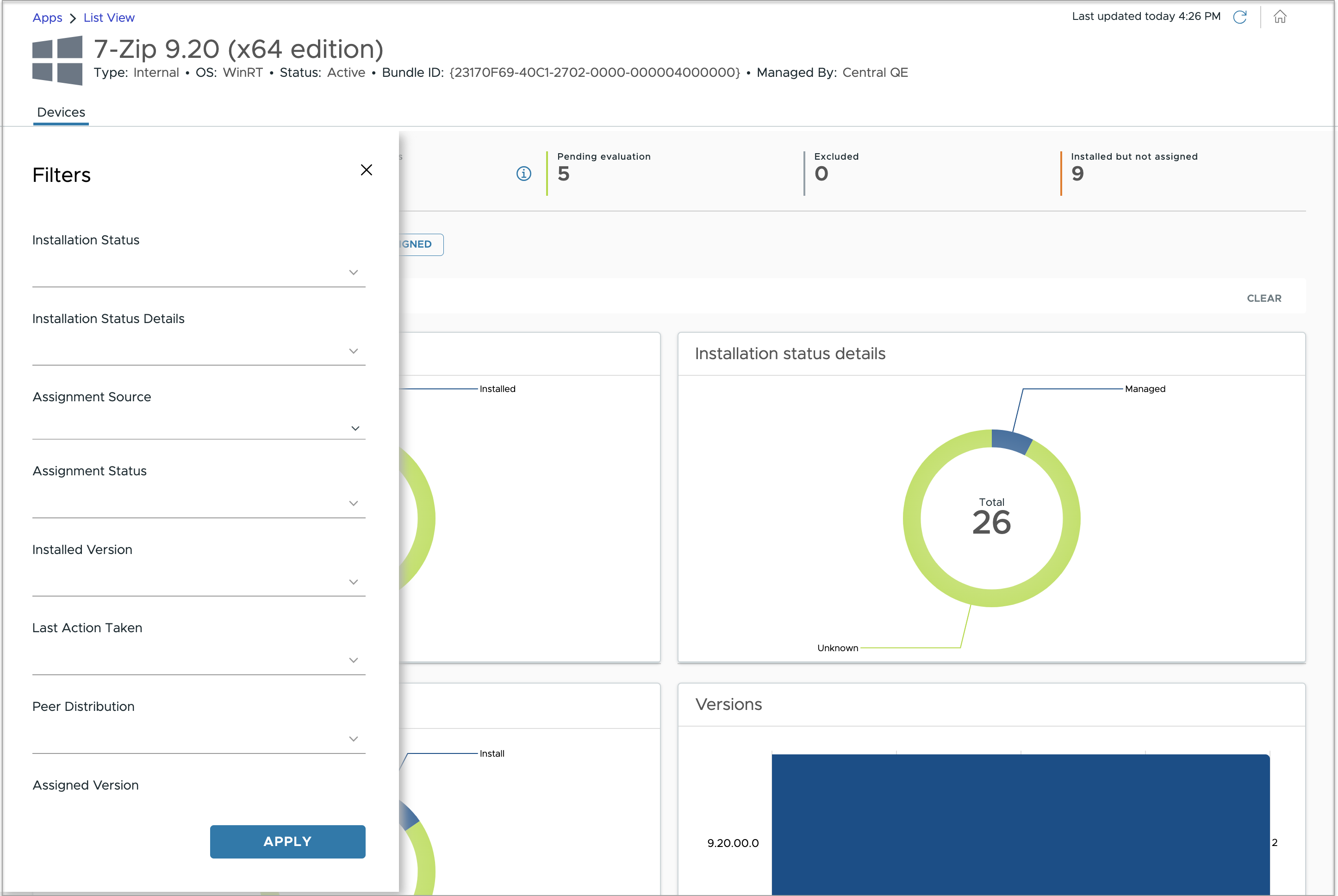
| Filtro | Descrizione |
|---|---|
| Stato di installazione | Filtra per dispositivi con stato di installazione come Installato, Non installato e Non aggiornato. È possibile sezionare uno o più stati di installazione contemporaneamente. |
| Dettagli stato installazione | Filtra per dispositivi i cui dettagli sullo stato dell'installazione sono ad esempio Gestito, Prompting, Download in corso, Installazione in corso, ecc. È possibile filtrare uno o più dettagli sullo stato di installazione contemporaneamente. |
| Stato assegnazione | Ciò indica se un particolare dispositivo ha una valida assegnazione all'applicazione. Nella scheda attualmente assegnato, questo sarà sempre "Assegnato". |
| Origine assegnazione | Filtra per dispositivi che sono assegnati direttamente o tramite flusso di lavoro. È possibile selezionare solo una di queste opzioni alla volta per filtraggio. |
| Versione installata | Filtra i dispositivi in base alla versione installata. |
| Ultima azione eseguita | Filtra per dispositivi con ultima azione come ad esempio Installa o rimuovi. |
| Peer Distribution | Filtra i dispositivi con stato di distribuzione peer come ad esempio Attivato/Utilizzato, Attivato/Non utilizzato e Disattivato. È possibile selezionare uno o più stati di distribuzione peer contemporaneamente. |
| Versione assegnata | Filtra i dispositivi in base alla versione assegnata al dispositivo utilizzando UEM console. |
Per tornare all'elenco completo dei dispositivi e cancellare tutti i filtri selezionati, è possibile fare clic sia sul pulsante "Cancella" nel pannello dei filtri per rimuovere tutti i filtri applicati contemporaneamente o rimuovere i filtri in modo selettivo facendo clic sulla "X" accanto ogni filtro.
Dispositivi in sospeso
La scheda In sospeso contiene i dispositivi che devono ancora essere valutati dopo la pubblicazione di una versione specifica dell'applicazione. È fondamentale monitorare questi dispositivi in sospeso dato che un dispositivo può solamente essere assegnato all'applicazione e ricevere istruzioni sull'installazione al momento della valutazione.
La scheda In sospeso fornisce un grafico autoesplicativo dell'Ultimo check-in per monitorare i dispositivi offline, una griglia dettagliata dei dispositivi con attributi specifici del dispositivo e opzioni per filtrare i dispositivi.
Sono elencati gli scenari in cui i dispositivi sono considerati in sospeso.
- Quando una versione specifica di un'applicazione è stata appena pubblicata e i dispositivi sono offline.
- Quando le assegnazioni dell'app sono aggiornate per una specifica versione dell'applicazione, tutti i dispositivi assegnati a quella versione sono contrassegnati come Valutazione in sospeso fino a quando non faranno di nuovo il check-in, includendo i dispositivi che sono già stati valutati e sono visualizzati come attualmente assegnati. Ciò assicura che tutti i dispositivi di destinazione vengano rivalutati in base agli aggiornamenti di assegnazione più recenti.
Griglia dispositivi
La griglia dispositivi fornisce informazioni dettagliate riguardo ogni dispositivo che si trova In sospeso, permettendo di eseguire azioni di massa a livello del dispositivo.
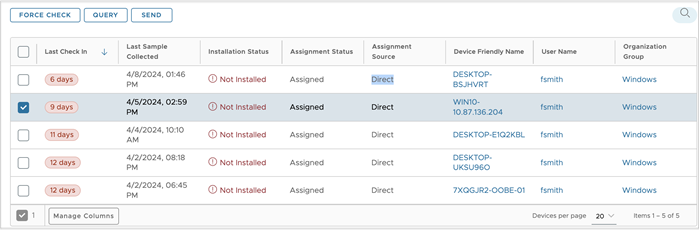
| Colonna | Descrizione |
|---|---|
| Ultimo check-in | Indica la data e l'ora dell'ultimo check-in del dispositivo. |
| Ultimo campione raccolto | Indica la data e l'ora dell'ultimo report campione del dispositivo. |
| Stato di installazione | Indica se la versione specifica dell'applicazione è installata o non installata sul dispositivo dell'utente finale. Gli stati possibili includono Installato, Non installato e Installato ma non assegnato. Nella scheda In sospeso, gli stati di installazione "Installato" e "Installato ma non assegnato" sono possibili quando le assegnazioni vengono aggiornate (e ripubblicate) dopo che la versione dell'applicazione specifica è stata inizialmente installata sul dispositivo a causa di un'assegnazione precedente. Tuttavia, è importante notare che questo stato di installazione è transitorio e dura solo per un breve periodo fino a quando il dispositivo effettua di nuovo il check-in. Al momento del nuovo check-in, le assegnazioni del dispositivo vengono nuovamente valutate e l'applicazione può continuare a essere installata o disinstallata in base alle assegnazioni aggiornate. |
| Ultima azione eseguita | Questo indica l'ultima azione intrapresa da Workspace ONE UEM console sul dispositivo in relazione alla versione specifica dell'applicazione. Per gli scenari in cui le azioni non sono state eseguite correttamente, è necessario sapere quali azioni sono state eseguite l'ultima volta da Workspace ONE UEM console sulla versione specifica dell'applicazione per limitare l'errore che si è verificato sui dispositivi. Nella scheda In sospeso, "l'Ultima azione intrapresa" si verifica solo se le assegnazioni sono caricate (e ripubblicate) dopo che il dispositivo ha ricevuto istruzioni sull'installazione dalle assegnazioni precedenti. |
| Stato assegnazione | Indica se un determinato dispositivo ha un'assegnazione valida per la versione specifica dell'applicazione. Gli stati possibili includono "Assegnato" e "Non assegnato". Nella scheda In sospeso, lo stato "Assegnato" per un dispositivo è possibile solo se il dispositivo è stato precedentemente assegnato (e ripubblicato) ed è in attesa di essere nuovamente rivalutato. |
| Origine assegnazione | Indica l'origine dell'assegnazione, che sia una distribuzione diretta o tramite un flusso di lavoro Freestyle. Nella scheda In sospeso, "Origine dell'assegnazione" per un dispositivo è possibile solo se il dispositivo è stato precedentemente assegnato (e ripubblicato) ed è in attesa di essere nuovamente rivalutato. |
| Nickname del dispositivo | Questo è il nome descrittivo assegnato al dispositivo. |
| Nome utente | Questo è il nome utente associato con il dispositivo. |
| Gruppo | Questo è il nome del gruppo in cui il dispositivo è registrato. |
Azioni del livello di gestione del dispositivo
È possibile eseguire azioni di gestione, come forzare il dispositivo al check-in per la valutazione direttamente dalla griglia Dispositivi.
| Azione | Descrizione |
|---|---|
| Forza check-in | Avvia una notifica per richiedere al dispositivo di eseguire il check-in. Al momento del check-in, il dispositivo viene sottoposto a valutazione, riceve un'assegnazione a questa versione (solo se applicabile) e quindi riceve le istruzioni di installazione. Per questa azione possono essere selezionati un massimo di 100 dispositivi alla volta. |
| Richiesta | Invia una richiesta al dispositivo per recuperare i campioni più recenti relativi allo stato della versione specifica dell'applicazione. Il numero massimo di dispositivi che possono essere selezionati contemporaneamente per questa azione è determinato dalle impostazioni di massa configurate nella console per questa azione specifica. |
| Invia | Invia una notifica come ad esempio e-mail, push o SMS ai dispositivi selezionati. Il numero massimo di dispositivi che possono essere selezionati contemporaneamente per questa azione è determinato dalle impostazioni di massa configurate nella console per questa azione specifica. |
Filtri
È possibile ridefinire i dati dei dispositivi In sospeso utilizzando il grafico interattivo Ultimo check-in o il pannello dei filtri.
| Filtro | Descrizione |
|---|---|
| Ultimo check-in | Filtra i dispositivi che hanno effettuato l'ultimo check-in durante questo intervallo di tempo. È possibile selezionare uno o più orari dell'ultimo check-in contemporaneamente. |
Dispositivi esclusi
La scheda Escluso contiene dispositivi che sono stati esclusi dalla distribuzione tramite un gruppo smart di esclusione. Questa scheda fornisce una griglia dispositivi con i dispositivi esclusi (e i loro attributi), insieme alle opzioni di ricerca.
Griglia dispositivi
La griglia dispositivi fornisce informazioni dettagliate su ogni dispositivo che è stato escluso, consentendo di ricercare per dispositivi specifici esclusi.
| Colonne | Descrizione |
|---|---|
| Ultimo check-in | Indica la data e l'ora dell'ultimo check-in del dispositivo. |
| Ultimo campione raccolto | Indica la data e l'ora dell'ultimo report campione del dispositivo. |
| Stato di installazione | Indica se quella specifica versione dell'applicazione è installata o non installata sul dispositivo dell'utente finale. Gli stati possibili includono Installato, Non installato e Installato ma non assegnato. Nella scheda Esclusi, gli stati di installazione "Installato" e "Installato ma non assegnato" sono possibili solo quando il dispositivo è aggiunto a un gruppo smart di esclusione dopo che la versione specifica dell'applicazione è stata inizialmente installata sul dispositivo a causa di un'assegnazione precedente. Tuttavia, è importante notare che questo stato di installazione è transitorio e dura solo per un breve periodo fino a quando il dispositivo effettua di nuovo il check-in. Al momento del nuovo check-in, le assegnazioni del dispositivo vengono rivalutate e verranno fornite istruzioni per disinstallare l'applicazione. |
| Ultima azione eseguita | Questo indica l'ultima azione intrapresa da Workspace ONE UEM console sul dispositivo in relazione alla versione specifica dell'applicazione. Nella scheda Escluso, "Ultima azione intrapresa" si verifica solo se il dispositivo è aggiunto a un gruppo smart di esclusione dopo aver ricevuto le istruzioni di installazione dall'assegnazione precedente. Tuttavia, l'Ultima azione verrà eventualmente aggiornata a "Sconosciuto" quando il dispositivo esegue il check-in dopo e riceve le istruzioni per disinstallare la versione specifica dell'applicazione. |
| Stato assegnazione | Indica se un determinato dispositivo ha un'assegnazione valida per la versione specifica dell'applicazione. Gli stati possibili includono "Assegnato" e "Non assegnato". Nella scheda Escluso, lo stato "Assegnato" per un dispositivo è possibile solo se il dispositivo è stato precedentemente assegnato. Tuttavia, lo stato dei ssegnazione verrà eventualmente aggiornato a "Non assegnato" quando il dispositivo eseguirà il check-in dopo. |
| Origine assegnazione | Indica l'origine dell'assegnazione, che sia una distribuzione diretta o tramite un flusso di lavoro Freestyle. Nella scheda Escluso, "Origine dell'assegnazione" per un dispositivo è possibile solo se il dispositivo è stato precedentemente assegnato. Tuttavia, l'origine dell'assegnazione verrà eventualmente aggiornato a "N.A" quando il dispositivo eseguirà il check-in dopo. |
| Nickname del dispositivo | Questo è il nome descrittivo assegnato al dispositivo. |
| Nome utente | Questo è il nome utente associato con il dispositivo. |
| Gruppo | Questo è il nome del gruppo in cui il dispositivo è registrato. |
Dispositivi Installati ma non assegnati
La scheda Installati ma non assegnati contiene dispositivi in cui è installata la versione dell'app, ma che non dispongono di un'assegnazione per la versione dell'app.
Un dispositivo appartiene a questo stato quando:
- Un'applicazione è trasferita localmente su un dispositivo e non è assegnata da un amministratore.
- Un'applicazione è stata installata su un dispositivo tramite una precedente assegnazione, ma non è più assegnata.
- Un'applicazione è soggetta a seeding su un dispositivo da Workspace ONE UEM.
- Un'applicazione viene fornita dal produttore del dispositivo (OEM app) ed è pre-installata sul dispositivo.
- Un'applicazione di sistema, come "Camera" e "Contatti" è fornita dalla piattaforma ed è pre-installata sul dispositivo.
Per maggiori informazioni sullo stato Installato ma non assegnato, consultare l'articolo di knowledge base su https://kb.omnissa.com/s/article/6000807.
Nota: per garantire una segnalazione accurata, aggiornare l'Hub Windows e Mac alla versione 24.04 o successiva.
Griglia dispositivi
La griglia dei dispositivi fornisce informazioni dettagliate su ogni dispositivo che ha la versione dell'app "Installato ma non assegnato", consentendo di cercare per specifici dispositivi.
| Colonne | Descrizione |
|---|---|
| Ultimo check-in | Indica la data e l'ora dell'ultimo check-in del dispositivo. |
| Ultimo campione raccolto | Indica la data e l'ora dell'ultimo report campione del dispositivo. |
| Stato di installazione | Lo stato dell'installazione è sempre "Installato ma non assegnato" |
| Ultima azione eseguita | Questo indica l'ultima azione intrapresa da Workspace ONE UEM console sul dispositivo in relazione alla versione specifica dell'applicazione. Nella scheda Escluso, "Ultima azione intrapresa" si verifica solo se il dispositivo è aggiunto a un gruppo smart di esclusione dopo aver ricevuto le istruzioni di installazione dall'assegnazione precedente. Tuttavia, l'Ultima azione verrà eventualmente aggiornata a "Sconosciuto" quando il dispositivo esegue il check-in dopo e riceve le istruzioni per disinstallare la versione specifica dell'applicazione. |
| Stato assegnazione | Questo è sempre "Non assegnato" |
| Origine assegnazione | Indica l'origine dell'assegnazione, che sia una distribuzione diretta o tramite un flusso di lavoro Freestyle. Nella scheda Escluso, "Origine dell'assegnazione" per un dispositivo è possibile solo se il dispositivo è stato precedentemente assegnato. |
| Nickname del dispositivo | Questo è il nome descrittivo assegnato al dispositivo. |
| Nome utente | Questo è il nome utente associato con il dispositivo. |
| Gruppo | Questo è il nome del gruppo in cui il dispositivo è registrato. |
Stato dell'installazione in Visualizzazione elenco applicazioni
Per l'allineamento con le modifiche del rilevamento della distribuzione, è stata aggiornata la visualizzazione di riepilogo rapido della distribuzione visualizzata per versioni di applicazioni specifiche nella Visualizzazione elenco delle applicazioni.
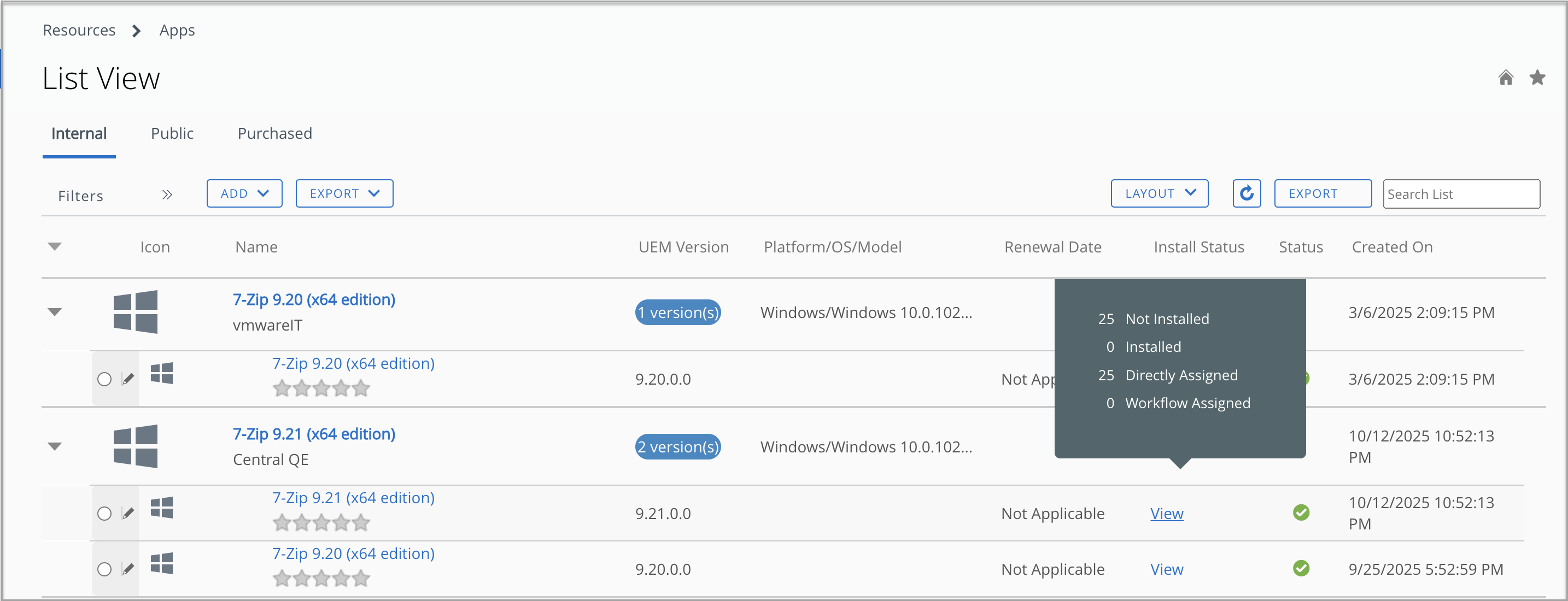
Quando si passa il puntatore del mouse su "visualizza" nella colonna "Installa stato" di un profilo, vengono visualizzate quattro metriche chiave.
| Metriche | Descrizione |
|---|---|
| Non installato | Questo dato fa riferimento al numero totale di dispositivi attualmente assegnati, ma che non hanno ancora installato la versione specifica dell'applicazione. Facendo clic su questo numero si viene indirizzati sulla pagina di Rilevamento della distribuzione, con la visualizzazione predefinita sulla scheda "Attualmente assegnato" e il filtro applicato su "Stato dell'installazione" come "Non installato". |
| Installato | Questo dato fa riferimento al numero totale di dispositivi attualmente assegnati alla versione dell'applicazione e hanno installato correttamente la versione specifica dell'applicazione. Facendo clic su questo numero si viene indirizzati sulla pagina di Rilevamento della distribuzione, con la visualizzazione predefinita sulla scheda "Attualmente assegnato" e il filtro applicato su "Stato dell'installazione" come "Installato". |
| Assegnato direttamente | Questo dato fa riferimento al numero totale di dispositivi attualmente assegnati all'applicazione che hanno ricevuto l'assegnazione solo tramite un'assegnazione "diretta". Facendo clic su questo numero si viene reindirizzati sulla pagina di Rilevamento della distribuzione, dove la visualizzazione si imposta sulla scheda "Attualmente assegnato" e applica i filtri su "Tipo di assegnazione" come "Assegnato" e "Fonte dell'assegnazione" come "Diretta". |
| Flusso di lavoro assegnato | Questo dato fa riferimento al numero totale di dispositivi attualmente assegnati all'applicazione che hanno ricevuto le assegnazioni tramite un "Flusso di lavoro Freestyle". Facendo clic su questo numero si viene reindirizzati sulla pagina di Rilevamento della distribuzione, dove la visualizzazione si imposta sulla scheda "Attualmente assegnato" e applica i filtri su "Tipo di assegnazione" come "Assegnato" e "Fonte dell'assegnazione" come "Flusso di lavoro". |
Questa pagina è stata utile?