Omnissa Workspace ONE UEM modernisé vous permet de déployer rapidement des versions individuelles d'applications internes et de suivre efficacement la progression du déploiement.
À l'aide des fonctionnalités de suivi et des statistiques détaillées proposées par Workspace ONE UEM Console, vous pouvez facilement suivre et surveiller la progression du déploiement d'une application interne spécifique lorsque vous la déployez et l'installez sur les terminaux de vos utilisateurs finaux, et prendre les mesures nécessaires pour les terminaux qui nécessitent une attention immédiate.
Aperçu de l'attribution
Lorsque des attributions sont enregistrées pour une version spécifique d'une application interne, un aperçu de l'attribution est présenté avant la publication des attributions. Cet aperçu sert de snapshot, car il fournit un aperçu rapide des modifications apportées aux attributions. Son objectif est de vous aider à identifier tout écart significatif dans les attributions qui aurait pu se produire accidentellement avant la publication.
Les états d'attribution suivants vous aident à identifier rapidement toute modification substantielle dans les attributions :
- Attribué – Représente le nombre total de terminaux ciblés pour recevoir la version particulière d'une application. Il est calculé en soustrayant les terminaux qui sont exclus des attributions et ceux qui ne sont pas autorisés à recevoir la version spécifique en raison de règles d'applicabilité (par ex. les terminaux iOS auxquels une application Android a été attribuée) du nombre total de terminaux attribués via les Smart Groups.
- Nouvellement ajouté – Ces terminaux viennent d'être désignés pour recevoir la version spécifique.
- Récemment supprimés – Comprend les terminaux qui ont perdu leur attribution à la version particulière en raison de mises à jour dans des attributions existantes ou de l'ajout d'une exclusion.
- Inchangé – Ces terminaux conservent leurs attributions, même si des mises à jour sont effectuées sur les attributions.
De plus, l'aperçu inclut une estimation du temps nécessaire pour que les terminaux reçoivent les instructions d'installation ou de désinstallation de la version de l'application. Le temps estimé imparti aux terminaux attribués pour recevoir les instructions d'installation ou de désinstallation reflète le pourcentage de terminaux censés recevoir ces instructions dans les quatre prochaines heures. Cette estimation est basée sur la fréquence de check-in tirée de l'historique des terminaux. Notez que cette estimation représente le meilleur scénario, car les terminaux peuvent ne pas recevoir d'instructions d'attribution s'ils ne parviennent pas à effectuer de check-in après la publication de la version particulière de l'application.
De plus, la durée estimée s'applique uniquement lorsque le type de déploiement est défini sur Auto. Pour les déploiements à la demande, les terminaux reçoivent des instructions lorsqu'un utilisateur choisit d'installer la version particulière ou lorsqu'un administrateur force son transfert depuis la console.
Tableau de bord de suivi des déploiements
Le tableau de bord de suivi des déploiements fournit des informations détaillées sur la progression du déploiement d'une version particulière d'une application. Vous pouvez surveiller la progression de l'installation en temps réel grâce à des diagrammes interactifs, appliquer des filtres, afficher les états d'installation au niveau du terminal et effectuer des opérations en masse sur les terminaux. Cette fonctionnalité vous permet d'identifier et de résoudre rapidement n'importe quel problème, ce qui entraîne la réussite des déploiements.
Pour accéder au tableau de bord de suivi de votre version d'application interne :
-
Accédez à Ressources > Applications > Natives > Internes.
-
Sélectionnez la version de l'application dans la liste des applications affichée. Vous pouvez également utiliser la fonctionnalité de recherche pour trouver facilement la version de l'application spécifique.
-
Cliquez sur le lien hypertexte de la version de l'application spécifique.
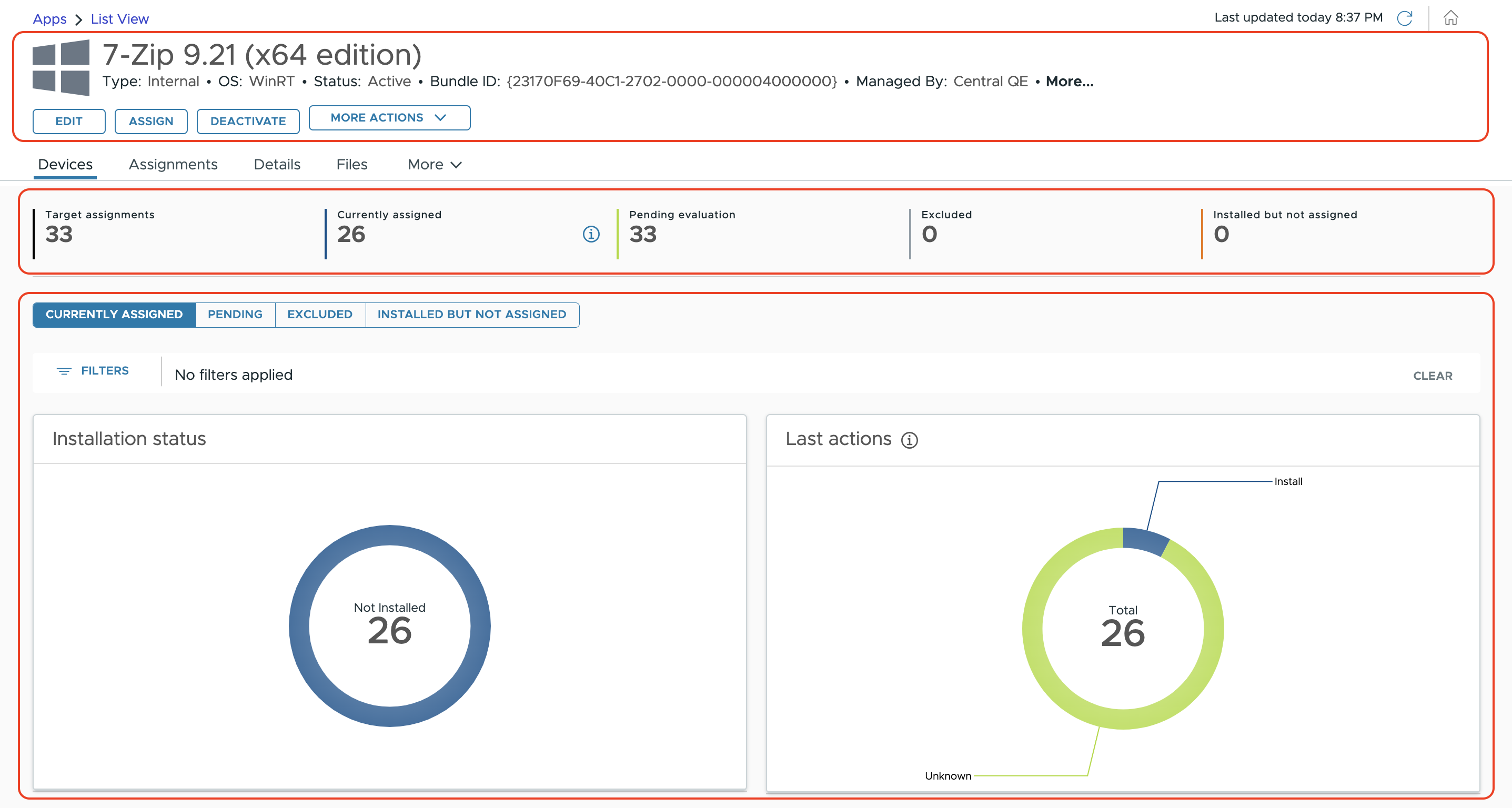
Le tableau de bord de suivi des déploiements comporte divers éléments qui vous aident à accéder aux données d'application et à surveiller efficacement la progression du déploiement.
-
En-tête : cette section fournit des métadonnées sur la version spécifique de l'application et présente différentes opérations qui peuvent être effectuées sur la version spécifique de l'application, telles que la modification ou l'attribution de l'application.
-
Statistiques récapitulatives : cette section présente des statistiques récapitulatives de haut niveau pour le déploiement, telles que le nombre de terminaux ciblés pour l'attribution, les terminaux avec des attributions confirmées, les terminaux en attente d'évaluation, les terminaux exclus de l'attribution et les terminaux pour lesquels les applications sont installées mais non officiellement attribuées.

-
Diagrammes et grilles de terminaux : cette section contient des diagrammes intuitifs et interactifs qui fournissent une représentation visuelle de la progression du déploiement de l'application interne, ainsi que des filtres permettant d'afficher l'état de l'installation de chaque terminal, ainsi que d'effectuer des actions en masse sur les terminaux. Cette section est divisée en quatre onglets correspondant aux statistiques récapitulatives : Actuellement attribué, En attente, Exclu et Installé mais pas attribué. Chaque onglet fournit des informations de suivi complètes et répertorie les terminaux en fonction de leur catégorie respective.

Attributions cibles
Le nombre d'attributions cibles représente le nombre total de terminaux ciblés pour recevoir la version de l'application en fonction des critères du Smart Group.
Il est calculé en soustrayant les terminaux qui sont exclus des attributions et ceux qui ne sont pas autorisés à recevoir la version de l'application en raison de règles d'applicabilité (par ex. les terminaux iOS auxquels une application Android a été attribuée) du nombre total de terminaux attribués via les Smart Groups.
Attributions totales = Terminaux attribués via des Smart Groups - Terminaux exclus - Terminaux inapplicables.
Par exemple, supposons que 500 terminaux soient attribués pour recevoir la version de l'application via les Smart Groups. Cependant, 50 de ces terminaux ne peuvent pas recevoir la version de l'application en raison d'une exclusion, et 20 autres terminaux sont incapables d'installer cette version de l'application (par ex. les terminaux iOS auxquels une application Android a été attribuée). Dans ce cas, le nombre total d'attributions est 500 (Terminaux attribués via des Smart Groups) - 50 (Terminaux exclus) - 20 (Terminaux non applicables) = 430 terminaux.
Actuellement attribué
L'onglet Actuellement attribué affiche les terminaux dont l'attribution à la version de l'application a été confirmée à un moment donné.
Lorsqu'un terminal ciblé pour l'attribution effectue un check-in, UEM évalue s'il est autorisé à recevoir la version de l'application. Si le terminal est éligible, il reçoit une attribution confirmée. Les terminaux hors ligne peuvent prendre jusqu'à 6 heures pour recevoir une attribution confirmée en fonction d'une évaluation périodique hors ligne effectuée par UEM.
Diagrammes
L'onglet Actuellement attribué fournit des graphiques explicites pour suivre la progression du déploiement, une grille détaillée des terminaux présentant les attributs spécifiques à l'installation et des options pour filtrer les terminaux.
| Diagrammes | Description |
|---|---|
| État de l'installation | Le graphique État de l'installation indique si la version spécifique de l'application est installée ou non sur les terminaux. Il vous permet de savoir clairement combien de terminaux disposent de la version de l'application, ce qui vous permet de suivre la progression du déploiement et les taux d'adoption. 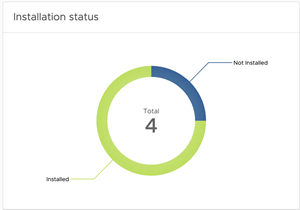 Les différents états d'installation sont : Installé : affiche le nombre de terminaux qui ont installé avec succès l'application. Non installée : affiche le nombre de terminaux qui n'ont pas encore installé la version de l'application. Vous pouvez sélectionner l'option de filtre « Non installée » pour afficher les terminaux de cette catégorie et obtenir une répartition plus détaillée avec l'état de la Dernière action. Ensemble, ils fournissent des informations indiquant si une instruction d'installation est émise sur le terminal, pourquoi certaines applications n'ont pas été installées et les facteurs sous-jacents contribuant à l'absence d'installation. |
| Dernière action | Le graphique Dernière action représente les différentes actions effectuées par Workspace ONE UEM Console sur le terminal concernant la version spécifique de l'application.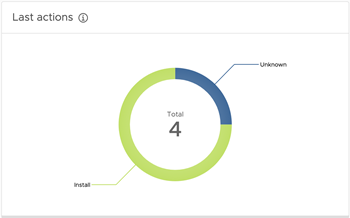 Voici quelques-unes des dernières actions : Installer : indique que le terminal a reçu la commande d'installation de la version spécifique de l'application. Supprimer : indique que le terminal a reçu la commande de désinstallation de la version spécifique de l'application. Inconnu : indique qu'UEM n'a envoyé aucune commande au terminal concernant la version de l'application spécifique. |
| Détails de la distribution homologue (applicable uniquement aux applications internes Windows.) | Affiche le nombre de terminaux qui ont téléchargé la version particulière en utilisant la distribution homologue, la quantité de données téléchargées et la source des données téléchargées. 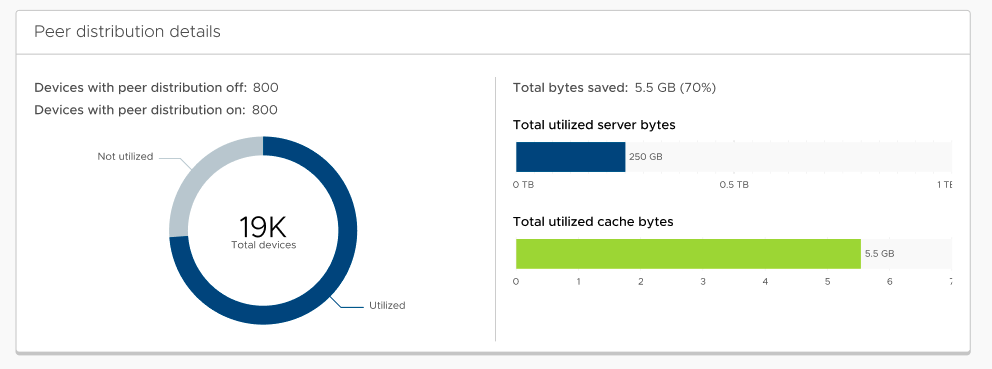 Nombre total de terminaux : indique le nombre total de terminaux sur lesquels le profil de distribution homologue est installé. Il présente un diagramme circulaire illustrant les terminaux sur lesquels la version particulière de l'application est installée et les pairs utilisés pour le téléchargement, par rapport à ceux qui ne l'ont pas fait. Nombre total d'octets enregistrés : indique la quantité cumulée de données enregistrées par le biais de la distribution homologue. Il inclut un pourcentage reflétant la partie des octets enregistrés obtenus à partir de téléchargements homologue par rapport au nombre total d'octets téléchargés à partir du serveur ou des pairs combinés. Nombre total d'octets du serveur utilisés : indique le nombre total d'octets téléchargés par tous les terminaux directement depuis le CDN ou le serveur des services de terminaux. Nombre total d'octets de cache utilisés : indique le nombre total d'octets téléchargés par tous les terminaux à partir de leurs pairs, en utilisant la distribution homologue. |
Grille des terminaux
La grille des terminaux fournit des informations détaillées sur chaque terminal ayant une attribution confirmée à cet instant, ce qui donne un aperçu de la progression du déploiement. De plus, vous pouvez exécuter des actions en masse au niveau des terminaux, telles que forcer l'installation ou la suppression d'une application, en sélectionnant plusieurs terminaux simultanément.
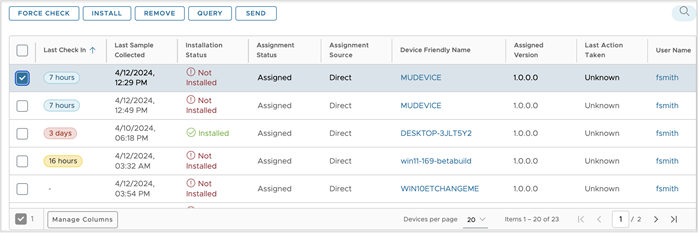
| Colonne | Description |
|---|---|
| Dernier check-in | Indique l'horodatage du dernier check-in du terminal. |
| Dernier échantillon collecté | Indique l'horodatage du dernier signalement de l'échantillon par le terminal. |
| État de l'installation | Indique si la version particulière de l'application est installée ou non sur le terminal de l'utilisateur final. Les états possibles sont Installée et Non installée. |
| Dernière action effectuée | Indique la dernière action effectuée par Workspace ONE UEM Console sur le terminal concernant la version spécifique de l'application. Pour les scénarios où les actions échouent, il est important de savoir quelles actions ont été effectuées en dernier par Workspace ONE UEM Console sur la version spécifique de l'application afin d'affiner l'échec qui s'est produit sur les terminaux. |
| État de l'attribution | Toujours « Attribuée ». |
| Source d'attribution | Indique la source de l'attribution : soit un déploiement direct, soit via un workflow Freestyle. |
| Nom convivial du terminal | Nom convivial attribué au terminal. |
| Nom d'utilisateur | Nom d'utilisateur associé au terminal. |
| Groupe organisationnel | Nom du groupe organisationnel dans lequel le terminal est enrôlé. |
| Distribution pair | Affiche l'un des états de distribution homologue |
Actions de gestion au niveau du terminal
Vous pouvez effectuer des actions de gestion, telles que forcer l'installation d'applications, directement depuis la grille des Terminaux. En filtrant les terminaux en fonction de critères spécifiques, vous pouvez appliquer simultanément des actions à tous les terminaux filtrés.
| Action | Description |
|---|---|
| Installer | Forcer installe la version spécifique de l'application sur le terminal sélectionné. Vous pouvez sélectionner simultanément un maximum de 100 terminaux pour cette action. |
| Supprimer | Supprime la version spécifique de l'application, si elle est gérée, du terminal sélectionné. Vous pouvez sélectionner simultanément un maximum de 100 terminaux pour cette action. |
| Requête | Envoie une demande au terminal pour récupérer les derniers échantillons concernant l'état de la version spécifique de l'application. Le nombre maximum de terminaux pouvant être sélectionnés simultanément pour cette action est déterminé par les paramètres d'action en masse configurés dans la console pour cette action spécifique. |
| Envoyer | Envoyez une notification telle qu'un e-mail, une notification Push ou un SMS aux terminaux sélectionnés. Le nombre maximum de terminaux pouvant être sélectionnés simultanément pour cette action est déterminé par les paramètres d'action en masse configurés dans la console pour cette action spécifique. |
| Forcer l'inscription | Envoie une notification pour inviter le terminal à faire le check-in. Lors du check-in, le terminal fait l'objet d'une évaluation, reçoit une attribution à cette version (le cas échéant uniquement), puis reçoit des instructions d'installation. Vous pouvez sélectionner simultanément un maximum de 100 terminaux pour cette action. |
Vous pouvez utiliser la fonctionnalité de recherche dans la grille des terminaux pour localiser rapidement un terminal spécifique par son nom convivial ou par le nom d'utilisateur associé.
Pour lancer une recherche :
- Accédez à la grille des terminaux et sélectionnez l'icône de recherche dans l'en-tête de la grille des terminaux.
- Saisissez le nom d'utilisateur ou le nom convivial du terminal dans la barre de recherche et appuyez sur Entrée pour lancer la recherche.
Filtres
Vous pouvez affiner les données de suivi de déploiement des terminaux actuellement attribués à l'aide des graphiques interactifs ou du panneau de filtres. Cela vous permet de vous concentrer sur des sous-ensembles spécifiques de terminaux. Les filtres peuvent être appliqués directement sur les graphiques ou via le panneau de filtres. Lorsque des filtres sont appliqués, les graphiques et la grille des terminaux sont tous mis à jour en conséquence. Plusieurs filtres peuvent être appliqués simultanément si nécessaire. Pour revenir à la liste complète des terminaux et effacer tous les filtres sélectionnés, vous pouvez cliquer sur le bouton « Effacer » dans le panneau des filtres ou supprimer les filtres de manière sélective en cliquant sur le « X » à côté de chaque filtre.
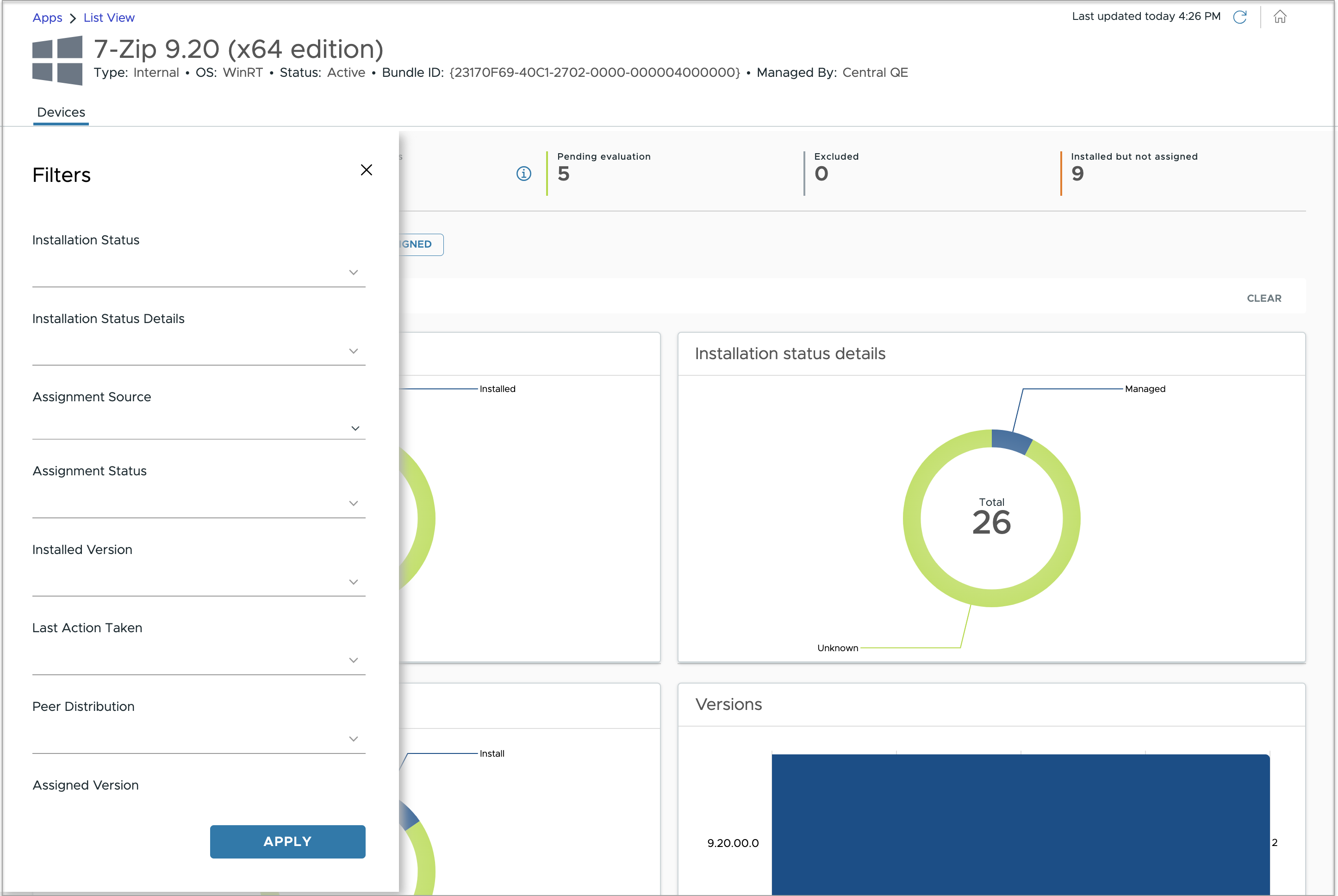
| Filtrer | Description |
|---|---|
| État de l'installation | Filtrez les terminaux dont l'état d'installation est Installée, Non installée et Obsolète. Vous pouvez sélectionner un ou plusieurs états d'installation simultanément. |
| Détails de l'état de l'installation | Filtrez les terminaux par leurs détails de l'état d'installation, tels que Géré, Invite, Téléchargement en cours, Installation, etc. Vous pouvez filtrer par un ou plusieurs détails d'état d'installation simultanément. |
| État de l'attribution | Indique si un terminal particulier dispose d'une attribution valide à l'application. Sous l'onglet Actuellement attribué, la valeur sera toujours « Attribué ». |
| Source d'attribution | Filtrez les terminaux attribués directement ou par le biais d'un workflow. Vous ne pouvez sélectionner qu'une seule de ces options à la fois pour le filtrage. |
| Version installée | Filtrez les terminaux en fonction de la version installée. |
| Dernière action effectuée | Filtrez les terminaux avec la dernière action comme Installer et Supprimer. |
| Distribution pair | Filtrez les terminaux avec des états de distribution homologue tels que Activée/Utilisée, Activée/Non utilisée et Désactivée. Vous pouvez sélectionner un ou plusieurs états de distribution homologue simultanément. |
| Version affectée | Filtrez les terminaux en fonction de la version attribuée au terminal à l'aide d'UEM Console. |
Pour revenir à la liste complète des terminaux et effacer tous les filtres sélectionnés, vous pouvez cliquer sur le bouton « Effacer » dans le panneau des filtres (pour supprimer tous les filtres appliqués en une fois) ou supprimer les filtres de manière sélective en cliquant sur le « X » à côté de chaque filtre.
Terminaux en attente
L'onglet En attente contient les terminaux qui doivent encore être évalués après la publication d'une version spécifique de l'application. Il est essentiel de surveiller ces terminaux en attente, car un terminal peut uniquement être attribué à l'application et recevoir des instructions d'installation après l'évaluation.
L'onglet En attente fournit un graphique explicite du dernier check-in pour suivre les terminaux hors ligne, une grille détaillée des terminaux avec leurs attributs et des options pour filtrer les terminaux.
Vous trouverez ci-dessous les scénarios dans lesquels les terminaux sont considérés comme étant en attente.
- Lorsqu'une version spécifique de l'application vient d'être publiée et que les terminaux sont hors ligne.
- Lorsque les attributions d'application sont mises à jour pour une version spécifique de l'application, tous les terminaux ciblés pour cette version de l'application sont marqués comme étant En attente d'évaluation jusqu'à ce qu'ils effectuent un nouveau check-in, y compris ceux qui ont déjà été évalués et qui sont affichés comme Actuellement attribué. Cela garantit que tous les terminaux ciblés sont réévalués par rapport aux dernières mises à jour d'attribution.
Grille des terminaux
La grille des terminaux fournit des informations détaillées sur chaque terminal en attente, ce qui vous permet d'effectuer des actions en masse au niveau du terminal.
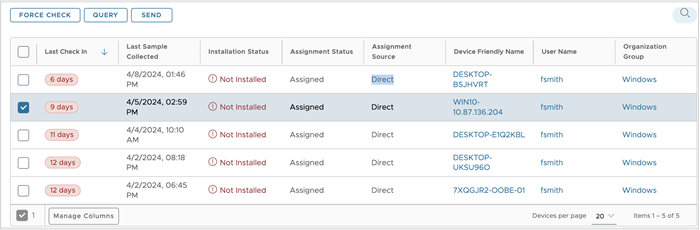
| Colonne | Description |
|---|---|
| Dernière vérification | Indique l'horodatage du dernier check-in du terminal. |
| Dernier échantillon collecté | Indique l'horodatage du dernier signalement de l'échantillon par le terminal. |
| État de l'installation | Indique si la version spécifique de l'application est installée ou non sur les terminaux des utilisateurs finaux. Les états possibles sont Installée, Non installée et Installée mais non attribuée. Dans l'onglet En attente, les états d'installation « Installée » et « Installée mais non attribuée » sont possibles lorsque les attributions sont mises à jour (et republiées) après que la version spécifique de l'application a été initialement installée sur le terminal en raison d'une attribution précédente. Cependant, il est important de noter que cet état d'installation est transitoire et ne dure que pendant une courte période jusqu'au check-in suivant du terminal. Lors d'un nouveau check-in, les attributions du terminal sont réévaluées et l'application peut continuer à être installée ou désinstallée en fonction des attributions mises à jour. |
| Dernière action effectuée | Indique la dernière action effectuée par Workspace ONE UEM Console sur le terminal concernant la version spécifique de l'application. Pour les scénarios où les actions échouent, il est important de savoir quelles dernières actions ont été effectuées par Workspace ONE UEM Console sur la version spécifique de l'application afin d'affiner l'échec qui s'est produit sur les terminaux. Dans l'onglet En attente, la « Dernière action effectuée » ne peut avoir lieu que si les attributions sont mises à jour (et republiées) après que le terminal a reçu les instructions d'installation des attributions précédentes. |
| État de l'attribution | Indique si un terminal particulier dispose d'une attribution valide à la version spécifique de l'application. Les états possibles incluent « Attribué » et « Non attribué ». Dans l'onglet En attente, l'état « Attribué » pour un terminal n'est possible que si le terminal a déjà été attribué (et republié) et attend une réévaluation. |
| Source d'attribution | Indique la source de l'attribution : soit un déploiement direct, soit via un workflow Freestyle. Dans l'onglet En attente, la « Source d'attribution » d'un terminal n'est possible que si le terminal a déjà été attribué (et republié) et attend une réévaluation. |
| Nom convivial du terminal | Nom convivial attribué au terminal. |
| Nom d'utilisateur | Nom de l'utilisateur associé au terminal. |
| Groupe organisationnel | Nom du groupe organisationnel dans lequel le terminal est enrôlé. |
Actions de gestion au niveau du terminal
Vous pouvez effectuer des actions de gestion, telles que forcer l'installation d'applications, directement depuis la grille des Terminaux.
| Action | Description |
|---|---|
| Forcer l'inscription | Envoie une notification pour inviter le terminal à faire le check-in. Lors du check-in, le terminal fait l'objet d'une évaluation, reçoit une attribution à cette version (le cas échéant uniquement), puis reçoit des instructions d'installation. Vous pouvez sélectionner simultanément un maximum de 100 terminaux pour cette action. |
| Requête | Envoie une demande au terminal pour récupérer les derniers échantillons concernant l'état de la version spécifique de l'application. Le nombre maximum de terminaux pouvant être sélectionnés simultanément pour cette action est déterminé par les paramètres d'action en masse configurés dans la console pour cette action spécifique. |
| Envoyer | Envoyez une notification telle qu'un e-mail, une notification Push ou un SMS aux terminaux sélectionnés. Le nombre maximum de terminaux pouvant être sélectionnés simultanément pour cette action est déterminé par les paramètres d'action en masse configurés dans la console pour cette action spécifique. |
Filtres
Vous pouvez affiner les données du terminal en attente à l'aide du graphique interactif Dernier check-in ou du panneau de filtres.
| Filtrer | Description |
|---|---|
| Dernier check-in | Filtrez les terminaux dont le dernier check-in a eu lieu pendant cet intervalle de temps. Vous pouvez sélectionner une ou plusieurs heures de check-in simultanément. |
Terminaux exclus
L'onglet Exclus contient les terminaux qui ont été exclus du déploiement via un Smart Group d'exclusion. Cet onglet fournit une grille de terminaux avec les terminaux exclus (et leurs attributs), ainsi que des options de recherche.
Grille des terminaux
La grille des terminaux fournit des informations détaillées sur chaque terminal exclu, ce qui vous permet de rechercher des terminaux exclus spécifiques.
| Colonnes | Description |
|---|---|
| Dernier check-in | Indique l'horodatage du dernier check-in du terminal. |
| Dernier échantillon collecté | Indique l'horodatage du dernier signalement de l'échantillon par le terminal. |
| État de l'installation | Indique si la version spécifique de l'application est installée ou non sur le terminal de l'utilisateur final. Les états possibles sont Installée, Non installée et Installée mais non attribuée. Dans l'onglet Exclus, les états d'installation « Installée » et « Installée mais non attribuée » ne sont possibles que lorsque le terminal est ajouté à un Smart Group d'exclusion après que la version spécifique de l'application a été initialement installée sur le terminal à l'aide d'une attribution précédente. Cependant, il est important de noter que cet état d'installation est transitoire et ne dure que pendant une courte période jusqu'au check-in suivant du terminal. Lors d'un nouveau check-in, les attributions du terminal sont réévaluées et des instructions de désinstallation de l'application sont fournies. |
| Dernière action effectuée | Indique la dernière action effectuée par Workspace ONE UEM Console sur le terminal concernant la version spécifique de l'application. Dans l'onglet Exclus, la « Dernière action effectuée » ne peut avoir lieu que si le terminal est ajouté à un Smart Group d'exclusion après qu'il a reçu les instructions d'installation de l'attribution précédente. Cependant, la Dernière action sera éventuellement mise à jour sur « Inconnue » lors du check-in suivant du terminal et de la réception des instructions de désinstallation de la version spécifique de l'application. |
| État de l'attribution | Indique si un terminal particulier dispose d'une attribution valide à la version spécifique de l'application. Les états possibles incluent « Attribué » et « Non attribué ». Dans l'onglet Exclus, l'état « Attribué » d'un terminal n'est possible que si le terminal a déjà été attribué. Cependant, l'état de l'attribution sera éventuellement mis à jour sur « Non attribué » lors du prochain check-in du terminal. |
| Source d'attribution | Indique la source de l'attribution : soit un déploiement direct, soit un workflow Freestyle. Dans l'onglet Exclus, la « Source d'attribution » d'un terminal n'est possible que si le terminal a déjà été attribué. Cependant, la source de l'attribution sera éventuellement mis à jour sur « S/O » lors du prochain check-in du terminal. |
| Nom convivial du terminal | Nom convivial attribué au terminal. |
| Nom d'utilisateur | Nom de l'utilisateur associé au terminal. |
| Groupe organisationnel | Nom du groupe organisationnel dans lequel le terminal est enrôlé. |
Terminaux Installée mais non attribuée
L'onglet Installée mais non attribuée contient les terminaux sur lesquels la version de l'application est installée, mais qui n'ont pas d'attribution pour la version de l'application.
Un terminal appartient à cet état lorsque :
- Une application fait l'objet d'un chargement de version test et n'est pas attribuée par un administrateur.
- Une application est installée sur un terminal via une attribution précédente, mais n'est plus attribuée.
- Une application est amorcée sur le terminal par Workspace ONE UEM.
- Une application est envoyée par le fabricant du terminal (application OEM) et préinstallée sur le terminal.
- Une application système, telle que « Appareil photo » et « Contacts », est envoyée par la plateforme et préinstallée sur le terminal.
Pour plus d'informations sur l'état Installée mais non attribuée, consultez l'article de la base de connaissances à l'adresse https://kb.omnissa.com/s/article/6000807.
Remarque : Pour garantir des rapports d'état précis, mettez à jour votre Hub Windows et Mac vers la version 24.04 ou une version ultérieure.
Grille des terminaux
La grille des terminaux fournit des informations détaillées sur chaque terminal avec l'état « Installée mais non attribuée » pour la version de l'application, ce qui vous permet de rechercher des terminaux spécifiques.
| Colonnes | Description |
|---|---|
| Dernière vérification | Indique l'horodatage du dernier check-in du terminal. |
| Dernier échantillon collecté | Indique l'horodatage du dernier signalement de l'échantillon par le terminal. |
| État de l'installation | L'état d'installation est toujours « Installée mais non attribuée » |
| Dernière action effectuée | Indique la dernière action effectuée par Workspace ONE UEM Console sur le terminal concernant la version spécifique de l'application. Dans l'onglet Exclus, la « Dernière action effectuée » ne peut avoir lieu que si le terminal est ajouté à un Smart Group d'exclusion après qu'il a reçu les instructions d'installation de l'attribution précédente. Cependant, la Dernière action sera éventuellement mise à jour sur « Inconnue » lors du check-in suivant du terminal et de la réception des instructions de désinstallation de la version spécifique de l'application. |
| État de l'attribution | Toujours « Non attribuée ». |
| Source d'attribution | Indique la source de l'attribution : soit un déploiement direct, soit un workflow Freestyle. Dans l'onglet Exclus, la « Source d'attribution » d'un terminal n'est possible que si le terminal a déjà été attribué. |
| Nom convivial du terminal | Nom convivial attribué au terminal. |
| Nom d'utilisateur | Nom de l'utilisateur associé au terminal. |
| Groupe organisationnel | Nom du groupe organisationnel dans lequel le terminal est enrôlé. |
État de l'installation dans l'affichage en liste des applications
Pour des raisons d'alignement avec les modifications apportées au suivi du déploiement, nous avons mis à jour la vue du résumé rapide du déploiement affichée pour des versions d'application spécifiques dans la vue en liste des applications.
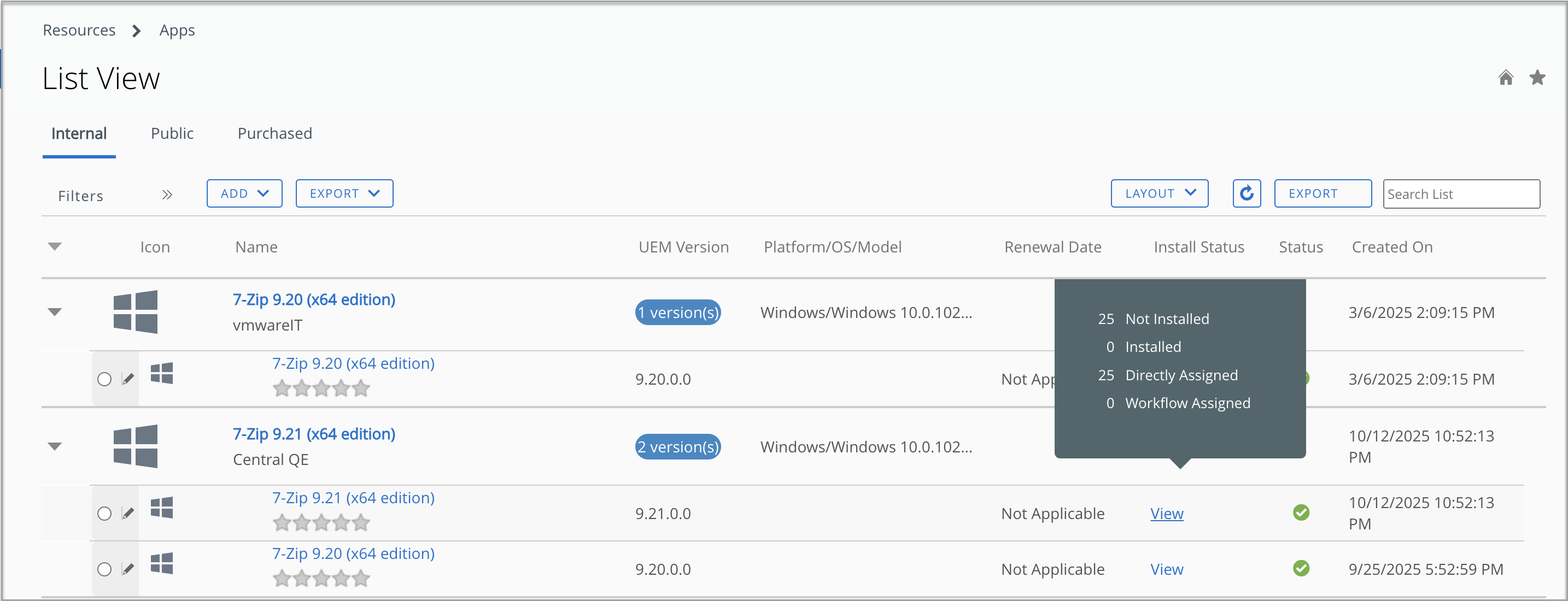
Lorsque vous passez le curseur sur « Afficher » dans la colonne « État de l'installation » d'une application, quatre mesures clés s'affichent.
| Mesures | Description |
|---|---|
| Non installée(e)s | Il s'agit du nombre total de terminaux qui sont actuellement attribués à l'application, mais qui n'ont pas encore installé la version spécifique de l'application. Si vous cliquez sur ce nombre, vous êtes redirigé vers la page de Suivi du déploiement, avec la vue par défaut définie sur l'onglet « Actuellement attribué » et un filtre appliqué sur « État de l'installation » comme « Non installée ». |
| Installé | Il s'agit du nombre total de terminaux qui sont actuellement attribués à la version de l'application et qui ont installé la version spécifique de l'application. Si vous cliquez sur ce nombre, vous êtes redirigé vers la page de Suivi du déploiement, avec la vue par défaut définie sur l'onglet « Actuellement attribué » et un filtre appliqué sur « État de l'installation » comme « Installée ». |
| Attribué directement | Il s'agit du nombre total de terminaux qui sont actuellement attribués à l'application et qui ont reçu l'attribution uniquement via une attribution « directe ». Si vous cliquez sur ce nombre, vous êtes redirigé vers la page de Suivi du déploiement, avec la vue par défaut définie sur l'onglet « Actuellement attribué » et des filtres appliqués sur « Type d'attribution » comme « Attribué » et « Source de l'attribution » sur « Directe ». |
| Workflow attribué | Il s'agit du nombre total de terminaux qui sont actuellement attribués à la version de l'application et qui ont reçu les attributions via un « Workflow Freestyle ». Si vous cliquez sur ce nombre, vous êtes redirigé vers la page de Suivi du déploiement, avec la vue par défaut définie sur l'onglet « Actuellement attribué » et des filtres appliqués sur « Type d'attribution » comme « Attribué » et « Source de l'attribution » sur « Workflow ». |
Cette page vous a-t-elle été utile ?