最新化された Omnissa Workspace ONE UEM は、内部アプリケーションの個々のバージョンを迅速に展開し、展開の進行状況を効率的に追跡するのに役立ちます。
Workspace ONE UEM Console の提供する追跡機能と詳細な統計を使用すると、エンド ユーザーのデバイスに特定の内部アプリケーションを展開してインストールするとき、およびすぐに対応が必要なデバイスに必要なアクションを実行するときに、展開の進行状況を簡単に追跡および監視できます。
割り当てのプレビュー
社内アプリケーションの特定バージョンの割り当てを保存すると、公開する前に割り当てのプレビューが表示されます。このプレビューはスナップショットとして機能し、割り当てに加えられた変更の概要をすばやく提供します。その目的は、公開前に誤って発生した可能性のある割り当ての重大な逸脱を特定することです。
次の割り当てステータスは、割り当ての大幅な変更をすばやく特定するのに役立ちます。
- 割り当て済み - 特定バージョンのアプリケーションを受け取る対象のデバイスの総数を表します。これは、割り当てから除外されるデバイス数、および適用可能性ルールにより特定のバージョンを受け取る資格がないデバイスの数(Android アプリを受信するように割り当てられた iOS デバイスなど)を、 スマート グループを介して割り当てられたデバイスの総数から差し引いて計算されます。
- 新規追加 - これらのデバイスは、特定のバージョンを受信するために新たに割り当てられます。
- 新たに削除済み - これには、既存の割り当ての更新または除外の追加により、特定のバージョンへの割り当てを失ったデバイスが含まれます。
- 変更なし - これらのデバイスは、割り当てが更新された後も割り当てを保持し続けます。
さらに、プレビューには、デバイスがアプリ バージョンのインストールまたはアンインストール指示を受け取るまでの推定時間が含まれています。割り当てられたデバイスがインストールまたはアンインストールの指示を受け取るまでの推定時間は、今後 4 時間以内にこれらの指示を受け取ると予想されるデバイスの割合(パーセンテージ)を反映しています。この見積もりは、デバイスのチェックイン頻度の履歴に基づいています。なお、アプリケーションの特定バージョンの公開後にチェックインに失敗すると、デバイスは割り当て指示を受け取らない可能性があるため、この推定値は最適なシナリオです。
また、推定時間は、展開タイプが [自動] に設定されている場合にのみ適用されます。オンデマンド展開の場合、ユーザーが特定のバージョンのインストールを選択するか、管理者がコンソールから強制プッシュすると、デバイスに指示が届きます。
展開追跡ダッシュボード
展開追跡ダッシュボードには、アプリケーションの特定のバージョンの展開の進行状況に関する詳細な情報が表示されます。直観的でインタラクティブなチャートを介して、リアルタイムでインストールの進行状況を監視できるほか、フィルタの適用、デバイス レベルのインストール状態の表示、デバイスに対する一括操作を実行できます。この機能により、問題を迅速に特定して対処できるため、展開を正常に完了できます。
内部アプリ バージョンの追跡ダッシュボードにアクセスするには、次の手順を実行します。
-
[リソース] > [アプリ] > [ネイティブ アプリケーション] > [内部] の順に選択します。
-
表示されたアプリ リストからアプリ バージョンを選択します。検索機能を使用して、特定のアプリのバージョンを簡単に見つけることもできます。
-
特定のアプリケーション バージョンのハイパーリンクをクリックします。
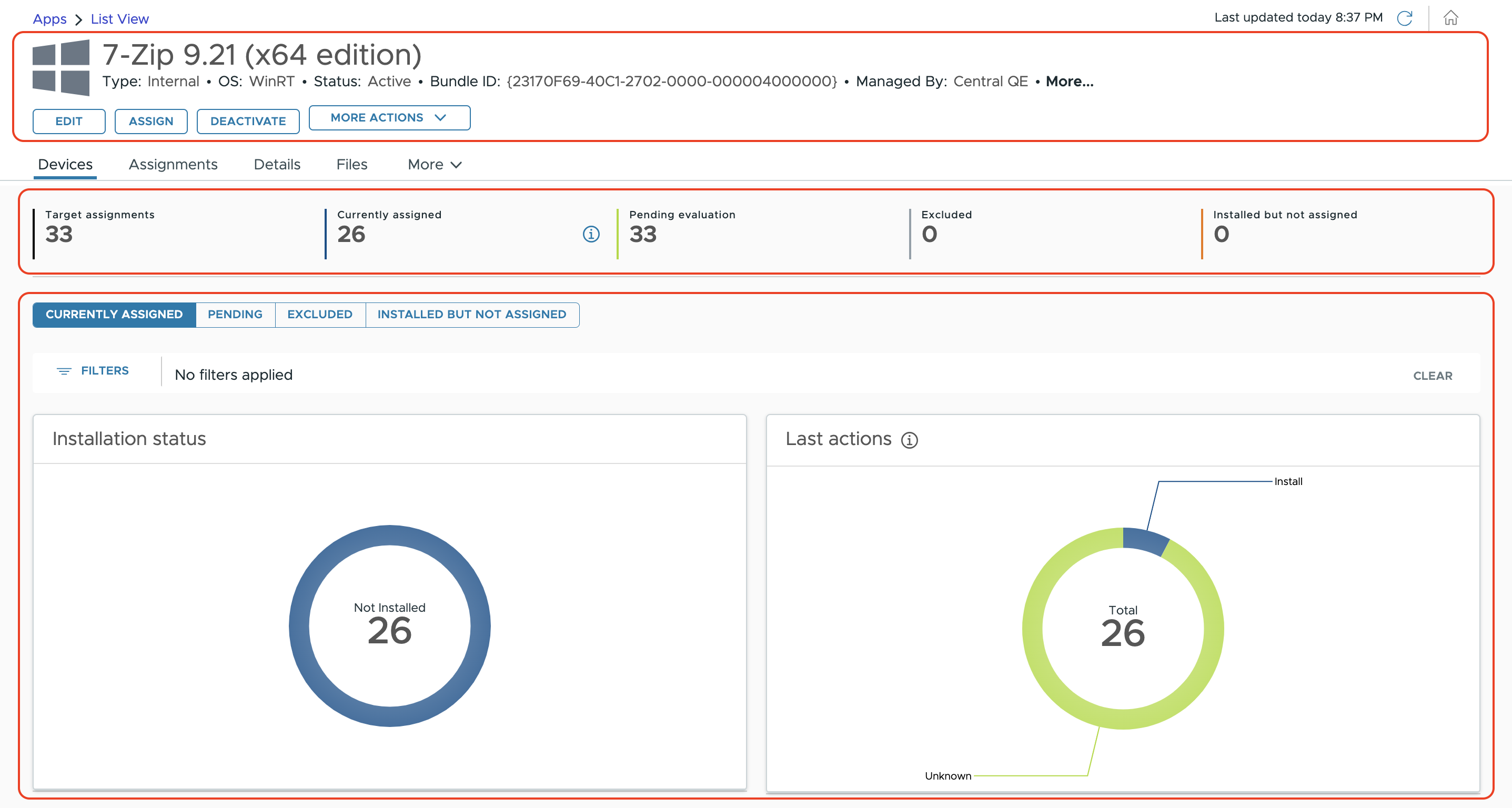
展開追跡ダッシュボードには、アプリ データにアクセスし、展開の進行状況を効果的に監視するのに役立つさまざまな要素があります。
-
ヘッダー:このセクションには、特定のアプリケーション バージョンに関するメタデータが表示され、アプリの編集や割り当てなど、特定のアプリ バージョンで実行できるさまざまな操作が表示されます。
-
統計情報の概要:このセクションでは、割り当て対象デバイス数、割り当てが確定したデバイス数、評価待ちのデバイス数、割り当てから除外されたデバイス数、およびアプリケーションがインストールされているものの正式に割り当てられていないデバイス数など、展開統計の概要を示します。

-
チャートとデバイス グリッド:このセクションには、直観的でインタラクティブなチャートが含まれており、内部アプリ展開の進行状況を視覚的に表示したり、個々のデバイスのインストール状態を表示するためのフィルタを提供したり、一括デバイス アクションを実行する機能を提供したりできます。このセクションは、統計情報の要約に対応する 4 つのタブ([現在割り当て済み]、[保留中]、[除外済み]、[インストール済みだが割り当てなし])に分かれています。各タブには包括的な追跡情報が表示され、各カテゴリに基づいてデバイスが一覧表示されます。

対象の割り当て
[対象の割り当て] は、スマート グループの基準に基づいてアプリケーション バージョンを受信する対象デバイスの総数を表します。
これは、割り当てから除外されるデバイス数、および適用可能性ルールによりアプリケーションのバージョンを受け取る資格がないデバイスの数(Android アプリを受信するように割り当てられた iOS デバイスなど)を、スマート グループを介して割り当てられたデバイスの総数から差し引くことで計算されます。
対象の割り当て = スマート グループを介して割り当てられたデバイス数 - 除外されたデバイス数 - 該当しないデバイス数。
たとえば、スマート グループを介してアプリケーションのバージョンを受け取るように、500 台のデバイスが割り当てられているとします。ただし、これらのデバイスのうち 50 台は除外によってアプリケーションの受信から除外され、さらに 20 台のデバイスはこのアプリケーションのバージョンをインストールできません(Android アプリを受信するように割り当てられた iOS デバイスなど)。この場合、対象の割り当て数は、500(スマート グループを介して割り当てられたデバイス数) - 50(除外されたデバイス数) - 20(該当しないデバイス数) = 430 台のデバイスになります。
現在割り当て済み
[現在割り当て済み] タブには、任意の時点でアプリケーション バージョンへの割り当てが確定しているデバイスが表示されます。
割り当て対象のデバイスがチェックインされると、UEM は、アプリケーションのバージョンを受信する資格があるかどうかを評価します。デバイスに資格がある場合は、確定済みの割り当てを受け取ります。UEM によって実行される定期的なオフライン評価に基づいて、オフライン デバイスが確定された割り当てを受け取るまでに最大 6 時間かかる場合があります。
チャート
[現在割り当て済み] タブには、展開の進行状況を追跡できる分かりやすいチャート、インストール固有の属性を示す詳細なデバイス グリッド、およびデバイスをフィルタリングするオプションが表示されます。
| チャート | 説明 |
|---|---|
| インストール状態 | [インストール状態] チャートは、特定のアプリケーション バージョンがデバイスにインストールされているかどうかを表示します。これにより、アプリケーション バージョンがインストールされているデバイス数と、インストールされていないデバイス数が明確になり、展開の進行状況と普及率を追跡するのに役立ちます。 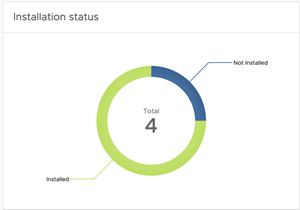 異なるインストール状態は、次のとおりです。 インストール済み - アプリケーションを正常にインストールしたデバイスの数を表示します。 未インストール - アプリケーション バージョンをまだインストールしていないデバイスの数を表示します。[未インストール] フィルタ オプションを選択すると、このカテゴリのデバイスが表示され、[前回のアクション] 状態でより詳細な内訳を確認できます。これらを組み合わせることで、デバイスにインストール指示が発行されているかどうか、特定のアプリがインストールされていない理由、およびインストールされていない根本的な要因に関する分析情報が提供されます。 |
| 前回のアクション | [前回のアクション] チャートは、特定のアプリケーション バージョンに関連して、デバイス上の Workspace ONE UEM Console によって実行されたさまざまなアクションを表します。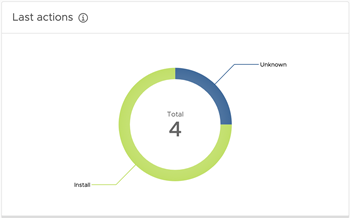 前回のアクションの一部を次に示します。 インストール - デバイスが特定のアプリケーション バージョンをインストールするコマンドを受け取ったことを示します。 削除 - デバイスが特定のアプリケーション バージョンをアンインストールするコマンドを受け取ったことを示します。 不明 - UEM が特定のアプリケーション バージョンに関するコマンドをデバイスに発行しなかったことを示します。 |
| ピアツーピア詳細 (Windows 内部アプリケーションにのみ適用可能) | ピアツーピアを使用して特定のバージョンをダウンロードしたデバイスの数、ダウンロードしたデータ量、ダウンロードしたデータのソースが表示されます。 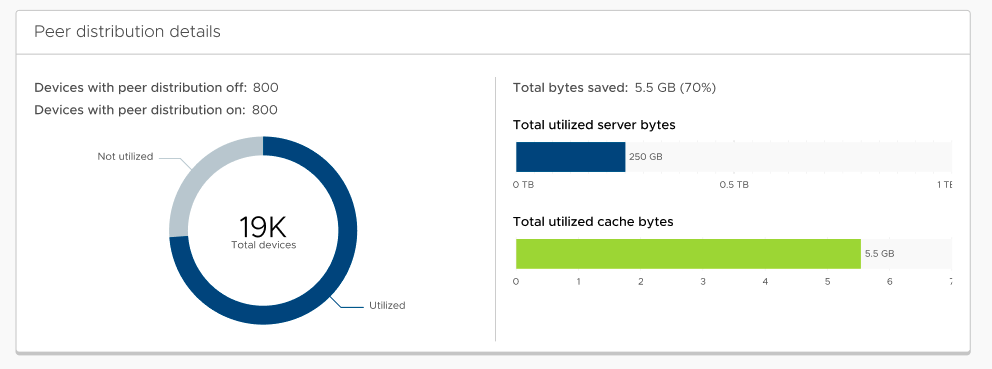 合計デバイス - ピアツーピア プロファイルがインストールされているデバイスの総数を示します。この図は、特定のアプリケーション バージョンがインストールされているデバイスを示し、ダウンロードにピアを使用したデバイスと、ピアを使用していないデバイスを示す円グラフを表示します。 保存された合計バイト数 - ピアツーピア配布を通じて保存されたデータの合計量を示します。これには、サーバまたはピアからダウンロードされた合計バイト数に対する、ピア ダウンロードから取得され、保存されたバイト数の割合を反映した割合が含まれます。 サーバ使用済みバイト数の合計 - すべてのデバイスが CDN またはデバイス サービス サーバから直接ダウンロードした合計バイト数を示します。 合計使用済みキャッシュ バイト数 - これは、ピアツーピアを利用して、すべてのデバイスがピアからダウンロードした合計バイト数を示します。 |
デバイス グリッド
デバイス グリッドには、その時点で割り当てが確定している各デバイスに関する詳細情報が表示され、展開の進行状況に関する判断材料が得られます。また、複数のデバイスを同時に選択することで、強制インストールやアプリケーションの削除など、一括デバイスレベルのアクションを実行することもできます。
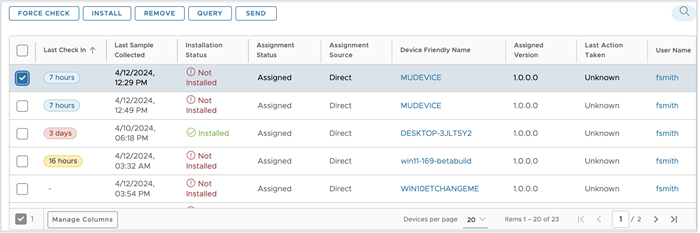
| 列 | 説明 |
|---|---|
| 前回チェックイン時刻 | これは、デバイスが最後にチェックインされたときのタイムスタンプを示します。 |
| 前回収集したサンプル | これは、デバイスが最後にサンプルをレポートしたときのタイムスタンプを示します。 |
| インストール状態 | これは、特定のバージョンのアプリケーションがエンドユーザーのデバイスにインストールされているかどうかを示します。状態には、[インストール済み] と [未インストール] があります。 |
| 前回実行されたアクション | これは、特定のアプリケーション バージョンに関連して、デバイス上の Workspace ONE UEM Console によって実行された最後のアクションを表します。アクションが成功しないシナリオでは、デバイスで発生したエラーを絞り込むために、特定のアプリケーション バージョンの Workspace ONE UEM Console で最後に実行されたアクションを把握することが重要です。 |
| 割り当て状態 | これは常に [割り当て済み] です。 |
| 割り当てソース | これは、割り当てのソース(直接展開または Freestyle ワークフロー経由)を示します。 |
| デバイスのフレンドリ名 | これは、デバイスに割り当てられたフレンドリ名です。 |
| ユーザー名 | これは、デバイスに関連付けられているユーザー名です。 |
| 組織グループ | これは、デバイスが加入している組織グループの名前です。 |
| ピアツーピア | ピアツーピアの状態を表示します。 |
デバイス レベルの管理アクション
デバイス グリッドから直接、アプリケーションのインストールを強制するなどの管理アクションを実行できます。特定の条件に基づいてデバイスをフィルタリングすることで、フィルタリングされたすべてのデバイスに同時にアクションを適用できます。
| 操作 | 説明 |
|---|---|
| インストール | 選択したデバイスに特定のアプリケーション バージョンを強制インストールします。 このアクションでは、一度に最大 100 台のデバイスを選択できます。 |
| 削除 | 特定のアプリケーション バージョンが管理対象の場合、選択したデバイスからこのバージョンを削除します。 このアクションでは、一度に最大 100 台のデバイスを選択できます。 |
| クエリ | 特定のアプリケーション バージョンの状態に関する最新のサンプルを取得する要求をデバイスに送信します。 このアクションで一度に選択できるデバイスの最大数は、この特定のアクションに対してコンソールで構成された一括設定によって決まります。 |
| 送信 | 選択したデバイスに E メール、プッシュ通知、SMS などの通知を送信します。 このアクションで一度に選択できるデバイスの最大数は、この特定のアクションに対してコンソールで構成された一括設定によって決まります。 |
| 強制チェックイン | デバイスにチェックインするよう促す通知を開始します。 デバイスはチェックイン時に評価を受け、このバージョンへの割り当てを受け取り(該当する場合のみ)、インストール指示を受け取ります。このアクションでは、一度に最大 100 台のデバイスを選択できます。 |
デバイス グリッドの検索機能を使用すると、フレンドリ名または関連付けられているユーザー名で特定のデバイスをすばやく見つけることができます。
検索を開始するには、次の手順を実行します。
- デバイス グリッドに移動し、デバイス グリッド ヘッダーの検索アイコンを選択します。
- 検索バーにユーザー名またはデバイス フレンドリ名を入力し、Enter キーを押して検索を実行します。
フィルタ
インタラクティブ チャートまたはフィルタ パネルを使用して、現在割り当て済みデバイスの展開追跡データを絞り込むことができます。これにより、特定のデバイスのサブセットに焦点を当てることができます。フィルタは、チャートに直接適用することも、フィルタ パネルを使用して適用することもできます。フィルタを適用すると、チャートとデバイス グリッドの両方がそれに応じて更新されます。必要に応じて、複数のフィルタを同時に適用できます。完全なデバイス リストに戻り、選択したすべてのフィルタをクリアするには、フィルタ パネルの [クリア] ボタンをクリックするか、各フィルタの横にある [X] をクリックしてフィルタを選択的に削除します。
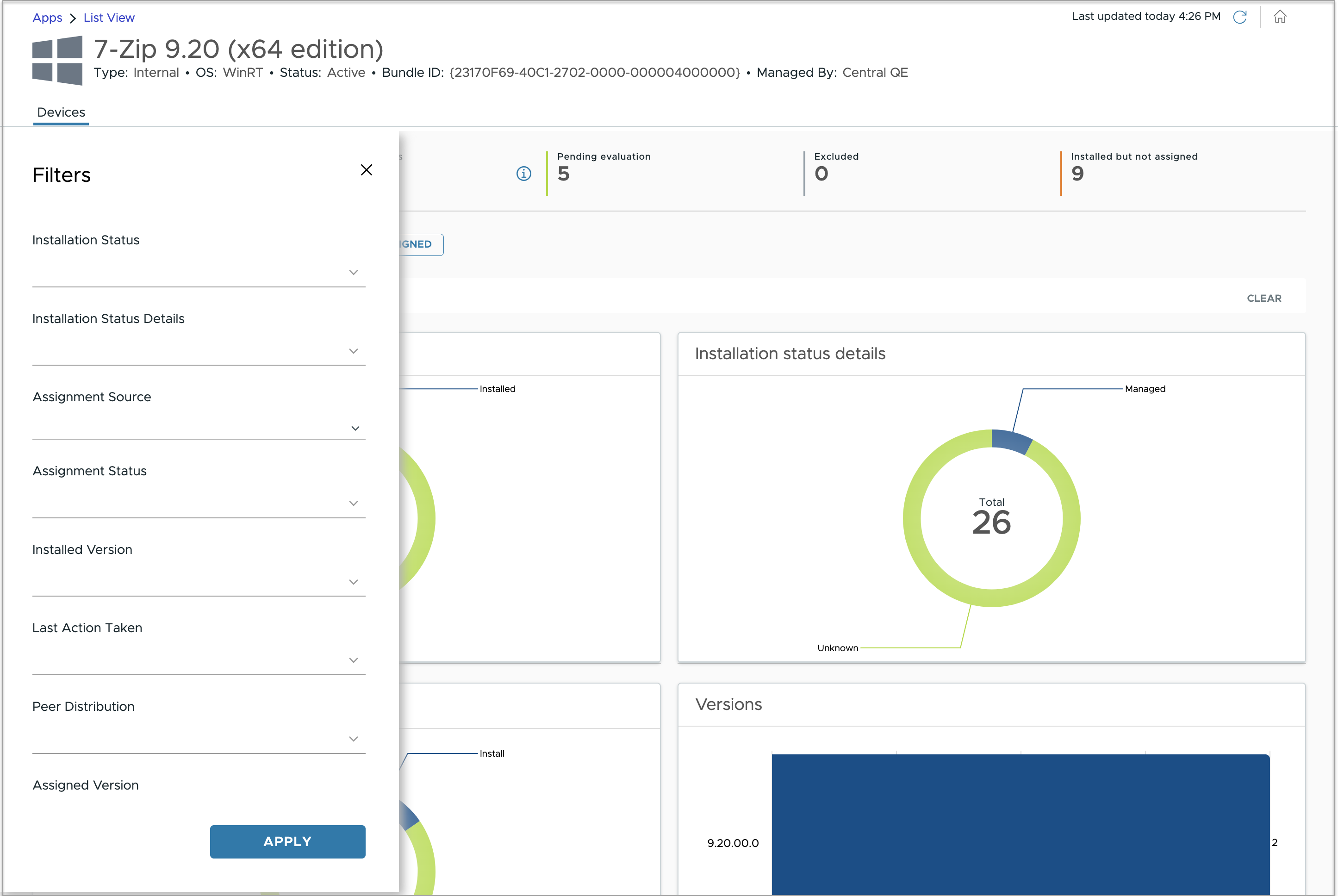
| フィルタ | 説明 |
|---|---|
| インストール状態 | インストール状態が [インストール済み]、[未インストール]、[有効期限切れ] などのデバイスをフィルタリングします。1 つ以上のインストール状態を同時に選択できます。 |
| インストール状態の詳細 | [管理対象]、[プロンプト表示]、[ダウンロード中]、[インストール中] などのインストール状態の詳細を持つデバイスをフィルタリングします。1 つ以上のインストール状態の詳細を同時に選択できます。 |
| 割り当て状態 | これは、特定のデバイスに、アプリケーションへの有効な割り当てがあるかどうかを示します。[現在割り当て済み] タブでは、これは常に [割り当て済み] となります。 |
| 割り当てソース | 直接またはワークフローを介して割り当てられたデバイスをフィルタリングします。 フィルタリングで一度に選択できるオプションは 1 つだけです。 |
| インストールされたバージョン | インストールされているバージョンに基づいてデバイスをフィルタリングします。 |
| 前回実行されたアクション | インストールや削除などの最後のアクションが含まれるデバイスをフィルタリングします。 |
| ピアツーピア | ピアツーピア状態が [オン/使用済み]、[オン/使用されていない]、[オフ] などのデバイスをフィルタリングします。1 つ以上のピアツーピア状態を同時に選択できます。 |
| 割り当て済みバージョン | UEM Console を使用して、デバイスに割り当てられているバージョンに基づいてデバイスをフィルタリングします。 |
完全なデバイス リストに戻り、選択したすべてのフィルタをクリアするには、フィルタ パネルの [クリア] ボタンをクリックして、適用されたすべてのフィルタを一度に削除するか、各フィルタの横にある [X] をクリックしてフィルタを選択的に削除します。
保留中のデバイス
[保留中] タブには、特定のアプリケーション バージョンが公開された後にまだ評価されていないデバイスが含まれています。デバイスはアプリケーションにのみ割り当てることができ、評価時にインストール指示を受け取ることができるため、これらの保留中のデバイスを監視することが重要です。
[保留中] タブには、オフライン デバイスを追跡するための分かりやすい [前回のチェックイン] チャート、デバイス固有の属性を含む詳細なデバイス グリッド、およびデバイスをフィルタリングするオプションが表示されます。
デバイスが保留中と見なされるシナリオを以下に示します。
- 特定のアプリケーション バージョンが新たに公開され、デバイスがオフラインになった場合。
- 特定のアプリケーションのバージョンのアプリ割り当てが更新されると、そのアプリ バージョンを対象とするすべてのデバイスは、チェックインするまで [評価保留中] とマークされます。これには、評価が完了し、[現在割り当て済み] として表示されているデバイスも含まれます。これにより、すべての対象デバイスが最新の割り当ての更新に応じて再評価されます。
デバイス グリッド
デバイス グリッドには保留中の各デバイスの詳細情報が表示され、デバイス レベルの一括アクションを実行できます。
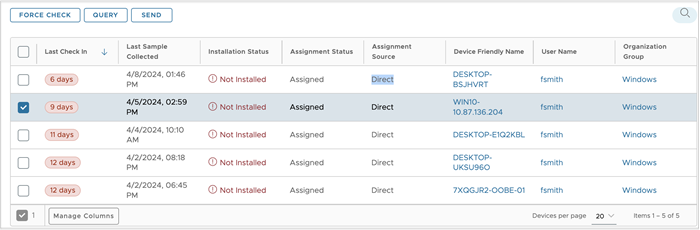
| 列 | 説明 |
|---|---|
| 最終の返却 | これは、デバイスが最後にチェックインされたときのタイムスタンプを示します。 |
| 前回収集したサンプル | これは、デバイスが最後にサンプルをレポートしたときのタイムスタンプを示します。 |
| インストール状態 | 特定のアプリケーション バージョンがエンドユーザーのデバイスにインストールされているかどうかを示します。状態には、[インストール済み]、[未インストール]、[インストール済みだが割り当てなし] があります。 以前の割り当てが原因で、特定のアプリケーション バージョンが最初にデバイスにインストールされた後に割り当てが更新(および再公開)された場合、[保留中] タブのインストール状態に [インストール済み] および [インストール済みだが割り当てなし] が表示されることがあります。ただし、このインストール状態は一時的なものであり、デバイスが再チェックインするまでの短い時間しか続かないことにご注意ください。再チェックイン時に、デバイスの割り当てが再評価され、更新された割り当てに基づいてアプリケーションが引き続きインストールまたはアンインストールされる場合があります。 |
| 前回実行されたアクション | これは、特定のアプリケーション バージョンに関連して、デバイス上の Workspace ONE UEM Console によって実行された最後のアクションを表します。 アクションが成功しないシナリオでは、デバイスで発生したエラーを絞り込むために、特定バージョンの Workspace ONE UEM Console で最後に実行されたアクションを把握することが重要です。 [保留中] タブでは、デバイスが以前の割り当てからインストール指示を受け取った後に、割り当てが更新(および再公開)された場合にのみ、[前回実行されたアクション] が表示されます。 |
| 割り当て状態 | これは、特定のデバイスに、特定のアプリケーション バージョンへの有効な割り当てがあるかどうかを示します。 ステータスには、「割り当て済み」と「割り当てなし」があります。 [保留中] タブでは、デバイスが以前に割り当てられ(および再公開され)、再評価を待機している場合にのみ、デバイスの [割り当て済み] ステータスが表示されます。 |
| 割り当てソース | これは、割り当てのソース(直接展開または Freestyle ワークフロー経由)を示します。 [保留中] タブでは、デバイスが以前に割り当てられ(および再公開され)、再評価を待機している場合にのみ、デバイスの [割り当てのソース] が表示されます。 |
| デバイスのフレンドリ名 | これは、デバイスに割り当てられたフレンドリ名です。 |
| ユーザー名 | これは、デバイスに関連付けられているユーザーの名前です。 |
| 組織グループ | これは、デバイスが加入している組織グループの名前です。 |
デバイス レベルの管理アクション
デバイス グリッドから直接、評価のためにデバイスのチェックインを強制するなどの管理アクションを実行できます。
| 操作 | 説明 |
|---|---|
| 強制チェックイン | デバイスにチェックインするよう促す通知を開始します。デバイスはチェックイン時に評価を受け、このバージョンへの割り当てを受け取り(該当する場合のみ)、インストール指示を受け取ります。 このアクションでは、一度に最大 100 台のデバイスを選択できます。 |
| クエリ | 特定のアプリケーション バージョンの状態に関する最新のサンプルを取得する要求をデバイスに送信します。 このアクションで一度に選択できるデバイスの最大数は、この特定のアクションに対してコンソールで構成された一括設定によって決まります。 |
| 送信 | 選択したデバイスに E メール、プッシュ通知、SMS などの通知を送信します。 このアクションで一度に選択できるデバイスの最大数は、この特定のアクションに対してコンソールで構成された一括設定によって決まります。 |
フィルタ
インタラクティブな [前回のチェックイン] チャートまたはフィルタ パネルを使用して、保留中のデバイス データを絞り込むことができます。
| フィルタ | 説明 |
|---|---|
| 前回チェックイン時刻 | この期間中に最後にチェックインしたデバイスをフィルタリングします。 1 つ以上の最後のアクションを同時に選択できます。 |
除外するデバイス
[除外] タブには、除外スマート グループを使用して展開から除外されたデバイスが含まれます。このタブには、除外されたデバイス(とその属性)と検索オプションを含むデバイス グリッドが表示されます。
デバイス グリッド
デバイス グリッドには除外された各デバイスの詳細情報が表示され、特定の除外済みデバイスを検索できます。
| 列 | 説明 |
|---|---|
| 前回チェックイン時刻 | これは、デバイスが最後にチェックインされたときのタイムスタンプを示します。 |
| 前回収集したサンプル | これは、デバイスが最後にサンプルをレポートしたときのタイムスタンプを示します。 |
| インストール状態 | 特定のアプリケーション バージョンがエンドユーザーのデバイスにインストールされているかどうかを示します。 状態には、[インストール済み]、[未インストール]、[インストール済みだが割り当てなし] があります。 以前の割り当てが原因で、特定のアプリケーション バージョンが最初にデバイスにインストールされた後にデバイスが除外スマート グループに追加された場合、[除外] タブのインストール状態に [インストール済み] および [インストール済みだが割り当てなし] が表示されることがあります。ただし、このインストール状態は一時的なものであり、デバイスが再チェックインするまでの短い時間しか続かないことにご注意ください。再チェックイン時にデバイスの割り当てが再評価され、アプリケーションをアンインストールする指示が提供されます。 |
| 前回実行されたアクション | これは、特定のアプリケーション バージョンに関連して、デバイス上の Workspace ONE UEM Console によって実行された最後のアクションを表します。 [除外] タブでの [前回実行されたアクション] は、前回の割り当てからインストール指示を受け取った後に、デバイスが除外スマート グループに追加された場合にのみ表示されます。ただし、最後のアクションは、デバイスが次にチェックインして、特定のアプリケーション バージョンのアンインストール指示を受け取ったときに、最終的に [不明] に更新されます。 |
| 割り当て状態 | これは、特定のデバイスに、特定のアプリケーション バージョンへの有効な割り当てがあるかどうかを示します。 ステータスには、「割り当て済み」と「割り当てなし」があります。 [除外] タブでは、デバイスが以前に割り当てられている場合にのみ、デバイスの [割り当て済み] ステータスが表示されます。ただし、デバイスが次にチェックインすると、割り当て状態は最終的に [割り当てなし] に更新されます。 |
| 割り当てソース | これは、割り当てのソース(直接展開または Freestyle ワークフロー経由)を示します。 [除外] タブでは、デバイスが以前に割り当てられている場合にのみ、デバイスの [割り当てのソース] が表示されます。ただし、デバイスが次にチェックインすると、割り当てのソースは最終的に [割り当てなし] に更新されます。 |
| デバイスのフレンドリ名 | これは、デバイスに割り当てられたフレンドリ名です。 |
| ユーザー名 | これは、デバイスに関連付けられているユーザーの名前です。 |
| 組織グループ | これは、デバイスが加入している組織グループの名前です。 |
インストール済みだが割り当てなしのデバイス
[インストール済みだが割り当てなし] タブには、アプリ バージョンがインストールされているが、アプリ バージョンに対する割り当てがないデバイスが表示されます。
デバイスは、次の場合にこの状態に分類されます。
- アプリケーションがデバイスにサイドロードされ、管理者によって割り当てられません。
- アプリケーションは、以前の割り当てを通じてデバイスにインストールされましたが、すでに割り当てが解除されています。
- アプリケーションが Workspace ONE UEM によってデバイスにシードされています。
- アプリケーションはデバイス メーカー(OEM アプリ)によってプッシュされ、デバイスに事前にインストールされます。
- 「カメラ」や「連絡先」などのシステム アプリケーションはプラットフォームによってプッシュされ、デバイスにあらかじめインストールされています。
「インストール済みだが割り当てなし」状態の詳細については、 https://kb.omnissa.com/s/article/6000807 にあるナレッジベースの記事を参照してください。
注:正確な状態レポートを作成するには、Windows および Mac Hub をバージョン 24.04 以降に更新してください。
デバイス グリッド
デバイス グリッドには「インストール済みだが割り当てなし」のアプリ バージョンを持つ各デバイスの詳細情報が表示され、特定のデバイスを検索できます。
| 列 | 説明 |
|---|---|
| 最終の返却 | これは、デバイスが最後にチェックインされたときのタイムスタンプを示します。 |
| 前回収集したサンプル | これは、デバイスが最後にサンプルをレポートしたときのタイムスタンプを示します。 |
| インストール状態 | インストール状態が常に [インストール済みだが割り当てなし] と表示される |
| 前回実行されたアクション | これは、特定のアプリケーション バージョンに関連して、デバイス上の Workspace ONE UEM Console によって実行された最後のアクションを表します。 [除外] タブでの [前回実行されたアクション] は、前回の割り当てからインストール指示を受け取った後に、デバイスが除外スマート グループに追加された場合にのみ表示されます。ただし、最後のアクションは、デバイスが次にチェックインして、特定のアプリケーション バージョンのアンインストール指示を受け取ったときに、最終的に [不明] に更新されます。 |
| 割り当て状態 | これは常に [割り当てなし] です。 |
| 割り当てソース | これは、割り当てのソース(直接展開または Freestyle ワークフロー経由)を示します。 [除外] タブでは、デバイスが以前に割り当てられている場合にのみ、デバイスの [割り当てのソース] が表示されます。 |
| デバイスのフレンドリ名 | これは、デバイスに割り当てられたフレンドリ名です。 |
| ユーザー名 | これは、デバイスに関連付けられているユーザーの名前です。 |
| 組織グループ | これは、デバイスが加入している組織グループの名前です。 |
アプリケーション リスト表示のインストール状態
展開追跡の変更に合わせて、アプリケーション リスト表示で特定のアプリケーション バージョンについて表示されるクイック展開サマリ ビューを更新しました。
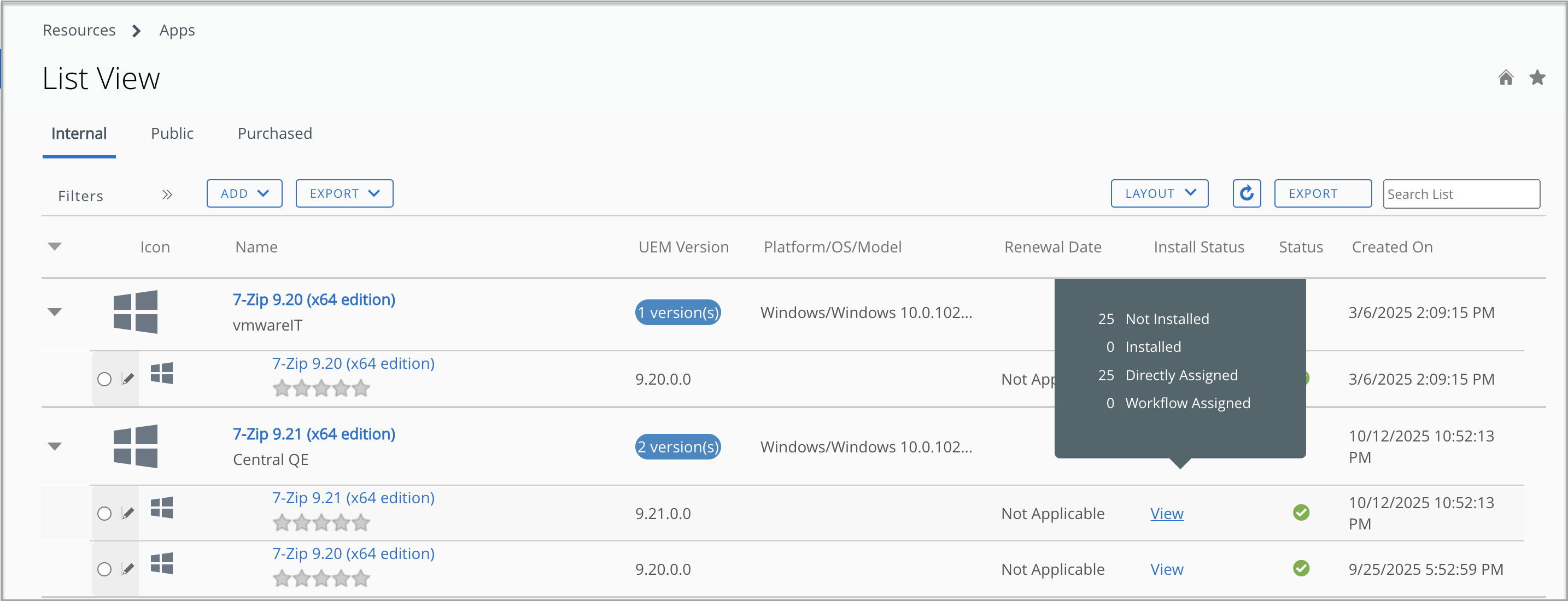
アプリケーションの [インストール状態] 列の [表示] にカーソルを置くと、4 つの主要なメトリックが表示されます。
| メトリックス | 説明 |
|---|---|
| 未インストール | これは、現在アプリケーションに割り当てられているものの、特定のアプリケーションのバージョンをまだインストールしていないデバイスの総数を指します。 この数をクリックすると、[展開追跡] ページにリダイレクトされます。このページでは、デフォルトで [現在割り当て済み] タブが表示され、[インストール状態] に [未インストール] のフィルタが適用されます。 |
| インストール済み | これは、現在アプリケーションのバージョンに割り当てられており、特定のアプリケーションのバージョンをすでにインストールしているデバイスの総数を指します。 この数をクリックすると、[展開追跡] ページにリダイレクトされます。このページでは、デフォルトで [現在割り当て済み] タブが表示され、[インストール状態] に [インストール済み] のフィルタが適用されます。 |
| 直接割り当てました | これは、現在アプリケーションに割り当てられており、「直接」割り当てを通じてのみ割り当てを受信したデバイスの総数を指します。 この数をクリックすると、[展開追跡] ページにリダイレクトされます。このページでは、デフォルトで [現在割り当て済み] タブが表示され、[割り当てタイプ] に [割り当て済み] フィルタが適用され、[割り当てソース] に [直接] フィルタが適用されます。 |
| ワークフローを割り当てました | これは、「Freestyle ワークフロー」を通じて割り当てを受け取ったアプリケーションのバージョンに、現在割り当てられているデバイスの総数を指します。 この数をクリックすると、[展開追跡] ページにリダイレクトされます。このページでは、デフォルトで [現在割り当て済み] タブが表示され、[割り当てタイプ] に [割り当て済み] フィルタが適用され、[割り当てソース] に [ワークフロー] フィルタが適用されます。 |
このページは役に立ちましたか?