Omnissa Workspace ONE UEM には、ネイティブ アプリケーションに割り当て済みのアプリベース VPN プロファイルを編集または削除するための複数のオプションがあります。
リソースが変更されると、アプリケーションにアクセスするための VPN トンネルの変更または削除が必要になることがあります。たとえば、ユーザーが組織内の別の部門に異動すると、リソースへのアクセスが変更される場合があります。アプリケーションの VPN トンネル アクセスを変更または削除する必要がある場合は、いくつかのオプションがあります。
| 操作 | 結果 |
|---|---|
| アプリケーションの柔軟な展開割り当てと関連付けられたアプリベース VPN プロファイルを編集します。 | 変更したアプリベース VPN プロファイルがアプリケーションに関連付けられ、割り当ての設定および優先度に応じて、該当するグループがアプリケーションを受け取ります。 |
| 柔軟な展開割り当ての優先度を変更。 | 割り当てと、アプリベース VPN プロファイルなどの割り当ての構成が、優先度に応じてプッシュされます。割り当てが最上位である場合、該当するグループのデバイスはそのプロファイルを最初に受け取ります。 |
| アプリケーションの柔軟な展開割り当てでアプリベース VPN プロファイルの選択を解除。 | アプリケーションに割り当てられたグループから、そのアプリベース VPN プロファイルが割り当て解除されます。 |
| デバイスのスマート グループを変更すると、その新しいグループで使用できるアプリケーションをデバイスが受け取ります。 | 柔軟な展開割り当ては、スマート グループごとに割り当てられます。アプリ トンネル および アプリベース VPN 設定は、柔軟な展開割り当て構成の一部です。目的のアプリケーションおよびアプリベース VPN を使用できるスマート グループにデバイスを移動すると、デバイスのプロファイルが変更されます。 |
内部アプリケーションのアプリベース VPN プロファイルを編集する
承認済みアプリのアプリ トンネル VPN プロファイルを変更して、別のアプリ トンネルを使用してバックエンドおよび企業のネットワークに接続できます。これは、内部アプリケーションのアプリベース VPN プロファイルを編集する方法の一般的な例です。パブリックおよび購入済みアプリケーションの場合は、その特定のアプリケーションの柔軟な展開割り当てを編集して、同様のワークフローに従います。
- Workspace ONE UEM Console で [リソース] > [ネイティブ アプリケーション] > [内部] の順に選択します。
- アプリケーションのラジオ ボタンを選択し、割り当て を選択します。
- 割り当てを選択して、[編集] を選択します。
- [アプリ トンネル] の下にある設定のメニューで、別のアプリベース VPN プロファイルを選択します。
- 追加 を選択し、保存して公開 を選択します。
アプリベース VPN プロファイルの割り当て優先度の変更
柔軟な展開の優先度を上下に移動させて、バックエンドおよび企業のネットワークに接続するために使用する、アプリ トンネル承認済みアプリケーションを変更できます。
- ネイティブ アプリケーションの柔軟な展開割り当てにアクセスします。サブステップに従って、パブリック アプリケーションの割り当てにアクセスします。社内および購入済みアプリケーションも、同様のワークフローに従います。 a. パブリック アプリケーションの割り当てにアクセスするには、Workspace ONE UEM Console で [リソース] > [アプリ] > [ネイティブ] > [パブリック] の順に選択します。 b. アプリケーションのラジオ ボタンを選択し、[割り当て] を選択します。
- 移動する割り当てを選択し、[上に移動] または [下に移動] を選択します。必要に応じて優先度を変更します。
- [保存して公開] を選択します。
アプリケーションからのアプリベース VPN プロファイルの削除
アプリケーションおよびデバイスに対するアプリベース VPN プロファイルの関連付けを解除するには、柔軟な展開割り当てで [アプリ トンネル] オプションを選択解除します。
- ネイティブ アプリケーションの柔軟な展開割り当てにアクセスします。サブステップに従って、パブリック アプリケーションの割り当てにアクセスします。社内および購入済みアプリケーションも、同様のワークフローに従います。
- パブリック アプリケーションの割り当てにアクセスするには、Workspace ONE UEM Console で [リソース] > [アプリ] > [ネイティブ アプリケーション] > [パブリック] の順に選択します。
- アプリケーションのラジオ ボタンを選択し、割り当て を選択します。
- 割り当てを選択して、[編集] を選択します。
- [アプリ トンネル] で [無効化] を選択します。
- 追加 を選択し、保存して公開 を選択します。
スマート グループを編集する
作成済みのスマート グループを編集できます。スマート グループに対して行った編集は、そのスマート グループに割り当てられているすべてのポリシーやプロファイルに影響を与えます。
-
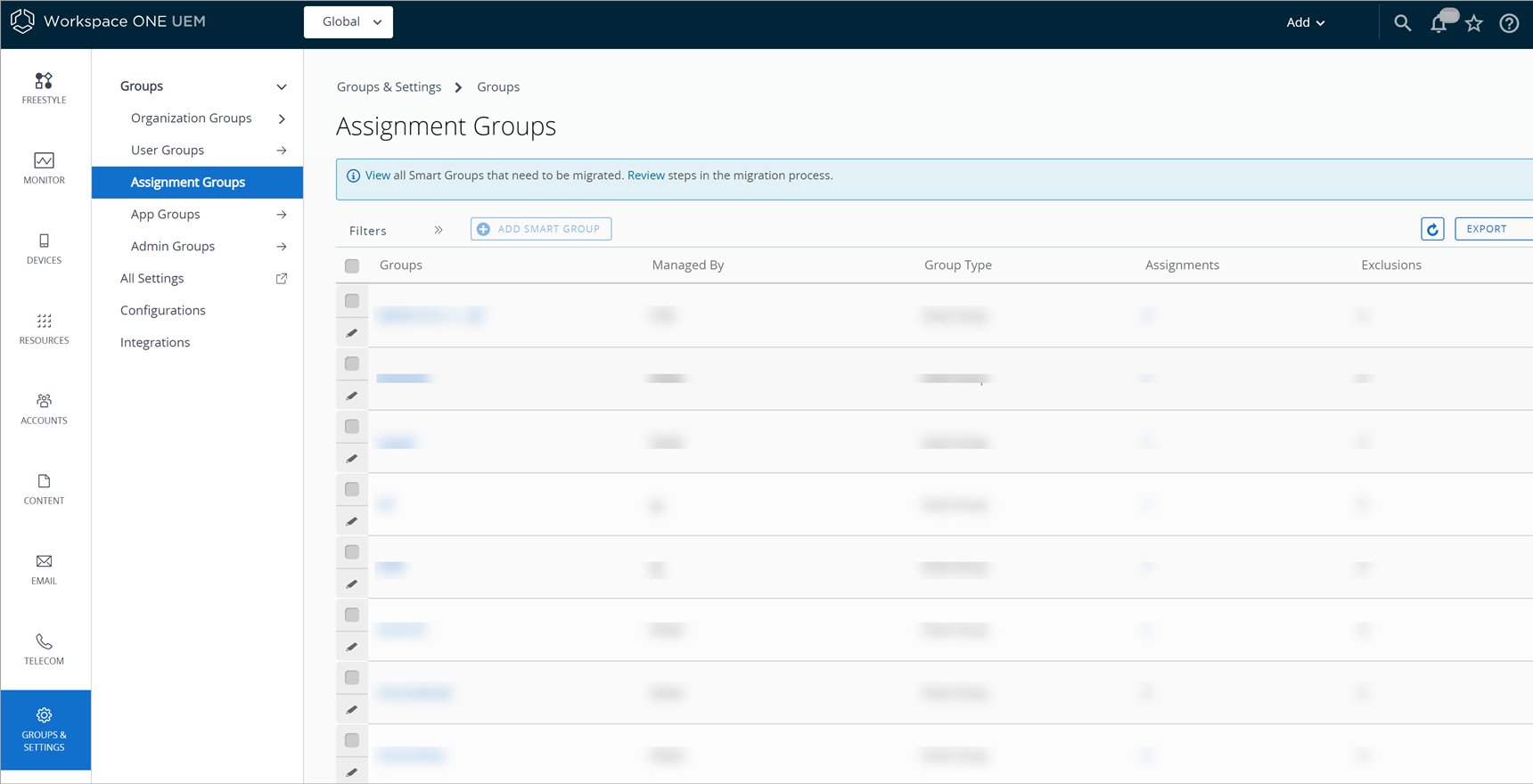
グループと設定 > グループ > 割り当てグループ の順に進みます。
-
編集したいスマート グループの左側にある [編集] アイコンを選択します。あるいは、グループ カラムからスマート グループ名を選択することもできます。スマート グループを編集 画面に、現在の設定が表示されます。
-
スマート グループを編集 画面で、(そのスマート グループが保存された際のタイプに基づき) 条件 あるいは デバイスまたはユーザー を修正し、次へ を選択します。
-
[割り当てを表示] 画面から、編集の結果デバイスに追加または削除できるプロファイル、アプリ、ブック、プロビジョンやポリシーを確認します。
-
スマート グループの編集内容を保存するには 公開 を選択します。このスマート グループに関連付けられているすべてのプロファイル、アプリ、ブック、プロビジョンやポリシーの割り当てに、この変更が反映されます。
このページは役に立ちましたか?