内部アプリは通常、その企業特有のタスクを実行する目的で開発されます。これらのアプリケーションがいきなり削除されると、ユーザーがイライラしたり、業務が中断されたりする可能性があります。アプリケーション削除防止対策を使用して、重要な社内アプリケーションの削除を防止できます。アプリケーション削除防止対策では、管理者による承認がない限り、ビジネス クリティカルなアプリケーションが削除されることを防止し、しきい値に基づいてアプリ削除コマンドを保留します。
既定値をそのまま使用するか、しきい値を入力して、しきい値に達するとアプリケーション削除コマンドが保留されるように設定できます。これらのアクションにより、該当する内部アプリケーションがデバイスから削除されないようにします。保留されたアプリ削除コマンドに対して管理者がアクションを実行するまで、社内アプリケーションが削除されることはありません。通常、しきい値はバンドル ID に適用され、カスタマー タイプの組織グループで適用されてから、サブ組織グループに継承されます。しきい値を設定するとき、およびしきい値に対してアクションを実行するときは、これらの特性を考慮して、情報を把握したうえでアプリに対するアクションを行い、アプリ削除コマンドに対してアクションを実行するのに必要な権限を持つようにします。システムはバンドル ID ごとにしきい値を適用するため、1 つのアプリケーションに複数の名前を割り当てても、バンドル ID は同じにすることが可能です。
**注:**管理者は、サブ組織グループ内のしきい値をオーバーライドできません。管理者が組織グループ階層内のどこにいるかによって、その管理者の役割と実行可能アクションが決まります。サブ組織グループにいる管理者は、自分が属している組織グループ内で削除コマンドに対するアクションを実行できます。メイン組織グループに属する管理者は、メイン組織グループとサブ組織グループ内で、値を編集し、削除コマンドに対するアクションを実行できます。
アプリケーション削除防止システムでは、アプリケーション削除コマンド キューを調べて、しきい値を満たすか超える値を探します。アプリ削除コマンドは、次に示すアプリまたはグループの状態変化によってトリガされます。例えば、アプリケーション削除コマンドは、スマート グループの編集、アプリケーションの公開、非アクティブ化、回収、削除などを行うときにトリガされます。次の手順を実行して、Workspace ONE UEM console においてカスタマー レベル以下の組織グループで、アプリケーション削除防止対策を構成します。
-
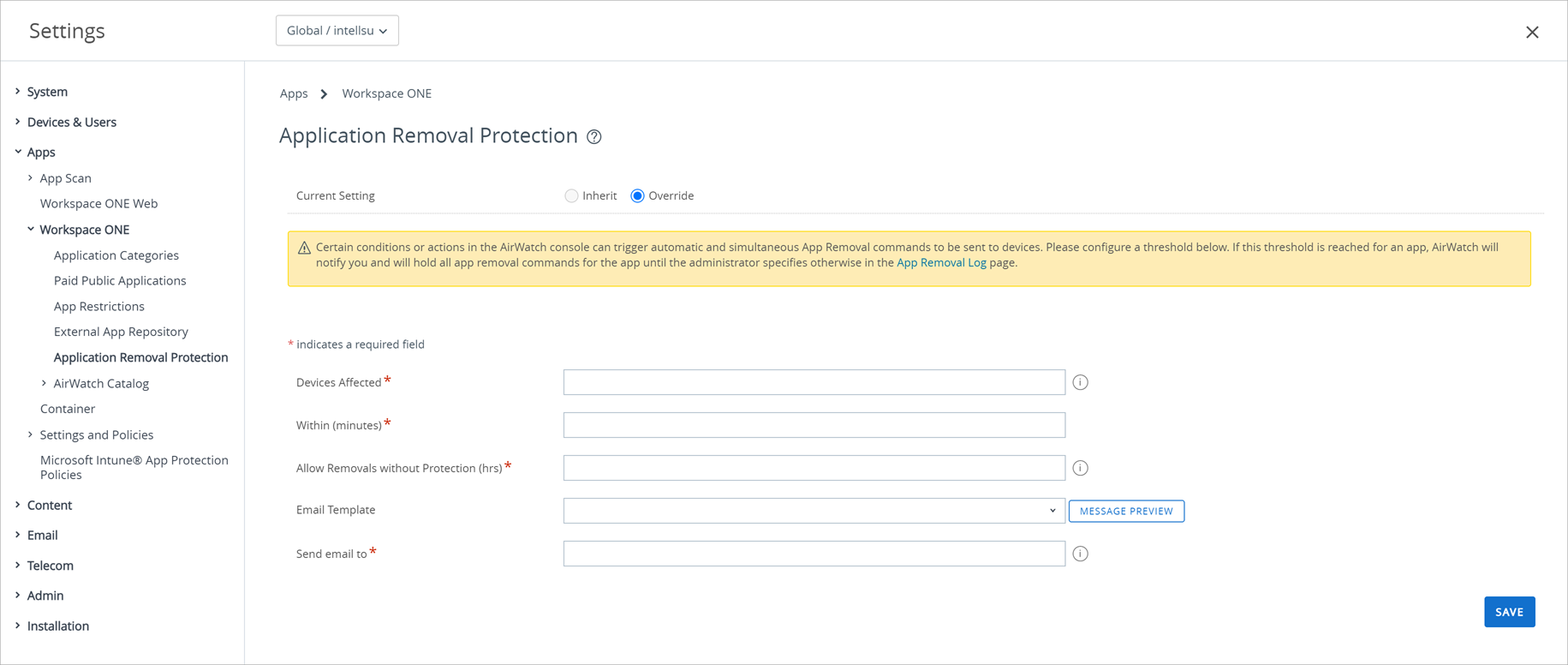
[グループと設定] > [すべての設定] > [アプリ] > [Workspace ONE] > [アプリ削除の保護] の順に選択します。
-
次のしきい値設定を入力します。
設定 説明 関連デバイス ある基幹アプリが最大何台のデバイスから削除されたら業務に支障を来すかを検討し、その最大台数を入力します。 以内 (分) ある基幹アプリを削除するコマンドを何分間送信したら業務に支障を来すかを検討し、コマンドを送信する最大時間(分)を入力します。 E メール テンプレート Eメール通知テンプレートを選択し、カスタマイズします。アプリ削除上限到達通知 テンプレートが用意されています。このテンプレートは、アプリ削除防止機能用です。 Eメールの送信先 保留されている削除コマンドに関する通知を受信する Eメール アドレスを入力します。受信者は、アプリ削除ログの内容を確認してアクションを実行できます。 -
保存 を選択して設定を保存します。
アプリ削除ログを確認して、保留されているアプリ削除コマンドに対するアクションを実行する
アプリ削除ログ 画面を使用して、アプリケーション削除コマンドを引き続き保留すること、アプリケーション削除コマンドを破棄すること、および、アプリケーション削除コマンドをデバイスにリリースできます。コンソールのコマンド ステータスには、保留されてぃるコマンドに対するアクションを管理者が実行するまで、保護プロセスのフェーズを示すアプリケーション削除ログが表示されます。システムにより、社内アプリケーションが削除されるわけではありません。
次の手順を実行して、アプリ削除ログを確認して、保留されているアプリ削除コマンドに対するアクションを実行します。
-
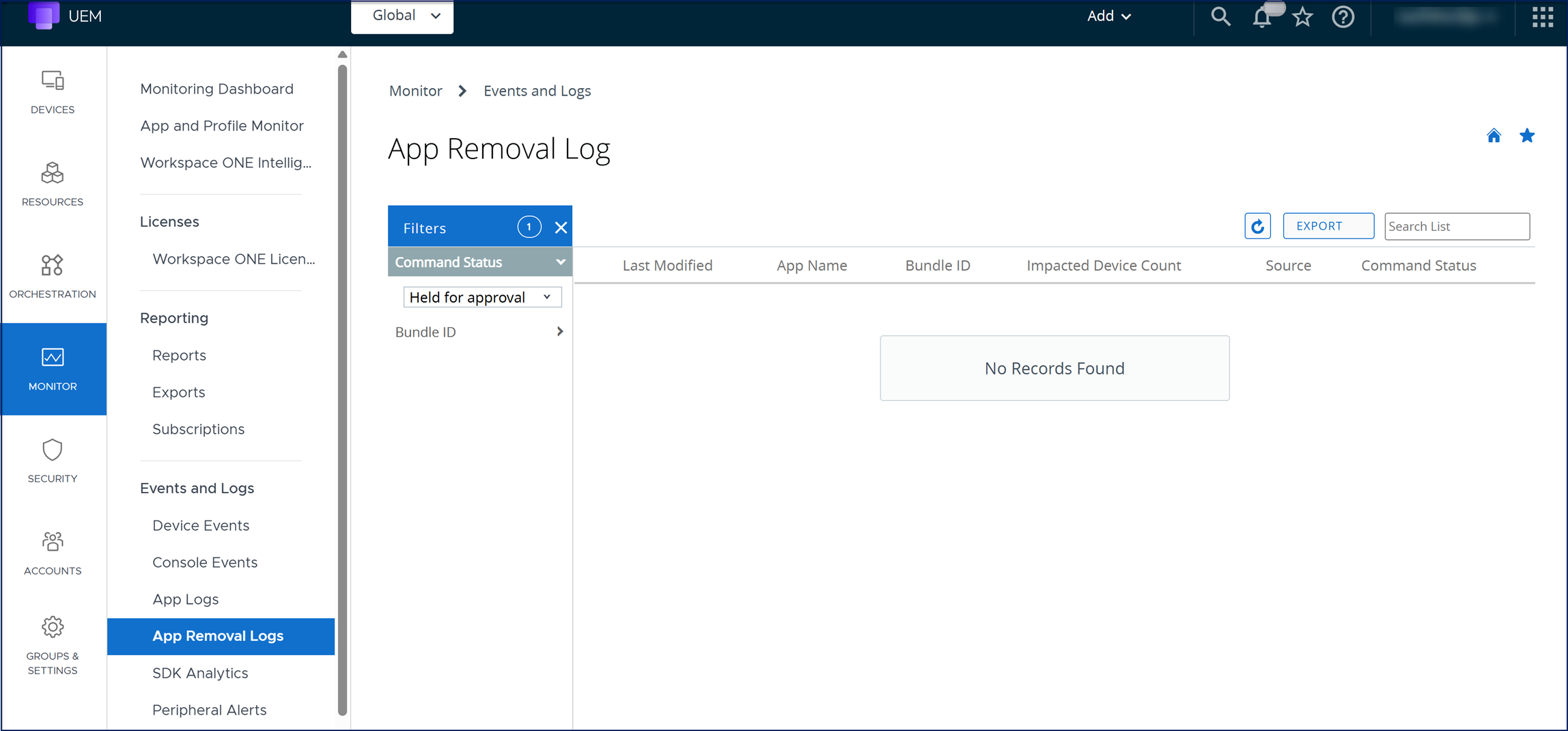
[監視] > [イベントとログ] > [アプリ削除ログ] の順に移動します。
-
フィルタを適用したり、並べ替えたり、影響を受けるデバイスを一覧表示したりして、データを選択します。
-
コマンド状態 を基準にして結果にフィルタを適用します。
-
バンドル ID を基準にして並べ替え、データを選択します。
-
アプリを選択します。
-
影響を受けるデバイス数 リンクを選択し、アクションの影響を受けるデバイスのリストを表示することができます。このアクションによって、[デバイス別アプリ削除ログ] 画面が表示され、デバイス名が一覧表示されます。デバイス名を使用して、デバイスの 詳細表示 画面に進むことができます。
状態 説明 理由 承認待ち 削除コマンドは保留されており、当該内部アプリは削除されません。
削除コマンドはコマンド キュー内にありますが、管理者の承認なく実行されることはありません。しきい値に達したため、削除コマンドが保留されました。 デバイスにリリース済み 削除防止システムにより、コマンドが送信され、該当する内部アプリケーションがデバイスから削除されました。 管理者がリリース処理を構成したため、コマンドがリリースされました。 管理者により破棄済み アプリ削除コマンドがコマンド キューから削除されました。
当該内部アプリはデバイスから削除されませんでした。管理者が破棄処理を構成したため、コマンドが削除されました。
-
-
リリース または 却下 を選択できます。
- リリース を選択した場合、削除コマンドがデバイスに送信され、内部アプリがデバイスから削除されます。
- 却下 を選択した場合、コマンド キューから削除コマンドが削除されます。内部アプリがデバイスから削除されることはありません。
-
コマンドを破棄した場合、コンソールの内部アプリケーションのエリアに戻り、コマンド破棄の対象となったアプリケーションのスマート グループ割り当てを選択します。その内部アプリのスマート グループ割り当てが有効なままであることを確認します。スマート グループ割り当てが無効であり、管理者がこの割り当てを選択しない場合、デバイスがシステムにチェックインしたときにアプリケーションが削除される可能性があります。
このページは役に立ちましたか?