Omnissa Workspace ONE UEM Console を使用すると、アプリケーションをリンクとして展開できます。アプリケーション パッケージが、ネットワークの内部またはクラウド内にあるリポジトリに格納されている場合は、それらのリポジトリへのリンクを使用して、そのアプリケーションを Workspace ONE UEM Console に追加できます。エンド ユーザーに対するリンクとしてアプリケーションを展開するには、次の配信構成を使用できます。
アプリケーションをクラウド ストレージでホストし、そこから配布する。
クラウド ストレージを使用して内部アプリケーションをホストしている場合は、 Workspace ONE UEM でデバイスを簡単に接続して、展開の開始時にクラウド ストレージ システムからアプリケーション パッケージを取得できます。現在 Workspace ONE UEM は、認証を必要とするクラウド ストレージ システムのリンクをサポートしていません。クラウド ストレージ システムでホストする内部アプリケーション パッケージは直接リンクであることが必要です。この直接リンクを使用することで、エンド ユーザーは URL からアプリケーション パッケージを取得できます。
Workspace ONE UEM でダウンロードして配布
[Workspace ONE UEM プラットフォームを介してダウンロードおよび配布] 設定をアクティブ化すると、Workspace ONE UEM は、エンド ユーザーにリンクを直接配布するのではなく、リンクからパッケージ ファイルを取得して保存できます。この機能は、Workspace ONE UEM を使用してシステム間でアプリケーション配布の継続的な統合を行う場合に便利です。API の値を確認するには、Console の API ヘルプを参照してください。Workspace ONE UEM は内部ネットワーク リポジトリでホストされているパッケージをダウンロードしますが、Content Gateway でそれらにアクセスするにはこのオプションを有効にする必要があります。
[Workspace ONE UEM プラットフォームを介してダウンロードおよび配布] 設定のアクティベーションの解除を行うと、アプリケーション バイナリ データは Workspace ONE UEM にアップロードされません。また、Workspace ONE UEM は、アプリケーションに関する情報を取得または収集しようとはしません。管理者は、アプリ作成プロセス中に必要なすべてのアプリケーション メタデータを手動で指定する必要があります。
このオプションは、サイズ、セキュリティ、コンプライアンスの要件により Workspace ONE UEM にアップロードするべきでない、オンプレミスでホストされているバイナリで推奨されます。デバイスは、Workspace ONE UEM CDN またはその他の Workspace ONE UEM 管理ソースへのフォールバックなしで、指定されたリンクからアプリケーションを直接ダウンロードします。
Content Gateway を使用して内部ネットワーク リポジトリでアプリケーションをホストする
内部ネットワークのリポジトリを使用している場合は、Content Gateway でデバイスを簡単に接続し、Workspace ONE UEM console で展開が開始されたときにこのリポジトリからアプリケーションを取得できます。ネットワーク上で内部アプリケーションをホストし、Workspace ONE UEM でアプリケーションを管理できます。Workspace ONE UEM は、Windows ファイル共有プロトコルを使用して、外部でホストされているアプリケーションをユーザーのデバイスで利用可能にします。
Workspace ONE UEM は、Unified Access Gateway アプライアンスのサービスとして Content Gateway を提供します。Content Gateway は、エンド ユーザーが内部リポジトリにアクセスするためのセキュアで効果的な手段を提供します。オンプレミス ネットワークから Workspace ONE UEM にデータを転送するように Windows 用 Content Gateway を構成できます。
**注:**内部リポジトリにアプリケーション パッケージ リンクを追加して Content Gateway でアクセスする方法は、サポートが終了しました。アプリはクラウド ストレージまたは Workspace ONE UEM からホストして配布することをお勧めします。
- ネットワークと Workspace ONE UEM の間の通信をセキュア化するため、Windows 用 Content Gateway を構成して使用します。Content Gateway の詳細は、Omnissa Docs サイトを参照してください。
- Workspace ONE UEM がネットワーク上のアプリ リポジトリでホストされているアプリケーション パッケージにユーザーを誘導できるように、外部アプリ リポジトリの資格情報を入力します。Workspace ONE UEM では、リポジトリの認証に 1 組の資格情報を使用できます。複数のリポジトリを設定している場合は、共通の資格情報を使用します。
- リンクを使用して、外部アプリ リポジトリ上にある内部アプリの場所を入力します。
企業アプリ リポジトリを使用してアプリケーションを展開する
Workspace ONE UEM 内の企業アプリ リポジトリを使用すると、頻繁に使用される Windows アプリケーションを迅速に配信できます。企業アプリ リポジトリは、従業員の Intelligent Hub カタログに即座に展開できる、一般的に使用されるパッケージ済みのアプリを、すべて 1 か所で提供します。これらのアプリは、最新の OS ビルドに対して事前にテストされ、潜在的な脆弱性から保護するために最新の状態に維持されます。Windows 用 Content Gateway を使用してアプリを外部サーバ システム上に収容する場合、さまざまなプラットフォームとアプリ タイプに対する外部リポジトリを設定できます。Workspace ONE UEM は、外部アプリ リポジトリの特定のファイル タイプをサポートしています。外部アプリ リポジトリ機能は、内部アプリのみをサポートします。
アプリケーション リンクは、以下のサポートされているファイル拡張子のいずれかが URL に含まれている必要があります。UEM Console は、最終的にクエリ パラメータを含むリンクもサポートします。
- (削除)
- appx
- apk
- dmg
- exe
- ipa
- msi
- pkg
- xap
- zip
以下の表に、リンクとしてアップロードされるすべてのアプリケーションについて、サポートされている拡張をプラットフォーム別に示します。
| プラットフォーム | サポートされているファイル タイプ |
|---|---|
| Apple iOS | IPA |
| macOS | アプリケーション パッケージ バンドル |
| Android | APK |
| Symbian | SIS および SISX |
| Windows Phone | XAP |
| Windows(x64、x86、ARM の 3 種類すべてのプロセッサに対応) | APPX、msi、zip、および .exe |
サポートされている展開:
- 通信をセキュア化するために Windows 用 Content Gateway を使用する SaaS 展開。。
- 通信をセキュア化するために Windows 用 Content Gateway を使用するオンプレミス展開。
リポジトリで認証が必要になる場合、Workspace ONE UEM では、Content Gateway とリポジトリの間の通信に 1 組の資格情報を使用します。この機能を使用するには、Content Gateway から複数のリポジトリへの通信が正常に行われるように共通の資格情報を使用します。Content Gateway で構成したリポジトリ用に資格情報を 1 組追加します。
外部リポジトリから内部アプリを追加する
Workspace ONE UEM を、ユーザーを外部アプリ リポジトリ内の貴社ネットワークにある内部アプリに誘導できるように構成します。リソースへのリンクを配布するか、ファイル パッケージを取得して格納および配布するように、Workspace ONE UEM の設定を管理します。Windows 用 Content Gateway は、この情報を使用してリポジトリにアクセスし、デバイスとリポジトリの間の通信を確立します。
-
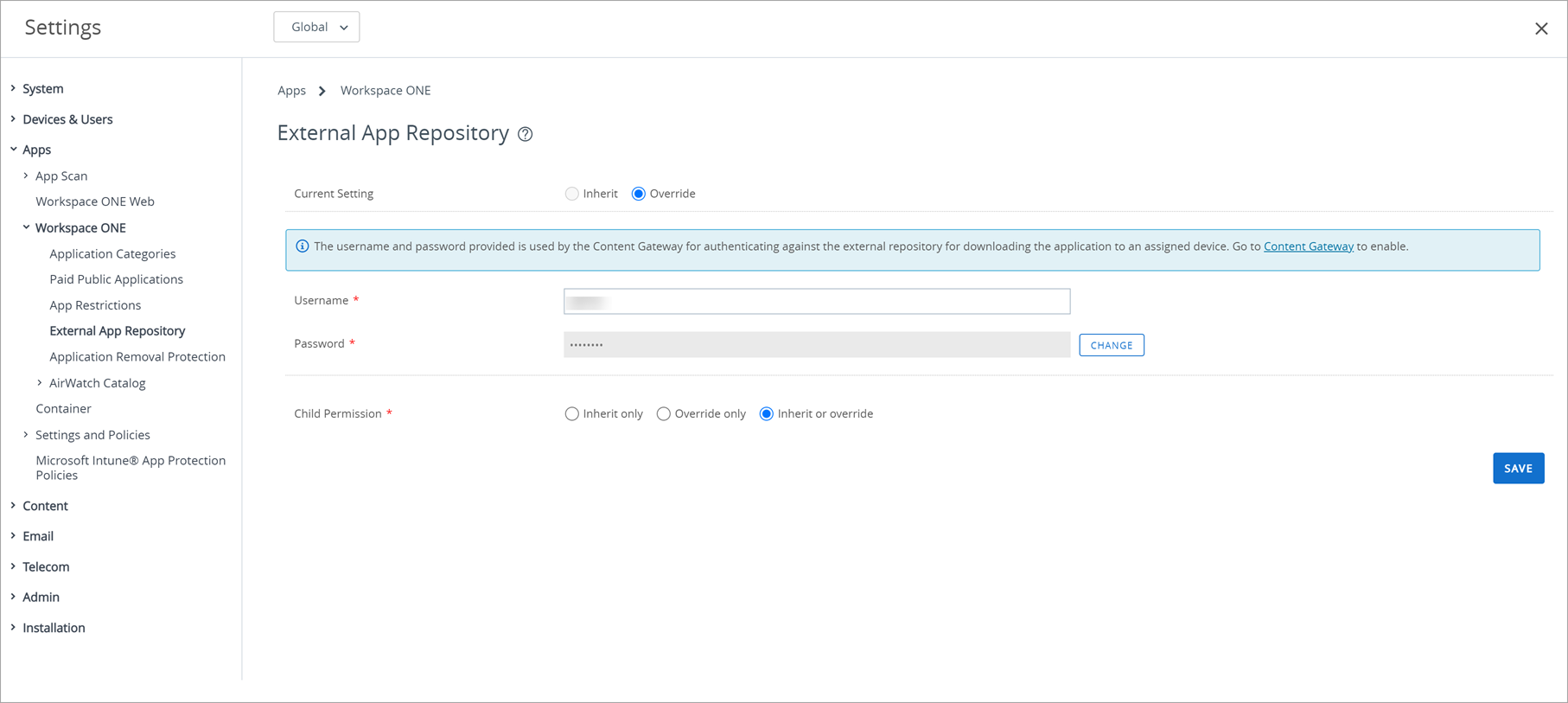
グループと設定 > すべての設定 > アプリ > Workspace ONE > 外部アプリ リポジトリ の順に選択します。
-
次のフィールド値を指定します。
設定 説明 ユーザー名 外部アプリ リポジトリに対するユーザー名を入力します。 パスワード 外部アプリ リポジトリに対するパスワードを入力します。 -
保存 をクリックします。
-
[リソース] > [アプリ] > [ネイティブ アプリケーション] > [内部] の順に移動し、[アプリケーションを追加] を選択します。
-
[アップロード] を選択し、[リンク] を選択します。アクセスに Content Gateway が使用されることを確認し、使用するゲートウェイを選択します。ただし、アプリケーションへのリンクが公開されている場合、Content Gateway は必要ありません。
-
外部アプリ リポジトリ内にある内部アプリの場所を入力します。サーバ ファイル パス、ネットワーク ファイル共有パス、HTTP アドレス、または HTTPS アドレスを使用できます。場所を示す文字列の中に、内部アプリのファイル名とファイル拡張子を含める必要があります。例:http://
/<InternalAppFileName.FileExtension. -
このアプリケーションが、配布したい内部ネットワーク リポジトリでホストされている場合は、[Content Gateway 経由のアクセス] を選択します。
-
デバイスへのリンクを配布せずに、Workspace ONE UEM でファイル パッケージを取得、格納、および配布したい場合は、[Workspace ONE UEM プラットフォームを介してダウンロードおよび配布] を選択します。
-
保存 および 続行 を選択してから、残りのタブを構成します。
このページは役に立ちましたか?