Omnissa Workspace ONE UEM Console 可讓您將應用程式部署為連結。如果您將應用程式套件儲存在存放庫,無論是內部網路或雲端中,您可以使用這些存放庫的連結,將應用程式新增至 Workspace ONE UEM Console。您可以使用下列傳遞組態,將應用程式部署為終端使用者的連結。
從雲端儲存代管及散佈應用程式
如果您使用雲端儲存來代管內部應用程式,Workspace ONE UEM 可加速裝置連線,在部署啟動時從雲端儲存系統取得應用程式套件。Workspace ONE UEM 目前不支援需要驗證的雲端儲存系統連結。您在雲端儲存系統中所託管的內部應用程式套件,必須使用直接連結。此直接連結可讓終端使用者透過 URL 接受該應用程式套件。
透過 Workspace ONE UEM 下載並散佈
啟用透過 Workspace ONE UEM 平台下載並分發設定後,Workspace ONE UEM 會從連結擷取套件檔並加以儲存,而非直接將連結傳送給終端使用者。此功能對使用 Workspace ONE UEM 持續在系統之間進行整合以散佈應用程式的客戶特別有用。前往主控台中的 API 說明以找到 API 值。Workspace ONE UEM 也會下載您內部網路存放庫上代管的套件,但是您必須啟用以 Content Gateway 存取的選項。
停用 [透過 Workspace ONE UEM 平台下載並分發] 設定時,不會有任何應用程式二進位資料上傳至 Workspace ONE UEM。此外,Workspace ONE UEM 不會嘗試擷取或收集任何有關該應用程式的資訊。管理員必須在建立應用程式的過程中,手動提供所有必要的應用程式中繼資料。
此選項建議用於在內部部署環境中託管的二進位檔案,因其大小、安全性或合規性需求,不應上傳至 Workspace ONE UEM。裝置會直接從提供的連結下載應用程式,且不會回退至 Workspace ONE UEM CDN 或任何其他由 Workspace ONE UEM 管理的來源。
使用 Content Gateway 在內部網路存放庫上裝載應用程式
如果您使用內部網路上的存放庫,Content Gateway 可加速裝置連線,在 Workspace ONE UEM Console 啟動部署時從此存放庫取得應用程式。您可以在網路上代管內部應用程式,並使用 Workspace ONE UEM 管理應用程式。Workspace ONE UEM 使用 Windows 檔案共用通訊協定,讓使用者裝置可以使用外部代管的應用程式。
Workspace ONE UEM 提供 Content Gateway 做為 Unified Access Gateway 應用裝置上的服務。Content Gateway 提供一個安全且有效率的媒介,讓終端使用者能夠存取內部存放庫。您可以設定 Content Gateway for Windows,將資料從內部部署網路傳輸到 Workspace ONE UEM。
**附註:**不再支援使用 Content Gateway 存取內部儲存庫中的應用程式套件連結。我們建議您從雲端儲存區或 Workspace ONE UEM 代管和散佈應用程式。
- 設定並使用適用於 Windows 的 Content Gateway 以確保網路與 Workspace ONE UEM 之間的通訊安全。如需 Content Gateway 相關詳細資訊,請參閱 Omnissa Docs 網站。
- 輸入外部應用程式存放庫的認證,Workspace ONE UEM 才能將使用者引導至網路上託管、在應用程式存放庫中的應用程式套件。Workspace ONE UEM 支援一組認證,用於驗證存放庫。如果您已設定多個存放庫,請使用一組通用的認證進行驗證。
- 使用連結進入外部應用程式存放庫的內部應用程式位置。
使用企業應用程式存放庫部署應用程式
Workspace ONE UEM 內的企業應用程式存放庫可加快常用 Windows 應用程式的傳遞速度。企業應用程式存放庫可做為常用、預先封裝應用程式的一站式中心,這些應用程式可立即部署至員工 Intelligent Hub 目錄。應用程式會在最新的作業系統組建編號中預先進行測試,並保持最新狀態,以防範潛在的弱點。若您使用 Content Gateway for Windows,並將應用程式存放在外部伺服器系統,您可以針對各個平台和應用程式類型設定外部存放庫。Workspace ONE UEM 針對外部應用程式存放庫支援特定檔案類型。外部 APP 存放庫功能僅支援內部應用程式。
應用程式連結必須在 URL 中包含以下任一個支援的檔案副檔名。UEM 主控台也支援在結尾處包含查詢參數的連結。
- app
- appx
- apk
- dmg
- exe
- ipa
- msi
- pkg
- xap
- zip
下表針對所有上傳作為連結的應用程式,列出特定平台支援的副檔名:
| 平台 | 支援的檔案類型 |
|---|---|
| Apple iOS | IPA |
| macOS | 應用程式套件 |
| Android | APK |
| Symbian | SIS 和 SISX |
| Windows Phone | XAP |
| Windows (適用於 x64、x86 和 ARM 這三種處理器) | APPX、msi、zip 和 exe |
支援的部署:
- 透過適用於 Windows 的 Content Gateway 來執行 SaaS 部署,以確保通訊安全。
- 透過適用於 Windows 的 Content Gateway 來執行內部部署,以確保通訊安全。
如果您的存放庫需要驗證,Workspace ONE UEM 會使用一組認證,以便讓內容閘道和存放庫進行通訊。為了讓此功能正常運作,使用一組常用認證,讓內容閘道與您的存放庫通訊。針對您使用 Content Gateway 設定的存放庫,新增一組認證。
從外部存放庫新增內部應用程式
設定 Workspace ONE UEM,在外部 APP 存放庫中將使用者導向您網路上、外部應用程式存放庫中的內部應用程式。管理 Workspace ONE UEM 中的設定,以將連結散佈至資源或擷取檔案套件,並在儲存後加以散佈。適用於 Windows 的內容閘道會使用這些資訊來存取存放庫,並開啟裝置與存放庫之間的通訊。
-
導覽至群組與設定 > 所有設定 > 應用程式 > Workspace ONE > 外部應用程式存放庫。
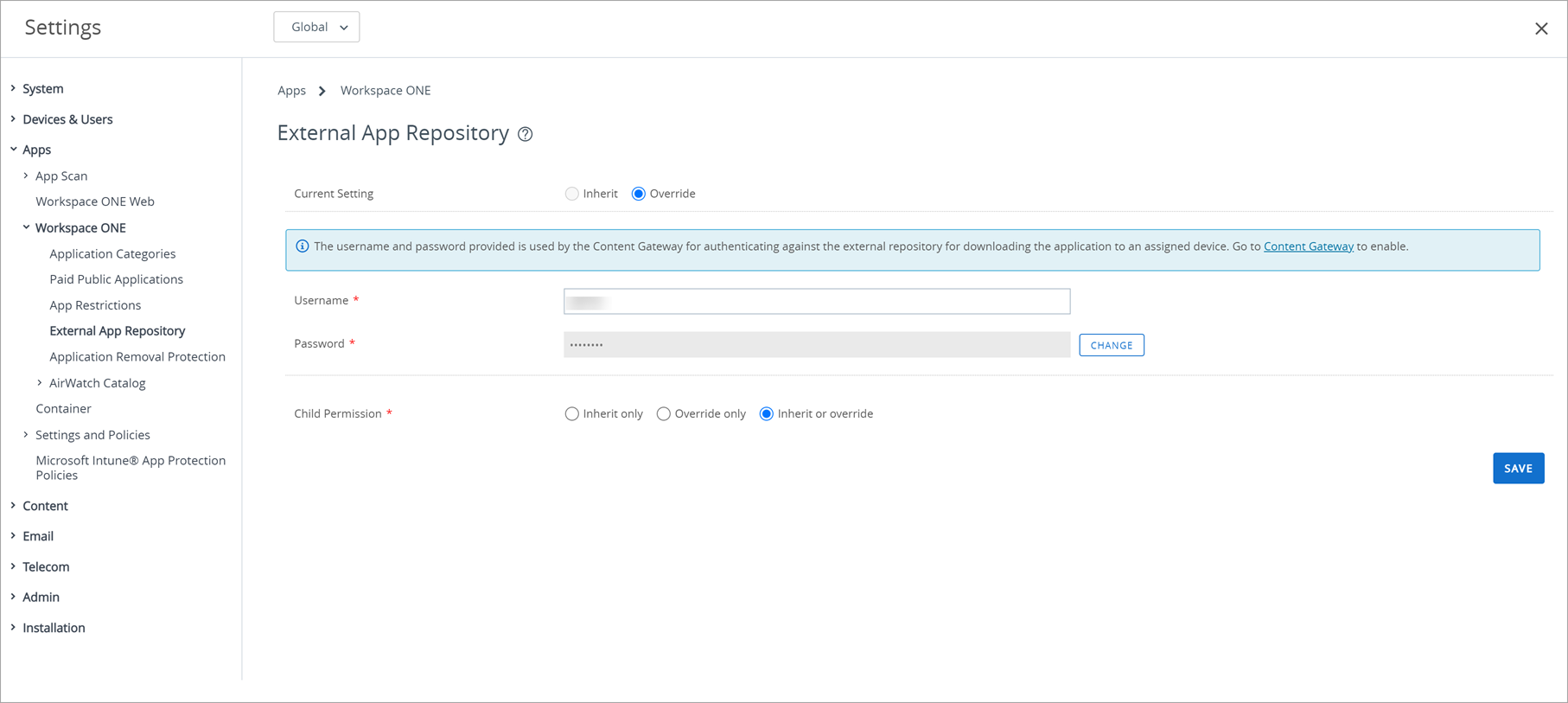
-
請完成下列的選項:
設定 說明 使用者名稱 輸入外部 APP 存放庫的使用者名稱。 密碼 輸入外部 APP 存放庫的密碼。 -
按一下儲存。
-
導覽至資源 > 應用程式 > 原生應用程式 > 內部,然後選取新增應用程式。
-
依序選擇上傳、連結、確認使用 Content Gateway 加以存取,然後再選擇您希望使用的閘道。但是,如果應用程式的連結可公開使用,則不需要使用 Content Gateway。
-
輸入在您外部 APP 存放庫中的內部應用程式位置。您可使用伺服器檔案路徑、網路檔案共享路徑、HTTP 位址或 HTTPS 位址。此字串必須包含內部應用程式的名稱與副檔名。例如,http://
/<InternalAppFileName.FileExtension。 -
如果此應用程式代管於您要散佈的內部網路存放庫上,選取透過 Content Gateway 存取。
-
如果您要讓 Workspace ONE UEM 擷取檔案套件,並在儲存後加以散佈,而不只是將連結傳遞至裝置,請選取透過 Workspace ONE UEM 平台下載及散佈。
-
選取儲存和繼續,然後再配置剩餘的標籤。
此頁面對您有幫助嗎?