Met de Omnissa Workspace ONE UEM console kunt u applicaties implementeren door middel van links. Als u applicatiepakketten heeft die op een opslagplaats op uw interne netwerk of op de cloud staan opgeslagen, kunt u links naar deze opslagplaatsen gebruiken om de applicatie toe te voegen aan de Workspace ONE UEM console. U kunt de volgende afleveringsconfiguraties gebruiken om applicaties te implementeren als een link naar eindgebruikers.
Applicaties hosten op en distribueren vanuit cloudopslag
Als u een cloudopslag gebruikt om een interne applicatie te hosten, zorgt Workspace ONE UEM voor de verbinding waardoor het toestel bij de start van de implementatie het applicatiepakket van het cloudopslagsysteem kan ophalen. Workspace ONE UEM ondersteunt momenteel geen links voor cloudopslagsystemen waarvoor verificatie is vereist. De link naar het interne applicatiepakket dat u op een cloudopslagsysteem host moet een directe link zijn. Met deze directe link kunnen eindgebruikers het applicatiepakket via de URL accepteren.
Downloaden en distribueren met Workspace ONE UEM
Wanneer u de instelling Downloaden en distribueren via Workspace ONE UEM-platform activeert, kan Workspace ONE UEM het pakketbestand via een link ophalen en opslaan in plaats van de link meteen naar eindgebruikers te distribueren. Deze functionaliteit is handig voor klanten die gebruikmaken van Workspace ONE UEM voor een continue integratie tussen systemen om applicaties te distribueren. Ga naar de API-help in de Console om de API-waarde te vinden. Workspace ONE UEM downloadt ook pakketten die worden gehost op uw interne netwerk, maar daarvoor moet u de optie die de Content Gateway toegang geeft tot die pakketten inschakelen.
Wanneer de instelling Downloaden en distribueren via Workspace ONE UEM-platform is gedeactiveerd, worden er geen binaire gegevens van de applicatie geüpload naar Workspace ONE UEM. Bovendien doet Workspace ONE UEM geen poging om informatie over de applicatie op te halen of te verzamelen. Beheerders moeten alle vereiste metagegevens van applicaties handmatig opgeven tijdens het maken van de app.
Deze optie wordt aanbevolen voor binaire bestanden die op locatie worden gehost en die vanwege grootte, beveiliging of conformiteitsvereisten niet naar Workspace ONE UEM moeten worden geüpload. Toestellen downloaden de applicatie rechtstreeks via de opgegeven link, zonder terugval naar de Workspace ONE UEM CDN of een andere door Workspace ONE UEM beheerde bron.
Applicaties hosten in opslagplaats in intern netwerk via Content Gateway
Als u een opslagplaats op uw interne netwerk gebruikt, zorgt de Content Gateway voor de verbinding waardoor het toestel de applicatie van deze opslagplaats kan halen wanneer de Workspace ONE UEM console de implementatie initieert. U kunt interne applicaties op uw netwerk hosten en de applicaties beheren met Workspace ONE UEM. Workspace ONE UEM gebruikt Windows-bestandsshareprotocollen om extern gehoste applicaties beschikbaar te maken voor gebruikerstoestellen.
Workspace ONE UEM biedt Content Gateway als een service aan op de Unified Access Gateway-appliance. De Content Gateway biedt gebruikers veilig en effectief toegang tot interne opslagplaatsen. U kunt de Content Gateway voor Windows configureren om gegevens van het netwerk op locatie naar Workspace ONE UEM over te brengen.
Opmerking: Het toevoegen van een applicatiepakket-link naar een interne opslagplaats voor toegang via Content Gateway wordt niet langer ondersteund. We raden u aan om apps te hosten en te distribueren vanuit cloudopslag of Workspace ONE UEM.
- Configureer en gebruik de Content Gateway voor Windows om communicatie tussen uw netwerk en Workspace ONE UEM te beveiligen. Raadpleeg de website van Omnissa Docs voor meer informatie over de Content Gateway.
- Voer de inloggegevens voor de externe applicatie-opslagplaats in, zodat Workspace ONE UEM gebruikers naar applicatiepakketten in de applicatie-opslagplaats op uw netwerk kan leiden. Workspace ONE UEM ondersteunt één set inloggegevens ter verificatie voor opslagplaatsen. Als er meerdere opslagplaatsen zijn opgezet, gebruik dan een gemeenschappelijke set inloggegevens voor de verificatie.
- Voer de locatie in van interne applicaties op de externe applicatie-opslagplaats aan de hand van een link.
Applicaties implementeren via de opslagplaats voor bedrijfsapplicaties
Via de opslagplaats voor bedrijfsapplicaties binnen Workspace ONE UEM kunnen veelgebruikte Windows-apps sneller worden geleverd. De opslagplaats voor bedrijfsapplicaties dient als centrale locatie voor veelgebruikte apps die direct kunnen worden geïmplementeerd in de Intelligent Hub-catalogus van werknemers. De applicaties worden vooraf getest op de meest recente OS-builds en worden steeds bijgewerkt ter bescherming tegen mogelijke beveiligingslekken. Als u de Content Gateway for Windows en interne applicaties op een extern serversysteem gebruikt, kunt u externe opslagplaatsen voor verschillende platformen en applicatietypen instellen. Workspace ONE UEM ondersteunt specifieke bestandstypen voor opslagplaatsen voor externe applicaties. De functie voor externe applicatie-opslagplaatsen ondersteunt alleen interne applicaties.
De applicatie-link moet een van de volgende ondersteunde bestandsextensies in de URL bevatten. De UEM console ondersteunt ook links die query-parameters aan het einde bevatten.
- app
- appx
- apk
- dmg
- exe
- ipa
- msi
- pkg
- xap
- zip
De volgende tabel bevat de platformspecifieke ondersteunde extensies voor alle applicaties die zijn geüpload als een link:
| Platform | Ondersteunde bestandstypen |
|---|---|
| Apple iOS | IPA |
| macOS | Applicatie-pakketbundel |
| Android | APK |
| Symbian | SIS en SISX |
| Windows Phone | XAP |
| Windows voor alle drie processoren (x64, x86, and ARM) | APPX, msi, zip en .exe |
Ondersteunde implementaties:
- SaaS-implementaties die voor veilige communicatie de Content Gateway voor Windows gebruiken.
- Implementaties op locatie die voor veilige communicatie de Content Gateway voor Windows gebruiken.
Als er voor uw opslagplaatsen inloggegevens zijn vereist, gebruikt Workspace ONE UEM één set inloggegevens om tussen de inhoudsgateway en uw opslagplaatsen te communiceren. Gebruik dezelfde inloggegevens voor de communicatie tussen uw inhoudsgateway en uw opslagplaatsen om deze functie te laten werken. Voeg één set inloggegevens voor de opslagplaatsen toe die u met de inhoudsgateway hebt geconfigureerd.
Interne applicaties toevoegen uit externe opslagplaatsen
Configureer Workspace ONE UEM om gebruikers naar interne applicaties op uw netwerk in een externe applicatie-opslagplaats te leiden. Beheer instellingen in Workspace ONE UEM om een link naar een resource te distribueren of om een bestandspakket op te halen, op te slaan en te distribueren. De Content Gateway voor Windows gebruikt deze informatie om toegang te verkrijgen tot de opslagplaats en de communicatie tussen het toestel en de opslagplaats mogelijk te maken.
-
Navigeer naar Groepen en instellingen > Alle instellingen > Apps > Workspace ONE > Externe applicatie-opslagplaats.
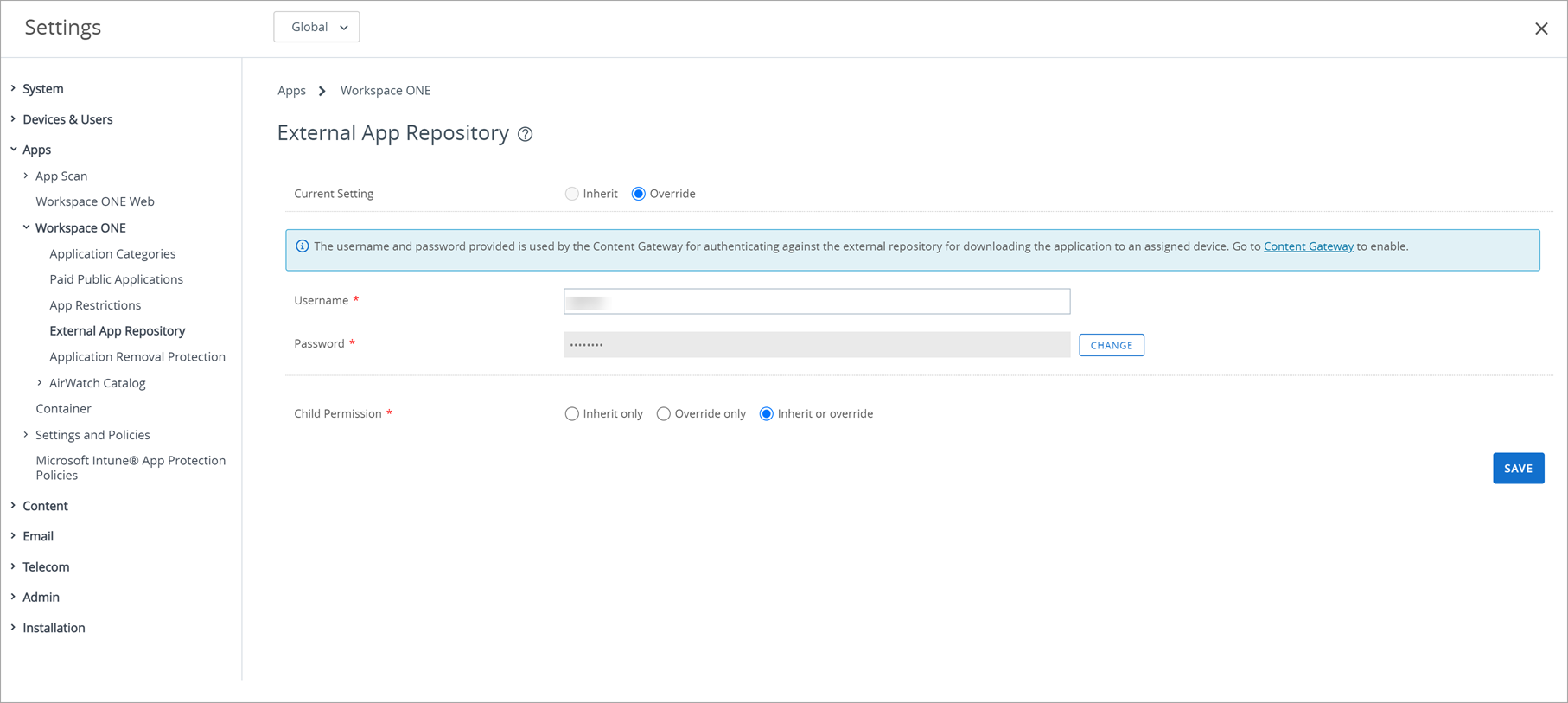
-
Voer de informatie voor de volgende opties in:
Instelling Beschrijving Gebruiker Voer de gebruikersnaam voor de externe applicatieopslagplaats in. Wachtwoord Voer het wachtwoord voor de externe applicatieopslagplaats in. -
Klik op Opslaan.
-
Navigeer naar Resources > Apps > Systeemeigen apps > Intern en selecteer Applicatie toevoegen.
-
Klik op Uploaden en selecteer Link. Bevestig dat u de inhoudsgateway gebruikt en selecteer de gateway die u wilt. Als de link naar de applicatie echter openbaar beschikbaar is, is de Content Gateway niet vereist.
-
Geef de locatie op van de interne applicatie in uw externe applicatie-opslagplaats. U kunt een pad naar een serverbestand of een netwerkbestandshare, een HTTP-adres of een HTTPS-adres gebruiken. De tekenreeks moet de naam van de interne applicatie en de bestandsextensie bevatten. Bijvoorbeeld, http://
/<InternalAppFileName.FileExtension. -
Als de applicatie die u wilt distribueren, wordt gehost op een opslagplaats op een intern netwerk, moet u Toegang via Content Gateway selecteren.
-
Als u wilt dat Workspace ONE UEM het bestandspakket ophaalt, opslaat en distribueert in plaats van alleen de link aan de toestellen door te geven, moet u Downloaden en distribueren via Workspace ONE UEM Platform selecteren.
-
Selecteer Opslaan en Doorgaan en configureer vervolgens de overige tabbladen.
Was deze pagina nuttig?