Met de gemoderniseerde Omnissa Workspace ONE UEM kunt u snel interne applicaties implementeren en het overzicht van verschillende versies efficiënt bijhouden.
Met de trackingfuncties en diepgaande statistieken van de Workspace ONE UEM-console kunt u eenvoudig de implementatievoortgang van een specifieke interne applicatie doorheen versies volgen en bewaken wanneer u deze implementeert en installeert op de apparaten van uw eindgebruikers. Ook kunt u de nodige acties ondernemen voor apparaten die onmiddellijke aandacht vereisen.
Dashboard voor implementatietracking
Het dashboard voor implementatietracking biedt diepgaand inzicht in de voortgang van de implementatie van een interne applicatie op bundelniveau, met een samenvatting van alle versies. U kunt de voortgang van de installatie volgen via intuïtieve en interactieve grafieken, filters toepassen, installatiestatussen op apparaatniveau bekijken en bulkbewerkingen op apparaten uitvoeren. Met deze functionaliteit kunt u snel problemen identificeren en aanpakken, wat resulteert in succesvolle implementaties.
Om toegang te krijgen tot het overzicht van alle versies van uw interne applicatie:
-
Navigeer naar Resources > Apps > Systeemeigen apps > Intern.
-
Klik op de hyperlink van de app-bundel in de weergegeven app-lijst.
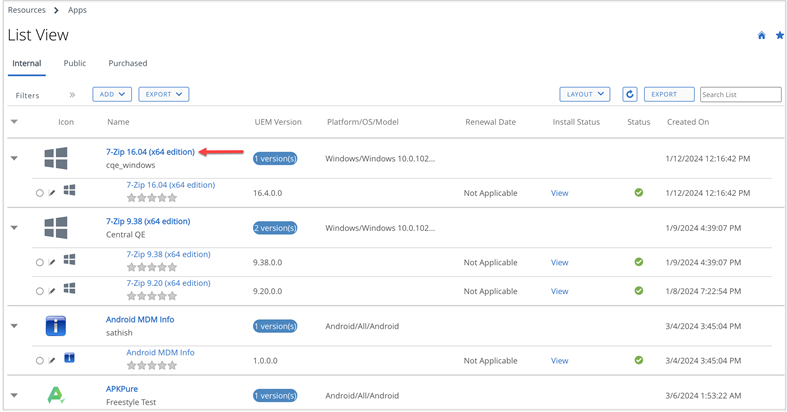
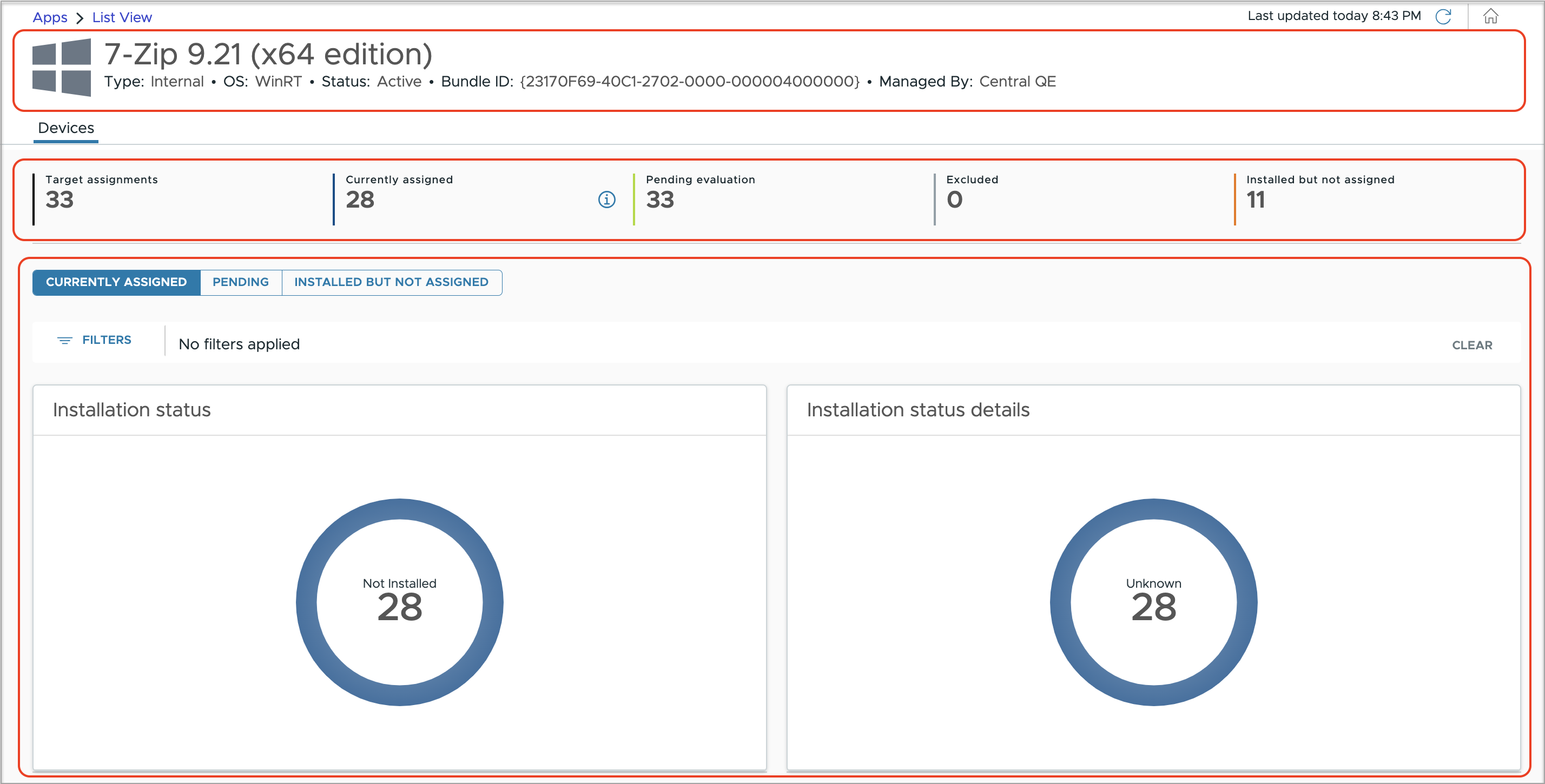
Het dashboard voor implementatietracking bevat verschillende elementen waarmee u toegang hebt tot app-gegevens en de voortgang van de implementatie effectief kunt bewaken.
-
Koptekst: In dit gedeelte vindt u metagegevens over de toepassing, zoals het besturingssysteem, de bundel-ID enz.
-
Samenvattingsstatistieken: Dit gedeelte geeft een beknopt overzicht van de implementatiestatistieken, waaronder het aantal toestellen dat voor toewijzing is geselecteerd, toestellen met een bevestigde toewijzing, toestellen die nog in behandeling zijn, toestellen die van toewijzing zijn uitgesloten en toestellen waarop applicaties zijn geïnstalleerd maar nog niet officieel zijn toegewezen.

-
Grafieken en apparaatrasters: In dit gedeelte vindt u intuïtieve en interactieve grafieken die een visuele weergave van de voortgang van de Interne app-implementatie bieden, en filters waarmee u de installatiestatussen van afzonderlijke apparaten kunt bekijken. Daarnaast hebt u de mogelijkheid om bulkacties op apparaten uit te voeren.
Dit gedeelte is verdeeld in vier tabbladen die overeenkomen met de samenvattingsstatistieken: Momenteel toegewezen, In behandeling, Uitgesloten en Geïnstalleerd maar niet toegewezen. Elk tabblad biedt uitgebreide trackinginformatie en geeft een overzicht van apparaten op basis van hun respectievelijke categorieën.
Doeltoewijzingen
Het aantal doeltoewijzingen vertegenwoordigt het totale aantal toestellen dat is geselecteerd om de applicatie te ontvangen op basis van de criteria van de Smart group.
Dit wordt berekend door de apparaten die zijn uitgesloten van de toewijzingen en de apparaten die niet in aanmerking komen om de applicatie te ontvangen vanwege toepasbaarheidsregels (bijvoorbeeld iOS-apparaten die zijn toegewezen om een Android-app te ontvangen) af te trekken van het totale aantal apparaten dat is toegewezen via smart groups.
Doeltoewijzingen = Toestellen toegewezen via Smart groups - Uitgesloten toestellen - Niet-toepasselijke toestellen.
Stel bijvoorbeeld dat er 500 apparaten zijn toegewezen om de applicatie te ontvangen via smart groups. Echter, 50 van deze toestellen worden uitgesloten van het ontvangen van de applicatie door uitsluiting, en nog eens 20 toestellen kunnen deze applicatie niet installeren (bijvoorbeeld iOS-apparaten die zijn toegewezen om een Android-app te ontvangen). In dit geval is het aantal Doeltoewijzingen 500 (toestellen toegewezen via Smart groups) - 50 (uitgesloten toestellen) - 20 (niet-toepasselijke toestellen) = 430 toestellen.
Momenteel toegewezen
Op het tabblad 'Momenteel toegewezen' worden toestellen weergegeven die op een bepaald moment een bevestigde toewijzing aan de applicatie hebben.
Wanneer een toestel dat bestemd is voor toewijzing zich aanmeldt, beoordeelt UEM of het in aanmerking komt om de applicatie te ontvangen. Als het toestel in aanmerking komt, krijgt het een bevestigde toewijzing. Het kan tot 6 uur duren voordat offline toestellen een bevestigde toewijzing ontvangen, op basis van periodieke offline beoordelingen die door UEM worden uitgevoerd.
Grafieken
Op het tabblad 'Momenteel toegewezen' vindt u duidelijke grafieken waarmee u de voortgang van de implementatie kunt volgen, een gedetailleerd toestellenraster met installatie-specifieke kenmerken en opties om de apparaten te filteren.
| Grafieken | Beschrijving |
|---|---|
| Installatiestatus | In het diagram Installatiestatus kunt u zien of de applicatie wel of niet op apparaten is geïnstalleerd. U krijgt een duidelijk overzicht van op hoeveel apparaten de applicatie is geïnstalleerd en op hoeveel niet. Zo kunt u de voortgang van de implementatie en de acceptatiegraad bijhouden. De verschillende installatiestatussen zijn: Geïnstalleerd - Geeft het aantal apparaten weer waarop de applicatie is geïnstalleerd. Niet geïnstalleerd - Geeft het aantal apparaten weer waarop de applicatie nog niet is geïnstalleerd. U kunt de filteroptie 'Niet geïnstalleerd' selecteren om toestellen in deze categorie te bekijken en een meer gedetailleerde uitsplitsing te krijgen met details over de installatiestatus (bijvoorbeeld 'Downloaden', 'Vragen') en de status van de laatste actie. Samen bieden ze inzicht in de vraag of er een installatie-instructie naar het toestel wordt gestuurd, waarom bepaalde apps niet zijn geïnstalleerd en welke onderliggende factoren bijdragen aan het niet-installeren van apps. Verouderd - Geeft het aantal apparaten weer waarop de oudere versie van de applicatie is geïnstalleerd, in afwachting van de installatie van een nieuwere versie die is geïmplementeerd. Deze status vertegenwoordigt een tussenstatus totdat het apparaat de nieuwere app-versie ontvangt en installeert. |
| Details installatiestatus | In het diagram Installatiestatusdetails vindt u gedetailleerde informatie over de installatiestatus van de toepassing. Deze informatie is een aanvulling op de bijbehorende installatiestatus. 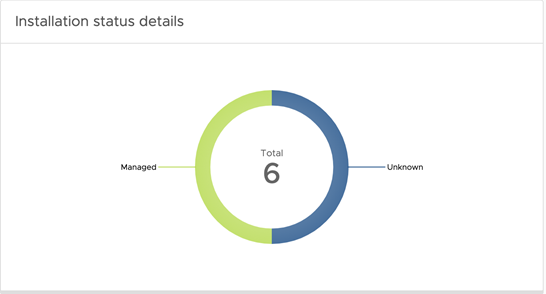 Hier zijn enkele van de gedetailleerde statussen: Vragen: Geeft aan dat er een vraag op het apparaat wordt weergegeven, waarin wordt gewacht op een actie van de gebruiker om de installatie van de toepassing te accepteren of te annuleren. U kunt bepalen op hoeveel apparaten de installatieprompt in behandeling is door de optie 'Vragen' in de tabel te selecteren. Hiermee kunt u precies zien hoeveel gebruikers de vraag om de applicatie te installeren nog niet hebben geaccepteerd. Bezig met downloaden: geeft aan dat de applicatie momenteel naar het apparaat wordt gedownload. Installeren: Geeft aan dat de applicatie is gedownload en dat het installatieproces bezig is. Beheerd: geeft aan dat de applicatie wordt geïnstalleerd en beheerd door de Workspace ONE UEM Console. Dit is de uiteindelijke status van de installatiestatusdetails. Onbekend: Geeft aan dat de installatie van de applicatie nog niet is begonnen of dat het apparaat nog geen beheerinformatie naar UEM heeft verzonden. |
| Laatste actie | In het diagram 'Laatste actie' worden de verschillende acties weergegeven die door de Workspace ONE UEM-console op het apparaat zijn uitgevoerd met betrekking tot de applicatie.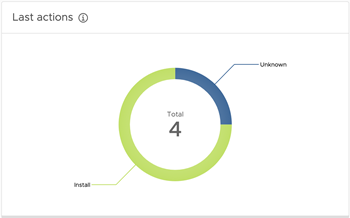 Hier zijn enkele van de laatste acties: Installeren: Geeft aan dat het apparaat het commando heeft ontvangen om de applicatie te installeren. Verwijderen - Geeft aan dat het apparaat het commando heeft ontvangen om de applicatie te verwijderen. Onbekend - Geeft aan dat UEM geen commando aan het apparaat heeft gegeven met betrekking tot de applicatie. |
| Versies | Geeft het aantal apparaten weer waarop specifieke versies van een interne applicatie zijn geïnstalleerd. 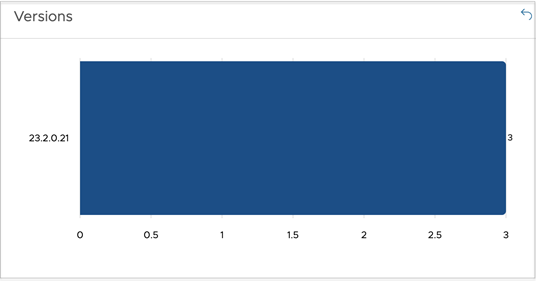 |
| Details peerdistributie (Alleen van toepassing op interne Windows-applicaties) | Geeft het aantal apparaten weer dat de specifieke versie heeft gedownload via peerdistributie, de hoeveelheid gedownloade gegevens en de bron van de gedownloade gegevens. 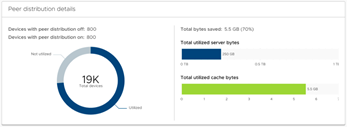 Totaal aantal apparaten - Dit geeft het totale aantal apparaten aan waarop het peerdistributieprofiel is geïnstalleerd. Het toont een cirkeldiagram waarin de apparaten worden weergegeven waarop de applicatie is geïnstalleerd en die peers gebruiken voor het downloaden, vergeleken met de apparaten waarop dat niet het geval is. Totaal aantal opgeslagen bytes - Dit geeft de totale hoeveelheid gegevens aan die is opgeslagen via peerdistributie. Het bevat een percentage dat het deel van de opgeslagen bytes afkomstig van peer-downloads weergeeft in vergelijking met het totale aantal bytes dat van de server of peers samen is gedownload. Totaal aantal gebruikte serverbytes - Dit geeft het totale aantal bytes aan dat door alle apparaten rechtstreeks vanaf de CDN- of Apparaatservices-server is gedownload. Totaal gebruikte cachebytes - Dit geeft het totale aantal bytes aan dat door alle apparaten van hun peers is gedownload, waarbij gebruik wordt gemaakt van de peerdistributie. |
Apparatenraster
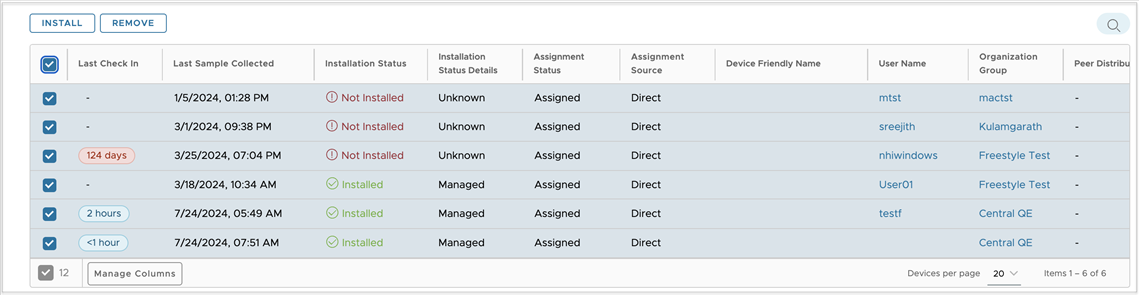
Het toestellenraster biedt gedetailleerde informatie over elk toestel dat op dat moment een bevestigde toewijzing heeft, en geeft inzicht in de voortgang van de implementatie. Bovendien kunt u massaal acties op apparaatniveau uitvoeren, zoals een installatie afdwingen of een toepassing verwijderen, door meerdere apparaten tegelijk te selecteren.
| Kolom | Beschrijving |
|---|---|
| Laatste check-in | Dit geeft het tijdstempel aan van het moment waarop het apparaat voor het laatst is ingecheckt. |
| Laatste verzamelde steekproef | Dit geeft het tijdstempel aan waarop het apparaat voor het laatst het monster heeft gerapporteerd. |
| Installatiestatus | Geeft aan of de applicatie al dan niet is geïnstalleerd op toestellen van eindgebruikers. Mogelijke statussen zijn onder meer Geïnstalleerd, Niet geïnstalleerd en Verouderd. |
| Details installatiestatus | Dit verschaft gedetailleerde informatie over de installatiestatus van de applicatie. Deze informatie dient u samen met de bijbehorende installatiestatus te bekijken. |
| Laatst uitgevoerde actie | Dit geeft de laatste actie aan die door de Workspace ONE UEM-console op het apparaat is uitgevoerd met betrekking tot de applicatie. In scenario's waarin de acties niet succesvol zijn, is het belangrijk om te weten welke acties het laatst door de Workspace ONE UEM console op de applicatie zijn uitgevoerd. Zo kunt u de oorzaak van de fout op de apparaten achterhalen. Mogelijke waarden zijn Installeren, Verwijderen en Onbekend. |
| Toewijzingsstatus | Dit is altijd 'Toegewezen'. |
| Toewijzingsbron | Dit geeft de bron van de toewijzing aan: een directe implementatie of via een Freestyle werkstroom. |
| Beschrijvende naam van het toestel | Dit is de vriendelijke naam die aan het apparaat is toegewezen. |
| Toegewezen versie | Dit geeft de specifieke versie van de applicatie aan die aan het apparaat is toegewezen. |
| Gebruikersnaam | Dit is de gebruikersnaam die aan het apparaat is gekoppeld. |
| Organisatiegroep | Dit is de organisatiegroep waarin het apparaat is geregistreerd. |
| Peerdistributie | Geeft weer of peerdistributie voor het apparaat is ingeschakeld of niet. |
Acties voor beheer op apparaatniveau
U kunt beheeracties uitvoeren, zoals het afdwingen van de installatie van applicaties, rechtstreeks vanuit het raster Apparaten. Door apparaten te filteren op basis van specifieke criteria, kunt u acties toepassen op alle gefilterde apparaten.
| Actie | Beschrijving |
|---|---|
| Installeren | Installeert geforceerd de hoogst mogelijke versie op het geselecteerde apparaat. Er kunnen maximaal 100 toestellen tegelijk worden geselecteerd voor deze actie. |
| Verwijderen | Verwijdert de geïnstalleerde applicatieversie (indien beheerd) van het geselecteerde apparaat. Er kunnen maximaal 100 toestellen tegelijk worden geselecteerd voor deze actie. |
Met de zoekfunctie in het apparaatraster kunt u snel een specifiek apparaat vinden door een beschrijvende naam of de bijbehorende gebruikersnaam te gebruiken.
Om een zoekopdracht te starten:
- Navigeer naar het apparatenraster en selecteer het zoekpictogram in de kop van het apparatenraster.
- Voer de gebruikersnaam of apparaatvriendelijke naam in de zoekbalk in en druk op Enter om de zoekopdracht uit te voeren.
Filters
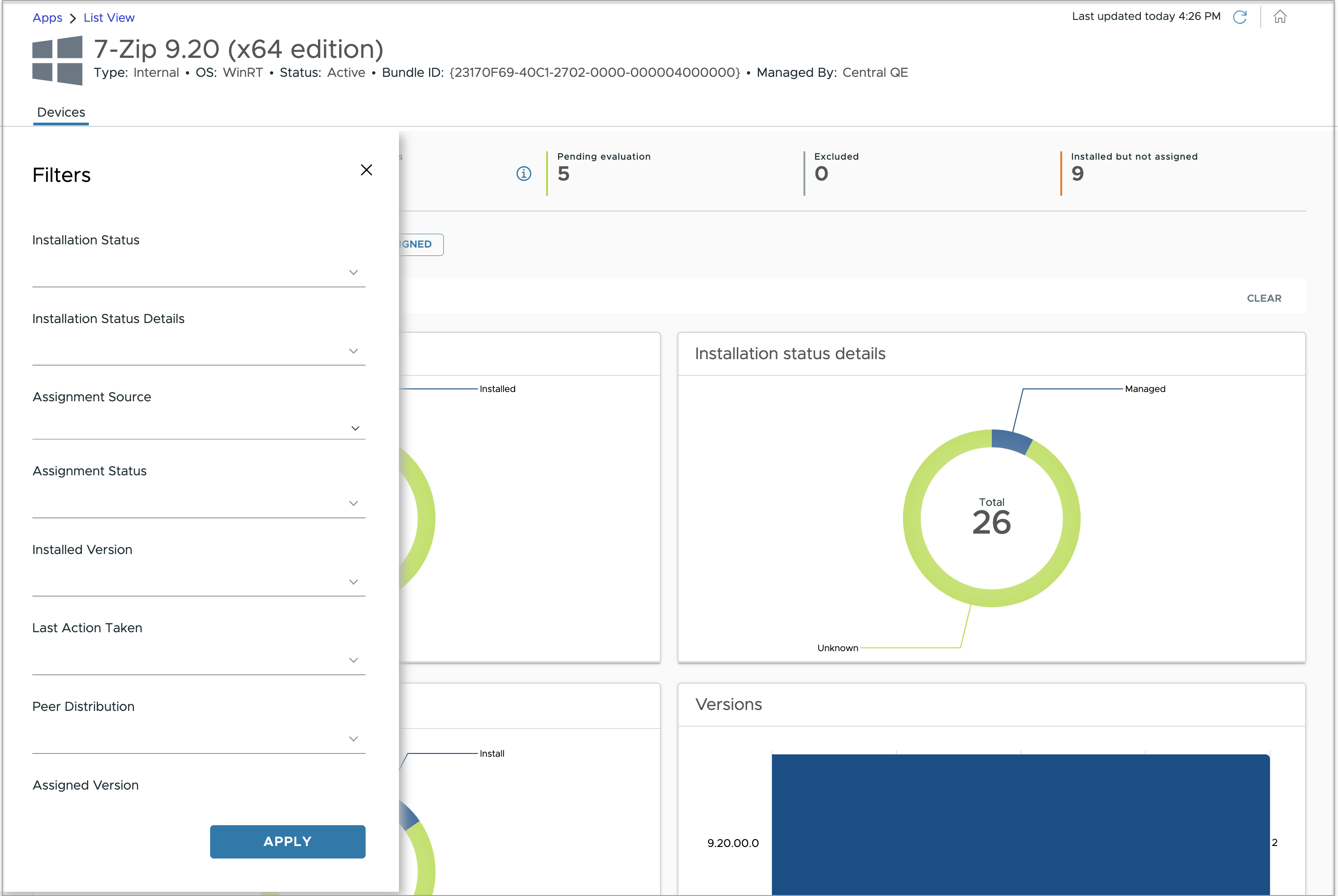
U kunt de implementatietrackinggegevens voor momenteel toegewezen toestellen verfijnen met behulp van interactieve grafieken of het filterpaneel. Hierdoor kunt u zich richten op specifieke subsets van toestellen. Filters kunnen rechtstreeks op de grafieken of via het filterpaneel worden toegepast. Wanneer er filters worden toegepast, worden zowel de grafieken als het apparaatraster dienovereenkomstig bijgewerkt. Indien nodig kunnen meerdere filters tegelijkertijd worden toegepast. Om terug te keren naar de volledige lijst met apparaten en alle geselecteerde filters te wissen, kunt u op de knop 'Wissen' in het filterpaneel klikken of filters selectief verwijderen door op de 'X' naast elk filter te klikken.
| Filter | Beschrijving |
|---|---|
| Installatiestatus | Filter op apparaten met een installatiestatus zoals Geïnstalleerd, Niet geïnstalleerd en Verouderd. U kunt één of meerdere installatiestatussen tegelijk selecteren. |
| Details installatiestatus | Filter op apparaten met details over de installatiestatus, zoals Beheerd, Vragen om bevestiging, Downloaden wordt uitgevoerd, Installeren enz. U kunt één of meer installatiestatusdetails tegelijk filteren. |
| Toewijzingsstatus | Dit geeft aan of een bepaald apparaat een geldige toewijzing aan de toepassing heeft. Onder het tabblad ‘Momenteel toegewezen’ staat dit altijd op 'Toegewezen'. |
| Toewijzingsbron | Filter op apparaten die rechtstreeks of via een werkstroom worden toegewezen. U kunt slechts één van deze opties tegelijk selecteren om te filteren. |
| Geïnstalleerde versie | Filter apparaten op basis van de geïnstalleerde versie. |
| Laatst uitgevoerde actie | Filter op apparaten met laatste acties zoals Installeren en Verwijderen. |
| Peerdistributie | Filter op apparaten met peer-distributiestatussen zoals Aan/Gebruikt, Aan/Niet gebruikt en Uit. U kunt één of meerdere peerdistributiestatussen tegelijkertijd selecteren. |
| Toegewezen versie | Filter apparaten op basis van de versie die aan het apparaat is toegewezen via de UEM-console. |
Toestellen in behandeling
Op het tabblad In behandeling staan apparaten die nog moeten worden geëvalueerd voor de hoogste toepasselijke versie nadat de toewijzing van die versie is gepubliceerd. Het is van groot belang dat u deze in behandeling zijnde apparaten in de gaten houdt, aangezien een apparaat alleen aan de toepassing kan worden toegewezen en alleen installatie-instructies kan ontvangen bij evaluatie.
Op het tabblad In behandeling vindt u een gedetailleerd raster met toestelspecifieke kenmerken en opties om de toestellen te filteren.
Hieronder staan de scenario's waarin een apparaat als 'in behandeling' wordt beschouwd.
- Wanneer een specifieke applicatie nieuw is gepubliceerd en de apparaten nog niet zijn ingecheckt.
- Wanneer app-toewijzingen worden bijgewerkt, worden alle toestellen die voor die app zijn geselecteerd, gemarkeerd als 'Evaluatie in behandeling' totdat ze zich aanmelden, inclusief toestellen die al zijn geëvalueerd en momenteel als toegewezen worden weergegeven. Dit zorgt ervoor dat alle beoogde toestellen opnieuw worden geëvalueerd ‑aan de hand van de meest recente toewijzingsupdates.
Apparatenraster
In het toestellenraster vindt u gedetailleerde informatie over elk toestel dat in behandeling is, zodat u bulkacties op toestelniveau kunt uitvoeren.

| Kolom | Beschrijving |
|---|---|
| Laatst ingecheckt | Dit geeft het tijdstempel aan van het moment waarop het apparaat voor het laatst is ingecheckt. |
| Laatste verzamelde steekproef | Dit geeft het tijdstempel aan waarop het apparaat voor het laatst het monster heeft gerapporteerd. |
| Installatiestatus | Geeft aan of de applicatie al dan niet is geïnstalleerd op toestellen van eindgebruikers. Mogelijke statussen zijn onder meer Geïnstalleerd, Niet geïnstalleerd, Verouderd en Geïnstalleerd maar niet toegewezen. Op het tabblad In behandeling zijn de installatiestatussen 'Geïnstalleerd' en 'Geïnstalleerd maar niet toegewezen' mogelijk wanneer toewijzingen worden bijgewerkt (en opnieuw gepubliceerd) nadat de toepassing oorspronkelijk op het toestel is geïnstalleerd vanwege een eerdere toewijzing. Houd er echter rekening mee dat deze installatiestatus tijdelijk is en slechts een korte periode duurt, totdat het apparaat opnieuw incheckt. Bij het opnieuw inchecken worden de toewijzingen van het apparaat opnieuw geëvalueerd en kan de toepassing verder worden geïnstalleerd of verwijderd op basis van de bijgewerkte toewijzingen. |
| Details installatiestatus | Dit verschaft gedetailleerde informatie over de installatiestatus van de applicatie. Deze informatie dient u samen met de bijbehorende installatiestatus te bekijken. Op het tabblad In behandeling kunnen de 'Details installatiestatus' alleen worden weergegeven als toewijzingen worden bijgewerkt (en opnieuw worden gepubliceerd) nadat het apparaat installatie-instructies van de vorige toewijzingen heeft ontvangen. |
| Laatst uitgevoerde actie | Dit geeft de laatste actie aan die door de Workspace ONE UEM-console op het apparaat is uitgevoerd met betrekking tot de applicatie. In scenario's waarin de acties niet succesvol zijn, moet u weten welke acties het laatst door de Workspace ONE UEM-console op de applicatie zijn uitgevoerd. Zo kunt u de oorzaak van de fout op de apparaten nader bepalen. Op het tabblad In behandeling kunnen de 'Laatste genomen actie' alleen worden weergegeven als toewijzingen worden bijgewerkt (en opnieuw worden gepubliceerd) nadat het apparaat installatie-instructies van de vorige toewijzingen heeft ontvangen. |
| Toewijzingsstatus | Dit geeft aan of een bepaald apparaat een geldige toewijzing aan de toepassing heeft. Mogelijke statussen zijn 'Toegewezen' en 'Niet toegewezen'. Op het tabblad In behandeling is de 'Toegewezen'-status voor een apparaat alleen mogelijk als het apparaat eerder is toegewezen (en opnieuw is gepubliceerd) en wacht op herevaluatie. |
| Toewijzingsbron | Dit geeft de bron van de toewijzing aan: een directe implementatie of via een Freestyle werkstroom. Op het tabblad In behandeling is 'Toewijzingsbron' voor een apparaat alleen mogelijk als het apparaat eerder is toegewezen (en opnieuw is gepubliceerd) en wacht op herevaluatie. |
| Beschrijvende naam van het toestel | Dit is de vriendelijke naam die aan het apparaat is toegewezen. |
| Toegewezen versie | Dit geeft aan welke appversie aan het apparaat is toegewezen. Een versie kan alleen op een apparaat aanwezig zijn onder het tabblad 'In behandeling' als deze eerder is toegewezen. |
| Gebruikersnaam | Dit is de gebruikersnaam die aan het apparaat is gekoppeld. |
| Organisatiegroep | Dit is de naam van de organisatiegroep waarin het apparaat is geregistreerd. |
Acties voor beheer op apparaatniveau
U kunt rechtstreeks vanuit het raster Apparaten beheeracties uitvoeren, zoals het apparaat dwingen om in te checken voor evaluatie.
| Actie | Beschrijving |
|---|---|
| Inchecken forceren | Geeft een melding weer om het apparaat te vragen zich aan te melden. Bij het inchecken wordt het apparaat geëvalueerd, krijgt het een toewijzing aan de hoogste toepasselijke versie en ontvangt het vervolgens installatie-instructies. Voor deze actie kunnen maximaal 100 apparaten tegelijk worden geselecteerd. |
| Query | Stuurt een verzoek naar het apparaat om de nieuwste voorbeelden met betrekking tot de status van de toepassing op te halen. Het maximale aantal apparaten dat tegelijk voor deze actie kan worden geselecteerd, wordt bepaald door de bulkinstellingen die in de console zijn geconfigureerd voor deze specifieke actie. |
| Verzenden | Stuur een melding, zoals een e-mail, push of sms, naar de geselecteerde apparaten. Het maximale aantal apparaten dat tegelijk voor deze actie kan worden geselecteerd, wordt bepaald door de bulkinstellingen die in de console zijn geconfigureerd voor deze specifieke actie. |
Filters
U kunt de gegevens van het apparaat dat in behandeling is, verfijnen met behulp van het filterpaneel.
| Filter | Beschrijving |
|---|---|
| Geïnstalleerde versie | Filter op apparaten waarop één of meerdere versies zijn geïnstalleerd. |
| Laatst ingecheckt | Filter op apparaten die gedurende dit tijdsinterval voor het laatst zijn ingecheckt. U kunt één of meerdere laatste inchecktijden tegelijk selecteren. |
| Toegewezen versie | Filter op apparaten op basis van de versie(s) die eraan zijn toegewezen. |
Geïnstalleerde maar niet toegewezen apparaten
Het tabblad Geïnstalleerd maar niet toegewezen bevat apparaten waarop de applicatie is geïnstalleerd, maar waarop geen geldige toewijzing aan een specifieke versie van de applicatie is vastgelegd.
Een apparaat bevindt zich in deze status als:
- Een applicatie wordt 'sideloaded' op een apparaat en wordt niet toegewezen door een beheerder.
- Een applicatie is via een eerdere toewijzing op een apparaat geïnstalleerd, maar is niet langer toegewezen.
- Workspace ONE UEM brengt een applicatie naar het apparaat.
- Een applicatie wordt door de fabrikant van het apparaat gepusht (OEM-app) en is vooraf op het apparaat geïnstalleerd.
- Een systeemapplicatie, bijvoorbeeld 'Camera' en 'Contacten', wordt door het platform gepusht en is vooraf op het apparaat geïnstalleerd.
Voor meer informatie over de status Geïnstalleerd maar niet toegewezen, zie het kennisbankartikel op https://kb.omnissa.com/s/article/6000807.
Apparatenraster
In het apparatenraster vindt u gedetailleerde informatie over elk apparaat waarop de app 'Geïnstalleerd maar niet toegewezen' is, zodat u naar specifieke apparaten kunt zoeken.
| Kolom | Beschrijving |
|---|---|
| Laatst ingecheckt | Dit geeft het tijdstempel aan van het moment waarop het apparaat voor het laatst is ingecheckt. |
| Laatste verzamelde steekproef | Dit geeft het tijdstempel aan waarop het apparaat voor het laatst het monster heeft gerapporteerd. |
| Installatiestatus | De installatiestatus is altijd 'Geïnstalleerd maar niet toegewezen'. |
| Details installatiestatus | Dit verschaft informatie over de installatiestatus van de applicatie. Deze informatie dient u samen met de bijbehorende installatiestatus te bekijken. Mogelijke statussen zijn 'Onbekend' en 'Beheerd'. Op het tabblad 'Geïnstalleerd maar niet toegewezen' wordt de status 'Onbekend' weergegeven voor de apparaten waarop de app is geïnstalleerd via een sideload. De status 'Beheerd' wordt weergegeven voor de apparaten waarop de app is geïnstalleerd vanuit een eerdere toewijzing. |
| Laatst uitgevoerde actie | Dit geeft de laatste actie aan die door de Workspace ONE UEM-console op het apparaat is uitgevoerd met betrekking tot de applicatie. |
| Toewijzingsstatus | Dit is altijd 'Niet toegewezen'. |
| Toewijzingsbron | Dit geeft de bron van de toewijzing aan: een directe implementatie of een Freestyle werkstroom. Op het tabblad In behandeling is 'Toewijzingsbron' voor een apparaat alleen mogelijk als het apparaat eerder is toegewezen (en opnieuw is gepubliceerd) en wacht op herevaluatie. |
| Beschrijvende naam van het toestel | Dit is de vriendelijke naam die aan het apparaat is toegewezen. |
| Toegewezen versie | Dit geeft de specifieke versie van de applicatie aan die aan het apparaat is toegewezen. |
| Gebruikersnaam | Dit is de gebruikersnaam die aan het apparaat is gekoppeld. |
| Organisatiegroep | Dit is de organisatiegroep waarin het apparaat is geregistreerd. |
App-status in de lijst met apps van het apparaat
De kolom App-status op de pagina Apparaatdetails > Lijstweergave met apps is bijgewerkt, zodat deze is afgestemd op de wijzigingen in het bijhouden van de implementatie.
Naast de bestaande 'Appstatus' zoals 'Geïnstalleerd' en 'Niet geïnstalleerd', zijn er twee nieuwe statussen beschikbaar: 'Geïnstalleerd maar niet toegewezen' en 'Verouderd'.
De status 'Geïnstalleerd maar niet toegewezen' is van toepassing op alle applicaties die op het apparaat zijn geïnstalleerd en die niet via de Workspace ONE UEM-console zijn toegewezen. Dit omvat systeem-apps, persoonlijk geïnstalleerde apps en sideloaded apps. Sommige interne apps kunnen ook onder deze status vallen als ze eerder waren geïnstalleerd, maar hun toewijzingen zijn verloren gegaan. Deze apps worden uiteindelijk van het apparaat verwijderd, maar tot die tijd worden ze gecategoriseerd als 'Geïnstalleerd maar niet toegewezen'.
Daarnaast kunnen interne apps nu de status 'Verouderd' weergeven. Deze status geeft aan dat er een oudere versie van een applicatie op het apparaat is geïnstalleerd, terwijl er een hogere versie is toegewezen, maar nog niet is geïnstalleerd. Dit kan gebeuren als de installatie mislukt of als het apparaat geen instructie heeft ontvangen om de versie van de applicatie bij te werken. Het dient als een tussenstatus totdat het apparaat de hogere versie van de applicatie succesvol installeert.
Was deze pagina nuttig?