现代化 Omnissa Workspace ONE UEM 可帮助您快速部署内部应用程序,并在一起有效跟踪不同版本 的摘要。
使用 Workspace ONE UEM Console 提供的跟踪功能和深入统计信息,当在最终用户的设备上部署和安装特定的内部应用程序版本时,您可以轻松跟踪和监控其部署进度,并对需要立即关注的设备采取必要的操作。
部署跟踪仪表板
部署跟踪仪表板总结所有版本,提供关于包级别内部应用程序部署进度的深入见解,。您可以通过直观的交互式图表监控安装进度、应用筛选器、查看设备级安装状态,以及对设备执行批量操作。利用此功能,您可以快速发现并解决任何问题,成功完成部署。
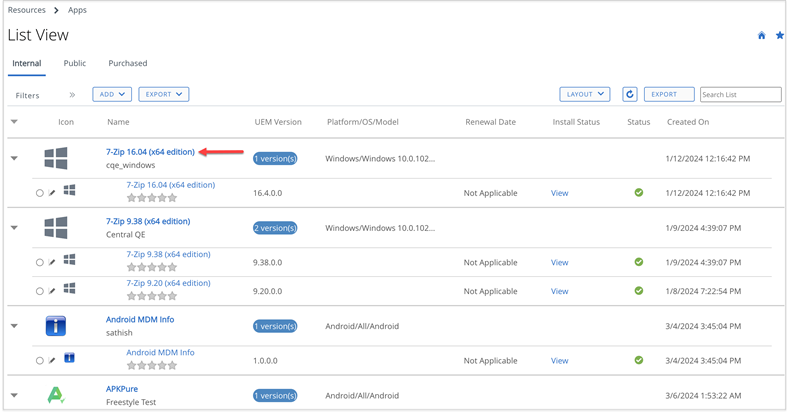
要访问内部应用程序所有版本的摘要,请执行以下操作:
-
导航到资源 > 应用 > 本机应用 > 内部。
-
单击显示的应用列表中的应用包超链接。
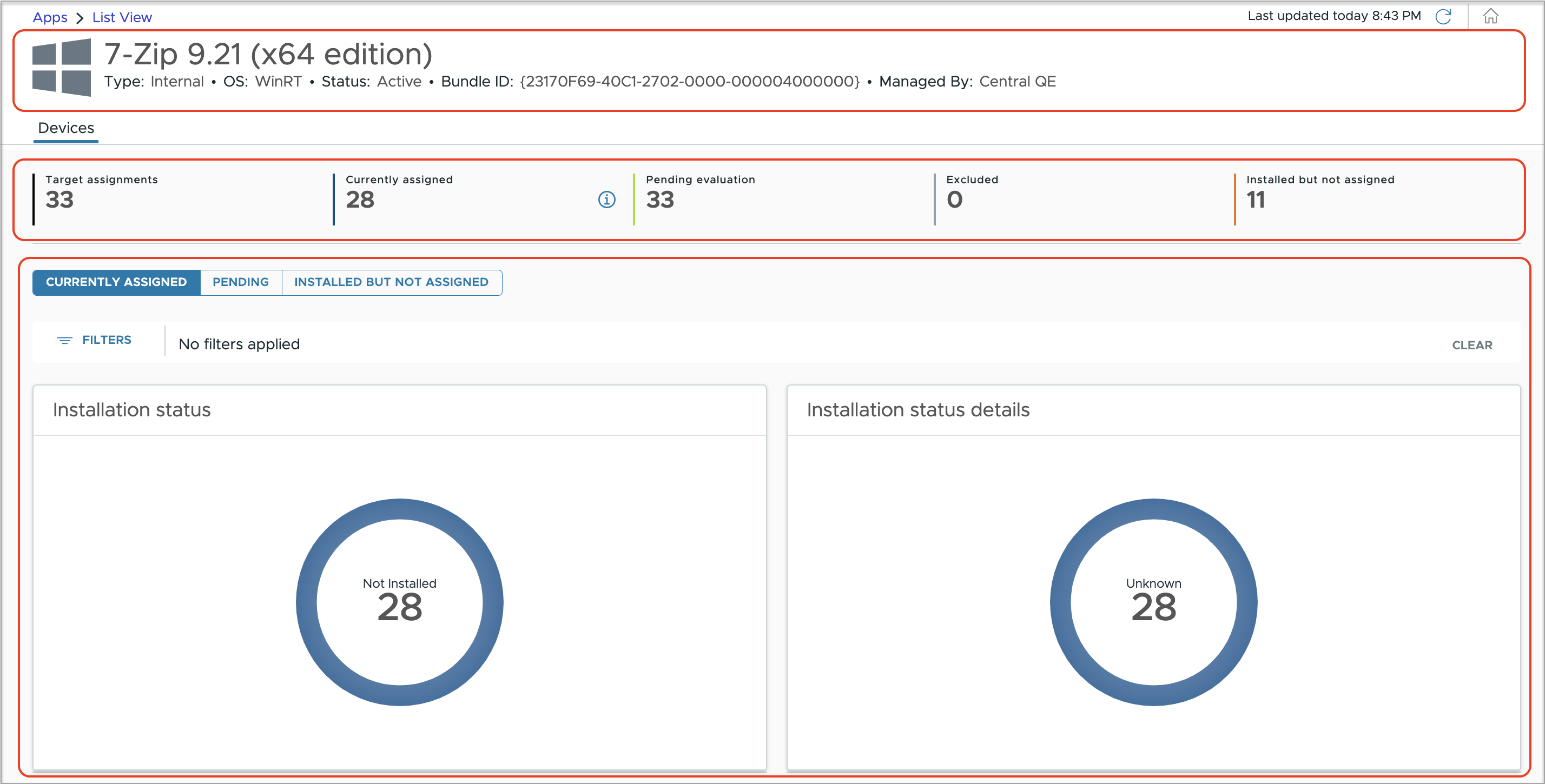
部署跟踪仪表板具有多个元素,可帮助您访问应用数据和有效监控部署进度。
-
标题:此部分提供有关应用程序的元数据,如操作系统、包 ID 等。
-
摘要统计信息:此部分提供部署统计信息的高层次摘要,包括用于分配的目标设备数、具有已确认分配的设备数、等待评估的设备数、已从分配中排除的设备数以及已安装但尚未正式分配应用程序的设备数。

-
图表和设备网格:此部分包含直观的交互式图表,直观呈现了内部应用部署进度、用于查看单个设备安装状态的筛选器,以及执行批量设备操作的功能。
此部分分为四个对应摘要统计信息的标签页:当前已分配、待定、已排除,以及已安装但未分配。每个标签页都提供了全面的跟踪信息,并根据设备的相应类别列出设备。
目标分配
目标分配计数表示将基于智能组条件接收应用程序的目标设备总数。
计算方法为,从通过智能组分配的设备总数中减去从分配中排除的设备以及由于适用性规则而没有资格接收应用程序的设备(例如,被分配接收 Android 应用的 iOS 设备)。
目标分配 = 通过智能组分配的设备 - 已排除的设备 - 不适用的设备。
例如,假设通过智能组分配了 500 台设备来接收应用程序。但是,其中 50 台设备通过排除无法接收该应用程序,另有 20 台设备无法安装该应用程序(例如,被分配接收 Android 应用的 iOS 设备)。在这种情况下,目标分配计数为:500(通过智能组分配的设备)- 50(已排除的设备)- 20(不适用的设备)= 430 台设备。
当前已分配
"当前已分配"标签页显示已确认在任意给定时间分配到应用程序的设备。
当分配的目标设备签入时,UEM 将评估该设备是否有资格接收应用程序。如果设备符合条件,则会收到确认的分配。根据 UEM 执行的定期脱机评估,脱机设备可能需要长达 6 小时才能收到确认的分配。
图表
"当前已分配"标签页提供用于跟踪部署进度的直观图表、展示特定安装属性的详细设备网格,以及用于筛选设备的选项。
| 图表 | 说明 |
|---|---|
| 安装状态 | "安装状态"图表显示设备上是否安装了该应用程序。它让您清楚地了解有多少台设备安装了该应用程序,有多少台设备没有安装,从而帮助您跟踪部署进度和采用率。 不同的安装状态包括: 已安装 - 显示已成功安装该应用程序的设备计数。 未安装 - 显示尚未安装该应用程序的设备计数。您可以选择"未安装"筛选器选项来查看此类别中的设备,并通过"安装状态详细信息"(例如"正在下载"、"正在提示")和"上一操作"状态获取更详细的分类细目。它们共同提供了关于是否向设备发出了安装指令、尚未安装某些应用的原因以及导致未安装这些应用的潜在因素的见解。 过时 - 显示已安装较旧版本应用程序、正在等待安装已部署的较新版本的设备数量。此状态代表在设备接收并安装较新版本应用之前的一种过渡状态。 |
| 安装状态详细信息 | "安装状态详细信息"图表提供有关应用程序安装状态的详细信息。此信息是对相应安装状态的补充。 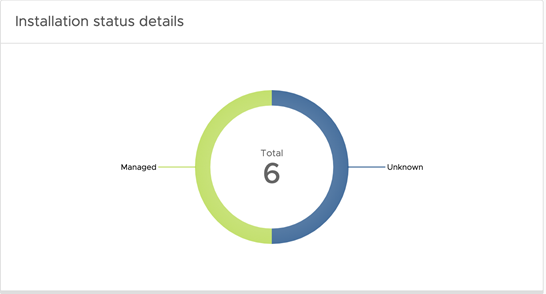 以下是一些详细状态: 正在提示:表示设备上正在显示提示,等待用户执行接受或取消应用程序安装的操作。您可以通过从图表中选择"正在提示"选项来确定正在等待处理安装提示的设备数量。这使您可以精确识别尚未接受安装应用程序的提示的用户数量。 正在下载:表示当前正在将应用程序下载到设备上。 正在安装:表示应用程序已下载,安装过程正在进行中。 受管:表示应用程序由 Workspace ONE UEM Console 安装和管理。这是安装状态详细信息的最终状态。 未知:表示应用程序尚未开始安装,或者设备可能尚未向 UEM 发送管理信息。 |
| 上一操作 | "上一操作"图表展示 Workspace ONE UEM Console 在设备上针对应用程序执行的各种操作。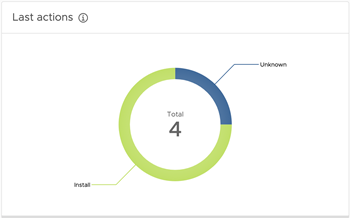 以下是一些上次操作: 安装:表示设备已收到安装应用程序的命令。 移除 - 表示设备已收到卸载应用程序的命令。 未知 - 表示 UEM 未向设备发出有关应用程序的任何命令。 |
| 版本 | 显示已安装内部应用程序特定版本的设备数量。 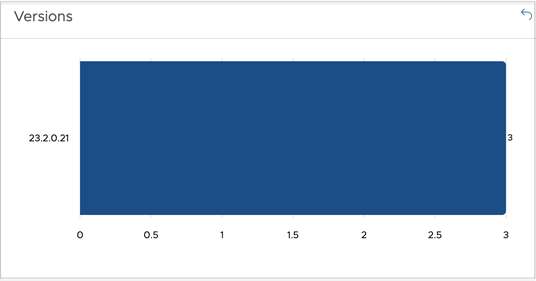 |
| 对等分发详细信息 (仅适用于 Windows 内部应用程序) | 显示已使用对等分发下载了特定版本的设备数量、下载的数据量以及下载数据的来源。 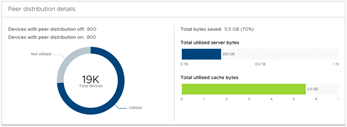 设备总数 - 这表示安装了对等分发配置文件的设备的总计数。它会显示一个饼图,展示已安装应用程序并使用对等方进行下载的设备与未安装应用程序的设备。 已保存的总字节数 - 表示通过对等分发保存的数据汇总量。它包括一个百分比,反映从对等方下载获得的已保存字节数占从服务器或对等方合并下载的总字节数的比例。 已用服务器总字节数 - 表示所有设备直接从 CDN 或设备服务服务器下载的总字节数。 已用缓存总字节数 - 表示所有设备利用对等分发从其对等方下载的总字节数。 |
设备网格
设备网格提供有关当时具有已确认分配的每个设备的详细信息,让您能够深入了解部署进度。此外,您还可以通过同时选择多个设备来执行设备级批量操作,例如强制安装或移除应用程序。
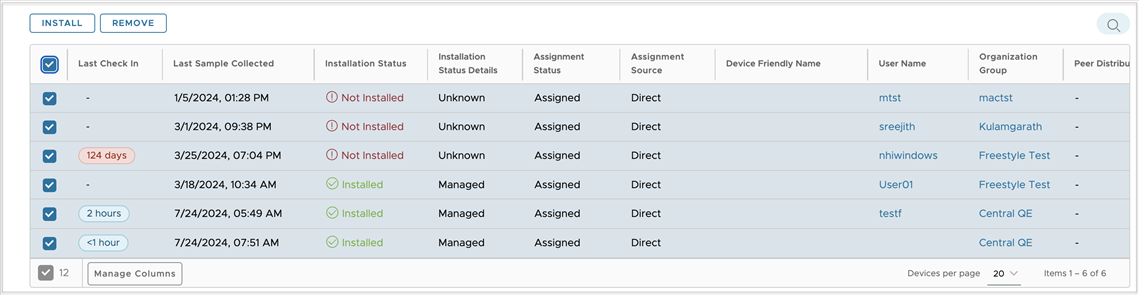
| 列 | 说明 |
|---|---|
| 上次签入 | 表示设备上次签入时的时间戳。 |
| 上次收集的样品 | 表示设备上次报告示例时的时间戳。 |
| 安装状态 | 表示最终用户设备上已安装还是未安装应用程序。可能的状态包括"已安装"、"未安装"和"过时"。 |
| 安装状态详细信息 | 提供有关应用程序安装状态的详细信息,这些信息应该与相应的安装状态并列审核。 |
| 执行的上一操作 | 表示 Workspace ONE UEM Console 在设备上针对应用程序执行的上一项操作。对于操作不成功的场景,务必了解 Workspace ONE UEM Console 上次在应用程序上执行了哪些操作,以缩小设备上的故障范围。可能的值包括"安装"、"删除"和"未知"。 |
| 分配状态 | 始终为"已分配"。 |
| 分配源 | 表示分配的来源 - 直接部署或通过 Freestyle 工作流。 |
| 设备友好名称 | 这是分配给设备的友好名称。 |
| 分配的版本 | 表示分配给设备的特定应用程序版本。 |
| 用户名 | 这是与设备相关联的用户名。 |
| 组织组 | 这是设备注册到的组织组。 |
| 对等分发 | 显示是否已为设备开启对等分发。 |
设备级管理操作
您可以直接从设备网格执行管理操作,例如强制安装应用程序。通过基于特定条件筛选设备,您可以将操作应用于所有经过筛选的设备。
| 操作 | 说明 |
|---|---|
| 安装 | 在选定的设备上强制安装适用的最高版本。 一次最多可以为此操作选择 100 台设备。 |
| 删除 | 从选定的设备上删除已安装的应用程序版本(如被受管)。 一次最多可以为此操作选择 100 台设备。 |
您可以使用设备网格中的搜索功能,通过友好名称或关联的用户名快速查找特定设备。
要启动搜索,请执行以下操作:
- 导航到设备网格,然后选择设备网格标题上的搜索图标。
- 在搜索栏中输入用户名或设备友好名称,然后选择 Enter 执行搜索。
筛选器
您可以使用交互式图表或筛选器面板来优化当前已分配设备的部署跟踪数据。这使您可以专注于特定的设备子集。可以直接在图表上应用筛选器,也可以通过筛选器面板应用筛选器。应用筛选器时,图表和设备网格都会相应地更新。可以根据需要同时应用多个筛选器。要返回到完整设备列表并清除所有选定的筛选器,您可以单击筛选器面板中的"清除"按钮,或者通过单击每个筛选器旁边的"X"选择性地移除筛选器。
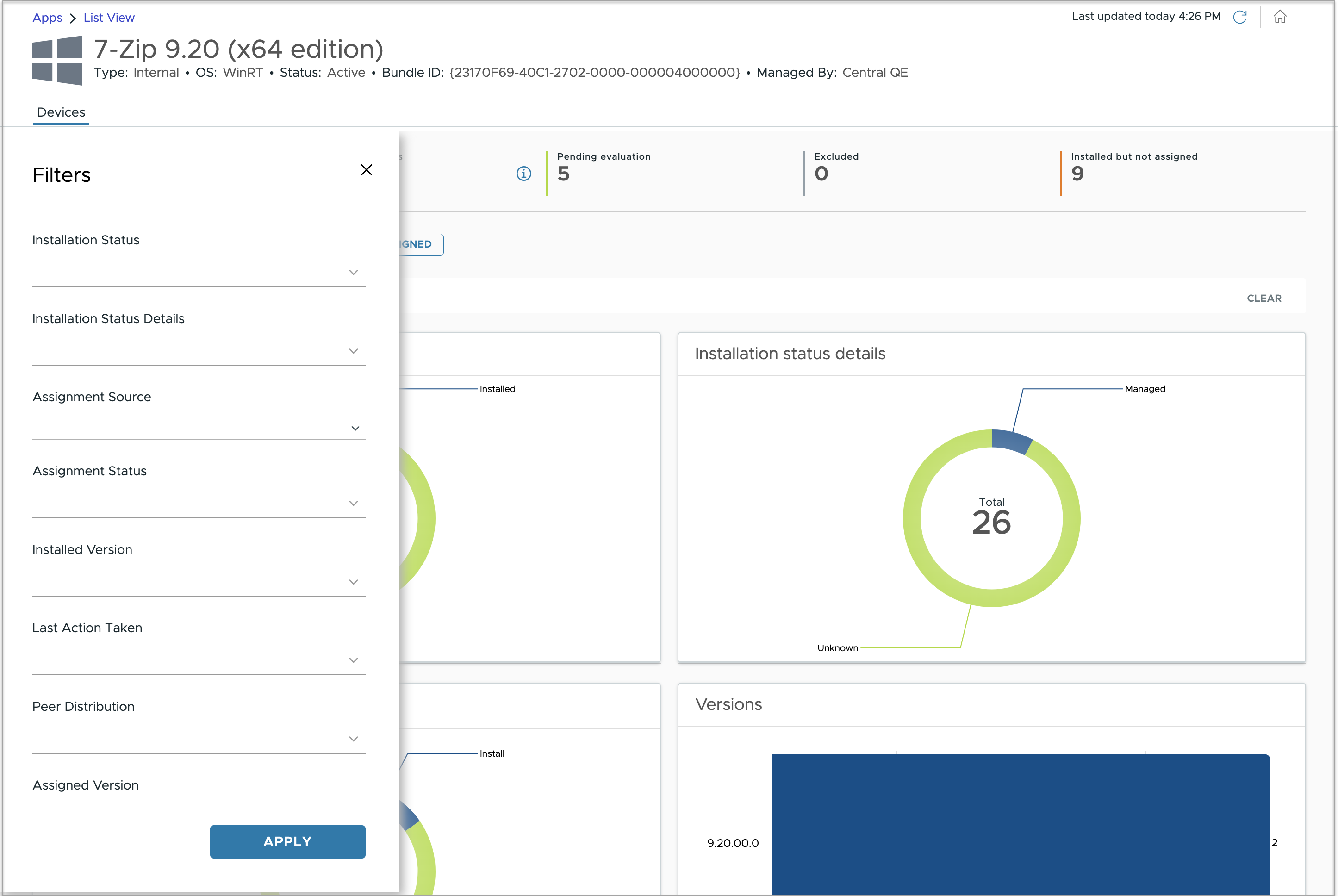
| 筛选器 | 说明 |
|---|---|
| 安装状态 | 筛选具有安装状态(例如"已安装"、"未安装"和"过时")的设备。您可以同时选择一种或多种安装状态。 |
| 安装状态详细信息 | 筛选具有安装状态详细信息(例如"纳管"、"正在提示"、"正在下载"、"正在安装"等)的设备。您可以同时筛选一种或多种安装状态详细信息。 |
| 分配状态 | 表示特定设备是否具有针对应用程序的有效分配。在"当前已分配"标签页下,此项始终为"已分配"。 |
| 分配源 | 筛选直接分配或通过工作流分配的设备。 一次只能选择其中一个选项进行筛选。 |
| 安装版本 | 根据安装的版本筛选设备。 |
| 执行的上一操作 | 筛选具有上一操作(如"安装"和"删除")的设备。 |
| 对等分发 | 筛选具有对等分发状态(例如"开启/已利用"、"开启/未利用"和"关闭")的设备。您可以同时选择一种或多种对等分发状态。 |
| 分配的版本 | 使用 UEM Console 根据分配给设备的版本筛选设备。 |
待定设备
"待定"标签页包含发布适用的最高应用程序版本分配后尚待针对该版本进行评估的设备。监控这些待定设备至关重要,因为设备只有在评估时才能分配给应用程序并接收安装指令。
"待定"标签页提供了具有设备特定属性的详细设备网格,以及用于筛选设备的选项。
以下所列的是设备被视为待定状态的场景。
- 新发布特定的应用程序,并且设备处于待签入状态时。
- 更新应用分配后,该应用的所有目标设备将被标记为"待评估",直到将其签入,其中包括已经过评估并显示为"当前已分配"的设备。这可确保根据最新的分配更新重新评估所有目标设备。
设备网格
设备网格提供有关每个处于待定状态的设备的详细信息,以便您可以执行设备级批量操作。

| 列 | 说明 |
|---|---|
| 上次签入 | 表示设备上次签入时的时间戳。 |
| 上次收集的样品 | 表示设备上次报告示例时的时间戳。 |
| 安装状态 | 表示最终用户设备上已安装还是未安装应用程序。可能的状态包括"已安装"、"未安装"、"过时"和"已安装但未分配"。 在"待定"标签页中,如果在最初因先前的分配而在设备上安装了应用程序后更新(并重新发布)了分配,则可能会出现安装状态"已安装"和"已安装但未分配"。但是,请务必注意,此安装状态为过渡状态,仅持续一小段时间,直到设备重新签入。重新签入时,将重新评估设备的分配,并且可能会根据更新的分配继续安装或卸载应用程序。 |
| 安装状态详细信息 | 提供有关应用程序安装状态的详细信息,这些信息应该与相应的安装状态并列审核。 在"待定"标签页中,仅当设备收到先前分配的安装指令后更新(并重新发布)了分配时,才会显示"安装状态详细信息"。 |
| 执行的上一操作 | 表示 Workspace ONE UEM Console 在设备上针对应用程序执行的上一项操作。 对于操作不成功的场景,您需要了解 Workspace ONE UEM Console 上次在应用程序上执行了哪些操作,以缩小设备上的故障范围。 在"待定"标签页中,仅当设备收到先前分配的安装指令后更新(并重新发布)了分配时,才会显示"执行的上一操作"。 |
| 分配状态 | 表示特定设备是否具有针对应用程序的有效分配。 可能的状态包括"已分配"和"未分配"。 在"待定"标签页中,仅当设备之前已分配(并重新发布)并且正在等待重新评估时,才可能为设备显示"已分配"状态。 |
| 分配源 | 表示分配的来源 - 直接部署或通过 Freestyle 工作流。 在"待定"标签页中,仅当设备之前已分配(并重新发布)并且正在等待重新评估时,才可能显示设备的"分配源"。 |
| 设备友好名称 | 这是分配给设备的友好名称。 |
| 分配的版本 | 表示分配给设备的应用版本。在"待定"标签页下,仅针对设备显示先前已分配的版本。 |
| 用户名 | 这是与设备相关联的用户名称。 |
| 组织组 | 这是设备注册到的组织组的名称。 |
设备级管理操作
您可以直接从设备网格执行管理操作,例如强制签入设备进行评估。
| 操作 | 说明 |
|---|---|
| 强制签入 | 启动通知以提示设备签入。签入时,设备将接受评估,接收所分配的最高适用版本的分配,然后接收安装指令。 一次最多可以为此操作选择 100 台设备。 |
| 查询 | 向设备发送请求,以检索有关应用程序状态的最新示例。 一次可以为此操作选择的最大设备数量取决于在 Console 中为此特定操作配置的批量设置。 |
| Send | 向选定的设备发送通知,例如电子邮件、推送或短信等。 一次可以为此操作选择的最大设备数量取决于在 Console 中为此特定操作配置的批量设置。 |
筛选器
您可以使用筛选器面板来优化待定设备数据。
| 筛选器 | 说明 |
|---|---|
| 安装版本 | 筛选已安装一个或多个版本的设备。 |
| 上次签入 | 筛选上次签入时间在此时间间隔内的设备。 您可以同时选择一个或多个上次签入时间。 |
| 分配的版本 | 根据分配给设备的版本筛选设备。 |
已安装但未分配的设备
"已安装但未分配"标签页包含已安装应用程序但没有有效分配该应用程序的任何特定版本的设备。
在以下情况下,设备属于此状态:
- 应用程序被旁加载到设备上,而不是由管理员分配的。
- 应用程序通过先前的分配安装到设备上,但没有再被分配。
- 应用程序由 Workspace ONE UEM 植入到设备中。
- 应用程序由设备制造商(OEM 应用)推送并预安装在设备上。
- 系统应用程序(如"相机"和"通讯录")由平台推送并预安装在设备上。
有关已安装但未分配状态的详细信息,请参见位于 https://kb.omnissa.com/s/article/6000807 的知识库文章。
设备网格
设备网格提供了有关"已安装但未分配"应用的每个设备的详细信息,以便您可以搜索特定设备。
| 列 | 说明 |
|---|---|
| 上次签入 | 表示设备上次签入时的时间戳。 |
| 上次收集的样品 | 表示设备上次报告示例时的时间戳。 |
| 安装状态 | 安装状态将始终为"已安装但未分配" |
| 安装状态详细信息 | 提供有关应用程序安装状态的信息,这些信息应该与相应的安装状态并列审核。可能的状态为"未知"和"受管"。 在"已安装但未分配"标签页中,对于已旁加载该应用的设备,将显示"未知"状态。对于已根据先前分配安装应用的设备,将显示"受管"状态。 |
| 执行的上一操作 | 表示 Workspace ONE UEM Console 在设备上针对应用程序执行的上一项操作。 |
| 分配状态 | 这将始终为"未分配"。 |
| 分配源 | 表示分配的来源,即直接部署或通过 Freestyle 工作流。 在"已安装但未分配"标签页中,仅当设备之前已分配时,才可能显示设备的"分配源"。 |
| 设备友好名称 | 这是分配给设备的友好名称。 |
| 分配的版本 | 表示分配给设备的特定应用程序版本。 |
| 用户名 | 这是与设备相关联的用户名称。 |
| 组织组 | 这是设备注册到的组织组。 |
设备详细信息应用列表视图中的应用状态
已更新"设备详细信息">"应用列表"视图页面上的应用状态列,以便与部署跟踪更改保持一致。
除了现有的"应用状态"(如"已安装"和"未安装")之外,还提供了两种新状态:"已安装但未分配"和"过时"。
"已安装但未分配"状态适用于设备上已安装但未通过 Workspace ONE UEM Console 进行分配的任何应用程序。这包括系统应用、个人安装的应用或旁加载的应用。某些内部应用如果之前已安装但已丢失分配,则也可能处于此状态。这些应用最终将会从设备上卸载,但在此之前,它们将被归类为"已安装但未分配"。
此外,内部应用现在可能会显示名为"过时"的额外状态。此状态表示设备上已安装应用程序的较低版本,同时已分配一个较高版本但尚未安装。如果安装失败或设备未收到更新应用程序版本的指令,则可能会发生这种情况。该状态将用作过渡状态,直至设备成功安装应用程序的较高版本。
此页面对您有帮助吗?