部署应用程序之后,您可以从 Omnissa Workspace ONE UEM Console 确认其分配和安装。您还可以管理应用程序版本以及部署新的更新应用程序。使用访问策略可以管理对 SaaS 应用程序的访问。
管理自定义通知
通过自定义通知向最终用户发送有关应用程序和图书最新变更的消息。您可以使用电子邮件、短信或推送通知发送消息。
您也可以定制消息模板,其中包括应用程序或图书名称、描述、图像和版本等信息。模板也可以包括应用和图书目录的链接,可以提示最终用户下载通知中的内容。当您从操作菜单或通过管理设备功能使用通知设备选项时,Workspace ONE UEM 即会发送此消息。
-
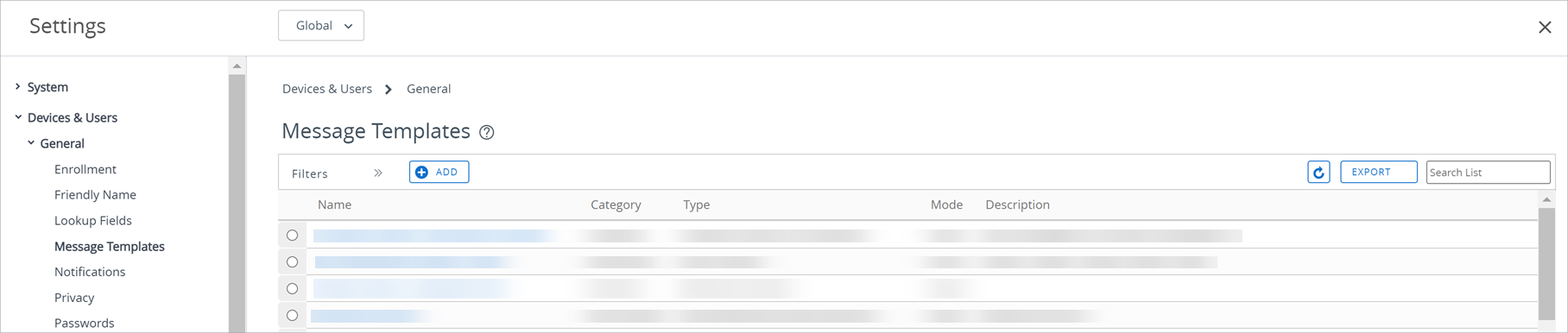
导航到组与设置 > 所有设置 > 设备与用户 > 常规 > 消息模板。
-
选择添加,可填写所需的信息,然后保存设置。
设置 说明 复制 如果想要复制分配配置,则可以从竖省略号中单击"复制"。 删除 如果要从应用程序部署中移除选定的分配,则可以从竖省略号中单击"删除"。 优先级 在分配列表中放置选定的分配时,您可以通过下拉菜单修改已配置的分配的优先级。优先级 0 为最重要的分配项并优先于所有其他部署。设备将从具有最高优先级的分配组接收所有限制、分发策略和应用配置策略。
如果一台设备属于多个智能组,而您又通过多个灵活部署将这些智能组分配到某一应用程序,则该设备将按最紧迫的优先级接受计划的灵活部署。在向灵活部署分配智能组的时候,请记住单一设备也许属于多个智能组的可能性。反过来,也可以向同一应用程序中的多个灵活部署分配一个设备。
例如,设备 01 属于人力资源部门智能组和培训部门智能组。您可以为应用程序 X 配置并分配两个灵活部署,其中包括这两个智能组。设备 01 现在具有两个针对应用程序 X 的分配项。
优先级 0 = 人力资源部门智能组,在 10 天内按需部署。
优先级 1 = 培训部门智能组,使用"自动"立即部署。设备 01 收到优先级为 0 的分配,根据分配的优先级,该设备会在 10 天内获得应用程序。设备 01 未收到优先级为 1 的分配。分配名称 查看分配名称。 说明 查看分配说明。 智能组 查看已分配的智能组。 应用交付方法 查看应用程序推送到设备的方式。"自动"会立即通过 AirWatch Catalog 推送,无需用户交互。"按需随选"会在用户从目录启动安装时推送到设备。
注意:除非管理员或最终用户启动安装,否则已安装按需随选应用程序的设备无法接收该应用程序的任何更新。EMM 受管访问 查看应用是否已启用自适应管理。
启用此设置后,仅当 Workspace ONE SDK 受 EMM 管理时,才允许最终用户使用 Workspace ONE SDK 访问应用程序。为避免出现任何服务中断,请确保在启用"用户已安装"标记的情况下接管管理。
将应用程序部署为受管的好处
Workspace ONE UEM 可以将应用程序部署为受管和非受管。Workspace ONE UEM Console 可对受管内容执行它无法对非受管内容执行的特定操作。
受管说明
使用 Workspace ONE UEM 公共应用程序功能来搜索和上传应用商店中的公共应用程序。如果使用其他方式向设备添加公共应用程序,Workspace ONE UEM 将无法管理这些应用程序。管理功能包括下面部分:
- 通过安装目录向设备自动部署应用程序。
- 部署应用程序版本。
- 以目录形式精选应用程序,以便设备用户轻松访问和安装。从 Hub 22.06 开始,设备用户还可以从目录中 卸载非必需的应用程序。
- 跟踪应用程序安装并从控制台推送安装。
- 从设备移除应用程序,但仍保留在 Workspace ONE UEM 中,您可以停用公共应用程序。
- 从 Workspace ONE UEM 和设备中删除应用程序及其所有版本。
管理的优势
除非有阻碍管理的特定平台原因,或者您没有在应用商店搜索就上传了公共内容,Workspace ONE UEM 能够管理大多数应用程序。
- 受管内容
- 分发 — Workspace ONE UEM 使用一个目录向设备推送受管内容。根据所配置的推送模式,该目录可自动安装内容,也可以下载形式提供内容。
- 移除 – Workspace ONE UEM 可以从设备移除受管内容。
- 非受管内容
- 分发 — Workspace ONE UEM 必须通过目录将最终用户定向到应用商店以下载文档。
- 移除 – Workspace ONE UEM 无法从设备移除非受管内容。
应用程序的本机列表视图设置和说明
本机列表视图是一个用来排序、筛选和查找数据的中心页面,您可以在此对内部、公共、已购和 Web 应用执行管理功能。资源中的每个本机列表视图均略有不同且可用的功能各异,因此系统并不显示每个应用程序类型的所有选项。
| 设置 | 说明 |
|---|---|
| 筛选器 | 平台 – 按平台查看应用程序。此筛选器可助您找到多种应用程序,让您可以同时执行大规模管理功能。 状态 – 按状态查看应用程序:活跃、注销或非活跃。此视图在让应用程序恢复之前状态时特别有用。 类别 – 专门为默认或自定义类别定位应用程序。查找被标记为金融、商务、社交网络和许多其他类别选项的应用程序。此筛选器帮助您查找大批应用程序。 需要续订 – 查找使用预置配置文件才能运行的 Apple iOS 应用程序。此筛选器使用可更新的预置配置文件来定位应用程序。 应用类型 – 按类型查看应用程序。类型包括公共或自定义应用选项。 |
| 添加应用程序 | 上传本地应用程序,在应用商店中搜索公共应用程序,或添加带有兑换码的订单。 |
| 导出 | 导出 CSV:将所有页面上的所有项目导出为一份 CSV 文件。 |
| 导出 PPKG:从支持的应用程序列表中选择应用程序,然后选择"导出"。应用程序将导出到 Windows 部署软件包 (PPKG)。PPKG 导出完成后,您会收到包含下载链接的通知。一次只能导出一个 PPKG。 我们目前仅支持通过软件分发方法识别其部署的 Win32 应用程序。以下应用程序不支持使用 PPKG 导出:在用户上下文中安装的 Win32 应用程序中启用软件分发之前上载的 Win 32 应用程序 通用 Windows 平台应用程序 | |
| 布局 | 使用可用格式排列标签页上的项目摘要列出了用户界面中的应用程序的详细信息。自定义使您可以选择想要系统显示的详细信息。 |
| 刷新 | 在用户界面刷新项目。当您对设备上编辑项目和向应用程序推送编辑时,使用刷新功能。 |
| 搜索列表 | 按名称查找您想要查找的适用应用程序。 |
| 切换筛选 | 显示或隐藏筛选器。 |
| 分配 | 若想部署应用程序,通过选择应用程序图标左边的单选按钮导航到灵活部署页面。 您必须选择单选按钮才能显示分配功能。 |
| 删除 | 通过选择应用程序图标左边的单选按钮,可以从 Workspace ONE UEM Console 上删除应用程序。 您必须选择单选按钮才能显示删除功能,并且系统一次只能删除一个应用程序。 |
| 编辑 | 要更改应用程序记录,请选择铅笔图标。 |
| 名称 | 访问内部应用详细信息视图的"摘要"选项卡,以便能够编辑灵活部署、跟踪应用程序安装、更新置备配置文件以及选择应用打包状态。 |
| 安装状态 | 访问含有分配应用程序设备信息的页面。 内部应用程序请前往详细信息视图中的"设备"标签页。在设备上执行发送邮件、安装应用程序以及移除应用程序等管理功能。 请前往"查看设备"页面查看 Web 应用程序,该页面提供安装或删除应用程序的管理功能。 |
| 操作菜单 | 管理设备 – 提供安装、移除应用程序或者向用户发送有关应用程序通知的选项。 管理反馈 – 控制 Apple iOS 应用程序的反馈。该选项在特定条件下显示。仅在特定条件下显示 发布 - 向设备手动发布管理式分发内容。 通知设备 - 向设备发送有关 VPP 应用程序的通知。 停用 – 从所有受管设备上移除应用程序及其所有版本。 用户评级 – 这将显示应用程序的评级和反馈。您可以使用删除评级选项清除内部和公共应用程序的评级。 查看事件 – 显示设备和控制台的应用程序事件,并允许您将这些事件以 CSV 文件格式导出。 删除 - 从设备和 UEM Console 中移除应用程序。 |
应用程序的详细信息视图设置和说明
应用程序的详细信息视图是履行管理职能和审核内部应用程序和公共应用程序有关信息的替代网页,此为 Microsoft Store for Business 部署的一部分。
支持的应用程序类型
该视图可用于以下应用程序类型。
- 内部应用
- Microsoft Store for Business 部署中的公共应用程序
设置说明
可用标签页视应用程序类型而定。
详细信息视图标签页
| 设置 | 说明 |
|---|---|
| 摘要 | 显示可帮助您跟踪已安装的应用程序版本和应用程序部署情况的信息。 |
| 详细信息 | 显示初次上载时在"详细信息"选项卡上配置的信息。 |
| 许可证 | 显示 Microsoft Store for Business 公共应用程序占用的联机和脱机许可证。 |
| 设备 | 提供通知设备有关应用程序和安装或从设备上移除应用程序的选项。 |
| 屏幕截图 | 显示 Microsoft Store for Business 应用程序用户界面的屏幕截图。 |
| 分配 | 显示为应用程序配置的灵活部署(分配)或分配给应用程序的组。 |
| 文件 | 显示最初上传时添加的文件。查找应用程序文件、预置配置文件、Apple 推送通知服务 (APNs) 文件,以及基础结构应用程序文件。在移动环境中运行某些应用程序文件需要辅助文件。 |
| 更多 | 列出可选功能: 图像 – 显示您上传的移动图像、平板图像及应用程序图标等。 使用条款 – 显示已配置的"使用条款",设备用户必须查看并接受这些条款才能使用应用程序。 SDK – 显示有关使用 Omnissa Workspace ONE SDK 的信息。其中列出适用于该应用程序并为其启用 Workspace ONE UEM 功能的 SDK 配置文件。同时还列出用来控制通信证书使用的应用程序配置文件。 应用打包 – 显示有关所配置的应用程序打包信息。此标签页上的某些信息包括应用打包状态、所使用的打包的引擎版本以及打包应用程序的大小。 |
操作菜单选项
| 设置 | 说明 |
|---|---|
| 编辑 | 显示应用程序的记录,以供编辑您上传应用程序时最先配置的标签页。 |
| 分配 | 显示灵活部署记录将允许您添加分配并进行优先级设置,或分配和编辑分配给应用程序的组。 |
| 同步许可证 | 同步 Microsoft Store Business 集成中的应用程序占用的在线和离线许可证。 |
| 添加版本 | 上传应用程序的不同版本并将其推送到设备。 |
| 管理 | 控制应用程序移除和灵活部署批处理。此功能仅供管理员使用,并且不对所有用户开放。 淘汰 – 从所有受管设备上删除内部应用程序。对于 iOS 设备,如果 Workspace ONE UEM 产品中存在较早版本的应用程序,则会将此较早版本推送到设备。 停用 – 从所有受管设备上移除应用程序及其所有版本。 绕过批处理 – 绕过灵活部署批处理并发布应用程序的所有安装命令。 |
| 查看 | 显示应用程序受欢迎程度和应用程序问题,以对应用程序问题进行故障排除。 用户评级 - 采用星级制对应用程序进行评级,您可以用此来衡量内部应用程序的受欢迎程度。 事件 – 显示设备和控制台的应用程序事件,并允许您将这些事件以 .csv 文件格式导出。 |
| 版本 | 添加应用程序的更新版本并访问内部应用程序的早期版本。 添加版本 – 以新版本更新您的内部应用程序。 其他版本 - 显示添加到 Workspace ONE UEM Console 的内部应用程序早期版本。 |
| 删除应用程序 | 从设备和 Workspace ONE UEM Console 中移除应用程序。 |
| 其他操作 | 如果应用程序使用应用打包或 SDK 功能,则显示其他选项。如果应用程序没有使用应用打包或 SDK,系统则不会显示。 管理反馈 – 控制 Apple iOS 应用程序的反馈。此选项会在特定条件下出现,因此请参阅本文内有关这些条件的说明。 查看分析 – 将使用 Workspace ONE SDK 的内部应用程序的分析数据导出。 查看日志 – 下载或删除内部 SDK 应用程序及打包应用程序的日志文件。 |
使用应用程序类别组织应用程序
应用程序的类别可以帮助组织您的应用程序并有助于设备用户更容易找到应用程序。使用应用程序类别有助于在 Console 和资源目录中组织应用程序。
当您添加新的内部或公共应用程序或图书时,系统会根据开发人员或应用商店的元数据来应用最匹配的类别。您可以覆盖该初始分配并应用您的自定义类别。
-
导航到资源 > 应用 > 设置 > 应用类别。
-
选择添加类别。
-
填写类别名称和类别描述,然后保存设置。
管理应用程序的活跃和非活跃状态
活跃和非活跃状态表示应用程序淘汰和回滚等版本功能是可用或是不可用。如果您试图创建应用程序新版本,而使用了错误的状态,则可能让您的设备用户无法使用预期的应用程序版本。
- 活跃 - 此状态在执行淘汰和回滚情境以及其他管理功能时激活对应用程序的分配。
- 非活跃 - 此状态对任何管理功能停用对应用程序的分配。您必须使用操作菜单中的禁用选项手动设置此状态。您可以使用操作菜单中的激活选项手动逆转此状态,以便能够部署应用程序的多个版本。
使用"管理设备"操作安装和移除应用程序
您可以使用"管理设备"选项来一次安装和移除多种应用程序、一次通知多个设备,并可重新邀请用户加入 Apple 批量购买计划 (VPP)。
使用状态筛选器查找已安装或未安装资产的设备。使用用户邀请筛选器查找要邀请加入 Apple VPP 的设备。
-
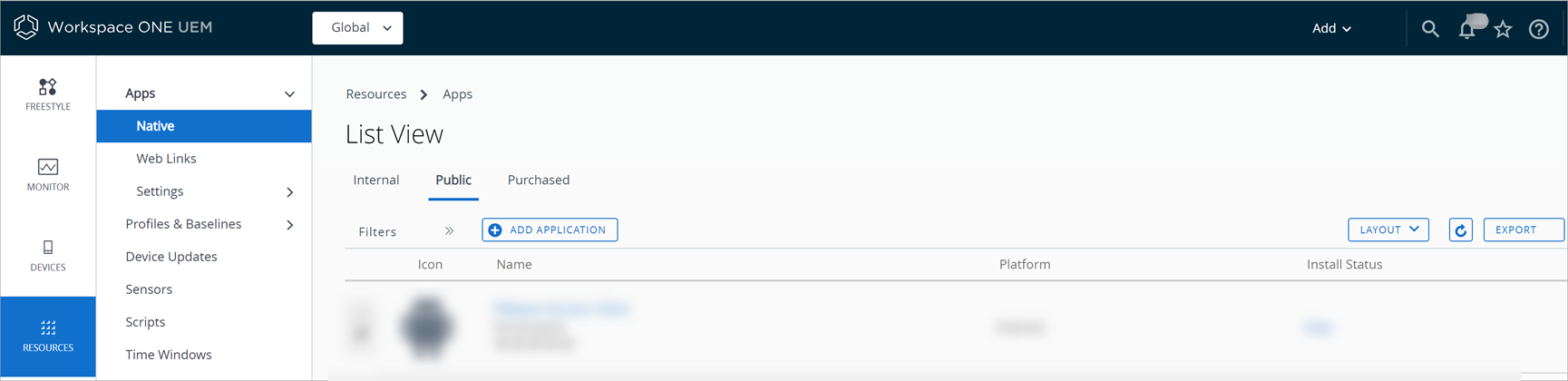
导航到资源 > 应用 > 本机,然后选择公共或已购买选项卡。
-
从操作菜单选择管理设备选项。
-
从操作菜单中选择或选择所需的选项。您可以对特定(已选定和已筛选的)设备执行操作,或者对所有(列出的)设备执行操作。
设置 说明 安装 在单个设备或多个设备上安装应用程序。 删除 在单个设备或多个设备上删除应用程序。
macOS:Workspace ONE UEM 无法移除 macOS 设备(购买)的 VPP 应用程序。
Windows Desktop 和 Windows Phone:此功能可以移除应用程序,但无法移除通过 Microsoft Store for Business 获取的公共应用程序的许可证。通知 通知设备有关资产的事项
设置包括电子邮件、推送和发送消息的消息模板。重新邀请
(仅购买)将加入 Apple VPP 管理式分发的邀请发送给设备。设备必须运行 Apple iOS v7.0.3+。
该页面同时列出已接受邀请的设备。
删除应用程序的替代方法
您可能偶尔需要删除应用程序以腾出空间,以及移除未使用的应用程序。但是,删除操作会永久性地从 Workspace ONE UEM 删除应用程序及其所有版本。作为备选方案,Workspace ONE UEM 将提供相应的菜单项用于停用和淘汰应用程序。在您执行任何删除操作之前,应仔细考量一下停用、淘汰和删除之间的区别,然后再决定停用或淘汰应用程序是否能够满足您的需要。
何时使用删除
您了解到您的组织未来不再需要使用任何版本的应用程序。如果您想在 Workspace ONE UEM 环境中拥有更大的空间,请删除已淘汰的应用程序。
活跃和非活跃的应用程序
当您使用删除操作时,Workspace ONE UEM 会检查该应用程序是处于活跃状态还是非活跃状态。
- 活跃应用程序被删除后,其行为会以被淘汰的应用程序呈现。您同时失去审核该应用程序的能力。
如果 Workspace ONE UEM 存有该应用程序的以前版本,系统会根据选定的推送模式将以前版本推送到设备。
- 非活跃应用程序会从 Workspace ONE UEM 应用程序存储库中被彻底删除。
停用应用程序
停用某应用程序会将其从设备中移除并使该版本变为非活跃状态。根据它们与非活跃版本的关系,Workspace ONE UEM 会将可用版本推送或提供给设备。停用的一个优点是,您可以在将来逆转非活跃状态。
停用不会从 Workspace ONE UEM Console 的存储库中删除应用程序。您仍可以在 Workspace ONE UEM Console 中查看停用的应用程序,因此可以跟踪移除应用程序的设备。
带编号的活跃版本
非活跃应用(已停用)的活跃版本,指被推送给设备或者依然可供设备使用的版本。
- 编号较低的版本 – 如果应用程序有编号较低的活跃版本,则将该较低版本推送到设备。
- 编号较高的版本 – 如果在较高组织组中有编号较高的活跃版本,则该版本仍然可供设备使用。
使用停用的时间
您所在组织正在更改策略,因此不再需要反映旧重点的应用程序及其版本。您可以停用不必要的应用程序,让这些应用程序不再混杂在设备的应用程序储存库中。但是,您仍可以在 Workspace ONE UEM Console 中访问这些应用程序。
淘汰应用程序
平台 - iOS
您可以淘汰应用程序,但此操作会产生多种后果,具体取决于推送模式、应用程序状态以及淘汰以前版本选项的配置。
使用注销的时间
新版本应用程序具有多个缺陷,会降低最终用户的效率。以前的版本仍适合您的组织使用。您可以淘汰当前的应用程序版本,Workspace ONE UEM Console 会将以前的版本推送到设备。
推送模式和注销
在您使用淘汰选项时,将推送模式配置为自动或按需随选都会影响到 Workspace ONE UEM Console 的行为方式。
- 自动 – 将应用程序部署选项设为自动,会在您淘汰应用程序的当前版本时,将以前的版本推送到设备。
- 按需随选 – 将应用程序部署设为按需随选,以允许设备用户在设备上安装较旧版本。最终用户必须先进行搜索,然后再安装该应用程序的版本。
注销旧版本
当您使用操作菜单和添加版本选项上传某一应用程序的新版本时,Workspace ONE UEM 会在详细信息标签页显示淘汰以前版本复选框。根据所要的结果,配置复选框。
| 淘汰情景 | 淘汰应用版本操作 | 较低应用版本操作 |
|---|---|---|
| 两种活跃版本并淘汰其中较高版本 | 在设备上替换 | 如果"推送模式"为"自动",设备用户无需执行任何操作,应用会被推送到设备,成为较低的活跃版本。 如果"推送模式"为"按需随选",设备用户则必须从 AirWatch Catalog 启动安装,将较低活跃版本安装到设备上。 |
| 一个活跃版本并将之淘汰 | 从设备上卸载 | 无操作结果,因为 Workspace ONE UEM 没有要向设备推送的版本。 |
| 一个活跃版本和一个非活跃版本,淘汰活跃版本 | 从设备上卸载 | 无操作结果,因为 Workspace ONE UEM 不会将非活跃应用程序推送到设备。 |
平台 - Android 和 macOS
Android 或 macOS 应用程序被淘汰后,不会降级到设备上的较低版本,因为这些平台不支持应用降级。
如果您在使用较新版本的应用程序时遇到问题,请不要淘汰该版本。而是创建一个新软件包并将其部署为新版本。
| 淘汰情景 | 淘汰应用版本操作 | 较低应用版本操作 |
|---|---|---|
| 两种活跃版本并淘汰其中较高版本 | 较高版本仍旧安装在设备上 | 不会安装较低版本,因为平台不支持应用降级。 |
| 一个活跃版本并将之淘汰 | 从设备上卸载 | 无操作结果,因为 Workspace ONE UEM 没有要向设备推送的版本。 |
| 一个活跃版本和一个非活跃版本,淘汰活跃版本 | 从设备上卸载 | 无操作结果,因为 Workspace ONE UEM 没有要向设备推送的版本。 |
平台 - Windows
您可以淘汰应用程序,但此操作会产生多种后果,具体取决于推送模式、应用程序状态以及淘汰以前版本选项的配置。
使用注销的时间
新版本应用程序具有多个缺陷,会降低最终用户的效率。以前的版本仍适合您的组织使用。您可以淘汰当前的应用程序版本,Workspace ONE UEM Console 会将以前的版本推送到设备。
推送模式和注销
在 Workspace ONE UEM 中淘汰较高的应用程序版本时,系统将从设备中卸载该版本。如果仍分配较低版本,则会在卸载后安装该版本。请注意,在此过程中应用程序数据可能会丢失。
只有 MSI、EXE 和 ZIP 应用程序支持此回滚行为,MSIX/MSIXBundle 或 APPX/APPXBundle 应用程序不支持此行为。
"淘汰"操作的行为还取决于推送模式配置:自动或按需随选
- 自动 – 将应用程序部署选项设为自动,会在您淘汰应用程序的当前版本时,将以前的版本推送到设备。
- 按需随选 – 将应用程序部署设为按需随选,以允许设备用户在设备上安装较旧版本。最终用户必须先进行搜索,然后再安装该应用程序的版本。
注销旧版本
当您使用操作菜单和添加版本选项上传某一应用程序的新版本时,Workspace ONE UEM 会在详细信息标签页显示淘汰以前版本复选框。根据所要的结果,配置复选框。
| 淘汰情景 | 淘汰应用版本操作 | 较低应用版本操作 |
|---|---|---|
| 两种活跃版本并淘汰其中较高版本 | 从设备上卸载较高版本 | 如果推送模式为"自动",则在设备上安装较低的应用版本。 如果推送模式为"按需随选",则由管理员或设备最终用户强制安装较低的应用版本。 |
| 一个活跃版本并将之淘汰 | 从设备上删除 | 无操作结果,因为 Workspace ONE UEM 没有要向设备推送的版本。 |
| 一个活跃版本和一个非活跃版本,淘汰活跃版本 | 从设备上删除 | 无操作结果,因为 Workspace ONE UEM 不会将非活跃应用程序推送到设备。 |
管理用户安装的应用程序
Workspace ONE UEM 可承担对用户安装的应用程序(iOS 和 Windows)进行管理的责任,无需删除以前安装的应用程序。Workspace ONE UEM 会标记如果用户已安装应用,则将应用 MDM 纳入管理功能。
当使用灵活的部署功能分配应用程序时,请启用如果用户已安装应用,则将应用 MDM 纳入管理。
支持的 iOS 设备状态:Workspace ONE UEM 可在受监督或不受监督状态下承担管理用户在设备上安装的应用程序的责任。
受管状态时间:系统接管应用程序管理功能的时间,取决于设备的注册状态。系统在设备注册时或当您发布应用程序时开始管理应用程序。下面的表格概要地说明了这两种情况。
| 设备注册状态 | 启动 MDM 管理式 | 结果 |
|---|---|---|
| 未注册 | 选择"如果用户已安装应用,则将应用 MDM 纳入管理",保存,然后发布应用程序。 | 当设备注册时,系统可以管理应用程序。 |
| 已注册 | 选择"如果用户已安装应用,则将应用 MDM 纳入管理",保存,然后发布应用程序。 | 系统会在您保存并发布应用程序时对其进行管理。 |
此页面对您有帮助吗?