Nach der Bereitstellung von Anwendungen können Sie ihre Zuweisung und die Installation über die Workspace ONE UEM Console bestätigen. Außerdem können Sie Anwendungsversionen verwalten und neue, aktualisierte Anwendungen bereitstellen. Verwenden Sie Zugriffsrichtlinien, um den Zugriff auf SaaS-Anwendungen zu verwalten.
Verwalten von benutzerdefinierten Benachrichtigungen
Halten Sie Endbenutzer bezüglich Änderungen bei Anwendungen und Büchern über benutzerdefinierte Benachrichtigungen auf dem Laufenden. Sie können Nachrichten per E-Mail, SMS oder Push-Benachrichtigung senden.
Passen Sie eine Nachrichtenvorlage so an, dass der Name der Anwendung oder des Buchs, Beschreibungen, Bilder und Versionsinformationen enthalten sind. Vorlagen können auch Links zu Ihrem App und Book Catalog enthalten und Endbenutzer auffordern, Inhalte von der Benachrichtigung herunterzuladen. Workspace ONE UEM sendet diese Nachricht, wenn Sie die Option Geräte benachrichtigen im Aktionsmenü oder die Funktion „Geräte verwalten“ verwenden.
-
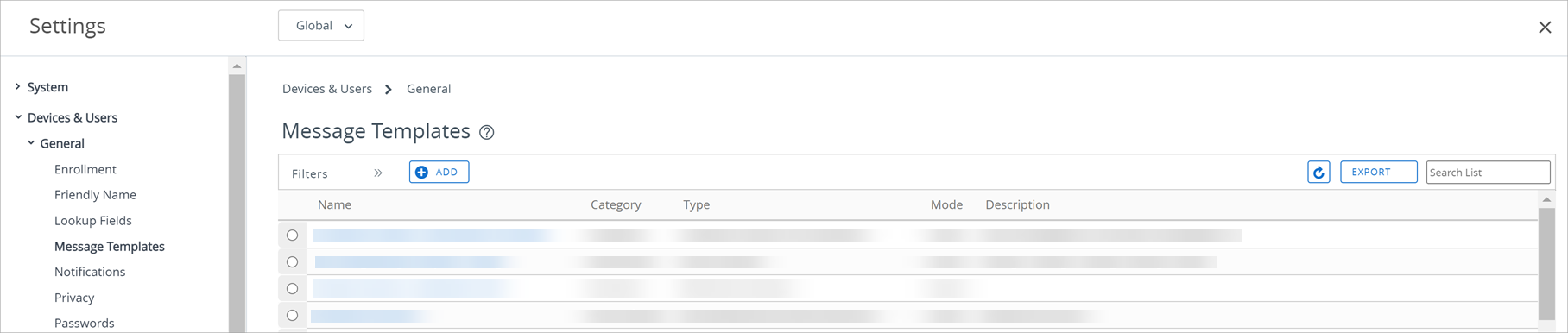
Navigieren Sie zu Gruppen & Einstellungen > Alle Einstellungen > Geräte und Benutzer > Allgemein > Nachrichtenvorlagen.
-
Wählen Sie Hinzufügen, vervollständigen Sie die erforderlichen Informationen und speichern Sie die Einstellungen.
Einstellung Beschreibung Kopieren Im Menü mit der vertikalen punktierten Linie können Sie auf „Kopieren“ klicken, wenn Sie die Zuweisungskonfigurationen duplizieren möchten. Löschen Im Vertikal-Ellipsen-Menü können Sie „Löschen“ wählen, um die ausgewählte Zuweisung aus der Anwendungsbereitstellung zu entfernen. Priorität Sie können die Priorität der Zuweisung, die Sie im Dropdown-Menü konfiguriert haben, ändern, während Sie die ausgewählte Zuweisung auf die Zuweisungsliste setzen. Priorität 0 ist die wichtigste Zuweisung und hat Vorrang vor allen anderen Bereitstellungen. Ihre Geräte erhalten alle Einschränkungen, Verteilungs-Richtlinien und die App-Konfigurations-Richtlinien aus der Zuweisungsgruppe der höchsten Priorität.
Gehört ein Gerät zu mehr als einer Smartgroup und Sie weisen diese Smartgroups einer Anwendung mit mehreren flexiblen Bereitstellungen zu, so erhält das Gerät die geplante flexible Bereitstellung mit der höchsten Priorität. Beachten Sie beim Zuweisen von flexiblen Smartgruppen an flexible Einsätze, dass ein einzelnes Gerät mehreren Smartgruppen angehören kann. Einem Gerät kann wiederum mehr als eine flexible Bereitstellung für dieselbe Anwendung zugewiesen werden.
Wenn Gerät 01 beispielsweise zu Smartgroup HR und Smartgroup Training gehört. Sie konfigurieren und weisen zwei flexible Einsätze der Anwendung „X“ zu, die beide Smartgruppen enthält. Gerät 01 verfügt jetzt über zwei Zuweisungen für Anwendung „X“.
Priorität 0 = Smartgroup HR, Bereitstellung in 10 Tagen über On-Demand-Bereitstellung.
Priorität 1 = Smartgroup Training, Bereitstellung jetzt über die Auto-Funktion. Gerät 01 erhält die Zuweisung der Priorität 0 und ruft die Anwendung in 10 Tagen aufgrund des Prioritätsratings der Zuweisungen ab. Gerät 01 erhält die Zuweisung der Priorität 1 nicht.Name der Zuweisung Zeigen Sie den Namen der Zuweisung an. Beschreibung Zeigen Sie die Beschreibung der Zuweisung an. Smartgroups Zeigen Sie die zugewiesene Smartgroup an. Anwendungsbereitstellungsmethode Zeigt an, wie die Anwendung auf Geräte übertragen wird. „Automatisch“ startet die Übertragung über AirWatch Catalog sofort und ohne Benutzerinteraktion. „On-Demand“ überträgt auf Geräte, wenn der Benutzer die Installation aus einem Katalog einleitet.
Hinweis: Geräte, auf denen bereits eine Bei-Bedarf-Anwendung installiert ist, können für diese Anwendung keine Updates erhalten, es sei denn, ein Administrator oder ein Endanwender veranlasst die Installation.Von EMM verwalteter Zugriff Überprüfen Sie, ob für die Anwendung die adaptive Verwaltung aktiviert ist.
Wenn Sie diese Einstellung aktivieren, können Endbenutzer nur dann mit Workspace One SDK auf die Anwendungen zugreifen, wenn es von EMM verwaltet wird. Um eine Unterbrechung des Diensts zu vermeiden, stellen Sie sicher, dass Sie die Verwaltung übernehmen, wenn das Flag „Benutzerinstalliert“ aktiviert ist.
Vorteile der Bereitstellung Ihrer Anwendungen als verwaltete Anwendungen
Workspace ONE UEM kann Ihre Anwendungen verwaltet oder nicht verwaltet bereitstellen. Die Workspace ONE UEM-Konsole kann bestimmte Aufgaben für verwaltete Inhalte ausführen, die sie für nicht verwaltete Inhalte nicht ausführen kann.
Erläuterung von „Verwaltet“
Verwenden Sie die Funktion für öffentliche Workspace ONE UEM-Anwendungen zum Suchen und Hochladen öffentlicher Anwendungen aus App Stores. Wenn Sie öffentliche Anwendungen auf andere Art zu Geräten hinzufügen, verwaltet Workspace ONE UEM diese Anwendungen nicht. Verwaltungsfunktionen umfassen dies Funktionen.
- Setzen Sie Anwendungen über einen Katalog für die Installation automatisch auf Geräten ein.
- Setzen Sie Versionen von Anwendungen ein.
- Stellen Sie Anwendungen in Katalogen dar, sodass Gerätebenutzer einfach auf sie zugreifen und sie installieren können. Ab Hub 22.06 können Gerätebenutzer auch die nicht erforderlichen Anwendungen aus dem Katalog deinstallieren.
- Verfolgen Sie Installationen von Anwendungen nach und übertragen Sie Installationen von der Konsole.
- Zum Entfernen der Anwendungen von Geräten und gleichzeitigen Beibehalten in Workspace ONE UEM können Sie öffentliche Anwendungen deaktivieren.
- Löschen Sie Anwendungen und alle zugehörigen Versionen aus Workspace ONE UEM und von Geräten.
Vorteile der Verwaltung
Workspace ONE UEM kann die meisten Anwendungen verwalten, sofern nicht ein plattformspezifischer Grund vorliegt, der die Verwaltung beeinträchtigt, oder Sie die öffentlichen Inhalte hochladen, ohne in einem App Store danach gesucht zu haben.
- Verwaltete Inhalte
- Verteilen – Workspace ONE UEM überträgt über einen Katalog verwaltete Inhalte auf Geräte. Der Katalog installiert Inhalte automatisch oder stellt Inhalte zum Herunterladen zur Verfügung, je nach konfiguriertem Push-Modus.
- Entfernen – Workspace ONE UEM kann verwaltete Inhalte von Geräten entfernen.
- Nicht verwaltete Inhalte
- Verteilen – Workspace ONE UEM muss Endbenutzer über den Katalog zu einem App Store leiten, damit diese Dokumente heruntergeladen werden können.
- Entfernen – Workspace ONE UEM kann nicht verwaltete Inhalte nicht von Geräten entfernen.
Einstellungen der systemeigenen Listenansicht und Beschreibungen Ihrer Anwendung
Die systemeigene Listenansicht ist ein zentraler Ort zum Sortieren, Filtern und Durchsuchen von Daten, damit Sie Verwaltungsfunktionen auf internen, öffentlichen, gekauften und Webanwendungen ausführen können. Die systemeigenen Listenansichten in Ressourcen und ihre verfügbaren Funktionen variieren. D.h., dass das System nicht jede Option für jeden Anwendungstyp anzeigt.
| Einstellung | Beschreibung |
|---|---|
| Filter | Plattform – Sehen Sie Anwendungen nach Plattform ein. Dieser Filter ist Ihnen beim Auffinden größerer Anzahlen von Anwendungen behilflich, damit Sie breit angelegte Verwaltungsfunktionen gleichzeitig ausführen können. Status – Anwendungen nach Status anzeigen: „Aktiv“, „Zurückgezogen“ oder „Inaktiv“. Diese Ansicht ist hilfreich bei der Rückversetzung von Anwendungen in einen vorherigen Status. Kategorie – Finden Sie Anwendungen speziell für eine standardmäßige oder benutzerdefinierte Kategorie. Anwendungen sind als „Finanzen“, „Wirtschaft“, „Soziales Netzwerken“ und mehr markiert. Dieser Filter ist Ihnen beim Auffinden größerer Gruppen von Anwendungen behilflich. Erfordert Erneuerung – Finden Sie Apple iOS-Anwendungen, die ein Bereitstellungsprofil verwenden, um zu funktionieren. Mit diesem Filter finden Sie Anwendungen mit Provisioning-Profilen, die Sie aktualisieren können. Anwendungstyp – Sehen Sie Anwendungen je nach Typ ein. Zu den Optionen für Typen gehören „Öffentlich“ und „Benutzerdefinierte App“. |
| Anwendung hinzuzufügen | Laden Sie eine lokale Anwendung hoch, suchen Sie nach einer öffentlichen Anwendung in einem App Store oder fügen Sie eine Bestellung mithilfe von Einlösungscodes hinzu. |
| Exportieren | CSV exportieren: Alle Elemente auf allen Seiten werden in eine CSV-Datei exportiert. |
| PPKG exportieren: Wählen Sie aus der Liste der unterstützten Anwendungen die Anwendungen aus und klicken Sie auf Exportieren. Die Anwendungen werden in ein Windows-Provisioning-Paket (PPKG) exportiert. Wenn der PPKG-Export abgeschlossen ist, erhalten Sie eine Benachrichtigung mit einem Link zum Herunterladen. Sie können jeweils nur ein PPKG exportieren. Wir unterstützen derzeit nur Win32-Anwendungen, deren Bereitstellung über die Softwareverteilungsmethode erkannt wird. PPKG-Export wird für die folgenden Anwendungen nicht unterstützt: Win32-Anwendungen, die vor der Aktivierung der Softwareverteilung in 32 Anwendungen hochgeladen werden, die im Benutzerkontext installiert werden Universal Windows Platform-Anwendungen | |
| Layout | Ordnen Sie Elemente unter dem Tab mithilfe der verfügbaren Formate an. „Übersicht“ führt die Details der Anwendung in der Benutzeroberfläche auf. Mit „Benutzerdefiniert“ wählen Sie aus, welche Details das System anzeigen soll. |
| Aktualisieren | Aktualisieren Sie die Elemente in der Benutzeroberfläche. Verwenden Sie „Aktualisieren“, wenn es darum geht, Elemente zu bearbeiten und Bearbeitungen auf Anwendungen auf Geräten zu übertragen. |
| Suchliste | Suchen Sie gewünschte Anwendungen nach Namen. |
| Filter umschalten | Blenden Sie Filter ein- oder aus. |
| Zuweisen | Navigieren Sie zur Bereitstellung der Anwendung zur Seite „Flexible Bereitstellung“, indem Sie die Schaltfläche links neben dem Anwendungssymbol wählen. Sie müssen die Schaltfläche wählen, um die Funktion Zuweisen anzuzeigen. |
| Löschen | Zum Löschen von Anwendungen aus der Workspace ONE UEM-Konsole aktivieren Sie das Optionsfeld links neben dem Anwendungssymbol. Sie müssen die Schaltfläche wählen, um die Funktion Löschen einzublenden. Das System löscht die Anwendungen anschließend der Reihe nach. |
| Bearbeiten | Um den Anwendungsdatensatz zu ändern, wählen Sie das Stiftsymbol aus. |
| Name | Wechseln Sie in der Detailansicht für interne Anwendungen zur Registerkarte „Zusammenfassung“. Dort können Sie flexible Bereitstellungen bearbeiten, Installationen von Anwendungen nachverfolgen, Bereitstellungsprofile erneuern und App Wrapping-Status überprüfen. |
| Installationsstatus | Greifen Sie auf eine Seite mit Daten über Geräte, die der Anwendung zugewiesen sind, zu. Interne Anwendungen befinden sich auf dem Tab „Geräte“ der Detailansicht. Führen Sie auf Geräten Verwaltungsfunktionen aus, wie beispielsweise Nachrichten senden oder Anwendungen installieren und entfernen. Webanwendungen befinden sich auf der Seite „Geräte anzeigen“, die Verwaltungsfunktionen zur Installation oder zum Löschen von Anwendungen bietet. |
| Aktionsmenü | Geräte verwalten – Bietet Optionen zur Installation, Entfernung und Benachrichtigung von Benutzern bezüglich Anwendungen. Feedback verwalten – Steuert Feedback für Anwendungen für Apple iOS. Diese Option wird unter bestimmten Bedingungen angezeigt. Wird nur unter bestimmten Bedingungen angezeigt Veröffentlichen – Veröffentlicht Inhalte aus der verwalteten Verteilung manuell auf Geräten. Geräte benachrichtigen – Senden Sie Geräten eine Benachrichtigung bezüglich der VPP-Anwendung. Deaktivieren – Entfernt sämtliche Versionen einer Anwendung von allen verwalteten Geräten. Benutzerbewertungen – Zeigt Bewertung und Feedback für die Anwendung. Sie können Bewertungen mit der Option Bewertung löschen für interne und öffentliche Anwendungen löschen. Ereignisse anzeigen – Zeigt Geräte- und Konsolenereignisse für Anwendungen an und ermöglicht es Ihnen, diese Ereignisse als CSV-Datei zu exportieren. Löschen – Entfernt die Anwendung von Geräten und aus der UEM Console. |
Einstellungen und Definitionen der Detailansicht Ihrer Anwendung
Die Detailansicht einer Anwendung ist eine alternative Seite, um Verwaltungsfunktionen auszuführen und Informationen über interne Anwendungen sowie öffentliche Anwendungen, die Teil einer Microsoft-Store-für-Unternehmen-Bereitstellung sind, zu inspizieren.
Unterstützte Anwendungstypen
Diese Ansicht ist für die folgenden Anwendungstypen verfügbar.
- Interne Anwendungen
- Öffentliche Anwendungen, die Teil einer Microsoft-Store-für-Unternehmen-Bereitstellung sind
Einstellungsdefinitionen
Die verfügbaren Tabs variieren je nach Anwendungstyp.
Tabs zur Detailansicht
| Einstellung | Beschreibung |
|---|---|
| Zusammenfassung | Zeigt Informationen zur Erleichterung der Nachverfolgung von Anwendungsversionen und -Bereitstellungen. |
| Details | Zeigt Informationen an, die beim erstmaligen Upload unter der Registerkarte „Details“ konfiguriert wurden. |
| Lizenzen | Zeigt Online- und Offlinelizenzen an, die für eine öffentliche Microsoft Store für Unternehmen-Anwendung beansprucht wurden. |
| Geräte | Bietet Optionen, mit denen Geräte bezüglich Anwendungen benachrichtigt und Anwendungen auf dem Gerät installiert bzw. vom Gerät entfernt werden. |
| Screenshots | Zeigt Screenshots der Benutzeroberfläche der Microsoft Store für Unternehmen-Anwendung an. |
| Zuweisung | Zeigt die konfigurierten flexiblen Bereitstellungen (Zuweisungen) für die Anwendung oder die der Anwendung zugewiesenen Gruppen an. |
| Dateien | Zeigt die beim erstmaligen Upload hinzugefügten Dateien an. Finden Sie Anwendungsdateien, Bereitstellungsprofile, Dateien der Apple Push-Benachrichtigungsdienste (APNs) und Architektur-Anwendungsdateien. Hilfsdateien sind erforderlich, wenn es darum geht, bestimmte Anwendungsdateien in der mobilen Umgebung zum Ausführen zu bringen. |
| Mehr | Liste optionaler Funktionen: Bilder – Zeigt mobile Bilder, Tablet-Bilder und Symbole an, sofern diese mit der Anwendung hochgeladen wurden. Nutzungsbedingungen – Zeigt, sofern konfiguriert, die Nutzungsbedingungen an, die die Gerätebenutzer ansehen und akzeptieren müssen, bevor die Anwendung verwendet werden kann. SDK – Zeigt Informationen zur Verwendung des Omnissa Workspace ONE SDK an. Hier wird das SDK-Profil der Anwendung aufgeführt, das deren Workspace ONE UEM Funktionalität ermöglicht. Ebenfalls wird das Anwendungsprofil aufgeführt, das die Nutzung der Zertifikate zur Kommunikation kontrolliert. App Wrapping – Zeigt Informationen bezüglich der Umhüllung der Anwendung an. Unter anderem sind unter diesem Tab Informationen wie App Wrapping-Status, die verwendete Version des Wrapping-Moduls sowie die Größe der umhüllten Anwendung enthalten. |
Optionen des Aktionsmenüs
| Einstellung | Beschreibung |
|---|---|
| Bearbeiten | Zeigt den Anwendungseintrag für die Bearbeiterung der beim Hochladen der Anwendung zuerst konfigurierten Tabs. |
| Zuweisen | Zeigt den flexiblen Bereitstellungsdatensatz an, sodass Sie Zuweisungen hinzufügen und diese priorisieren können oder der Anwendung zugewiesene Gruppen zuweisen und bearbeiten können. |
| Lizenzen synchronisieren | Synchronisiert Online- und Offlinelizenzen, die von Anwendungen in einer Microsoft Store für Unternehmen-Integration beansprucht werden. |
| Version hinzufügen | Laden Sie eine andere Version einer Anwendung hoch und schieben Sie sie auf Geräte. |
| Verwalten | Kontrolliert die Entfernung von Anwendungen und Batching für flexiblen Einsatz. Diese Funktion ist für Administratoren bestimmt und steht nicht allen Benutzern zur Verfügung. Zurückziehen – Entfernt eine Anwendung von allen verwalteten Geräten. Bei iOS-Geräten wird, wenn es im Workspace ONE UEM Produkt eine ältere Version der Anwendung gibt, diese ältere Version auf die Geräte übertragen. Deaktivieren – Entfernt sämtliche Versionen einer Anwendung von allen verwalteten Geräten. Batching umgehen – Umgeht Batching bei flexiblen Einsätzen und gibt alle Installationsbefehle für Anwendungen frei. |
| Einsehen | Zeigt die Beliebtheit von Anwendungen sowie Probleme bei Anwendungen zum Zweck der Behebung von Anwendungsfehlern an. Benutzerbewertungen – Ruft Bewertungen der Anwendung mit Sternsystem ab, womit Sie die Beliebtheit interner Anwendungen beurteilen können. Ereignisse – Zeigt Geräte- und Konsolenereignisse für Anwendungen an und erlaubt es Ihnen, diese Ereignisse als CSV-Datei zu exportieren. |
| Version | Fügt aktualisierte Anwendungsversionen hinzu und greift auf vorherige Versionen interner Anwendungen zu. Version hinzufügen – Aktualisiert Ihre interne Anwendung auf eine neue Version. Andere Versionen – Zeigt vorherige Versionen einer internen Anwendung an, die der Workspace ONE UEM Console hinzugefügt wurden. |
| Anwendung löschen | Entfernen der Anwendung von Geräten und von der Workspace ONE UEM Console. |
| Andere Aktionen | Zeigt weitere Aktionen an, falls die Anwendung App-Wrapping oder SDK-Funktionalität verwendet. Falls die Anwendung diese Funktionen nicht verwendet, werden die Aktionen vom System nicht angezeigt. Feedback verwalten – Steuert Feedback für Anwendungen für Apple iOS. Diese Option erscheint unter bestimmten Bedingungen. Machen Sie sich daher mit dem Themenbereich für diese Bedingungen vertraut. Analysen anzeigen – Exportiert die Analysen aus internen Anwendungen, die das Workspace ONE UEM SDK verwenden. Protokolle anzeigen – Lädt Protokolldateien für interne SDK- und umhüllte Anwendungen herunter oder löscht diese Dateien. |
Organisieren Ihrer Anwendungen mit Anwendungskategorien
Anwendungskategorien helfen Ihnen bei der Organisation Ihrer Anwendungen und machen es Gerätebenutzern leichter, ihre Anwendungen zu finden. Außerdem können Sie so Anwendungen in der Konsole und in einem Ressourcenkatalog einfacher organisieren.
Beim Hinzufügen von neuen internen oder öffentlichen Anwendungen oder Büchern wendet das System die beste Kategorieübereinstimmung auf Grundlage der vom Entwickler oder App-Store verfügbaren Metadaten an. Sie können diese ursprüngliche Zuweisung überschreiben und Ihre eigenen benutzerdefinierten Kategorien anwenden.
-
Navigieren Sie zu Ressourcen > Apps > Einstellungen > Anwendungskategorien.
-
Wählen Sie Kategorie hinzufügen aus.
-
Geben Sie Kategorienamen und Kategoriebeschreibung an, und speichern Sie die Einstellungen.
Verwalten des aktiven und inaktiven Status Ihrer Anwendung
Der aktive oder inaktive Status kennzeichnet Anwendungen als verfügbar oder nicht verfügbar hinsichtlich Versionsverwaltungsfunktionen, wie „Zurückziehen“ oder „Zurücksetzen“. Sollten Sie in der Versionsverwaltung eine Anwendung mit dem falschen Status einzusetzen versuchen, machen Sie Ihren Gerätebenutzern möglicherweise nicht die erwartete Version einer Anwendung verfügbar.
- Aktiv – Dieser Status aktiviert die Zuweisung der Anwendung in Zurückzieh- und Zurücksetzungsszenarien und weitere Verwaltungsfunktionen.
- Inaktiv – Dieser Status deaktiviert die Zuweisung der Anwendung an beliebige Verwaltungsfunktionen. Sie müssen diesen Status manuell mit der Option Deaktivieren im Aktionsmenü festlegen. Sie können diesen Status manuell mit der Option Aktivieren über das Aktionsmenü rückgängig machen, um mehrere Versionen einer Anwendung bereitstellen zu können.
Installieren und Entfernen von Anwendungen mit der Aktion „Geräte verwalten“
Sie können die Option „Geräte verwalten“ verwenden, um gleichzeitig mehrere Anwendungen zu installieren und zu entfernen, um mehrere Geräte zu benachrichtigen und um Benutzer erneut zum Apple Volume Purchase Program (VPP, Programm für Volumenlizenzen) einzuladen.
Verwenden Sie den Filter Status, um Geräte zu finden, die Assets installiert oder nicht installiert haben. Verwenden Sie den Filter Benutzer einladen, um Geräte zu finden, die zum Apple VPP eingeladen werden sollen.
-
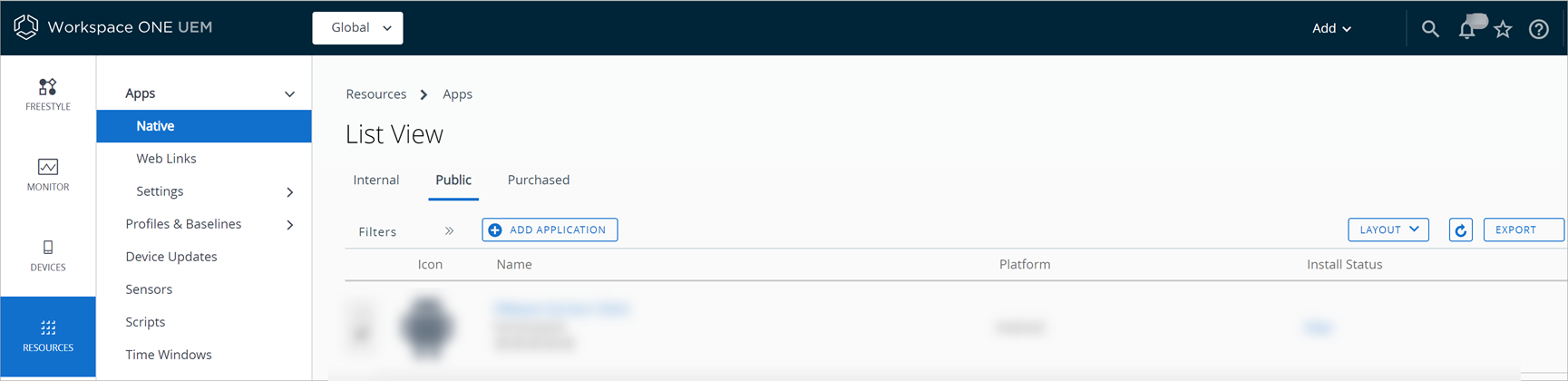
Navigieren Sie zu Ressourcen > Apps > Systemeigen, und wählen Sie die Registerkarte Öffentlich oder Gekauft.
-
Wählen Sie die Option Geräte verwalten vom Aktionsmenü.
-
Wählen Sie eine Aktion aus dem Menü oder die gewünschten Optionen aus. Aktionen können auf bestimmten (ausgewählten und herausgefilterten) Geräten oder auf allen (aufgelisteten) Geräten vorgenommen werden.
Einstellung Beschreibung Installieren Installieren Sie eine Anwendung auf einem einzelnen Gerät oder auf mehreren Geräten. Entfernen Entfernen Sie eine Anwendung von einem einzelnen oder von mehreren Geräten.
macOS: Workspace ONE UEM kann VPP-Anwendungen (gekauft) für macOS-Geräte nicht entfernen.
Windows Desktop und Phone: Diese Funktion entfernt die Anwendung, aber nicht die Lizenz für öffentliche Anwendungen, die über den Microsoft Store für Unternehmen bezogen wurden.Benachrichtigen Benachrichtigen Sie Geräte bezüglich einer Ressource.
Einstellungen umfassen Optionen für E-Mail-, SMS-, Push- und Nachrichtenvorlagen zum Senden von Nachrichten.Erneut einladen
(Nur gekauft)Senden Sie eine Einladung zur Teilnahme am Apple VPP, verwaltete Verteilung, an Geräte. Auf den Geräten muss Apple iOS v7.0.3+ ausgeführt werden.
Auf der Seite werden auch Geräte aufgeführt, die die Einladung angenommen haben.
Alternativen zum Löschen Ihrer Anwendung
Es ist gelegentlich erforderlich, Anwendungen zu löschen, um Speicherplatz freizugeben und nicht benutzte Anwendungen zu entfernen. Die Löschaktion entfernt jedoch die Anwendungen und alle ihre Versionen permanent aus Workspace ONE UEM. Als Alternative bietet Workspace ONE UEM Menüoptionen zum Deaktivieren und Zurückziehen von Anwendungen. Machen Sie sich, bevor Sie Löschaktionen ausführen, erneut mit den Unterschieden zwischen Deaktivieren, Zurückziehen und Löschen vertraut, um zu entscheiden, ob es für Ihre Zwecke besser wäre, Anwendungen zu löschen oder zu deaktivieren.
Wann man „Löschen“ verwendet
Sie wissen, Ihre Organisation kann keine Version dieser Anwendung in der Zukunft verwenden. Wenn Sie Platz in Ihrer Workspace ONE UEM-Umgebung brauchen, entfernen Sie zurückgezogene Anwendungen.
Aktive und inaktive Anwendungen
Wenn Sie die Aktion Löschen ausführen, überprüft Workspace ONE UEM, ob die Anwendung aktiv oder inaktiv ist.
- Eine aktive Anwendung verhält sich, wenn gelöscht, wie eine zurückgezogene Anwendung. Sie verlieren auch die Fähigkeit, die Anwendung einer Prüfung zu unterziehen.
Verfügt Workspace ONE UEM über eine vorherige Version dieser Anwendung, wird diese je nach Push-Modus vom System auf die Geräte übertragen.
- Eine inaktive Anwendung wird vollständig aus dem Workspace ONE UEM-Anwendungs-Repository gelöscht.
Deaktivieren Ihrer Anwendung
Durch Deaktivierung einer Anwendung wird diese von den Geräten entfernt und die Version wird inaktiv. Je nach Beziehung zur inaktiven Version überträgt Workspace ONE UEM aktive Versionen an Geräte und stellt diese den Geräten zur Verfügung. Ein Vorteil der Deaktivierung ist, dass der inaktive Status später wieder aufgehoben werden kann.
Bei einer Deaktivierung wird die Anwendung nicht aus Ihrem Repository in der Workspace ONE UEM Console gelöscht. Sie können deaktivierte Anwendungen in Workspace ONE UEM weiterhin einsehen, um Geräte nachzuverfolgen, die Anwendungen entfernen.
Nummerierte, aktive Versionen
Aktive Versionen einer inaktiven Anwendung (deaktiviert) werden entweder per Push auf Geräte übertragen oder sind immer noch für Geräte verfügbar.
- Niedrigere Version – Gibt es eine niedrigere aktive Version der Anwendung, so wird diese niedrigere Version auf die Geräte verteilt.
- Höhere Version – Gibt es eine höhere aktive Version in einer höheren Organisationsgruppe, so steht diese Version den Geräten trotzdem zur Verfügung.
Wann man „Deaktivieren“ verwendet
Ihre Organisation ändert Strategien und hat Anwendungen, die sie nicht länger benötigt, da sie sich auf alte Strategien beziehen. Sie können unnötige Anwendungen deaktivieren, damit diese Anwendungs-Repositorys auf Geräten nicht länger verstopfen. Sie haben jedoch weiterhin Zugriff auf die Anwendungen in Workspace ONE UEM console.
Zurückziehen Ihrer Anwendung
Plattform – iOS
Sie können eine Anwendung zurückziehen, was je nach Push-Modus, Anwendungsstatus und Konfiguration der Option Vorherige Version zurückziehen verschiedene Folgen hat.
Wann man „Zurückziehen“ verwendet
Die neue Version einer Anwendung hat mehrere Fehler und mindert die Produktivität der Endbenutzer. Die vorherige Version funktionierte für Ihre Organisation ausgezeichnet. Sie können die aktuelle Version der Anwendung zurückziehen. In diesem Fall überträgt die Workspace ONE UEM Console die vorherige Version an die Geräte.
Push-Modus und Zurückziehen
Die Konfiguration des Push-Modus als Automatisch oder On-Demand wirkt sich darauf aus, wie sich Workspace ONE UEM Console verhält, wenn Sie die Option Zurückziehen verwenden.
- Automatisch – Setzen Sie die Option zur Bereitstellung der Anwendung auf Automatisch, um vorherige Versionen einer Anwendung auf die Geräte zu schieben, wenn Sie die momentane Version zurückziehen.
- Bei Bedarf – Setzen Sie die Bereitstellung der Anwendung auf Bei Bedarf, um es Gerätebenutzern zu ermöglichen, auf Geräten ältere Versionen zu installieren. Endbenutzer müssen eine Suche initiieren und anschließend die Version der Anwendung installieren.
Vorherige Version zurückziehen
Beim Hochladen der neuen Version einer Anwendung mit dem Aktionsmenü und der Option Version hinzufügen zeigt Workspace ONE UEM das Kontrollkästchen Vorherige Versionen zurückziehen auf der Registerkarte Details an. Konfigurieren Sie das Kontrollkästchen je nach angestrebter Zielsetzung.
| Zurückziehungsszenarium | Aktion - zurückgezogene Anwendungsversion | Aktion - niedrigere Anwendungsversion |
|---|---|---|
| Zwei aktive Versionen; die höhere Version zurückziehen | Auf dem Gerät ersetzt | Steht der Push-Modus auf Automatisch, so wird die Anwendung ohne Benutzerinteraktion auf die Geräte geschoben. Dies hat zur Folge, dass sich auf dem Gerät die niedrigere aktive Version befindet. Steht der Push-Modus auf Bei Bedarf, so muss der Gerätebenutzer die Installation von AirWatch Catalog aus initiieren. Dies hat zur Folge, dass sich auf dem Gerät die niedrigere aktive Version befindet. |
| Eine aktive Version; zurückziehen | Vom Gerät deinstalliert | Keine Aktion als Folge, da Workspace ONE UEM keine andere Version hat, die es auf die Geräte übertragen kann. |
| Eine aktive Version und eine inaktive; aktive Version zurückziehen | Vom Gerät deinstalliert | Keine Aktion als Folge, da Workspace ONE UEM keine inaktiven Anwendungen auf Geräte überträgt. |
Plattform – Android und macOS
Wenn eine Android- oder macOS-Anwendung zurückgezogen wird, wird kein Downgrade auf eine niedrigere Version auf dem Gerät ausgeführt, da diese Plattformen keine App-Downgrades unterstützen.
Wenn mit einer neueren Version einer Anwendung Probleme auftreten, ziehen Sie diese Version nicht zurück. Erstellen Sie stattdessen ein neues Paket und stellen Sie dieses als neue Version bereit.
| Zurückziehungsszenarium | Aktion - zurückgezogene Anwendungsversion | Aktion - niedrigere Anwendungsversion |
|---|---|---|
| Zwei aktive Versionen; die höhere Version zurückziehen | Die höhere Version bleibt auf dem Gerät installiert | Eine niedrigere Version wird nicht installiert, da die Plattform kein App-Downgrade unterstützt. |
| Eine aktive Version; zurückziehen | Vom Gerät deinstalliert | Keine Aktion als Folge, da Workspace ONE UEM keine andere Version hat, die es auf die Geräte übertragen kann. |
| Eine aktive Version und eine inaktive; niedrigere Version zurückziehen | Vom Gerät deinstalliert | Keine Aktion als Folge, da Workspace ONE UEM keine andere Version hat, die es auf die Geräte übertragen kann. |
Plattform – Windows
Sie können eine Anwendung zurückziehen, was je nach Push-Modus, Anwendungsstatus und Konfiguration der Option „Vorherige Version zurückziehen“ verschiedene Folgen hat.
Wann man „Zurückziehen“ verwendet
Die neue Version einer Anwendung hat mehrere Fehler und mindert die Produktivität der Endbenutzer. Die vorherige Version funktionierte für Ihre Organisation ausgezeichnet. Sie können die aktuelle Version der Anwendung zurückziehen. Die Workspace ONE UEM Console überträgt in diesem Fall die vorherige Version an die Geräte.
Push-Modus und Zurückziehen
Wenn Sie in Workspace ONE UEM eine höhere Anwendungsversion stilllegen, deinstalliert das System diese Version von den Geräten. Wenn weiterhin eine niedrigere Version zugewiesen ist, wird diese nach der Deinstallation installiert. Beachten Sie, dass bei diesem Vorgang Anwendungsdaten verloren gehen können.
Dieses Rollback-Verhalten wird nur für MSI-, EXE- und ZIP-Anwendungen unterstützt, nicht jedoch für MSIX/MSIXBundle- oder APPX/APPXBundle-Anwendungen.
Das Verhalten der Zurückziehungsaktion hängt auch von der Konfiguration des Push-Modus ab: Automatisch oder Bei Bedarf
- Automatisch – Setzen Sie die Option zur Bereitstellung der Anwendung auf Automatisch, um vorherige Versionen einer Anwendung auf die Geräte zu schieben, wenn Sie die momentane Version zurückziehen.
- Bei Bedarf – Setzen Sie die Bereitstellung der Anwendung auf Bei Bedarf, um es Gerätebenutzern zu ermöglichen, auf Geräten ältere Versionen zu installieren. Endbenutzer müssen eine Suche initiieren und anschließend die Version der Anwendung installieren.
Vorherige Version zurückziehen
Beim Hochladen der neuen Version einer Anwendung mit dem Aktionsmenü und der Option Version hinzufügen zeigt Workspace ONE UEM das Kontrollkästchen Vorherige Versionen zurückziehen auf der Registerkarte Details an. Konfigurieren Sie das Kontrollkästchen je nach angestrebter Zielsetzung.
| Zurückziehungsszenarium | Aktion - zurückgezogene Anwendungsversion | Aktion - niedrigere Anwendungsversion |
|---|---|---|
| Zwei aktive Versionen; die höhere Version zurückziehen | Die höhere Version wurde vom Gerät deinstalliert | Wenn der Push-Modus „Automatisch“ ist, wird auf den Geräten die niedrigere App-Version installiert. Wenn der Push-Modus „Bei Bedarf“ ist, wird die Installation der niedrigeren Anwendungsversion entweder vom Administrator oder vom Endbenutzer des Geräts erzwungen. |
| Eine aktive Version; zurückziehen | Vom Gerät entfernt | Keine Aktion als Folge, da Workspace ONE UEM keine andere Version hat, die es auf die Geräte übertragen kann. |
| Eine aktive Version und eine inaktive; aktive Version zurückziehen | Vom Gerät entfernt | Keine Aktion als Folge, da Workspace ONE UEM keine inaktiven Anwendungen auf Geräte überträgt. |
Verwalten einer vom Benutzer installierten Anwendung
Workspace ONE UEM kann die Verwaltung benutzerinstallierter iOS- und Windows-Anwendungen übernehmen, ohne die zuvor installierte Anwendung vom Gerät löschen zu müssen. Bei Workspace ONE UEM heißt die Funktion Anwendung bei Benutzerinstallation unter MDM-Verwaltung setzen.
Aktivieren Sie Anwendung bei Benutzerinstallation unter MDM-Verwaltung setzen, wenn Sie die Anwendung mit der flexiblen Bereitstellungsfunktion zuweisen.
Unterstützte iOS-Gerätestatus: Workspace ONE UEM kann die Verwaltung benutzerinstallierter Anwendungen auf Geräten im überwachten und nicht überwachten Status übernehmen.
Zeit bis zum verwalteten Status: Die Zeit, in der das System die Managementfunktionen von Anwendungen übernimmt, hängt vom Registrierungsstatus des Geräts ab. Das System beginnt mit der Verwaltung der Anwendung nach der Registrierung des Geräts oder sobald die Anwendung veröffentlicht wird. Die folgende Tabelle beschreibt diese beiden Szenarien:
| Registrierungsstatus des Geräts | MDM-Verwaltet initiieren | Ergebnis |
|---|---|---|
| Nicht registriert | Wählen Sie „Anwendung bei Benutzerinstallation unter MDM-Verwaltung setzen“, speichern und veröffentlichen Sie die Anwendung. | Das System verwaltet die Anwendung nach Registrierung des Geräts. |
| registriert | Wählen Sie „Anwendung bei Benutzerinstallation unter MDM-Verwaltung setzen“, speichern und veröffentlichen Sie die Anwendung. | Das System verwaltet die Anwendung, nachdem Sie diese speichern und veröffentlichen. |
War diese Seite hilfreich?