Sie können Anwendungsgruppen (App-Gruppen) und Konformitätsrichtlinien verwenden, um Ressourcen in Ihrer Omnissa Workspace ONE UEM Umgebung zu schützen. Anwendungsgruppen identifizieren zulässige und beschränkte Anwendungen, damit Konformitätsrichtlinien Maßnahmen auf Geräten ergreifen können, die den Schutzregeln nicht folgen.
Obwohl App-Gruppen für mehrere Plattformen konfiguriert werden können, können diese nicht alle in Konformitätsrichtlinien einbezogen werden. Für die Plattformen, die nicht in Konformitätsrichtlinien einbezogen werden können, wenden Sie ein Anwendungskontrollprofil an.
| Anwendungsgruppenplattform | Funktioniert mit Konformitätsrichtlinien | Funktioniert mit Anwendungskontrollprofilen |
|---|---|---|
| Android | Ja | Ja |
| Apple iOS | Ja | Nein |
| Windows Phone | Nein | Ja |
Sie müssen keine Anwendungsgruppen konfigurieren. Anwendungsgruppen verbessern jedoch die Wirksamkeit und Reichweite Ihrer Konformitätsrichtlinien mit minimalen Konfigurationen.
Beziehungen zwischen Anwendungsgruppen und Konformitätsrichtlinien
| Anwendungsgruppe | Beschreibung | Konformitätsrichtlinie | Aktion |
|---|---|---|---|
| Positivliste | Verwaltete Geräte können diese Anwendungen aus AirWatch Catalog installieren. Steht eine Anwendung nicht auf der Liste, ist sie auf verwalteten Geräten nicht erlaubt. | Enthält Anwendungen, die nicht in der Positivliste enthalten sind | Compliance Engine erkennt, dass auf dem Gerät Anwendungen installiert sind, die nicht zur Gruppe der Anwendungen gehören, die auf der Positivliste stehen, und wendet die in der Konformitätsregel konfigurierten Maßnahmen an. |
| Negativliste | Verwaltete Geräte installieren diese Anwendungen nicht aus AirWatch Catalog. Steht eine Anwendung auf dieser Liste, ist sie auf verwalteten Geräten nicht erlaubt. | Enthält Anwendungen, die auf der Negativliste stehen | Compliance Engine erkennt, dass auf dem Gerät Anwendungen aus der Gruppe der Anwendungen installiert sind, die auf der Negativliste stehen, und wendet die in der Konformitätsregel konfigurierten Maßnahmen an. |
| Erforderlich | Verwaltete Geräte müssen diese Anwendungen aus AirWatch Catalog installieren. Steht eine Anwendung auf dieser Liste, ist es erforderlich, dass Gerätebenutzer diese auf verwalteten Geräten installieren. | Enthält keine erforderlichen Anwendungen | Die Compliance Engine erkennt, dass auf dem Gerät Anwendungen fehlen, die zur Gruppe der erforderlichen Anwendungen gehören, und wendet die in der Konformitätsregel konfigurierten Maßnahmen an. |
Hinweis: Eine Anwendung, die für den automatischen Bereitstellungsmodus in der UEM Console festgelegt ist, wird unter den folgenden Bedingungen nicht automatisch bereitgestellt:
- Hinzufügen der Anwendung zur Gruppe der Anwendungen auf der Negativliste, die dem Gerät zugewiesen ist
- Ausschließen der Anwendung in der Gruppe der Anwendungen auf der Positivliste, die dem Gerät zugewiesen ist
Auswirkungen der Datenschutzeinstellungen auf die Konformität der Anwendungsliste und das Anwendungssteuerungsprofil
Wenn Sie in der Workspace ONE UEM Console die Datenschutzeinstellungen der persönlichen Anwendung als Nicht erfassen konfigurieren, sammelt das System die persönlichen App-Informationen nicht von den Geräten. Das bedeutet, dass keine Informationen von persönlichen Anwendungen der Endbenutzer von ihren Geräten übertragen werden.
Es sind jedoch die folgenden Aspekte der Datenschutzeinstellungen zu beachten, die sich auf die Konformität der Anwendungsliste und die Einstellungen des Anwendungssteuerungsprofils auswirken:
- Die Konformitätsrichtlinie für die Anwendungsliste prüft, ob ein Gerät die entsprechenden (auf der Negativ- bzw. Positivliste aufgeführten oder erforderlichen) Anwendungen aufweist. Wenn das System die Anwendungsliste nicht abfragt, findet diese Anwendungsprüfung möglicherweise nicht statt. Dies führt dazu, dass Geräte, die bestimmte Anwendungen in der Negativlistengruppe enthalten, nicht als „Nicht konform“ markiert werden. Analog dazu werden Geräte, auf denen bestimmte „erforderliche“ (persönliche) Anwendungen vorhanden sind, als „nicht konform“ markiert.
- Das Anwendungssteuerungsprofil mit der Aktion für Anwendungen auf der Negativliste wird nicht auf die Geräte angewendet, für die der Datenschutz der persönlichen Anwendung auf Nicht erfassen festgelegt ist. Es wird nur auf diejenigen Geräte angewendet, auf denen Informationen aus persönlichen Anwendungen erfasst werden.
Wenn Sie an der Liste der persönlichen Anwendungen Ihrer Endbenutzer Aktionen ausführen möchten, überwachen Sie die Datenschutzkonfiguration der persönlichen App für den betreffenden Gerätebesitzertyp in allen Organisationsgruppen und überprüfen Sie Folgendes:
- Stellen Sie sicher, dass die Konfiguration nicht auf Nicht erfassen festgelegt ist. Wenn Sie den Datenschutz Ihrer Endbenutzer sicherstellen und schädliche Anwendungen erkennen möchten, setzen Sie die Datenschutzkonfiguration auf Erfassen, aber nicht anzeigen.
- Stellen Sie sicher, dass die Geräte Ihrer Endbenutzer die Berechtigungen für den Empfang der Anwendungen von Workspace ONE UEM besitzen, für die Sie Aktionen ausführen möchten.
Konfigurieren Ihrer Anwendungsgruppe
Konfigurieren Sie Anwendungsgruppen, sodass Sie die Gruppen in Ihren Konformitätsrichtlinien verwenden können. Führen Sie festgelegte Aktionen auf Geräten aus, die der Installation, der Aktualisierung oder dem Entfernen von Anwendungen nicht nachkommen. Sie können Anwendungsgruppen den Organisationsgruppen zuweisen. Wenn Sie die Anwendungsgruppe einer übergeordneten Organisationsgruppe zuweisen, erben die untergeordneten Organisationsgruppen die Anwendungsgruppenkonfigurationen.
-
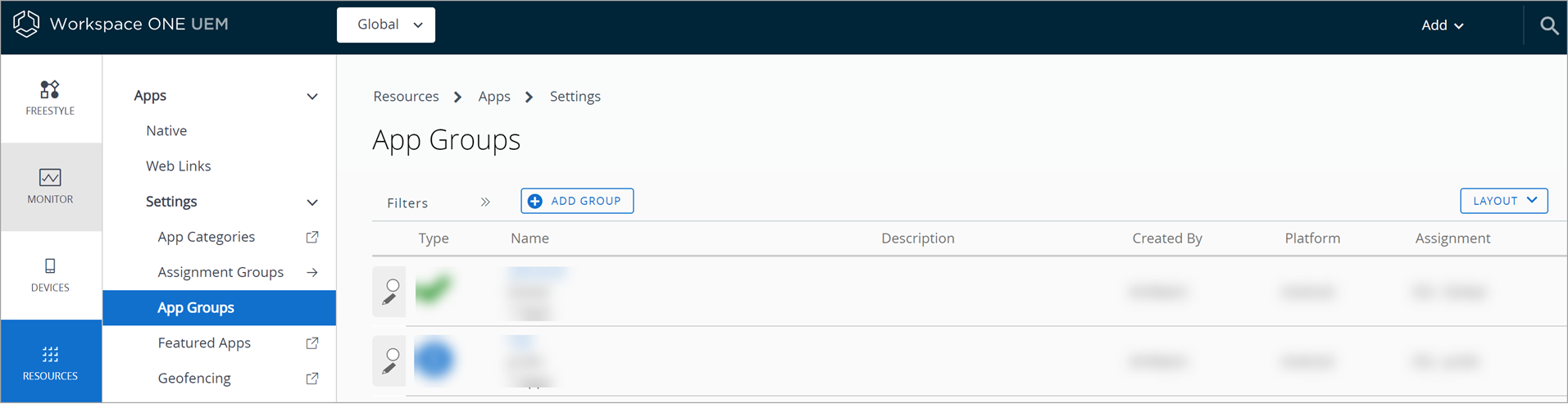
Navigieren Sie zu Ressourcen > Apps > App-Gruppen.
-
Wählen Sie Gruppe hinzufügen.
-
Bearbeiten Sie die Optionen unter dem Tab Liste.
Einstellungen Beschreibung Typ Wählen Sie den Typ der zu erstellenden Anwendungsgruppe, je nach angestrebter Zielsetzung: Anwendungen zulassen, Anwendungen blockieren oder Anwendungsinstallation vorschreiben.
Falls Sie benutzerdefinierte MDM-Anwendungen gruppieren möchten, wählen Sie MDM-Anwendung. Sie müssen diese Option aktivieren, damit sie im Menü angezeigt wird.Plattform Wählen Sie die Plattform für die Anwendungsgruppe. Name Geben Sie einen Anzeigenamen für die Anwendungsgruppe in die Workspace ONE UEM-Konsole ein. Anwendung hinzuzufügen Rufen Sie Textfelder auf, mit denen Sie nach Anwendungen suchen können, um sie dann zur Anwendungsgruppe hinzuzufügen. Name der Anwendung Geben Sie den Namen einer Anwendung ein, um danach im entsprechenden App Store zu suchen. Anwendungs-ID Prüfen Sie die Zeichenfolge, die automatisch vervollständigt wird, wenn Sie die Suchfunktion verwenden, um die Anwendung von einem App Store zu suchen. Herausgeber hinzufügen – Windows Phone Legen Sie für Windows Phone fest, dass den Anwendungsgruppen mehrere Herausgeber hinzugefügt werden. Herausgeber sind Organisationen, die Anwendungen erstellen.
Kombinieren Sie diese Option mit Eingaben der Kategorie Anwendung hinzufügen, um Ausnahmen für die Herausgebereinträge für detaillierte White- und Blacklists auf Windows Phone zu erstellen. -
Wählen Sie Weiter, um zu einem Anwendungskontrollprofil zu navigieren. Sie müssen ein Anwendungskontrollprofil für Windows Phone bearbeiten und anwenden. Sie können ein Anwendungskontrollprofile für Android-Geräte verwenden.
-
Vervollständigen Sie die Einstellungen auf der Registerkarte Zuweisung.
Einstellungen Beschreibung Beschreibung Geben Sie den Zweck der Anwendungsgruppe und gegebenenfalls weitere Informationen ein. Gerätezuständigkeit Wählen Sie die Gerätetypen, für die die Anwendungsgruppe zutrifft. Modell Wählen Sie Gerätemodelle, für die die Anwendungsgruppe zutrifft. Betriebssystem Wählen Sie Betriebssysteme, für die die Anwendungsgruppe zutrifft. Verwaltet von Prüfen oder bearbeiten Sie die Organisationsgruppe, die die Anwendungsgruppe verwaltet. Organisationsgruppe Fügen Sie weitere Organisationsgruppen hinzu, für die die Anwendungsgruppe zutrifft. Benutzergruppe Fügen Sie Benutzergruppen hinzu, für die die Anwendungsgruppe zutrifft. -
Wählen Sie Fertigstellen, um die Konfigurationen abzuschließen.
Bearbeiten Ihrer Anwendungsgruppen und Ihres Anwendungssteuerprofils
Sie können Ihre Anwendungsgruppen und Ihr Anwendungssteuerprofil bearbeiten. Wenn Sie App-Gruppen für Android- und Windows-Telefone bearbeiten, bearbeiten Sie zuerst die App-Gruppe und dann das Anwendungsprofil.
- Bearbeiten Sie zuerst die Anwendungsgruppe.
- Bearbeiten Sie das Anwendungsprofil, um eine neue Version davon zu erstellen.
- Speichern und veröffentlichen Sie die neue Version des Anwendungsprofils auf Geräten. Die Änderungen an der App-Gruppe werden nur dann übernommen, wenn auf Geräten die neue Version des Anwendungskontrollprofils eingesetzt wird.
Erstellen von Listen erforderlicher Anwendungen für AirWatch Catalog
Sie können Anwendungsgruppen verwenden, um Anwendungsbenachrichtigungen, die auf Geräten installiert werden müssen, per Push auf App-Kataloge zu übertragen.
- Navigieren Sie zu Ressourcen > Apps > App-Gruppen.
- Fügen Sie eine Anwendungsgruppe hinzu oder bearbeiten Sie diese.
- Unter dem Tab Liste stellen Sie den Typ auf Erforderlich.
- Wählen Sie unter dem Tab Zuweisung die entsprechenden Organisations- und Benutzergruppen, die die Geräte enthalten, auf die Sie die erforderlichen Anwendungen schieben möchten.
Aktivieren von benutzerdefinierten MDM-Anwendungen für Ihre Anwendungsgruppen
Bei benutzerdefinierten MDM-Anwendungen handelt es sich um einen Typ von Anwendungsgruppe, der speziell zur Nachverfolgung von Geräteinformationen, wie Standort- oder Jailbreak-Status, erstellt wurde. Ermöglichen Sie Workspace ONE UEM, benutzerdefinierte MDM-Anwendungen zu erkennen, damit Sie diese speziellen Anwendungsgruppen zur Erfassung von Informationen, Fehlerbehandlungen und Nachverfolgung von Inventar zuweisen können. Workspace ONE UEM unterstützt benutzerdefinierte MDM-Anwendungen, die für Android- und Apple iOS-Plattformen erstellt wurden. Laden Sie sie als interne Anwendungen hoch.
Aktivieren Sie „Benutzerdefinierte MDM-Anwendungen verwenden“, damit diese Option im Anwendungsgruppenmenü von Workspace ONE UEM zur Auswahl steht. Workspace ONE UEM entfernt keine benutzerdefinierten MDM-Anwendungen, wenn die Compliance Engine diese auf Geräten erkennt. Diese Anwendungen sind zur Überprüfung, Nachverfolgung und Fehlerbehebung bestimmt.
- Navigieren Sie zu Gruppen & Einstellungen > Alle Einstellungen > Geräte und Benutzer > Allgemein > Registrierung.
- Wählen Sie Anpassung.
- Aktivieren Sie Benutzerdefinierte MDM-Anwendungen verwenden.
Konformitätsrichtlinien für Ihre Anwendung
Durch Konformitätsrichtlinien sind Sie in der Lage, auf Geräten zu agieren, die sich nicht an die vorgegebenen Standards halten. Sie können beispielsweise Konformitätsrichtlinien erstellen, die erkennen, wenn Benutzer nicht zulässige Anwendungen installieren. Konfigurieren Sie dann das System, automatisch Maßnahmen auf Geräten mit nicht konformem Status zu ergreifen.
Unter Verwendung der Listenansicht für Konformität können Sie Konformitätsrichtlinien für einzelne Anwendungen erstellen bzw. für ganze Listen von Anwendungen unter Verwendung von Anwendungsgruppen. Obwohl Sie Anwendungsgruppen nicht unbedingt verwenden müssen, ermöglichen Ihnen diese Gruppen, vorbeugende Maßnahmen für eine große Menge nicht konformer Geräte zu ergreifen.
Beispiel für Aktionen aus einer Konformitätsrichtlinie: Die Compliance-Engine erkennt einen Benutzer mit einer Art Game-Anwendung, die zu einer Anwendungsgruppe gehört, welche per Negativliste nicht zugelassen ist. Sie können festlegen, dass die Compliance Engine dabei verschiedene Aktionen ausführt.
- Dem Benutzer eine Benachrichtigung per „Push“ senden, um ihn aufzufordern, die Anwendung zu entfernen
- Bestimmte Funktionen, wie WLAN-, VPN- oder E-Mail-Profile, vom Gerät entfernen
- Bestimmte verwaltete Anwendungen und Profile entfernen
- Dem Benutzer eine endgültige E-Mail-Benachrichtigung senden, mit einer Kopie die IT-Sicherheits- und die Personalabteilung
Konfigurieren Sie eine Anwendungslisten-Konformitätsrichtlinie für mehrere Plattformen, die Aktionen auf nicht konformen Geräten ausführt.
Unterstützte Plattformen für Konformitätsrichtlinien und-Anwendungen:
- Android
- Apple iOS
- macOS
Erstellen einer Konformitätsrichtlinie für Anwendungen
Fügen Sie Konformitätsrichtlinien hinzu, die mit Anwendungsgruppen zusammenwirken, um so dem Mobilnetzwerk eine Sicherheitsschutzschicht beizufügen. Richtlinienkonfigurationen ermöglichen der Workspace ONE UEM Compliance Engine, festgelegte Maßnahmen auf nicht konformen Geräten zu ergreifen.
-
Navigieren Sie zu Sicherheit > Konformität > Konformitätsrichtlinien und wählen Sie Hinzufügen.
-
Wählen Sie eine Plattform – Android, Apple iOS oder Apple macOS.
-
Wählen Sie auf der Registerkarte Regeln aus dem ersten Dropdown-Menü die Option Anwendungsliste aus.
-
Wählen Sie die Optionen, die Ihre gewünschten Ziele hinsichtlich Konformität widerspiegeln.
Einstellung Beschreibung Enthält Fügen Sie die Anwendungs-ID hinzu, sodass die Compliance Engine deren Präsenz auf den Geräten überwacht.
Erkennt die Compliance-Engine, dass die Anwendung auf den der Konformitätsregel zugewiesenen Geräten installiert ist, führt sie die in der Regel konfigurierten Aktionen aus.Enthält nicht Fügen Sie die Anwendungs-ID hinzu, sodass die Compliance Engine deren Präsenz auf den Geräten überwacht.
Erkennt die Compliance-Engine, dass die Anwendung auf den der Konformitätsregel zugewiesenen Geräten nicht installiert ist, führt sie die in der Regel konfigurierten Aktionen aus.Enthält verbotene Anwendungen Erkennt die Engine Anwendungen aus Anwendungsgruppen einer Negativliste auf den der Konformitätsregel zugewiesenen Geräten, führt die Engine die in der Regel konfigurierten Maßnahmen aus. Enthält nicht zulässige Anwendungen Erkennt die Compliance Engine Anwendungen keiner Whitelist-Anwendungsgruppen auf den der Konformitätsregel zugewiesenen Geräten, führt sie die in der Regel konfigurierten Maßnahmen aus. Enthält keine erforderlichen Anwendungen Erkennt die Compliance Engine, dass auf den der Konformitätsregel zugewiesenen Geräten Anwendungen der Gruppe der erforderlichen Anwendungen fehlen, führt sie die in er Regel konfigurierten Maßnahmen aus. Enthält nicht Version Fügen Sie die Anwendungs-ID und die Anwendungsversion hinzu, auf die die Compliance-Engine das Gerät überwachen soll, um zu gewährleisten, dass auf den Geräten die richtige Anwendungsversion installiert ist.
Erkennt die Compliance Engine, dass die falsche Anwendungsversion auf den der Konformitätsregel zugewiesenen Geräten installiert ist, führt sie die in der Regel konfigurierten Maßnahmen aus.Sie können die Anwendungs-ID aus einem App-Store oder dem zugehörigen Eintrag in der Workspace ONE UEM Console abrufen. Navigieren Sie zu Ressourcen > Apps > Listenansicht > Intern oder Öffentlich. Wählen Sie Anzeigen vom Aktionsmenü für die Anwendung und suchen Sie dann die Informationen zur Anwendungs-ID.
-
Gehen Sie dann zum Tab Aktionen und legen Sie dort die Eskalationsmaßnahmen fest, die auszuführen sind, sollte ein Benutzer die anwendungsbasierte Regel nicht befolgen. Die erste Aktion ist unmittelbar. Die Konfiguration dieser Aktion ist aber nicht obligatorisch. Verwenden oder löschen Sie diese. Sie können die unmittelbare Aktion mit weiteren, verzögerten Aktionen über die Funktion Eskalationen hinzufügen erweitern oder ersetzen.
Einstellungen Beschreibung Als nicht konform markieren Aktivieren Sie dieses Kontrollkästchen, um Geräte zu markieren, die diese Regel verletzen. Sobald das Gerät als nicht konform markiert ist – und abhängig von den Eskalationsmaßnahmen – blockiert das System möglicherweise den Zugriff des Geräts auf Ressourcen sowie Aktionen der Administratoren auf dem Gerät.
Deaktivieren Sie diese Option, falls Sie das Gerät nicht sofort unter Quarantäne stellen möchten.Anwendung Wählen Sie diese Option, um die verwaltete Anwendung zu entfernen. Befehl Wählen Sie diese Option, um das System so zu konfigurieren, dass dem Gerät der Befehl erteilt wird, bei der Konsole einzuchecken, „Unternehmensdaten löschen“ auszuführen oder Roamingeinstellungen zu ändern. E-Mail Wählen Sie diese Option, um E-Mails auf nicht konformen Geräten zu blockieren. Benachrichtigen Wählen Sie diese Option, um das nicht konforme Gerät mit Ihrer Standardvorlage per E-Mail, SMS oder Push-Benachrichtigung zu benachrichtigen.
Sie können auch dem Administrator eine Meldung bezüglich des Regelverstoßes senden.Profil Wählen Sie diese Option, um mit Workspace ONE UEM-Profilen die Funktionalität auf dem Gerät zu begrenzen. -
Wählen Sie den Tab Zuweisung, um die Konformitätsregel den Smartgroups zuzuweisen.
Einstellung Beschreibung Verwaltet von Sehen Sie die Organisationsgruppe ein, die die Regel verwaltet und durchsetzt, bzw. bearbeiten Sie diese. Zugewiesene Gruppen Beginnen Sie zu tippen, um Smartgroups hinzuzufügen, auf die diese Regel zutrifft. Ausschlüsse Wählen Sie „Ja“, um Gruppen von der Regel auszuschließen. Gerätezuweisung anzeigen Wählen Sie diese Option, um die von der Regel betroffenen Geräte einzusehen. -
Wählen Sie den Tab Übersicht, um die Regel zu benennen und eine kurze Beschreibung hinzuzufügen.
-
Wählen Sie Fertigstellen und aktivieren, um die neu erstellte Regel durchzusetzen.
War diese Seite hilfreich?